

Đế giữ cảm biến vân tay Framework 16 chuẩn Gridfinity
Tự tay làm một đầu đọc vân tay để bàn cực xịn cho Linux và Windows bằng cảm biến chính hãng Framework 16. Dự án này tận dụng chuẩn đế Gridfinity tiện lợi, giúp cảm biến vân tay luôn nằm gọn gàng trên bàn làm việc của bạn.
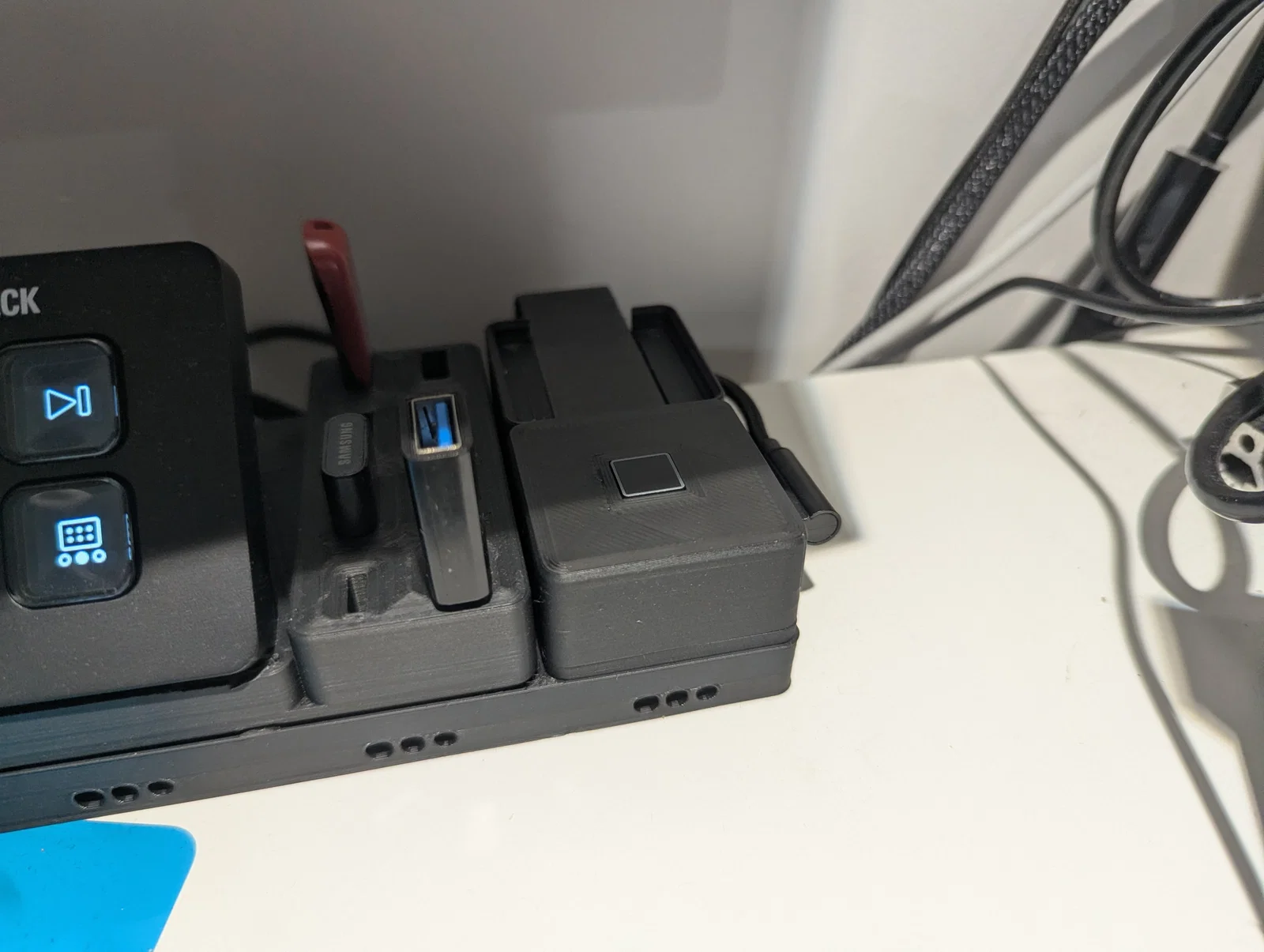
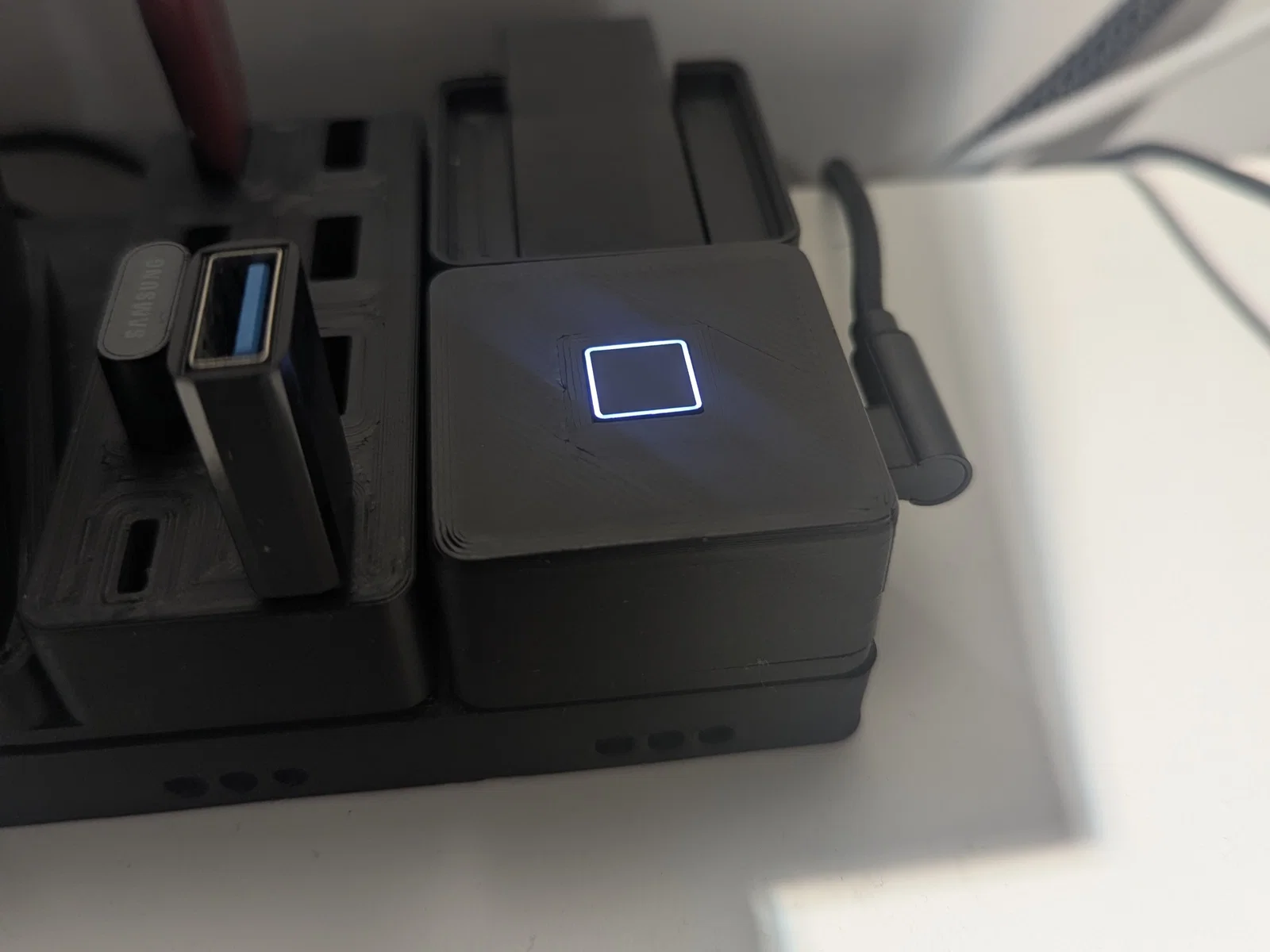
Mô tả
Việc tìm một đầu đọc vân tay USB hoạt động tốt trên Linux khá là khó. Mình nhận ra là hầu hết các cảm biến vân tay đều dùng chuẩn USB 2.0, và cảm biến của Framework cũng vậy. Nhờ vào triết lý dễ sửa chữa của Framework, bạn có thể dễ dàng đặt mua linh kiện này từ trang web của họ ngay cả khi không dùng laptop Framework. Thế là mình làm luôn! Mình thiết kế cái đế này dành riêng cho cảm biến vân tay của Framework 16; mình nghĩ bạn không dùng được cho loại của Framework 13 đâu vì nó có cái khung kim loại bao quanh.
Nhật ký cập nhật:
28-05-2026: Có một bạn bình luận rằng cách đi dây mình hướng dẫn gây chập mạch. Đây là vấn đề mình từng gặp khi mới thử nghiệm dự án này. Mình nghĩ lỗi là do bo mạch chuyển đổi FPC của mình bị ngược chân. Mình đã cập nhật lại hướng dẫn cho chính xác rồi nhé.
18-05-2026: Mình quyết định đấu nối đèn LED trắng để nó luôn sáng, coi như là đèn báo PC đang bật. Mình đã cập nhật hướng dẫn cách làm trong bài.
Linh kiện cần thiết:
- Framework Laptop 16 Fingerprint Reader Kit
- Bo mạch chuyển đổi FPC-10p 0.5mm (loại mình mua có thêm đầu 1mm ở mặt kia nhưng không cần dùng tới)
- Bo mạch chuyển đổi cổng USB-C cái (hãy mua đúng loại nhé, mình thiết kế dựa trên loại này mua từ Amazon):

Mình có đính kèm file fusion, nên nếu bạn mua loại bo mạch khác thì có thể tự chỉnh sửa thiết kế.
- 4 đoạn dây điện ngắn (hoặc tận dụng dây USB cũ)
- 4 ốc M3x4 đầu bằng
- 4 ốc M3x8 đầu bằng
- Băng dính điện
- Cáp USB-C (chọn loại có đầu cắm dài một chút vì cổng cắm hơi bị thụt vào trong)
- Tùy chọn: Nam châm 6x2 (nên dùng để tránh việc dây cáp kéo bay cả đầu đọc khỏi bàn làm việc)
Các bước lắp ráp (đọc kỹ trước khi làm):
- In tất cả các file 3mf. Mình khuyên nên vệ sinh bàn in sạch sẽ vì phần thân chính sẽ được in úp ngược, nên bề mặt bàn in sẽ in hằn lên mặt trên của sản phẩm.
- Đặt cảm biến vân tay vào sao cho cáp ribbon nằm gọn trong rãnh.

- Bắt vít khung cố định bằng 4 ốc M3x4 - phần rãnh hẹp, sâu là để luồn cáp ribbon, còn phần rộng, nông hướng về phía lỗ USB. Cạnh nổi lên sẽ ép vào cảm biến vân tay.

- Hàn cổng USB vào bo mạch FPC. Thứ tự chân như sau:
CẢNH BÁO! Bo mạch chuyển đổi mình dùng có thể bị ngược thứ tự chân. Nếu bạn xem GitHub của Framework cho máy Framework 13, sơ đồ chân họ cung cấp (gần như) ngược lại với của mình. Để biết bo mạch của bạn theo chuẩn nào, hãy kiểm tra độ thông mạch với GND giữa chân 4 (chuẩn A) hoặc chân 7 (chuẩn B) VÀ một điểm tiếp đất trên cảm biến. Hoặc, dùng chế độ đo diode để tìm chân LED. Mình suýt làm "bay màu" cái cảm biến vì đấu sai lần đầu, nhưng may là vẫn cứu được. Mình dùng Chuẩn B nhưng tùy loại bo mạch mà kết quả có thể khác.
Chuẩn A Chân 1 - VCC (5V) Chân 2 - D- Chân 3 - D+ Chân 4 - GND Chân 6 - Công tắc? Chân 7 - LED_WHITE (GND; để trống nếu không muốn dùng LED trắng) Chân 10 - LED_COM (5V; để trống nếu không dùng LED)
Chuẩn B Chân 1 - LED_COM (5V; để trống nếu không dùng LED) Chân 4 - LED_WHITE (GND; để trống nếu không muốn dùng LED trắng) Chân 5 - Công tắc? Chân 7 - GND Chân 8 - D+ Chân 9 - D- Chân 10 - VCC (5V)
Mình dùng dây màu xanh thay vì đen cho GND. Bạn nên xoắn cặp dây D+ và D- lại với nhau. Lưu ý là dây trong ảnh hơi ngắn làm khó đóng vỏ, tốt nhất bạn nên làm dây dài ra một chút.

Ở đây mình đấu cho LED trắng luôn sáng. Đừng quan tâm đến phần flux mình chưa lau sạch (nhưng bạn thì nên lau sạch nhé).

- Cắm cáp FPC sao cho phần tiếp xúc hướng vào PCB rồi bọc băng dính điện lại.

- Bắt vít cổng USB bằng 2 ốc M3x8.

- Nếu dây đủ dài, bo mạch FPC sẽ nằm gọn ở nửa đối diện cổng USB. Nếu dây ngắn quá thì hơi khó nhét một chút. May là phần đế có thêm không gian nên không cần phải quá phẳng.

- Vặn vít phần đế bằng 2 ốc M3x8.

- Dán nam châm vào (tùy chọn) và xong! Cắm cáp USB vào, nếu dùng Linux thì bạn chỉ cần đăng ký vân tay qua
fprintd-enrollhoặc cài đặt của distro là được.

- Nếu bạn vẫn dùng Windows trong "Năm của Linux Desktop" này, bạn cần cài driver. Truy cập https://knowledgebase.frame.work/bios-and-drivers-downloads-rJ3PaCexh và tải driver cho Framework Laptop 16. Sau khi tải file .exe, KHÔNG ĐƯỢC CHẠY NÓ. Hãy mở bằng phần mềm giải nén như 7zip, trích xuất thư mục 07_Goodix_Fingerprint_xxxx rồi chạy setup.exe bên trong. Bây giờ bạn có thể thêm xác thực Windows Hello bằng vân tay rồi đấy.
Giấy phép
Tác phẩm này được cấp phép theo
Creative Commons — Attribution — Noncommercial — Share AlikeCC-BY-NC-SA

File mô hình


Chưa có bản in nào được khoe. Hãy là người đầu tiên!


Chưa có bình luận nào. Hãy là người đầu tiên!