

Thiết bị liên lạc độc lập Meshenger cho Meshtastic

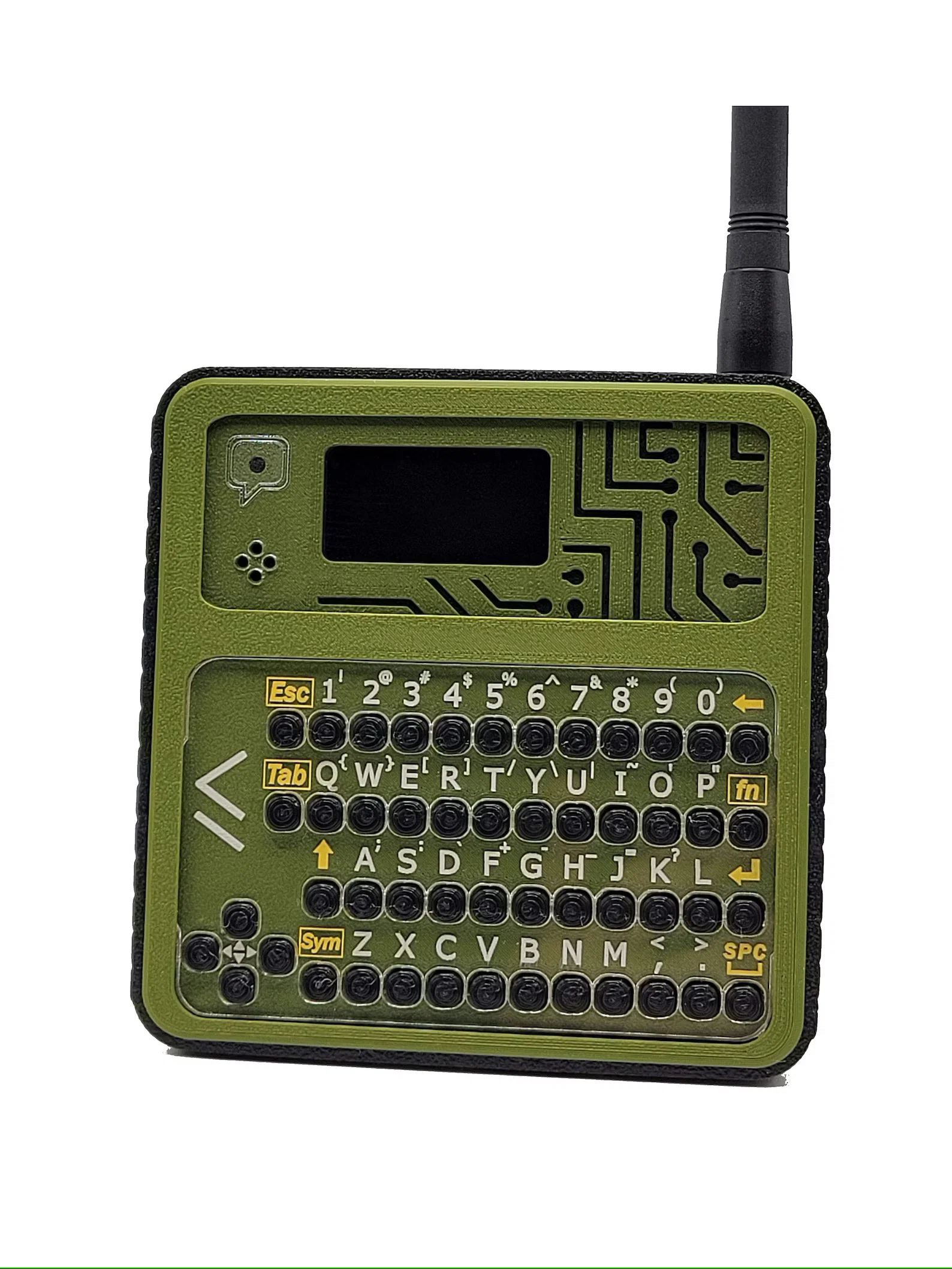
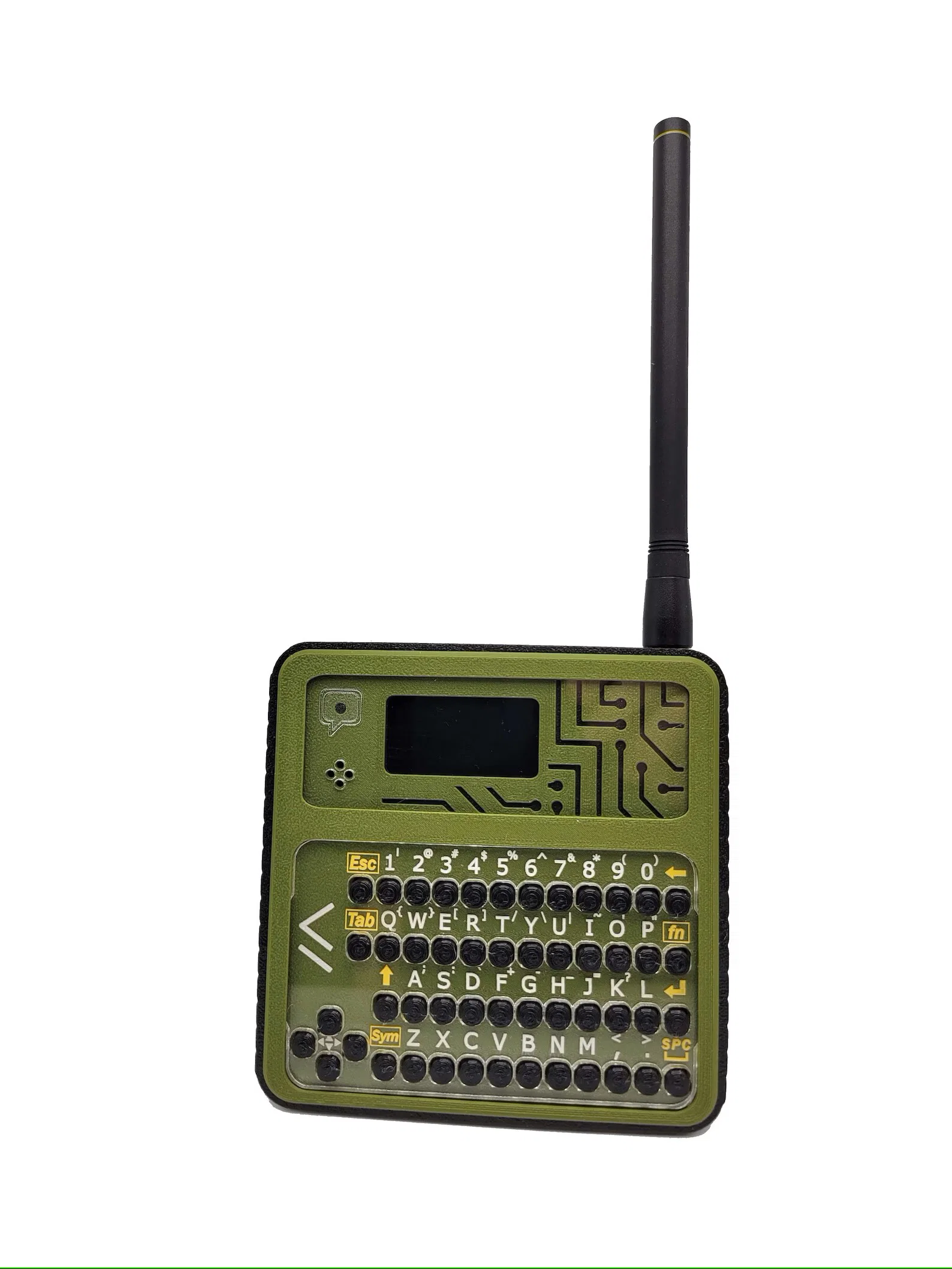
Bộ file model để làm thiết bị Meshenger dạng standalone dùng với dự án Meshtastic®. Kèm nhiều biến thể vỏ cho RAK19007/RAK5005, tuỳ chọn màn OLED 0.96"/1.3", file SVG acrylic, giá treo và hướng dẫn lắp ráp/cấu hình.
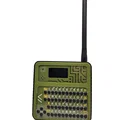
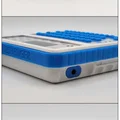
Mô tả
Bạn có thể mua bộ DIY kit và thiết bị lắp sẵn từ shop của mình bằng cách bấm VÀO ĐÂY
Đây là một thiết bị hoàn toàn độc lập (standalone) được thiết kế cho dự án Meshtastic (https://meshtastic.org).
Các mẫu này chỉ dành cho mục đích sử dụng cá nhân.
KHÔNG được sao chép, bán, trao đổi hay dùng thiết kế của mình để trục lợi dưới bất kỳ hình thức nào nếu chưa có sự cho phép rõ ràng từ mình.
Ai quan tâm đến việc xin cấp phép (licensing) thiết kế này để bán phi thương mại (ví dụ bán riêng lẻ/nhỏ lẻ) thì nhắn tin cho mình ở đây để trao đổi. Vui lòng tôn trọng các ràng buộc của giấy phép Creative Commons mà mình đã chọn (http://creativecommons.org/licenses/by-nc-nd/4.0/) và mình cũng khuyến khích ai thấy thiết kế của mình bị đem rao bán thì liên hệ báo cho mình.
Nói vậy rồi, giờ vô phần model nè…
Cập nhật 5-September-2023:
- Đã upload v37 của model ‘bottom’ để thêm phần khoét chỗ cho đầu vít, giúp lắp ráp gọn đẹp hơn
- Đã upload quick reference guide
Việc lắp ráp thiết bị Meshenger cần sự kiên nhẫn, chú ý chi tiết, có đủ dụng cụ/kỹ năng/kinh nghiệm hàn dây, lắp linh kiện lên mạch, và xử lý pin an toàn. Bạn nên dành ra vài tiếng để lắp ráp.
Có hướng dẫn lắp ráp chi tiết từng bước và danh sách vật tư (BOM) trong mục ‘Other Files’. Mình khuyến khích anh em DIY làm đúng từng bước; quy trình lắp sẽ tương đối dễ theo. Nếu bị kẹt, hãy xem lại hướng dẫn để chắc chắn bạn không bỏ sót bước nào hoặc chưa làm đúng một thao tác bắt buộc.
Có một số phần không dễ tự làm, như các tấm acrylic cắt laser, nhưng bạn có thể mua từ Etsy shop của mình hoặc tự tìm chỗ làm tại địa phương; các file SVG cần thiết đã được cung cấp ở đây. Những phần này là bắt buộc, không phải tùy chọn.
Ngoài các file chung cần có, mình có kèm thêm:
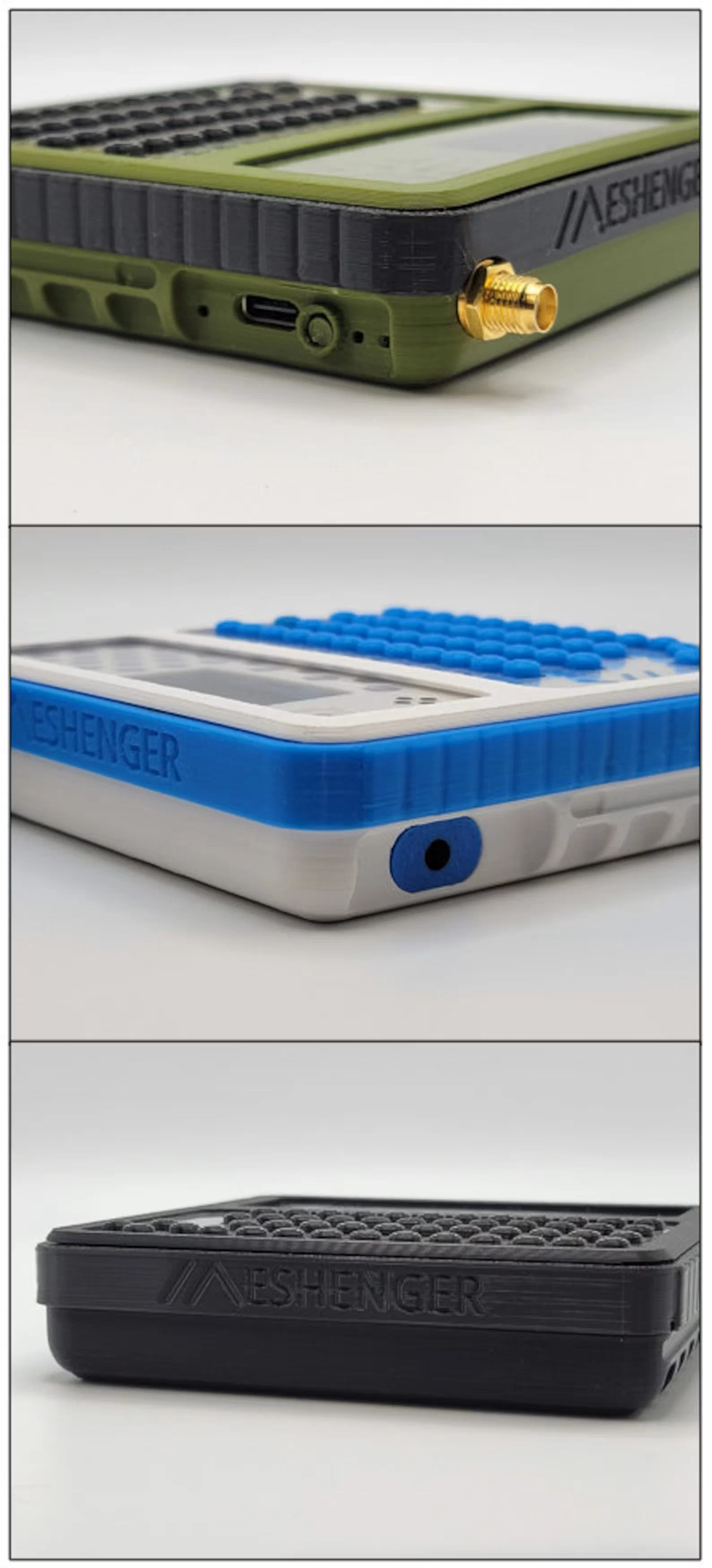
- Các model đáy vỏ (case bottom) tương thích RAK19007 và RAK5005, kèm các biến thể bỏ nút user button và/hoặc công tắc ngắt GPS nếu không cần (nhưng hai nút/công tắc này mình khuyên là nên có)
- Biến thể miếng chèn màn hình (screen insert) cho cả OLED 1.3" và 0.96"
- Nhiều lựa chọn hoa văn cho screen insert, bao gồm bản trống để bạn tự tùy biến
- Chân đế để bàn và ngàm treo tường
- File SVG để khắc laser & cắt các tấm acrylic bắt buộc
Cấu hình các thiết lập mặc định của Meshenger:
Dùng app Android hoặc iOS:
Device:
buzzerGpio: 21
Display:
displaymode: INVERTED
oled: OLED_SH1106
screenOnSecs: 60
Modules:
cannedMessage:
enabled: true
externalNotification:
active: true
alertBell: true
alertBellBuzzer: true
alertBellVibra: true
alertMessage: true
alertMessageBuzzer: true
alertMessageVibra: true
enabled: true
nagTimeout: 3000
output: 4
outputBuzzer: 21
outputMs: 1000
outputVibra: 10
usePwm: true
Nhạc chuông:
24Ctu:d=32,o=5,b=565:f6,p,f6,4p,p,f6,p,f6,2p,p,b6,p,b6,p,b6,p,b6,p,b,p,b,p,b,p,b,p,b,p,b,p,b,p,b,1p.,2p.,p
Tin nhắn soạn sẵn (Canned Messages):
Just checking in, I'm okay|I'm on my way|Stopping for a quick break|I've made it to the destination|Come to me, I'm not hurt|Come to me, I'm hurt|I'm lost
Dùng tool meshtastic CLI:
meshtastic --set device.buzzer_gpio 21 --set display.oled OLED_SH1106 --set display.screen_on_secs 60 --set display.displaymode INVERTED --set canned_message.enabled true --set external_notification.enabled true --set external_notification.active true --set external_notification.alert_bell true --set external_notification.alert_bell_vibra true --set external_notification.alert_bell_buzzer true --set external_notification.alert_message true --set external_notification.alert_message_vibra true --set external_notification.alert_message_buzzer true --set external_notification.output 4 --set external_notification.output_vibra 10 --set external_notification.output_buzzer 21 --set external_notification.output_ms 1000 --set external_notification.use_pwm true --set external_notification.nag_timeout 3000 --set-ringtone 24Ctu:d=32,o=5,b=565:f6,p,f6,4p,p,f6,p,f6,2p,p,b6,p,b6,p,b6,p,b6,p,b,p,b,p,b,p,b,p,b,p,b,p,b,p,b,1p.,2p.,p
meshtastic --set-canned-message "Just checking in, I'm okay|I'm on my way|Stopping for a quick break|I've made it to the destination|Come to me, I'm not hurt|Come to me, I'm hurt|I'm lost"
Cách sử dụng Meshenger:
Bật nguồn: Nhấn nút user button (bên trái thiết bị) để bật Meshenger. Nếu đang tắt, cắm cáp USB vào cũng sẽ tự bật.
Bàn phím: Gõ nội dung rồi nhấn Enter để gửi tin cho tất cả node trong mesh network (‘Broadcast’). Nhấn phím TAB để vào chế độ DM (direct message), rồi dùng phím mũi tên trái/phải để chọn một node; bắt đầu gõ và nhấn Enter để gửi DM tới node đó. Nhấn ESC để hủy.
User button (bên trái thiết bị): Nhấn 1 cái để lật qua các màn hình thông tin (hoặc nhấn phím Enter trên bàn phím cũng có tác dụng tương tự); nhấn và giữ user button cho tới khi màn hình hiện ‘Shutting down’. Trong lúc shutdown/deep sleep, thiết bị dùng pin rất ít, khoảng 1/10 so với khi đang hoạt động. Nhấn user button lần nữa để đánh thức.
Công tắc GPS (bên trái thiết bị): Gạt về phía chữ ‘GPS’ để bật GPS, gạt ngược lại để ngắt nguồn module nhằm tăng thời lượng pin lên 3–5 lần. Khi bật lại, màn hình có thể chưa phản ánh GPS đã bật trong tối đa 15 phút nhưng thực tế vẫn chạy. Nếu bạn reset thiết bị bằng nút reset (bên phải, cạnh cổng USB) thì lúc đó màn hình sẽ hiện ‘No GPS module’ cho tới khi bạn bật GPS lại bằng công tắc gạt. Khi gạt GPS về on trở lại, màn hình sẽ lập tức hiện ‘No sats’ (GPS đã bật nhưng chưa bắt được vệ tinh) trong vài phút cho tới khi GPS khóa vệ tinh (satellite lock).
Nút reset (bên phải thiết bị, cạnh cổng USB): Dùng để reset thiết bị khi cần, và để vào bootloader mode phục vụ cập nhật firmware.
Cập nhật firmware: Cắm cáp USB vào thiết bị, rồi cắm vào máy tính. Nhấn nhanh nút reset 2 lần (đèn LED xanh sẽ mờ sáng rồi mờ đi từ từ) ; trên máy tính sẽ xuất hiện một ổ đĩa rời tên RAK4631. Copy file firmware .uf2 bạn muốn vào ổ RAK4631 (KHÔNG dùng firmware có ‘e-ink’ trong tên file). Meshenger sẽ reboot khi cập nhật xong. Nếu firmware nào copy/flash bị lỗi, thử cập nhật lại lần nữa.
Giấy phép
Tác phẩm này được cấp phép theo
Creative Commons — Attribution — Noncommercial — NoDerivativesCC-BY-NC-ND

File mô hình


Chưa có bản in nào được khoe. Hãy là người đầu tiên!


Chưa có bình luận nào. Hãy là người đầu tiên!