

Kẹp giấy ma quái (Ghost Clip) in 3D
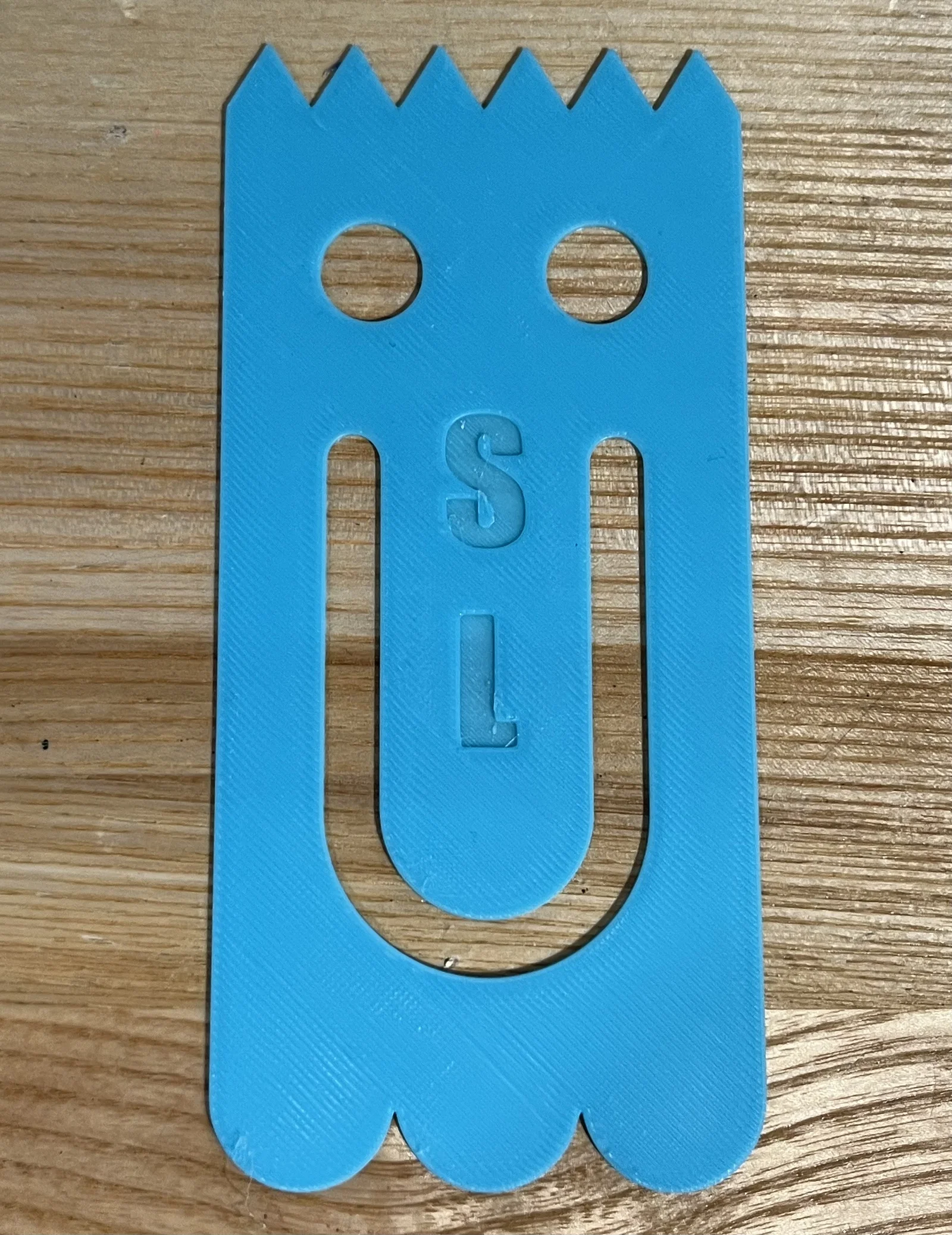
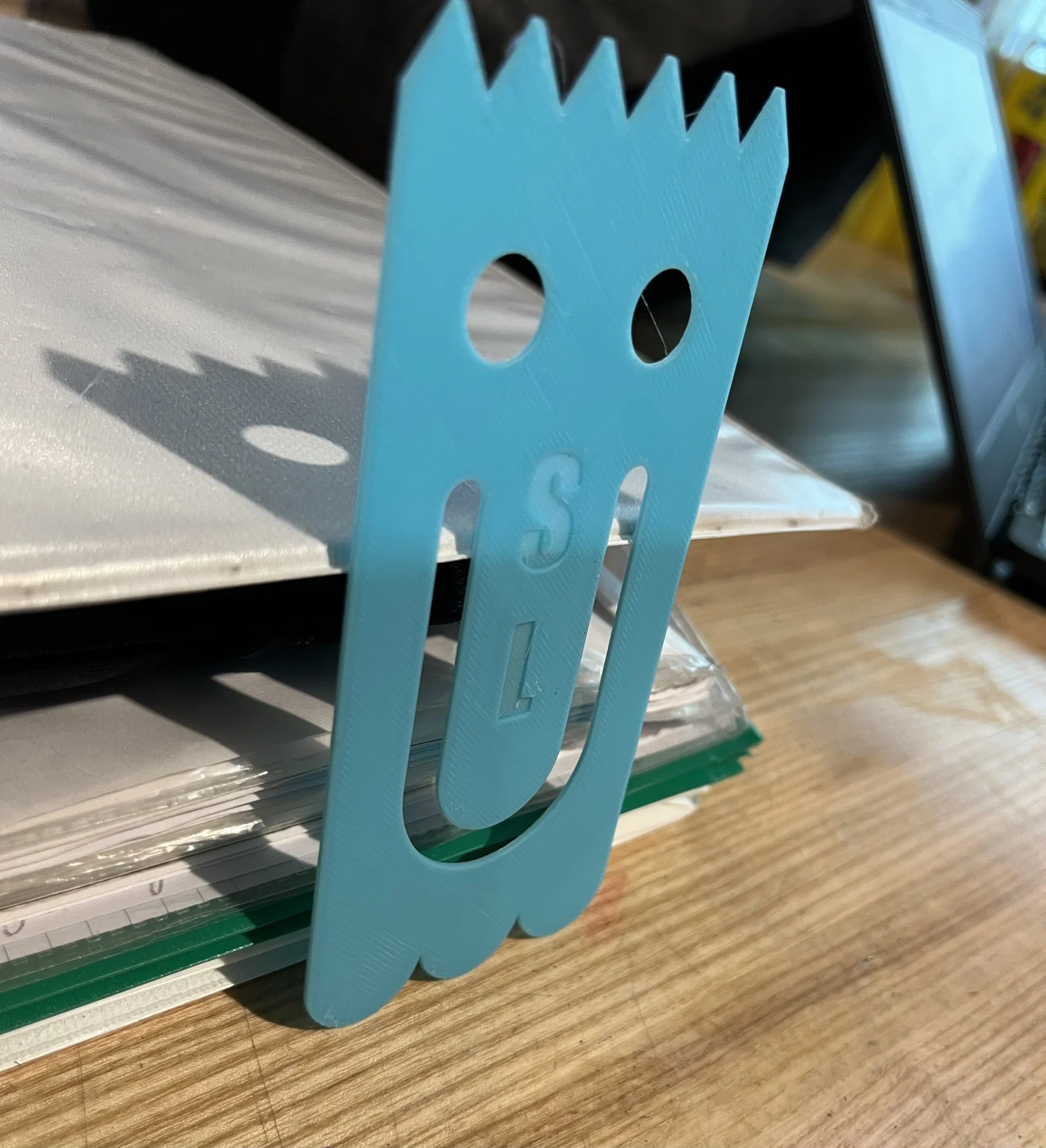
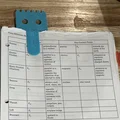
Chiếc kẹp giấy hình ma cực đáng yêu và tiện dụng cho văn phòng hoặc làm kẹp sách. Tùy chỉnh với chữ cái của riêng bạn và in 3D thật dễ dàng với hướng dẫn chi tiết trên Solidworks.
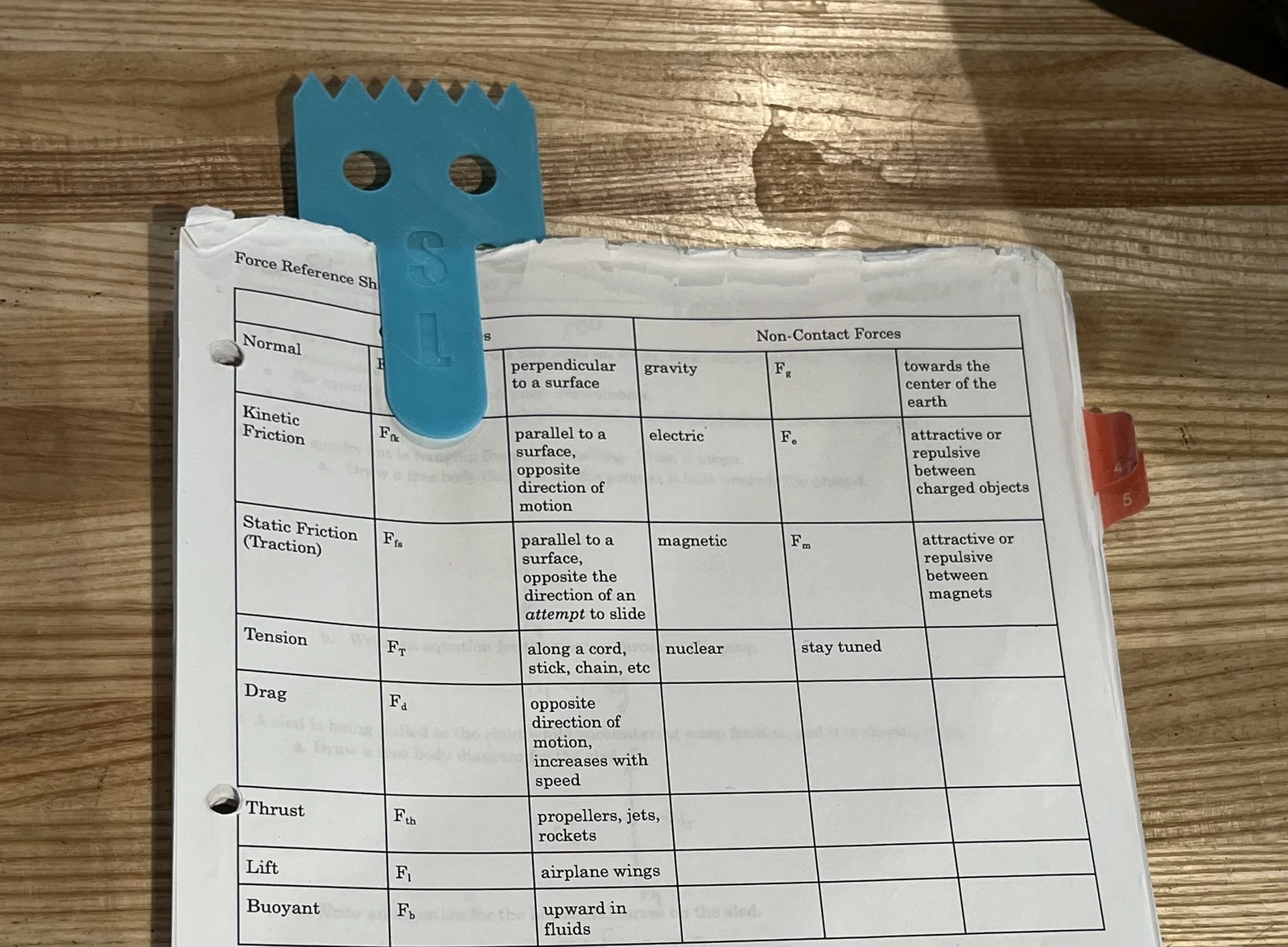
Mô tả
Tóm tắt
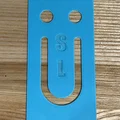
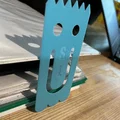
Kẹp giấy ma quái này có kích thước 129.37x59.74x1mm, dùng làm kẹp giấy trang trí hay kẹp sách đều rất tuyệt! Bạn có thể tùy chỉnh bằng cách thêm chữ cái viết tắt của mình và in với bất kỳ màu sắc nào bạn thích. Rất hữu ích cho việc đọc sách, học tập và làm việc, chiếc kẹp này sẽ giúp cuộc sống của bạn dễ dàng hơn đáng kể và khiến không gian làm việc trở nên thú vị hơn nhiều! Tôi đã thực hiện dự án này cùng với Jusenly Lorthe (@jusenly_4595410).
Mục tiêu
Phối hợp cùng bạn đồng hành để tạo ra hai bản sao chính xác của kẹp giấy ma quái trên Solidworks, sử dụng hiệu quả các công cụ Mirror và Offset Entities ít nhất một lần mỗi loại. Hai dự án phải đồng nhất, được tạo ra theo từng bước y hệt nhau. Bản phác thảo (sketch) phải được định nghĩa đầy đủ (fully defined) với thông báo lỗi bằng không, đồng thời có kích thước chi tiết, hiệu quả và các ràng buộc (relations) giúp giảm bớt số lượng kích thước cần thiết.
Hướng dẫn lắp ráp/xây dựng
Khung ràng buộc
- Bắt đầu một sketch mới trên mặt phẳng front plane. Thiết lập đơn vị là milimét, gam, giây.

- Sử dụng công cụ center rectangle được đánh dấu để làm đường tham chiếu (construction), tạo một khung ràng buộc tại tâm tọa độ với các đường tham chiếu nối vào trung điểm các cạnh. Dùng Smart Dimensions để thiết lập khung cao 129.37mm và rộng 59.74mm.

Các cung phía dưới
- Dùng công cụ three-point arc, vẽ ba cung nối tiếp nhau dọc theo cạnh dưới bên trong khung. Điểm đầu của cung bên trái và điểm cuối của cung bên phải phải trùng (coincident) với các cạnh bên của khung. Sử dụng các ràng buộc thủ công, áp dụng ràng buộc tiếp xúc (tangent) giữa đáy mỗi cung và cạnh dưới của khung. Chọn tâm của cung ở giữa và đường tham chiếu đứng ở giữa rồi áp dụng ràng buộc trùng nhau.

- Giữ phím Control và chọn tâm của mỗi cung. Áp dụng ràng buộc nằm ngang (horizontal) cho tất cả. Làm tương tự cho tất cả các điểm đầu và cuối của cung.

- Dùng công cụ vẽ đường thẳng dạng tham chiếu để vẽ bán kính của mỗi cung. Áp dụng ràng buộc song song và bằng nhau cho cả ba bán kính sau khi đã chọn chúng cùng lúc. Dùng Smart Dimensions để thiết lập khoảng cách ngang giữa các điểm đầu và cuối của bán kính cung ở giữa là 8.35mm.

- Dùng công cụ vẽ đường thẳng dạng tham chiếu để vẽ ba đường nối các điểm đầu cuối của mỗi cung. Sử dụng ràng buộc thủ công để thiết lập cả ba đường này song song và bằng nhau.

Miệng
- Dùng công cụ vẽ đường thẳng, tạo một đường ở phía trái của khung và một đường ở phía phải. Trung điểm của mỗi đường nên nằm gần nhưng không nằm trên đường tham chiếu ngang nối các trung điểm của cạnh đứng khung.

- Chọn cả hai đường trong khi giữ phím Control, áp dụng ràng buộc đứng và bằng nhau cho cả hai. Áp dụng ràng buộc ngang cho các điểm trên cùng của mỗi đường. Dùng Smart Dimensions để thiết lập khoảng cách giữa mỗi đường với cạnh đứng gần nhất của khung là 14.97mm.

- Dùng công cụ tangent arc, nối các điểm đáy của mỗi đường. Đảm bảo cung tiếp xúc mở hướng lên trên.

- Giữ Control để chọn hai đường thẳng đứng và cung, sau đó đánh dấu tất cả là tham chiếu (construction).

- Vẫn giữ các đường và cung đã chọn, sử dụng công cụ offset theo cả hai hướng và đóng các đầu để làm miệng to hơn. Trong menu offset, đặt khoảng cách giữa cạnh của miệng offset và đường tham chiếu bên trong là 3.05mm. Xóa kích thước màu xám xuất hiện sau khi offset. Dùng Smart Dimensions, thiết lập khoảng cách giữa đáy của miệng offset và cạnh đáy của khung là 22.32mm. Thiết lập khoảng cách giữa đỉnh của đường tham chiếu đứng phía trái của miệng và cạnh trên của khung là 49.68mm.

Mắt
- Dùng công cụ vẽ đường tròn để vẽ một vòng tròn gần nhưng không nằm ngay tâm của phần tư phía trên bên trái khung. Dùng Smart Dimensions, đặt đường kính là 11.84mm.

- Dùng Smart Dimensions để thiết lập khoảng cách giữa cạnh trái của khung và tâm hình tròn là 16.95mm.

- Dùng công cụ mirror để phản chiếu hình tròn qua đường tham chiếu đứng ở giữa khung.

Các hình tam giác phía trên
- Vẽ hai cạnh trên của sáu hình tam giác bằng công cụ line, với đỉnh trên nằm trên cạnh trên của khung. Đỉnh dưới bên trái của tam giác ngoài cùng bên trái phải nằm trên cạnh trái của khung và đỉnh dưới bên phải của tam giác ngoài cùng bên phải phải nằm trên cạnh phải của khung. Các tam giác liền kề phải nối với nhau tại đỉnh dưới.

- Giữ phím Control khi chọn hai cạnh của mỗi tam giác, áp dụng ràng buộc bằng nhau cho tất cả. Đảm bảo tất cả các cạnh bên trái song song với nhau, và tất cả các cạnh bên phải cũng song song.

- Chọn các điểm đáy của mọi tam giác trong khi giữ Control, sau đó dùng ràng buộc thủ công để áp dụng ràng buộc ngang cho chúng.

- Dùng Smart Dimensions, thiết lập khoảng cách đứng giữa đỉnh và đáy của tam giác là 8.25mm, và đặt khoảng cách đứng giữa đáy tam giác và tâm hình tròn là 19.44mm.

Các cạnh
- Nối đỉnh dưới cùng bên trái của tam giác xa nhất bên trái với điểm đầu bên trái của cung dưới cùng bằng công cụ line. Làm tương tự với đỉnh dưới cùng bên phải của tam giác xa nhất bên phải và điểm cuối của cung phía dưới bên phải.

- Nếu các ràng buộc bằng nhau và thẳng đứng tự động không xuất hiện cho các đường này, hãy áp dụng chúng thủ công. Dùng Smart Dimensions để thiết lập độ dài của các đường này là 112.02mm.

Đùn khối (Extrude)
- Nhấp vào nút màu xanh ở góc trên bên phải màn hình để thoát khỏi sketch.

- Chọn sketch của bạn trong cây Feature Manager Tree và chọn Boss Extrude trong thẻ Features.

- Thay đổi kích thước trong menu thành 1mm và nhấp vào dấu tích xanh.

Khắc (Engrave)
- Nhấp vào mặt trên của con ma đã đùn khối.

- Trên thẻ Sketch, chọn “Sketch” để bắt đầu một bản phác thảo mới.

- Vẽ một đường tham chiếu nằm ngang nối các cạnh trái và phải của miệng ở vị trí khoảng ¼ từ trên xuống. Đường này chỉ được trùng với các cạnh thẳng đứng của miệng, không phải đường tham chiếu offset.

- Chọn đường thẳng và nhấp vào công cụ text sketching.

- Đặt phông chữ thành Impact bằng hộp “Use document font”. Nhấp vào nút căn giữa và tăng kích thước chữ cho đến khi chúng lấp đầy hầu hết tab (khoảng 15mm). Nhập chữ cái đầu tiên của bạn vào hộp được cung cấp.

- Lặp lại các bước 3-5 cho chữ cái thứ hai của bạn với đường tham chiếu ngang nằm ở vị trí khoảng ¾ từ trên xuống. Đảm bảo các chữ cái được xếp theo chiều dọc.

- Lưu sketch bằng cách nhấp vào biểu tượng sketch màu xanh ở góc trên bên trái màn hình.

- Chọn sketch trong cây Feature Tree và chọn Extruded Cut trong thẻ Feature.

- Thay đổi kích thước trong menu Extruded Cut thành 0.495mm và nhấp vào dấu tích xanh.

Lựa chọn thiết kế
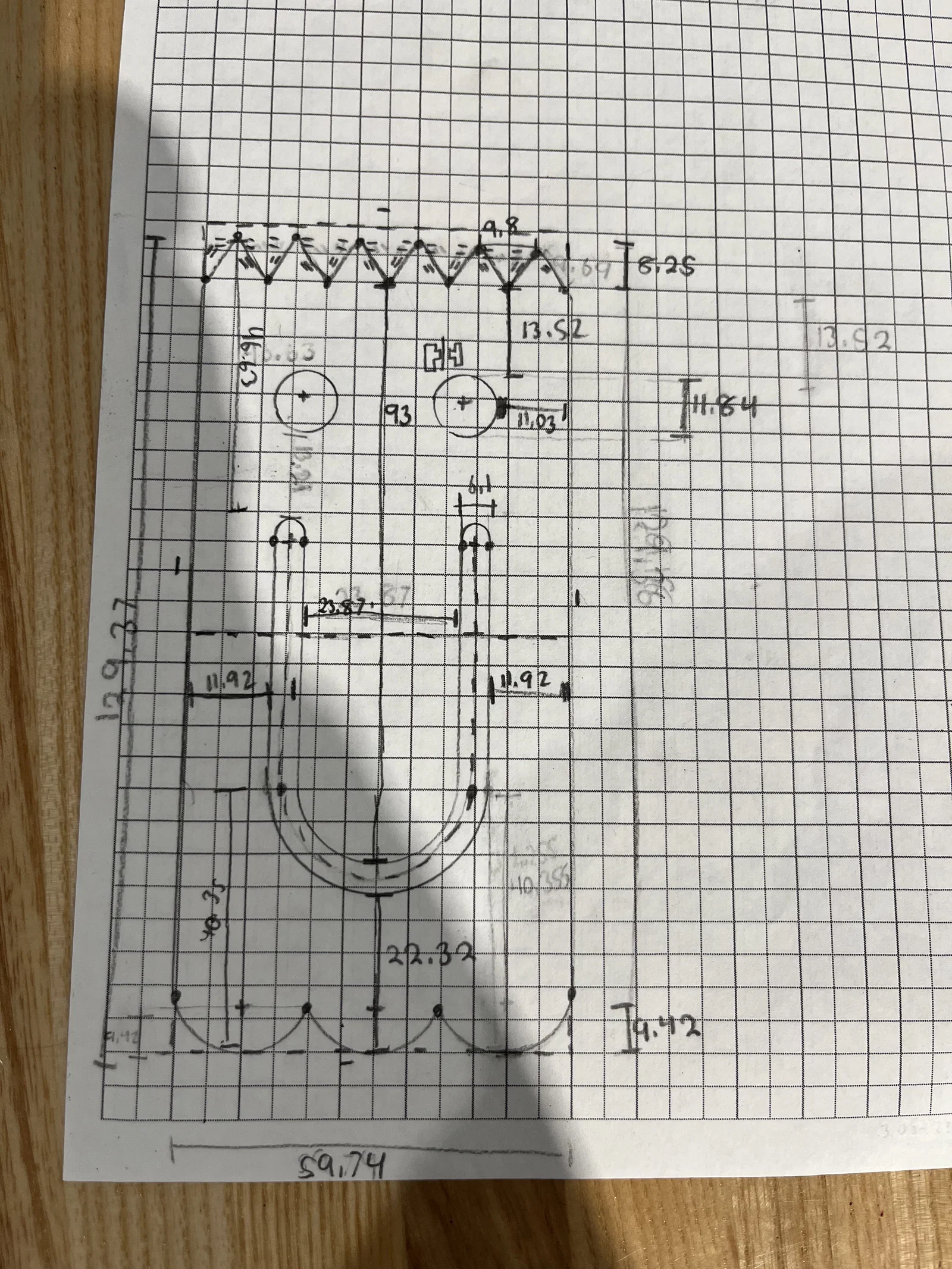
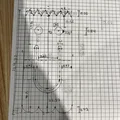
Là một phần trong quá trình lập kế hoạch, chúng tôi đã vẽ kẹp giấy ma quái lên giấy kẻ ô và thêm các kích thước muốn sử dụng trong Solidworks. Chúng tôi dùng bản vẽ này để viết kế hoạch phác thảo bao gồm cả kích thước và các công cụ cụ thể cho từng bước. Tuy nhiên, trong quá trình làm việc, chúng tôi đã có một vài điều chỉnh để cải thiện kẹp giấy hoặc đơn giản hóa quy trình thiết kế.
Khi làm phần miệng, lúc đầu chúng tôi dùng cung 3 điểm, nhưng sau đó nhận ra rằng việc di chuyển miệng và thay đổi kích thước sẽ dễ dàng hơn nếu dùng cung tiếp xúc (tangent arcs).


Trong kế hoạch ban đầu, chúng tôi định dùng Smart Dimensions để đo khoảng cách giữa các điểm cuối của mỗi cung đáy là một phần ba chiều rộng khung. Tuy nhiên, khi phác thảo, chúng tôi thấy rằng việc vẽ các đường tham chiếu rồi thiết lập chúng bằng nhau và song song dễ hơn. Chúng tôi cũng thêm các đường tham chiếu song song và bằng nhau cho bán kính của các cung, đặt chúng ở mức 8.35mm để đảm bảo tất cả các cung đều đồng dạng.


Trong lúc viết phác thảo, chúng tôi có nhiều phép đo giữa các đường và cạnh của hình tròn mắt, nhưng nhận thấy trong Solidworks, kích thước với hình học khác chỉ có thể sử dụng tâm hình tròn. Chúng tôi đã thay đổi khoảng cách từ cạnh hình tròn đến cạnh đứng của khung từ 11.03mm thành 16.95mm (tính từ tâm). Chúng tôi cũng thay đổi khoảng cách từ cạnh hình tròn đến đáy tam giác từ 13.52mm thành 19.44mm (tính từ tâm).


Các kích thước ngang chúng tôi dự định dùng cho các phần khác nhau của kẹp không cộng lại khớp với chiều rộng của kẹp, vì vậy chúng tôi đã bỏ qua kích thước 23.87mm cho khoảng cách giữa các cạnh của miệng.


Chúng tôi định thêm kích thước 9.8mm cho khoảng trống giữa các đỉnh tam giác liền kề, nhưng nhận ra phép đo 8.25mm cho chiều cao của mỗi tam giác là đủ.


Chúng tôi định đo khoảng cách đứng giữa phần trên của đường cong miệng và cạnh trên của khung là 93mm, nhưng không cần thiết vì đã có đủ các kích thước khác.


Khi so sánh sketch với kẹp ma quái thật, chúng tôi thấy ba cung dưới hơi quá lớn, nên đã thay đổi chiều dài ngang của bán kính thành 8.35mm thay vì 8.42mm.


Giấy phép

File mô hình

Chưa có bản in nào được khoe. Hãy là người đầu tiên!


Chưa có bình luận nào. Hãy là người đầu tiên!