

MX Ergo 30-55° - Bản Slideproof (Chống Trượt)

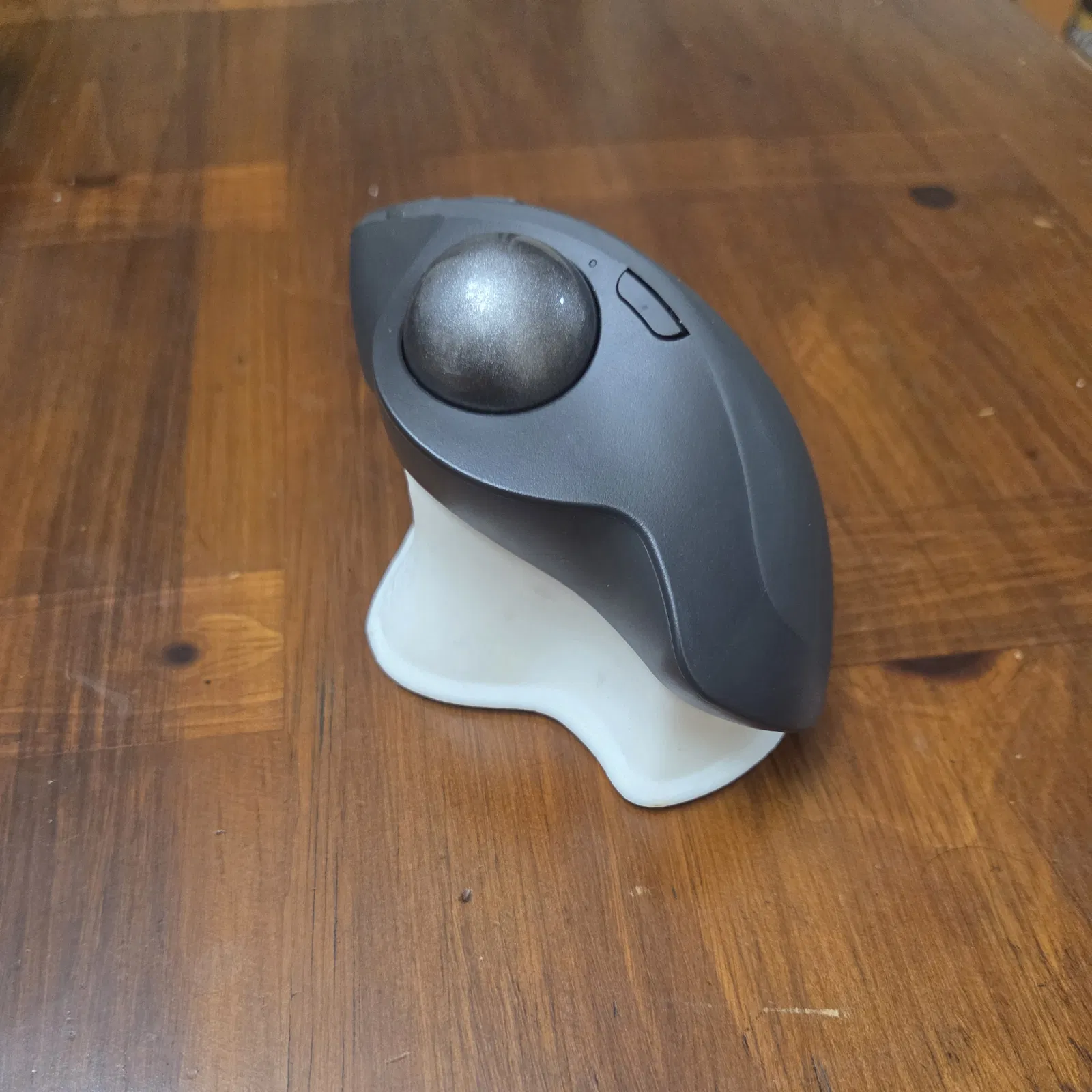
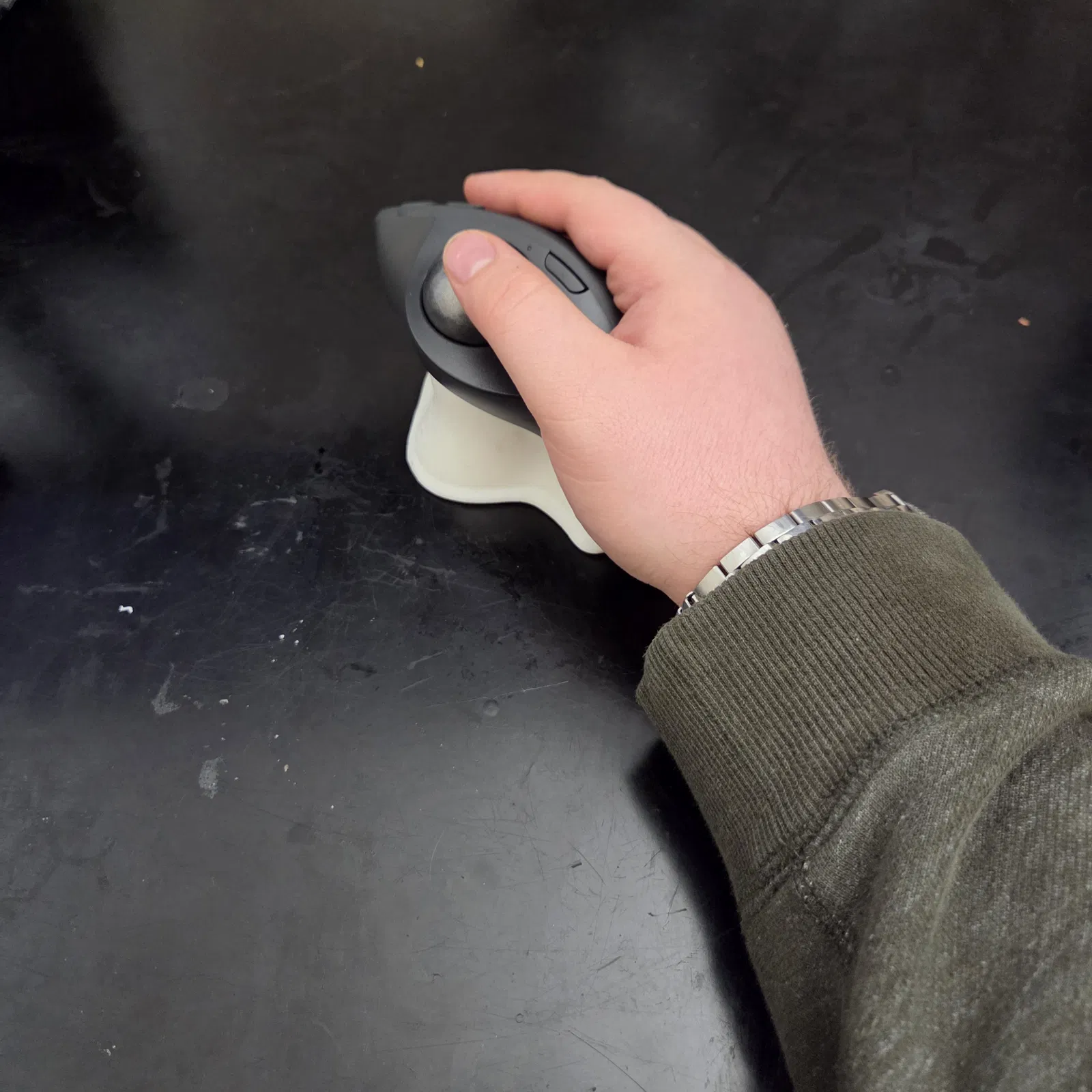
Đế chống trượt tối ưu cho Logitech MX Ergo (S/Plus), biến chuột thành vertical mouse chắc chắn. Thêm gờ chặn 1.25 mm khóa tấm kim loại, hết trượt do lực shear; khuyến nghị dùng file .3mf và nam châm N52 6×2–3 mm.


Mô tả
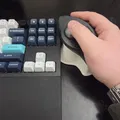
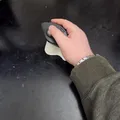
Một cái đế được tinh chỉnh kỹ, giúp biến con Logitech MX Ergo (bao gồm bản S và Plus) thành chuột dọc (vertical mouse) vừa êm tay vừa chắc chắn. Thiết kế dựa trên mẫu gốc rất hay của @Kevin_83794, kèm một cải tiến chức năng để xử lý một vấn đề dùng thực tế khá khó chịu.
Vấn đề của thiết kế gốc
Mẫu gốc dùng đáy phẳng và nhúng nam châm để bám vào tấm kim loại đi kèm với MX Ergo. Nghe thì ổn, nhưng nam châm rất yếu theo lực cắt (shear). Khi sử dụng bình thường, tấm kim loại có thể bị trượt khỏi đế. Cách “chữa cháy” được gợi ý là dán thêm băng keo điện để tăng ma sát, nhưng nhìn kém đẹp và cảm giác như giải pháp tạm bợ.
Cải tiến trong bản remix này
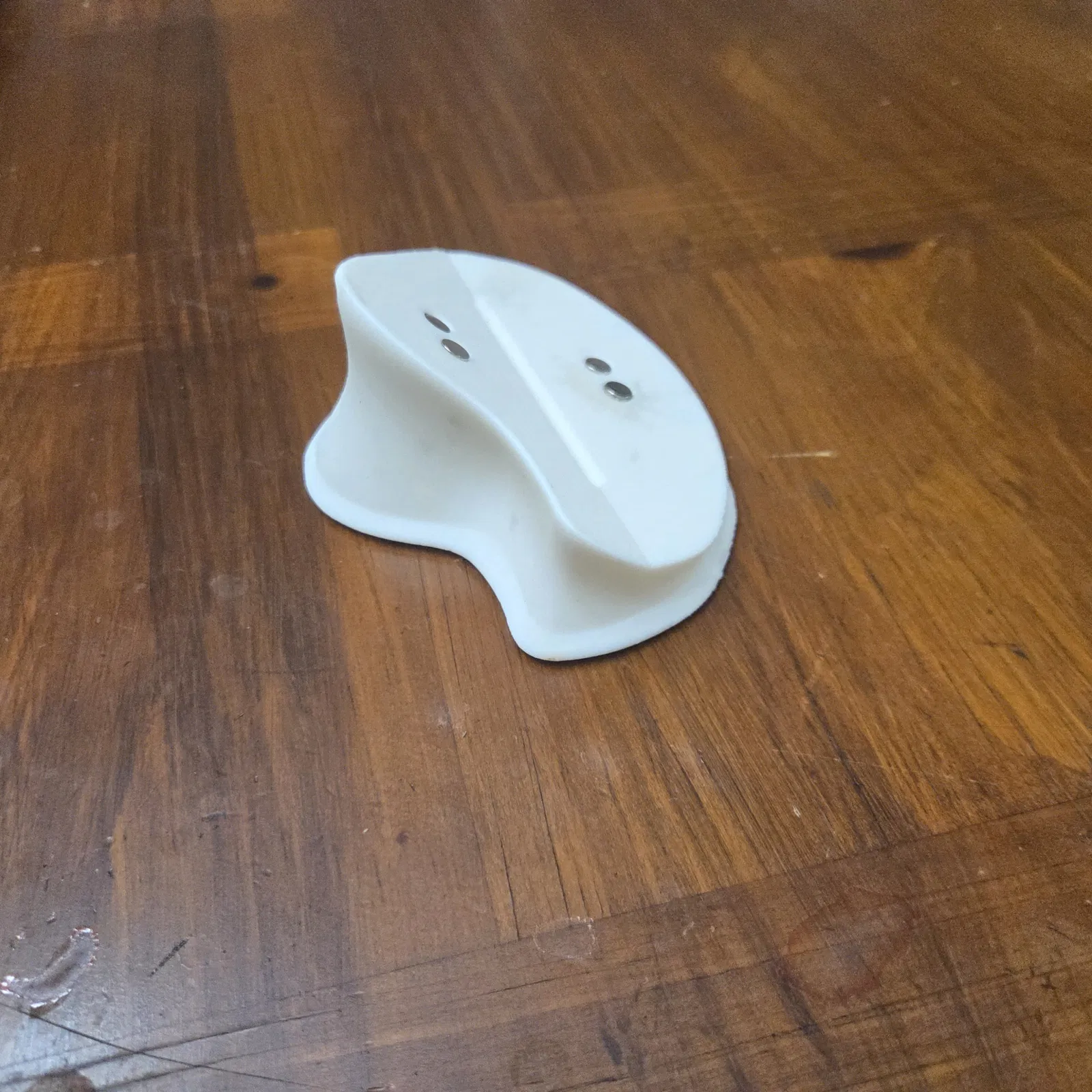
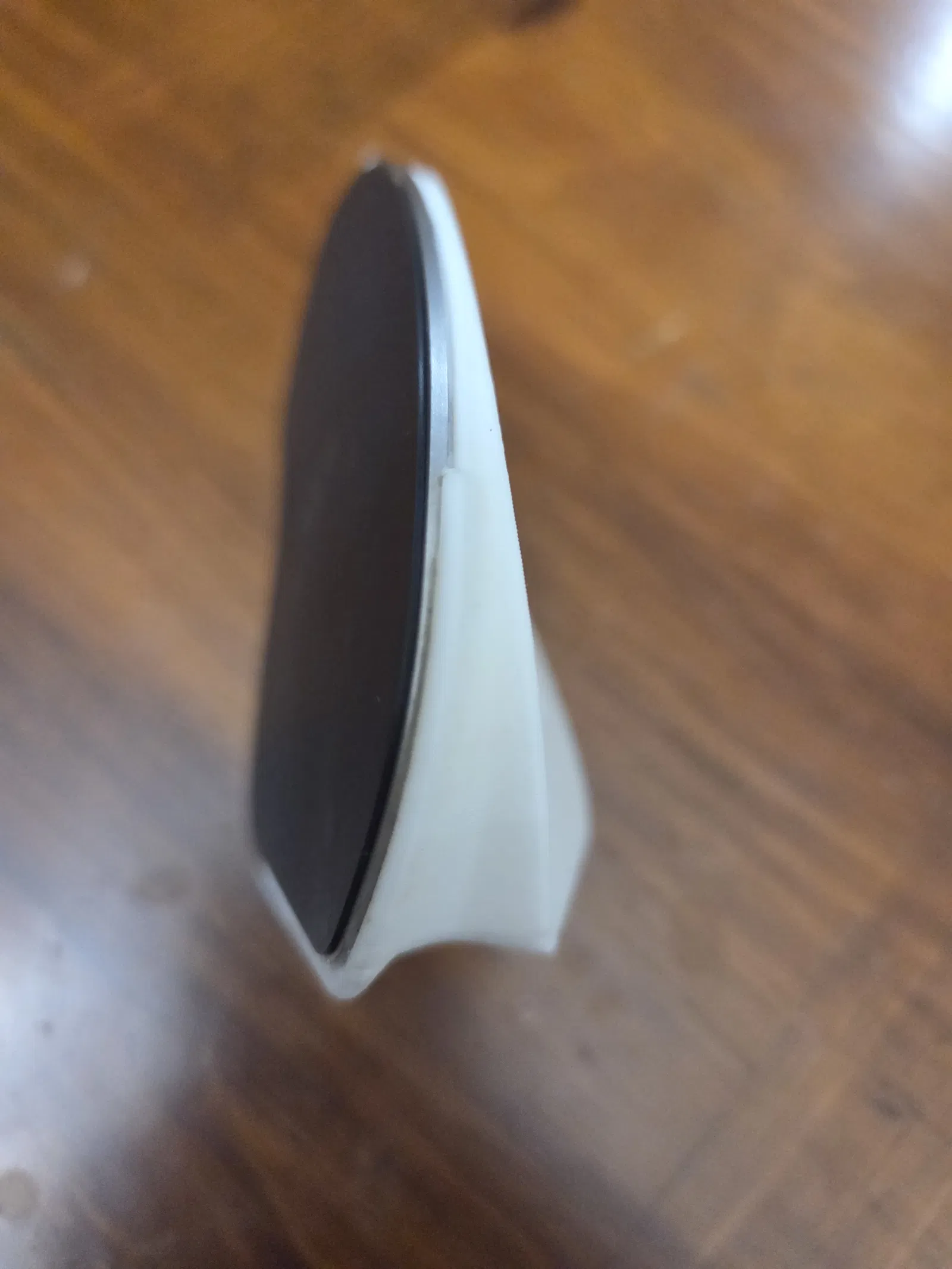
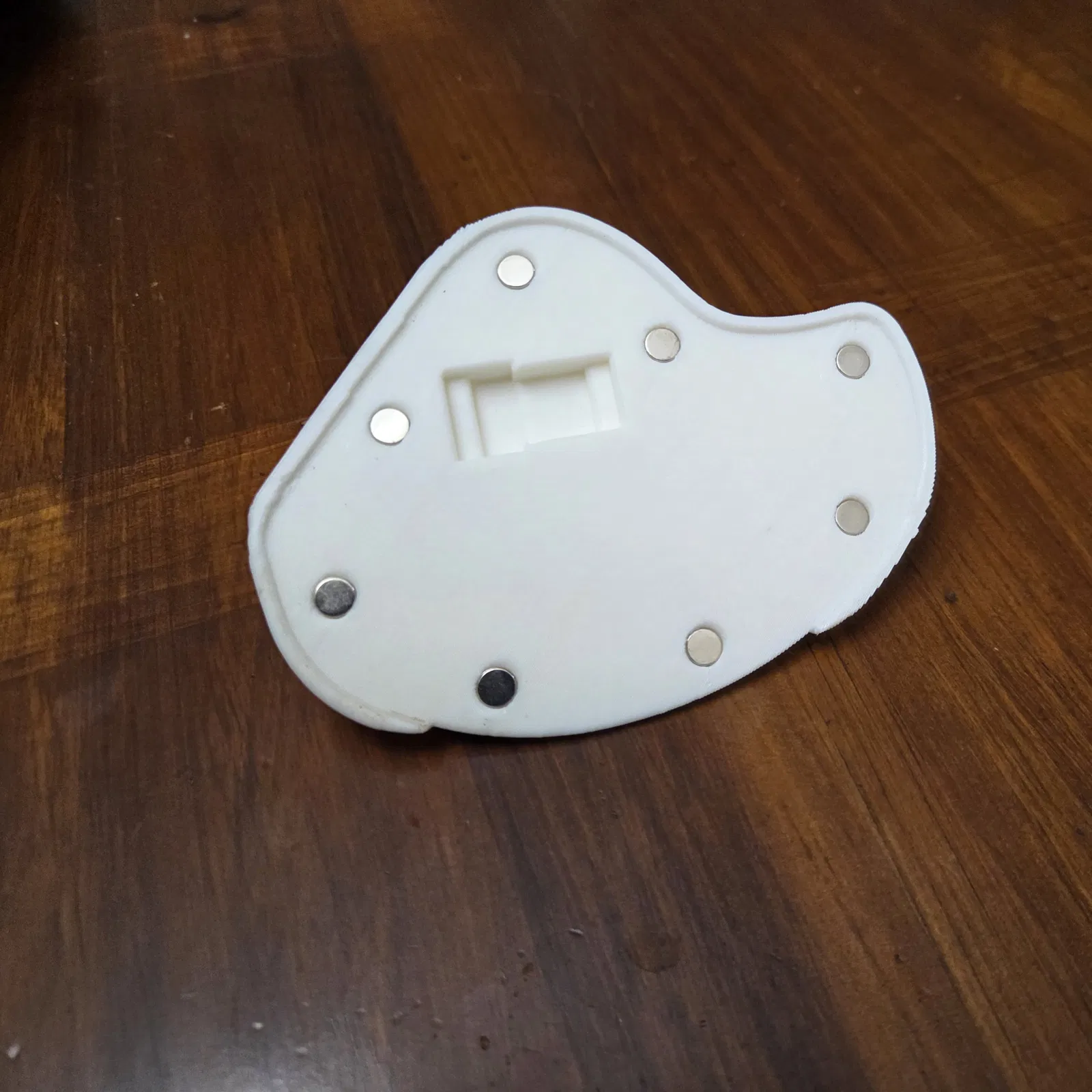
Bản remix này thêm một gờ chặn (retaining lip) cao 1.25 mm chạy quanh phần đế nơi đặt chuột, khớp chính xác với hình học của tấm kim loại. Gờ này sẽ “khóa” tấm kim loại theo cơ khí ở cả bốn phía, loại bỏ trượt do lực shear và giữ chắc tại chỗ—không cần dán keo hay mẹo vặt nào khác.
Lưu ý: Để giữ đúng công thái học (ergonomics) của thiết kế gốc, mặt trên của đế cũng đã được hạ xuống 1.25 mm, đảm bảo chuột vẫn nằm đúng góc và đúng độ cao như ban đầu.
Khuyến nghị
Hãy dùng các file .3mf đi kèm và KHÔNG xoay/đổi hướng model (các file .3mf được tạo trong Bambu Studio).
Bật support (Normal supports, ngưỡng overhang 30°).
- Vì sao: Bản remix này không còn một mặt phẳng “nằm” được như trước, nên bắt buộc cần support. Hướng đặt và vị trí đã lưu trong file .3mf là có chủ ý và đã được tối ưu để giảm cong vênh/warping/curling và giảm dấu support, đặc biệt ở khu vực gờ chống trượt—nơi độ chính xác kích thước rất quan trọng để hoạt động đúng.
Nam châm:
Dùng nam châm neodymium N52, đường kính 6 mm, dày 2–3 mm.
Nếu chỗ bán không ghi rõ N52 thì đừng mua.
- Mình đã thử N35 và thấy không đủ lực để giữ ổn định.
- Bộ nam châm N52 mình đã mua là trên Amazon: https://a.co/d/fCMVEXf
Chọn góc:
Cá nhân mình thích bản 40° nhất. Mình đã in tất cả các góc có sẵn và thấy góc này công thái học tốt nhất khi dùng lâu. Tuy vậy, ergonomics là chuyện tùy người—rất nên in thử vài góc rồi tự test.
Hướng đặt nam châm (Quan trọng)
⚠ Cẩn thận tuyệt đối với chiều/polarity của nam châm.
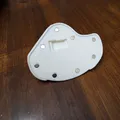
Có 4 lỗ nam châm trên bề mặt trên của đế. Làm theo các bước dưới đây để đảm bảo đúng cực và ép-fit (press fit) chuẩn.
Các bước lắp nam châm
-
Chuẩn bị 2 chồng nam châm, mỗi chồng 4 viên.
-
Gắn chồng 4 viên thứ nhất vào một trong các nam châm bên trong ở mặt đáy MX Ergo.
-
Gắn chồng 4 viên thứ hai vào nam châm bên trong còn lại dưới cùng miếng sticker đó.
-
Tổng cộng có 4 nam châm bên trong nằm dưới 2 miếng sticker ở mặt đáy MX Ergo (mặt tiếp xúc với đế).
-
Nam châm bên trong thứ hai cách nam châm thứ nhất khoảng 1 cm và (ít nhất trên con chuột của mình) có cực ngược.
-
Canh 2 chồng nam châm (vẫn đang dính trên chuột) trùng với các lỗ nam châm tương ứng trên đế.
-
Ấn mạnh xuống cho tới khi viên nam châm trên cùng của mỗi chồng được ép-fit vào đế.
-
Trượt chuột ra theo kiểu “cắt” (shear) bằng cách đẩy vuông góc với trục chồng nam châm, để các viên ép-fit nằm lại trong đế.
- Đừng kéo thẳng lên—trượt ngang sẽ giúp nam châm ép-fit không bị kéo bật ra.
- Nếu lỗ nam châm hơi rộng và nam châm không chịu nằm yên, nhỏ một giọt keo 502 (super glue) dưới nam châm hoặc cân nhắc in lại.
9. Lặp lại quy trình cho cặp lỗ nam châm còn lại ở mặt trên của đế.Thông tin thêm
Trong gói upload có kèm phiên bản đã chỉnh sửa từ file SolidWorks gốc của Kevin. File này chứa các bản cập nhật cho đúng những configuration có trong thiết kế gốc, bao gồm đủ 22 phiên bản mà Kevin cung cấp ban đầu. Mình chọn không tạo lại file .3mf cho một số biến thể vì cá nhân mình không dùng hoặc không khuyến nghị chúng, và cũng không muốn lặp lại quá trình tối ưu in cho các cấu hình mình không thích.
Một bạn bình luận trong bài gốc của Kevin (@Cube_394598) có gợi ý rằng cái đế “sẽ hợp tay hơn nếu nghiêng nhẹ (khoảng 5°) về phía người dùng.” Mình đã thử chỉnh model theo hướng này và thấy kết quả gây vấn đề về ergonomics. Chỉ sau vài tiếng dùng đã bị khó chịu cổ tay rõ rệt và cảm giác đó kéo dài vài ngày. Vì vậy, mình cố tình không đưa vào listing bất kỳ bản cấu hình sẵn nào có độ nghiêng về phía người dùng, để tránh ai đó chọn nhầm rồi bị đau cổ tay.
Tuy nhiên, nếu bạn tò mò và muốn thử (tự chịu rủi ro), file SolidWorks đã cập nhật có thêm một Global Variable mới tên là AngleTowardUser, hiện đang đặt là 0. Bạn có thể đổi giá trị này thành khoảng 5 hoặc 10 độ để tự tạo bản test của riêng mình.
Giấy phép

File mô hình


Chưa có bản in nào được khoe. Hãy là người đầu tiên!


Chưa có bình luận nào. Hãy là người đầu tiên!