



Kẹp giữ sợi Filament
 Tác giảtinx_1344834Lượt thích1,2 NLượt tải6 N
Dựng một phiên bản khác của mẫu này.

https://www.youtube.com/channel/UCBjyI1E1HROh1BAYgeRZy7g
Ủng hộ công việc của mình: (nhấn vào ảnh)

https://www.buymeacoffee.com/savagelau
Bạn có thể mua bản quyền thương mại tại đây: (nhấn vào ảnh)

https://www.patreon.com/SavageLau
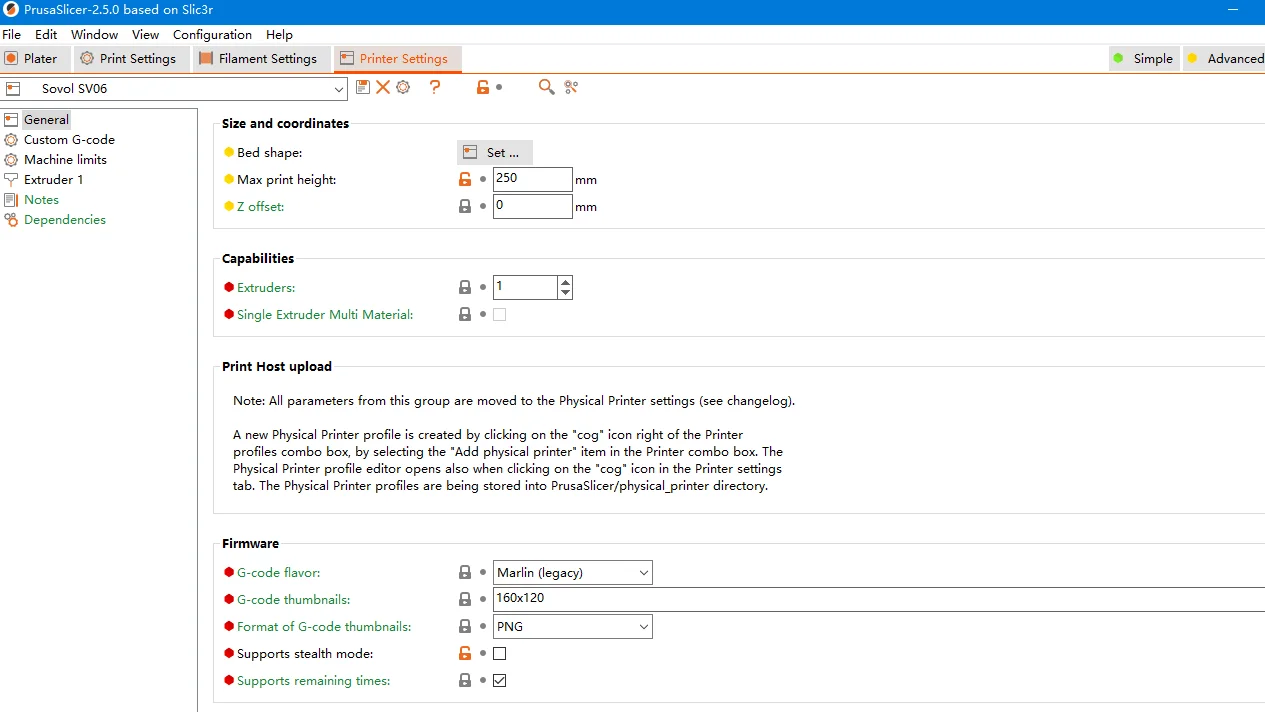
Cấu hình máy in mà mình đang sử dụng trên PrusaSlicer (dành cho SV06/Ender 3 P).
Tải file cấu hình từ mục “Other file”.
Bạn cần tải file cấu hình và phần mềm PrusaSlicer. Để tránh gặp lỗi, hãy đảm bảo rằng bạn đang sử dụng phiên bản PrusaSlicer 2.5.0.
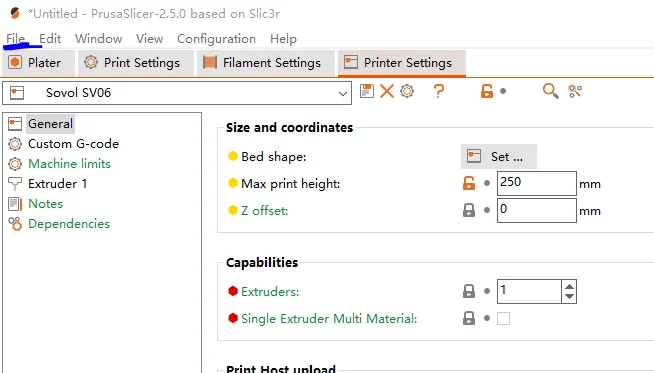
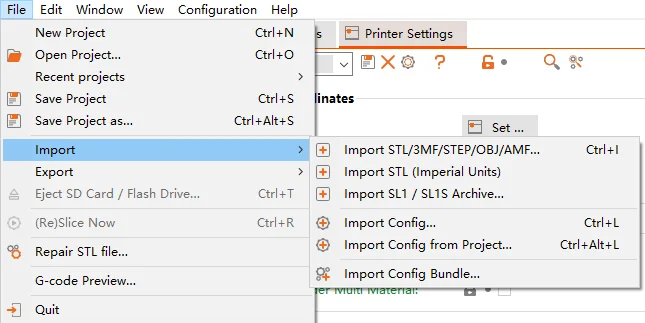
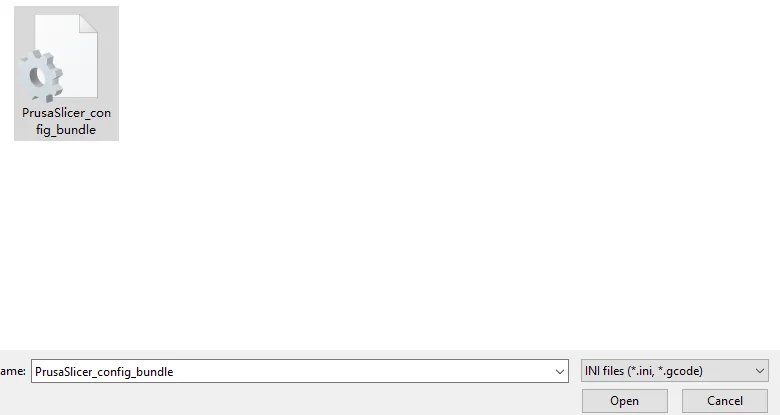
Như hình dưới đây:
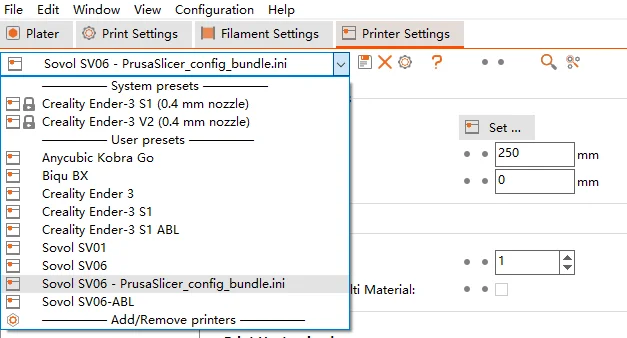
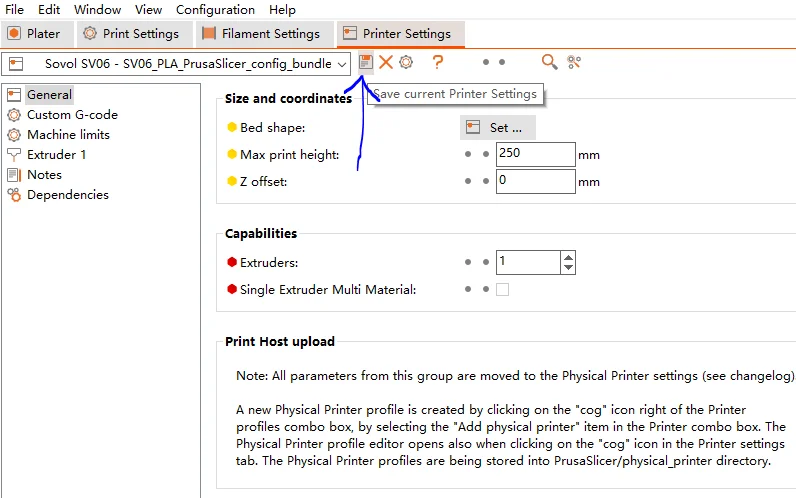
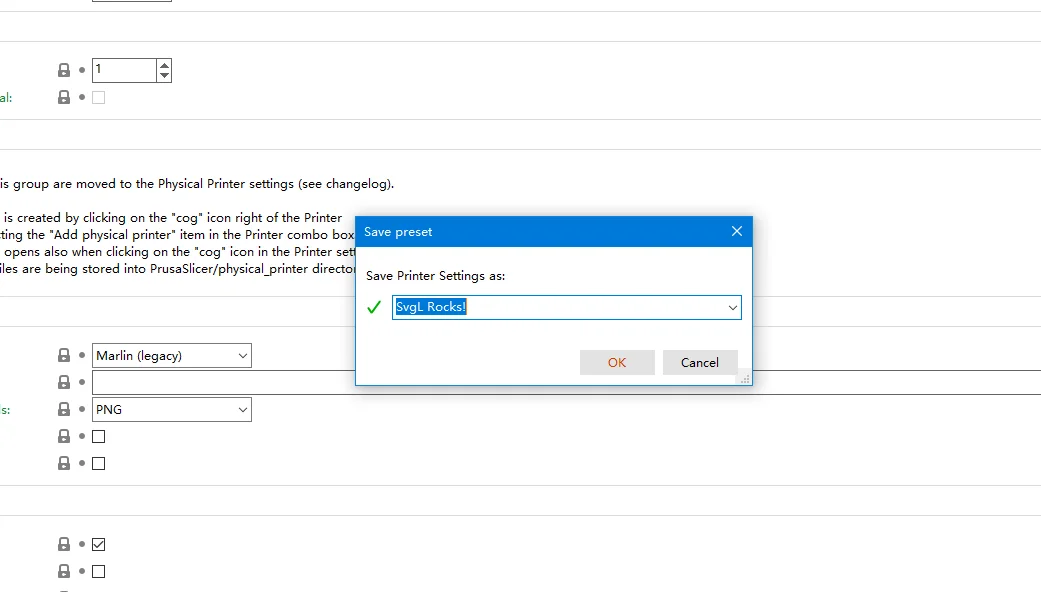
Vậy là xong, nó sẽ được lưu lại trên máy tính của bạn.
Hy vọng điều này sẽ giúp ích cho bạn.
Tác giảtinx_1344834Lượt thích1,2 NLượt tải6 N

 Tác giảprusa-researchLượt thích0Lượt tải2,7 N

 Tác giảpjs37Lượt thích0Lượt tải155

 Tác giảgafyx3dLượt thích0Lượt tải120

 Tác giảduo3dprintLượt thích0Lượt tải152

 Tác giảlaserbaconLượt thích0Lượt tải171

 Tác giảswimLượt thích0Lượt tải108

 Tác giảlk-3d-printsLượt thích0Lượt tải204

 Tác giảarhi_585078Lượt thích64Lượt tải540

 Tác giảleopoldmozartLượt thích0Lượt tải135

 Tác giả3d-mmakerLượt thích0Lượt tải114

 Tác giảnadir-cn3dLượt thích0Lượt tải110