Bỏ qua, tới nội dung chính
F3D
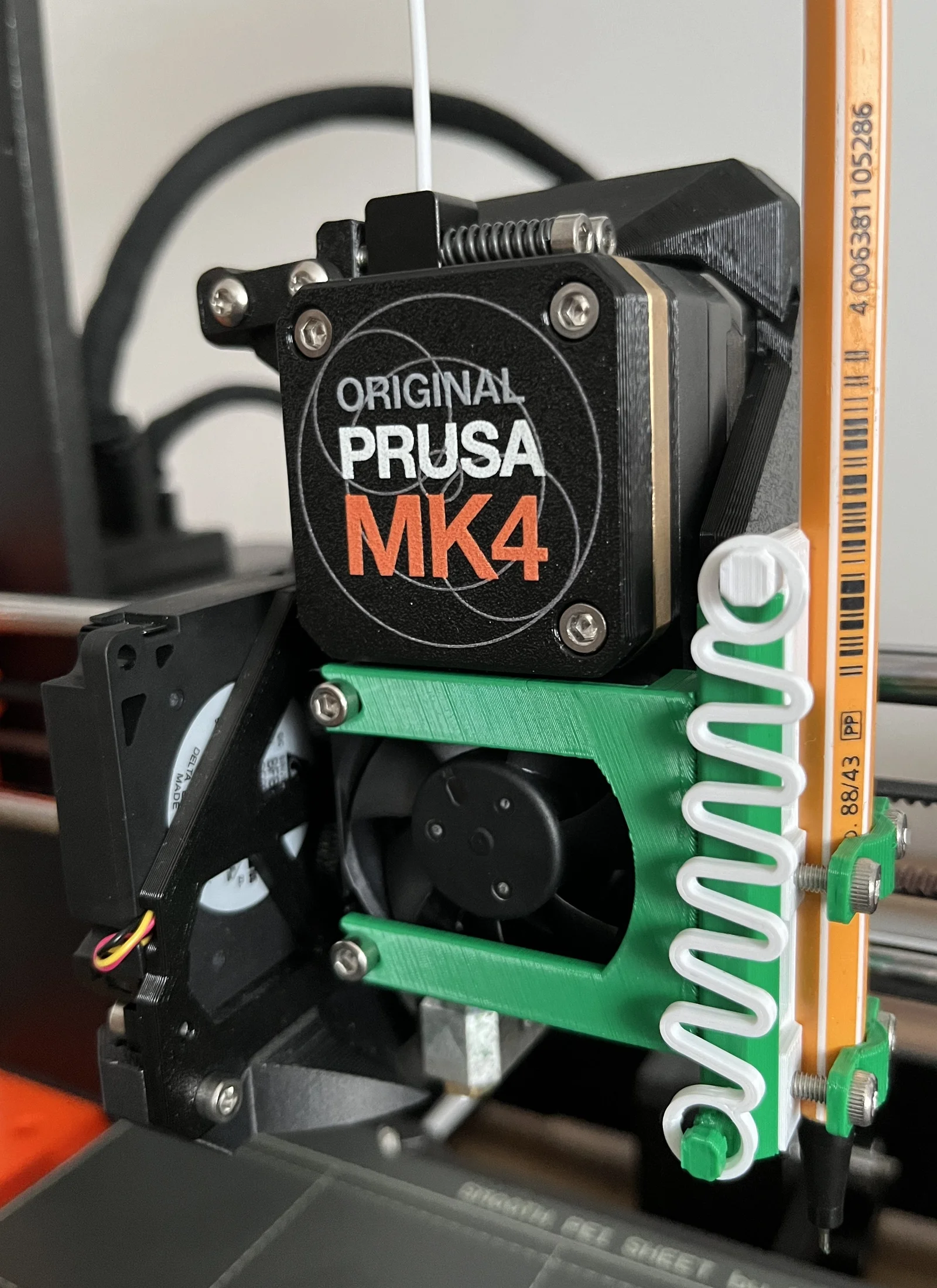
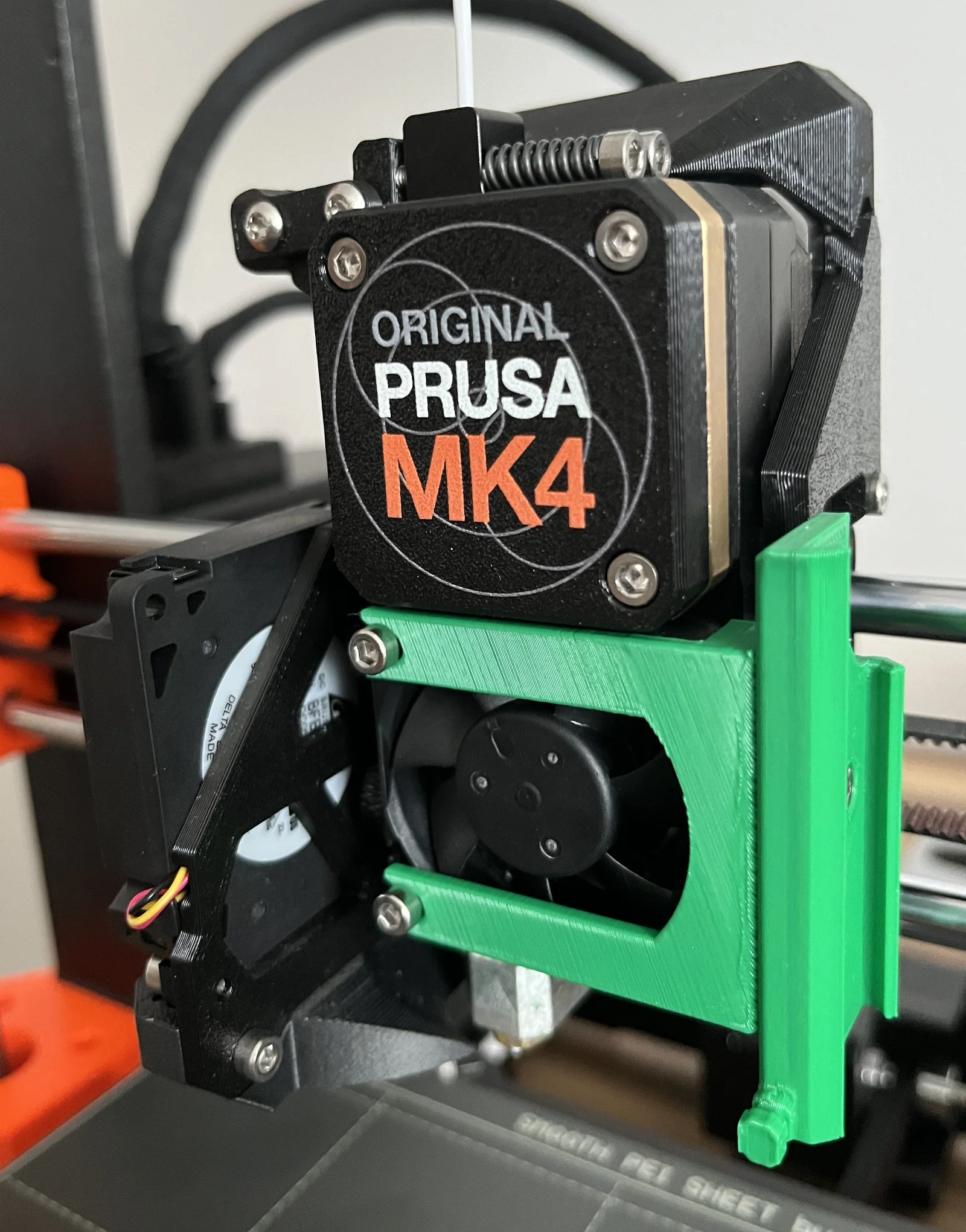
Pen plotter cho Prusa MK4 mod M3 (dùng ốc M3x6 & M3x8) 1

2 hình

Máy In 3D

Pen plotter cho Prusa MK4 mod M3 (dùng ốc M3x6 & M3x8)

Remix từ Ngàm gắn bút vẽ (pen plotter) cho Prusa MK4 Tác giả abikloro_1699794

Tác giả Xargas

Lượt tải
105
Lượt thích
31
Lượt coi
996

File 8 4,5 MB

  • toolhead_clip_modM3_extended_refined_1777139073.stlSTL · 182,4 KB
  • spring_1777139074.stlSTL · 505 KB
  • rail_modM3_refined_1777139075.stlSTL · 1,2 MB
  • pen-clip_modM3_refined_1777139076.stlSTL · 209,7 KB

Tạo biến thể bằng AI

Dựng một phiên bản khác của mẫu này.

Mở Studio

Mô tả

Gợi ý in:

  • PLA
  • Layer 0.2mm
  • Nozzle 0.4mm

Nên in phần toolhead hơi xoay một chút và bật support để cứng cáp hơn (xem ví dụ gcode).

Lắp ráp:

  1. In tất cả các part. In kẹp bút (pen clip) 2 cái nha :)
  2. Dùng ốc M3x6 để bắt rail lên toolhead. Phần đầu ốc M3x6 phải phẳng bằng hoặc hơi thấp hơn bề mặt rail, để sau đó carriage còn chạy được.
  3. Dùng ốc M3x8 để bắt các pen clip lên carriage. Gắn thêm cây bút.

Cài đặt lên MK4 với cây bút đầu tiên: (Installation.zip)

  1. Tháo 2 con ốc đang giữ quạt (ventilator). Đưa toolhead từ bên hông trượt vào đầu extruder. Siết lại 2 con ốc.
  2. Chạy file “NewPenCalibrate.gcode” trong ZIP
    1. Máy sẽ di chuyển tới vị trí cao hơn mặt bàn 8mm.
      1. Hiện thông báo 4 giây: “Remove already installed pen if you already used it” (Gỡ cây bút đang lắp sẵn nếu trước đó bạn đã dùng). Bấm nút trên MK4 để tiếp tục.
    2. Sau đó chạy HOME (“goto x0y0z0”) để đảm bảo khoảng cách trục Z đúng.
    3. Di chuyển về khoảng cách Z = 3mm.
      1. Hiện thông báo để bạn lắp bút vào.
    4. Lúc này lắp bút sao cho đầu bút chạm mặt bàn (kèm tờ giấy).
    5. Cố định bút trên carriage.

Tạo gcode từ SVG: (UtilsForSvgToGcode.zip)

  1. Mở JSCUT (phía trên) bằng trình duyệt (https://jscut.org/jscut.html)
    1. Mở Settings từ file settings.jscut (có sẵn trong model này)
  2. Mở SVG (phía trên)
    1. Mình có chỉnh sửa file này rồi upload kèm theo model. Bạn cũng có thể dùng để test setup.
  3. Bấm chọn các path bạn muốn vẽ. Các path sẽ được highlight.
    1. Ví dụ:
       
    2. Ở ví dụ này, phần lông mày và một ít lông sẽ không được vẽ.
  4. Bấm “Create Operation” (góc trên trái)
    1. Chọn “Engrave”
    2. Tùy theo cây bút bạn dùng, chỉnh depth mà bạn muốn “engrave”.
      Thông số này quyết định lực/độ ép để ấn bút xuống giấy.
      1. Fine Liner: Mình dùng 0.5mm cho fine liner như hình. 0.2mm cũng chạy được nhưng nét không sạch bằng.
      2. Nếu bạn biết thông số cho các loại bút khác, để lại ghi chú giúp mình, mình sẽ bổ sung vào đây.
    3. Bấm “Generate”
    4. Bấm “Save GCODE” (phía trên)
  5. Dùng text editor chèn file “InsertAtTop.gcode” vào đầu file GCODE vừa tải về.
    1. Chỉnh lại kích thước M555 nếu cần. Cái này dùng cho mesh bed leveling.
  6. Khởi động MK4 và in file GCODE
  7. Trong GCODE giờ sẽ gồm:
    1. Bắt đầu từ trạng thái MK4 vừa boot mới
    2. Hỏi người dùng tháo bút lúc bắt đầu. Nhấn núm để tiếp tục sau khi tháo
    3. Chạy calib x0y0z0 để các thiết lập phía trên (3mm, …) áp dụng lại
    4. Hỏi người dùng lắp bút vào (có lò xo!). Nhấn núm để tiếp tục sau khi lắp bút.
    5. Vẽ các đường :)

Chúc bạn plot vui vẻ!

Mình cũng tò mò không biết bạn sẽ vẽ gì :)

Edit 01.05.2024: Thêm tùy chọn in toolhead và rail thành một part.

Coi thêm Ẩn bớt

Thông số in

Định dạng
stlzip
Số file mô hình
8
Tổng dung lượng
4,5 MB
File lớn nhất
1,2 MB

0 bình luận

Coi tất cả