

Case PiKVM V2 Pi Zero toolless
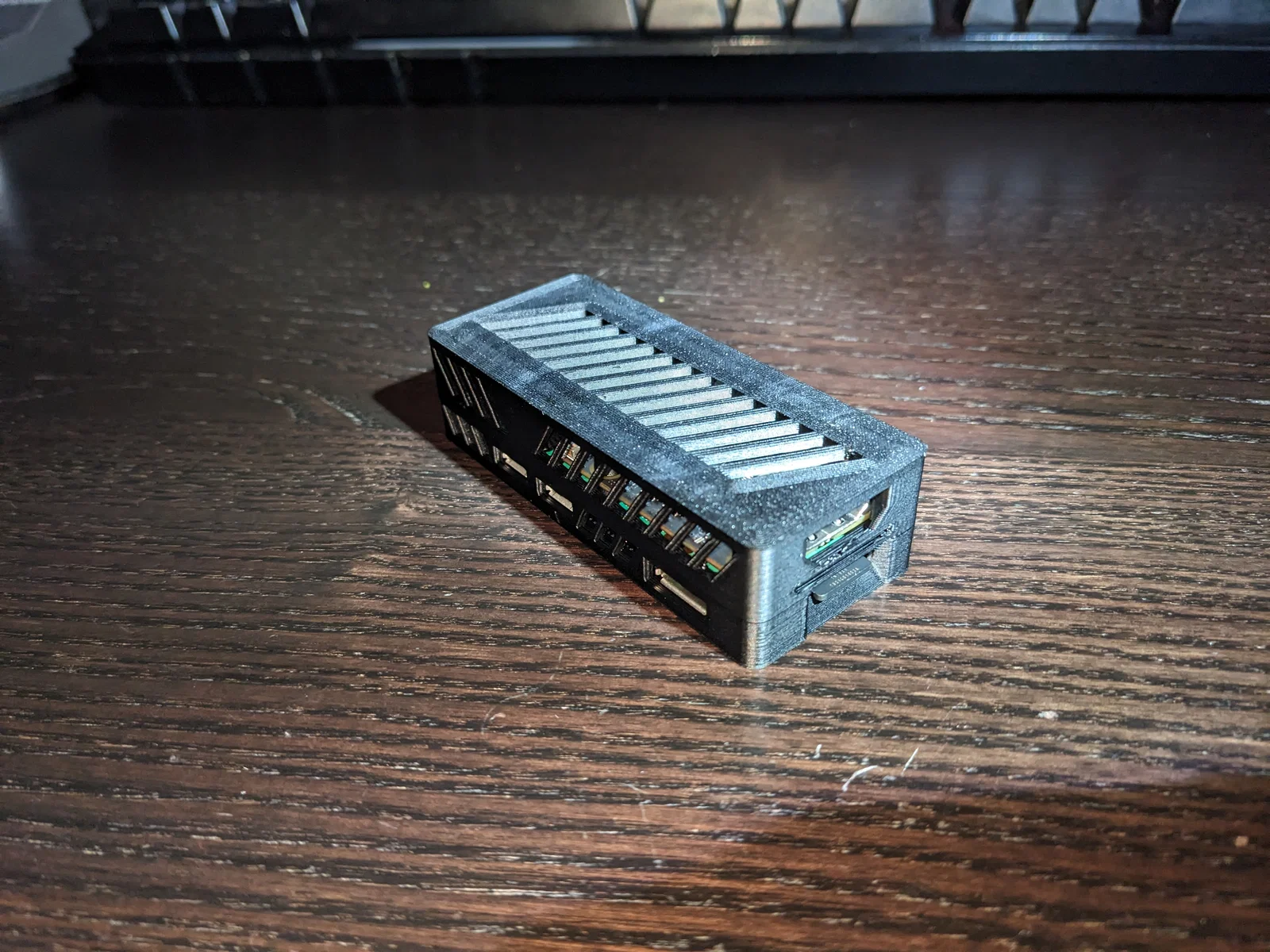
Case lắp ráp không cần dụng cụ cho PiKVM V2 dùng Raspberry Pi Zero 2 W và Waveshare H100 HDMI to CSI. Nhỏ gọn, tiện mang theo để xử lý nhanh thiết bị headless gặp lỗi; kèm hướng dẫn setup Wi‑Fi qua file pikvm.txt.
Mô tả
Mình khuyên dùng cái này như một giải pháp “màn hình cứu hộ” nhanh gọn cho các thiết bị headless khi gặp trục trặc. Nó nhỏ hơn, nhẹ hơn, và tiện hơn nhiều so với việc phải khuân nguyên cái màn hình tới một con NAS trong tủ, rồi ngồi bệt dưới sàn để mò xem sao nó không boot. Nếu bạn cần dùng kiểu cố định lâu dài, mình khuyên ít nhất nên dùng Pi 4 vì có ethernet và khả năng cũng tốt hơn. Xem mẫu 3D đầu tiên của mình (hoặc ít nhất là cái đầu tiên mình upload) cho kiểu đó nha!
Một cái case toolless (tất nhiên trừ cái máy in 3D) cho PiKVM V2 dựa trên Pi zero 2w
Danh sách linh kiện:
- Raspberry pi zero 2w (hoặc zero w, nhưng không khuyến khích)
- Waveshare H100 https://www.amazon.com/dp/B08TR7R6RL (link lấy từ hướng dẫn PiKVM DIY https://docs.pikvm.org/v2/#required-parts )
- Cáp để nối hai cái lại với nhau https://www.amazon.com/dp/B085RW9K13 (Cũng lấy từ DIY guide, mình dùng sợi ngắn nhất trong bộ này)
- Các món còn lại cho Pi dĩ nhiên: nguồn, thẻ microSD, cáp HDMI, và micro USB CÓ DATA (Có lần mình để 5 sợi micro USB trên bàn, mà kiểu gì chỉ có ĐÚNG 1 sợi là có dây data)
Thiết lập in:
- Mình in bằng Polymaker PETG-ESD*, mình RẤT khuyên bạn nên in thử bằng vật liệu khác trước, vì loại này mắc cỡ tầm 4 lần PLA/PETG thường. (*CẢNH BÁO: PETG-ESD có chứa carbon nanotubes, một phần có thể phát tán trong không khí khi in và khi thao tác, giờ mình không khuyến nghị dùng loại này nữa)
- Mình in trên Ender 3 s1 có vài mod và klipper, mẫu nhỏ nên in khá nhanh và tốn rất ít filament
- Đầu phun hardened steel: PETG-ESD được “fill” nhiều carbon nanotubes để tạo độ dẫn nhẹ. Việc này cũng làm filament khá giòn, nên về sau mình mới dặn là lúc bấm hai mảnh vô nhau thì cẩn thận. (Nếu filament này mà vẫn dùng được với các ngàm nhựa thì đa số filament khác chắc cũng ổn vì nó giòn dữ lắm)
- 270°C ở tốc độ 60mm/s (chỉ cần set tốc độ in rồi để Cura tự xử phần còn lại), riêng tốc độ lớp đầu mình để 15mm/s.
- Mình tắt fan, chỉ bật cho bridge (Cura experimental settings “enable bridge settings” — có thể giờ không còn là experimental nữa, mình cần update Cura…)
- Không cần supports
Phần case thì lắp khá dễ.
- Gắn Pi và HDMI adapter lại với nhau.
- Lấy phần có nhãn “Base” và đặt HDMI adapter lên các chốt.
- Đặt spacer lên trên HDMI adapter.
- Đặt Pi Zero lên trên spacer và đảm bảo nó ăn đúng vào các pin. Đầu hở quay về phía cổng HDMI.
Trước bước tiếp theo, nhớ RÚT thẻ microSD ra khỏi Pi, vì bạn sẽ phải ép hai phần case vào nhau và thẻ microSD sẽ bị vướng. - Lấy đầu không có cổng (phía đối diện cổng HDMI và khe microSD), và trượt nó vào rãnh ở phía sau.
- Ép hai nửa case lại với nhau, lắc nhẹ qua lại một chút để chắc chắn phần sau đã vào hết và không tạo lực dư lên ngàm.
- Giờ bạn có thể gắn thẻ microSD lại vào thiết bị. (Nhớ setup wifi trước, link ở dưới)
Cổng kết hợp power và data là cổng có biểu tượng hình tam giác phía trên. Mình không tìm được guide nào ngon để link về phần wireless cấu hình sẵn, nên đây là các bước:
- Flash PiKVM v2 image vào thẻ microSD theo cách bạn hay làm (mình thường dùng Rufus, nhưng có nhiều tool dễ hơn)
- Mở Disk Management và tìm thẻ microSD
- Tìm partition 256MB có nhãn (PIBOOT) — với mình nó là partition đầu tiên, và hình như nó bắt buộc phải là boot partition
- Chuột phải, chọn “change drive letter and paths”
- Bấm “add”, chọn một ký tự bất kỳ rồi bấm “ok”
- Đóng hết mấy cửa sổ đó, rồi mở volume này trong File Explorer
- Sửa file “pikvm.txt”
- Thêm 2 dòng sau (thay SSID và password cho đúng dĩ nhiên)
- WIFI_ESSID='mynet'
- WIFI_PASSWD='p@s$$w0rd'
Miễn là bạn ở trong vùng phủ sóng wifi, giờ gần như plug and play luôn! Bạn sẽ phải tìm địa chỉ IP; mình khuyên là sau khi biết rồi thì set reserved IP trên gateway/router cho tiện.
Xem file txt đính kèm để có thêm vài thiết lập và lệnh hữu ích giúp giữ PiKVM của bạn luôn up to date.
Đừng quên ủng hộ team phát triển PiKVM nha!
Giấy phép

File mô hình


Chưa có bản in nào được khoe. Hãy là người đầu tiên!


Chưa có bình luận nào. Hãy là người đầu tiên!