

Raspberry Pi 5 NVMe NAS (case NAS 2 ổ NVMe mirror chạy openmediavault)

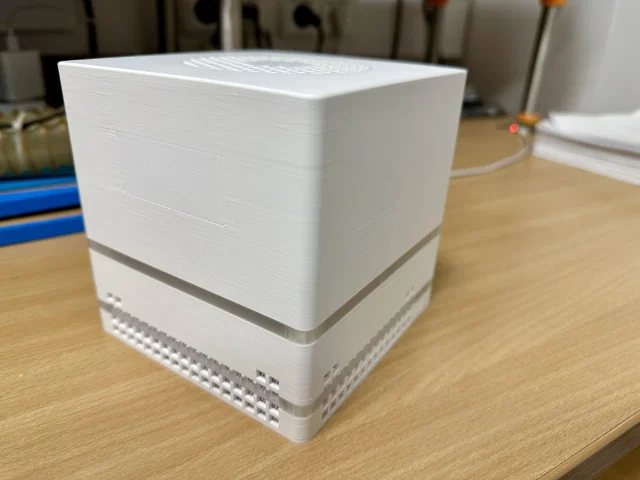
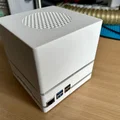
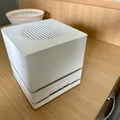
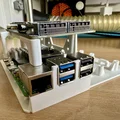
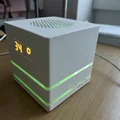
Case NAS nhỏ gọn cho Raspberry Pi 5 dùng Pimoroni NVMe Base Duo với 2 ổ NVMe chạy mirror và openmediavault. Có tùy chọn màn hình TM1637 hiển thị nhiệt độ, hỗ trợ nút nguồn, tối ưu thông gió và giảm ồn.




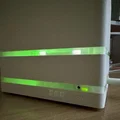
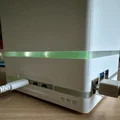
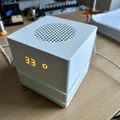
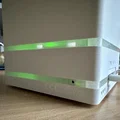



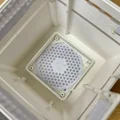

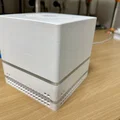

Mô tả
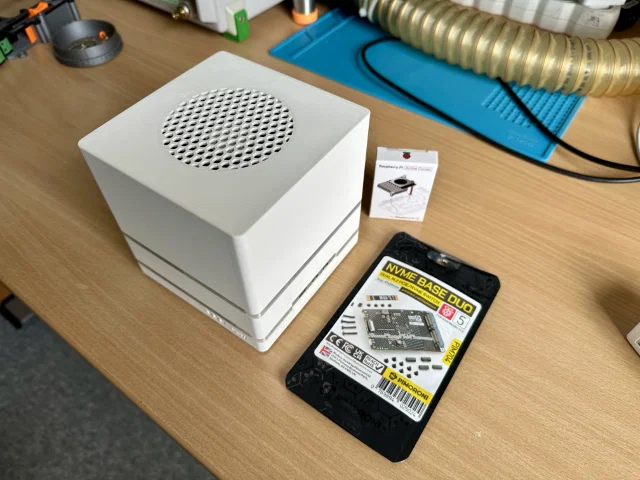
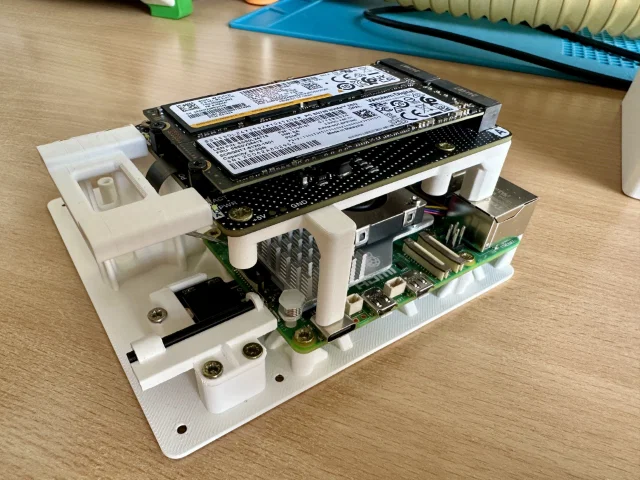
Cuối cùng cũng có bản Raspberry hỗ trợ đúng chuẩn NVMe :)
Nên mình quyết định làm một con NAS đơn giản với 2 ổ NVMe chạy mirror và phần mềm openmediavault.
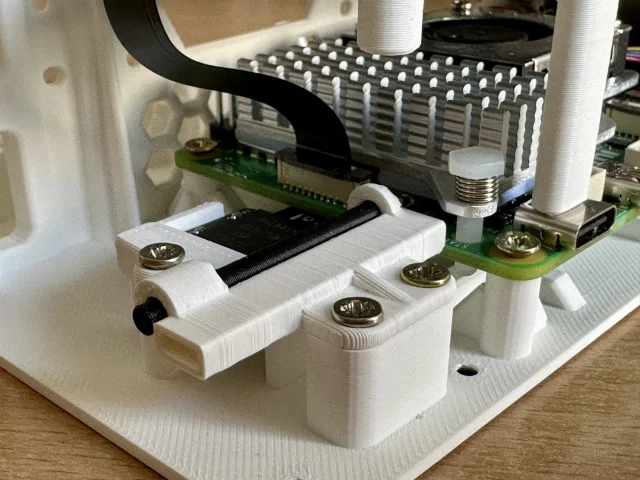
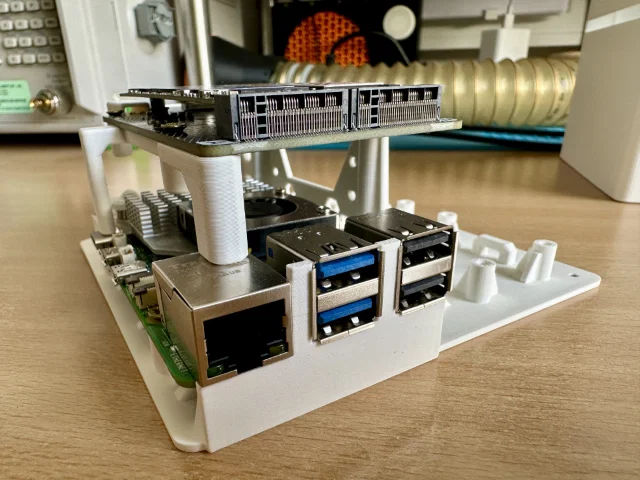
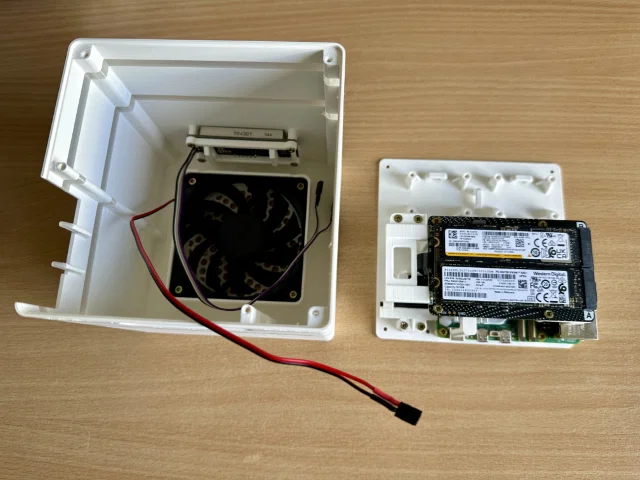
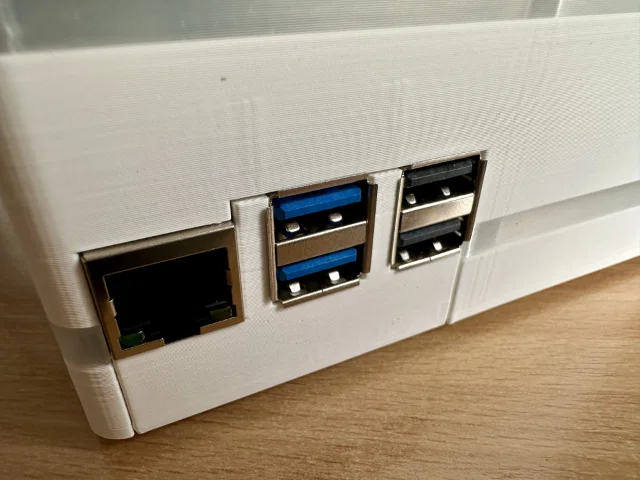
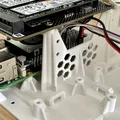
Ổ được gắn trong Pimoroni NVMe Base Duo cho Raspberry Pi 5.
Mình có mua thêm cáp flex nối giữa RPi và Duo Base vì cáp đi kèm bị ngắn quá.
Nên mình dùng Pimoroni PCIe Flex cable cho NVMe Base và Raspberry Pi 5, dài 50 mm.
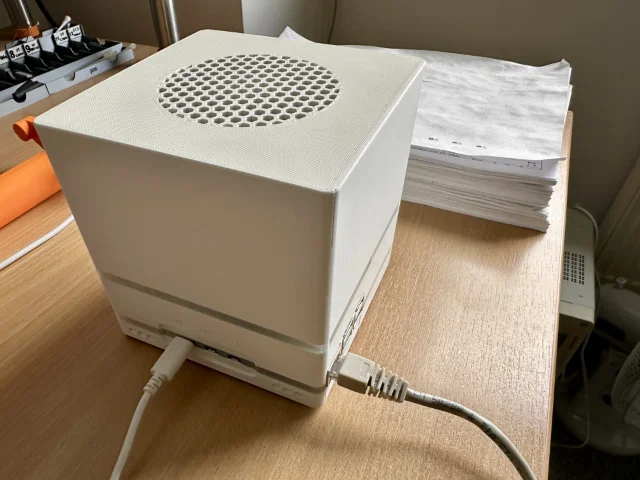
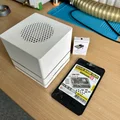
Đây là một NAS server nhỏ gọn, rất tiết kiệm điện!
Hệ thống được cài trên UUGear Raspikey, ổ eMMC 16GB thay vì dùng SD card. Nó nhanh hơn và chắc cũng bền hơn SD card. Mình không thích SD card :)
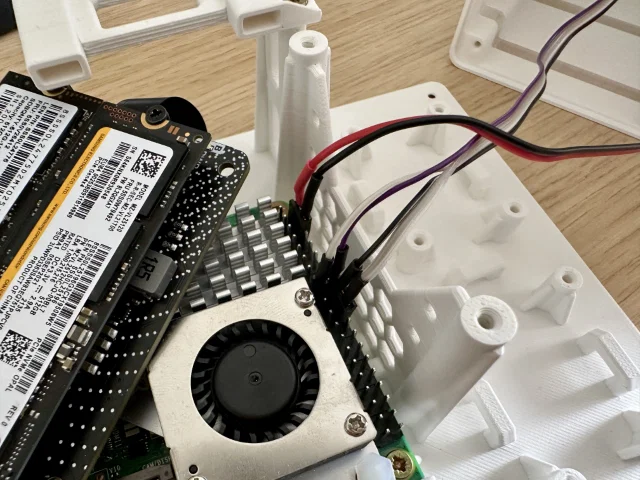
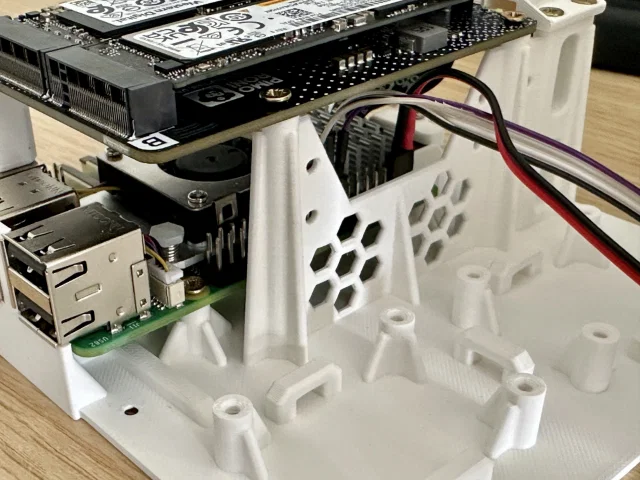
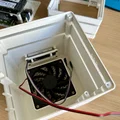
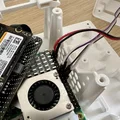
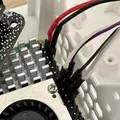
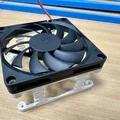
Mình cũng dùng heatsink chính hãng của RPi5 kèm quạt nhỏ.
Với cấu hình này, nhiệt độ idle của CPU tầm 50C và ổ đĩa khoảng 45C.
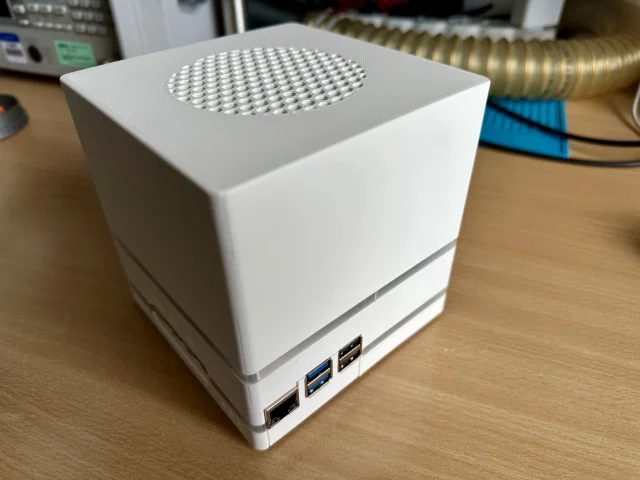
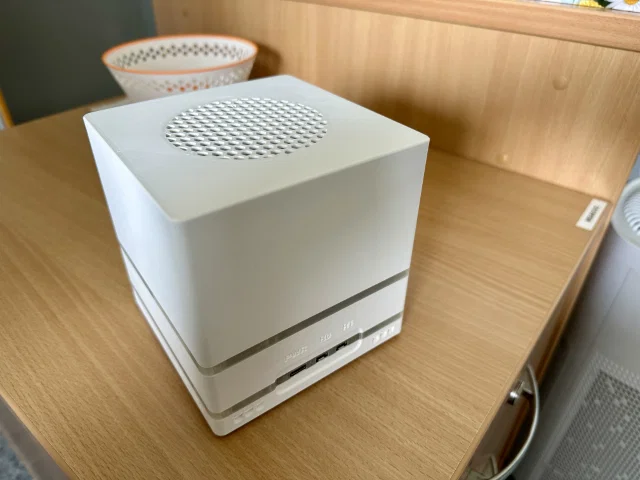
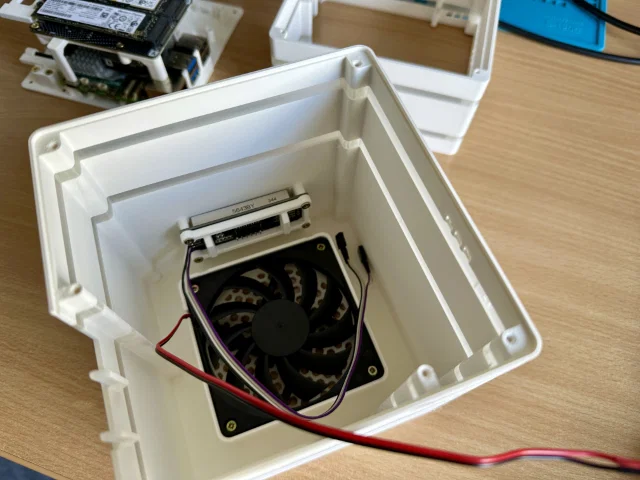
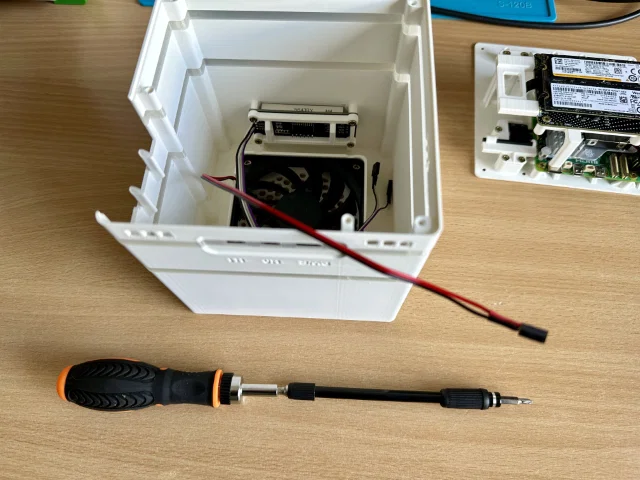
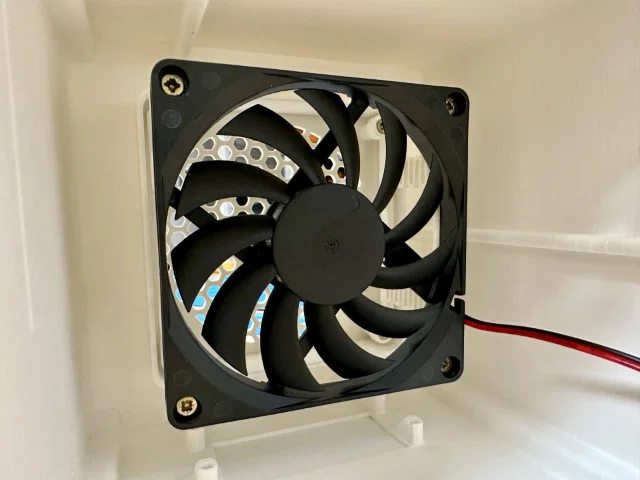
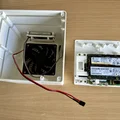
Khi tải nặng thì lên 55/68/70C nên mình quyết định gắn thêm một quạt nữa: quạt 80mm ở phía trên nắp case. Nó không ồn lắm nhưng chắc mình sẽ nối tiếp thêm điện trở 50–100 Ohm để giảm tốc quạt và êm hơn nữa. Tương tự như Noctua làm với dây “silent”.
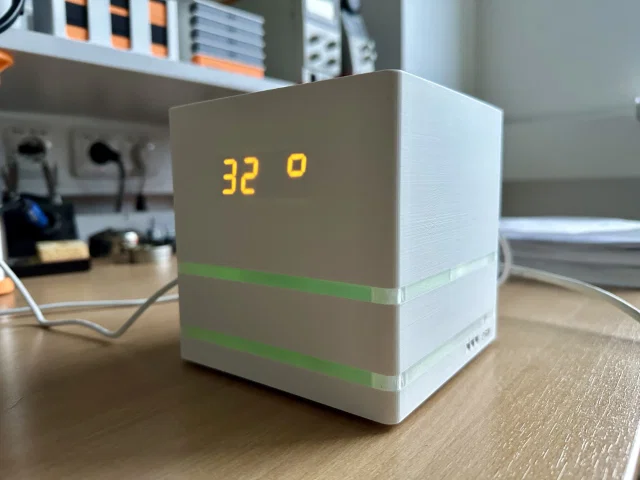
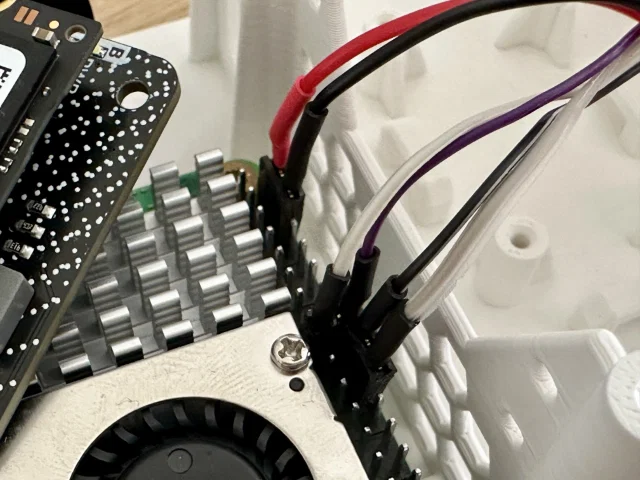
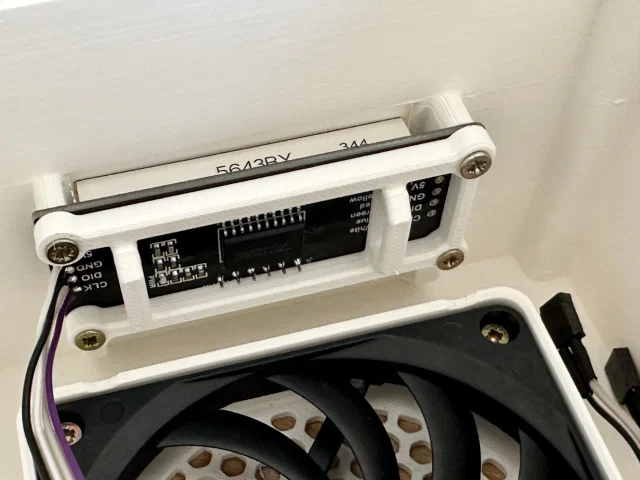
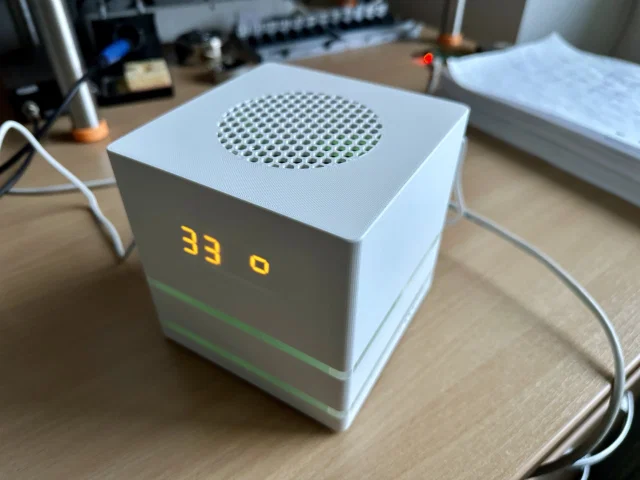
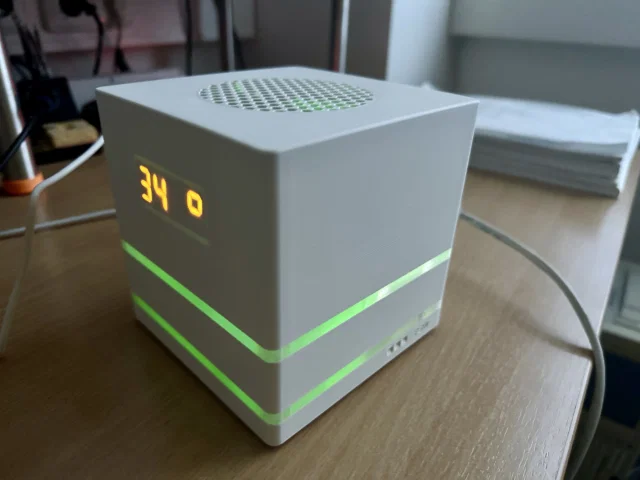
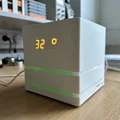
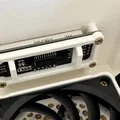
Mình có gắn thêm màn hình nhỏ (TM1637), nên nhờ một script python3 nó sẽ hiển thị nhiệt độ (CPU/ổ đĩa) luôn.
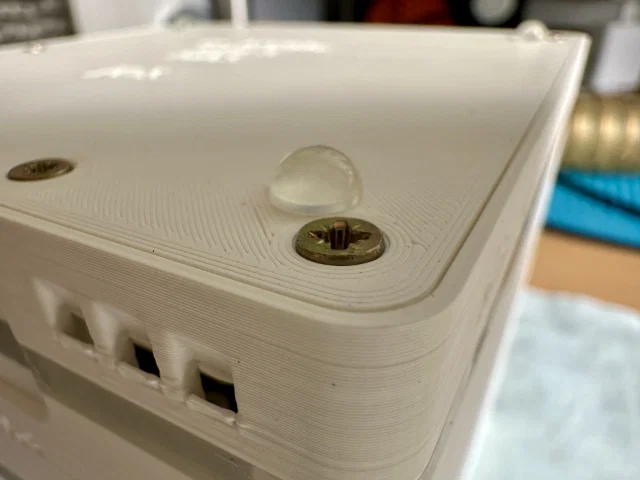
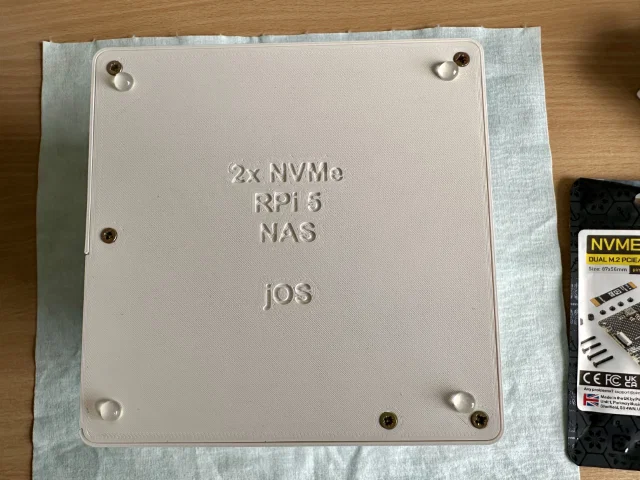
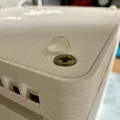
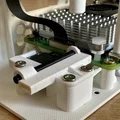
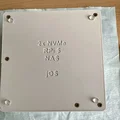
Phần siết 4 con ốc hơi khó vì nó nằm sâu trong nắp trên và bị lệch góc 90 độ, nên bạn sẽ cần tua vít thật nhỏ hoặc dùng dụng cụ mềm/linh hoạt đặc biệt (xem hình, trong hình có dụng cụ đó). Hoặc bạn có thể dán keo luôn, hoặc không gắn cũng được.
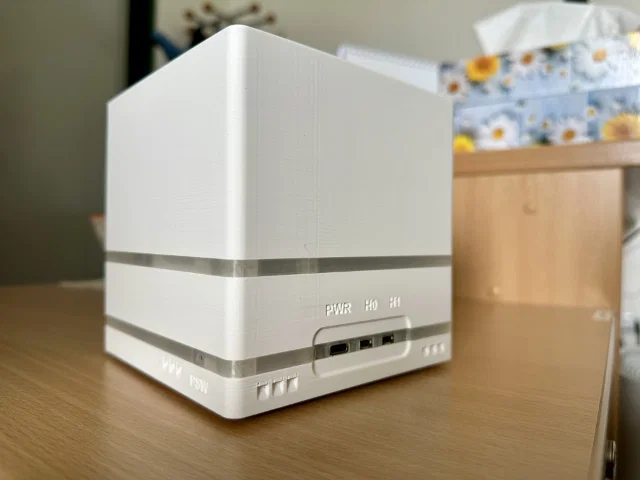
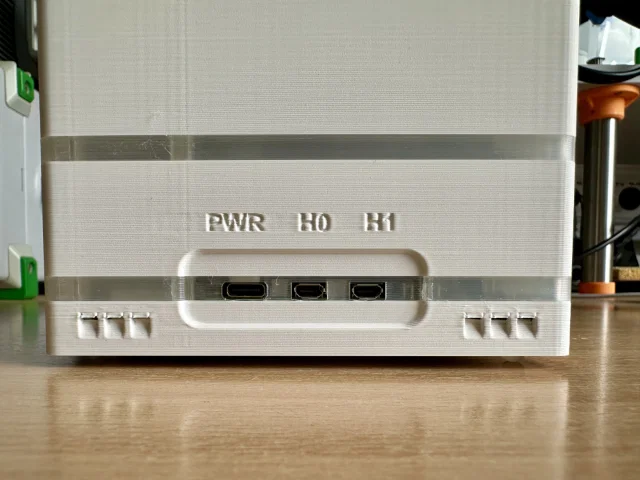
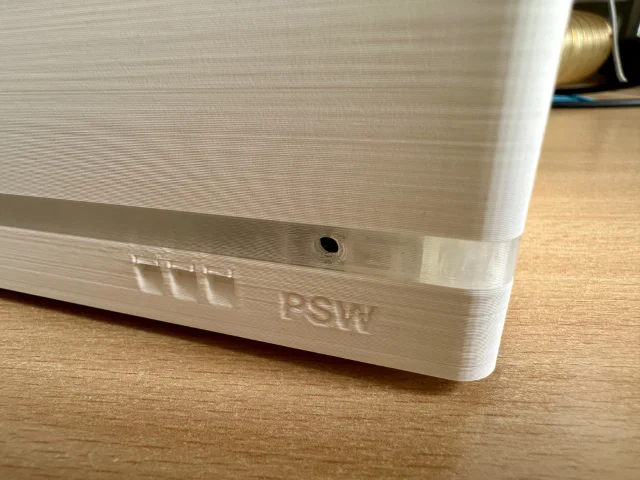
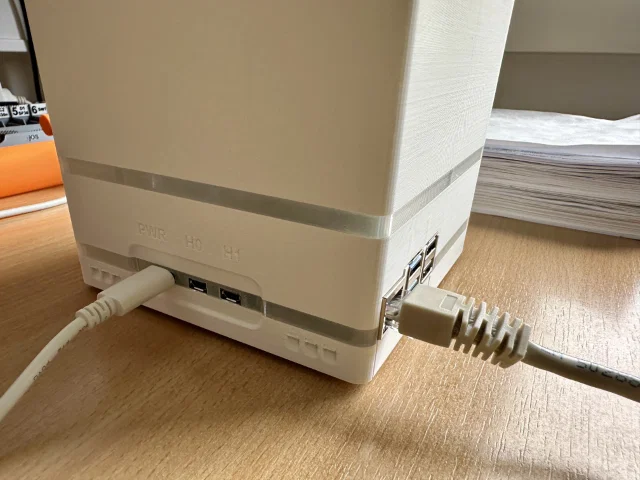
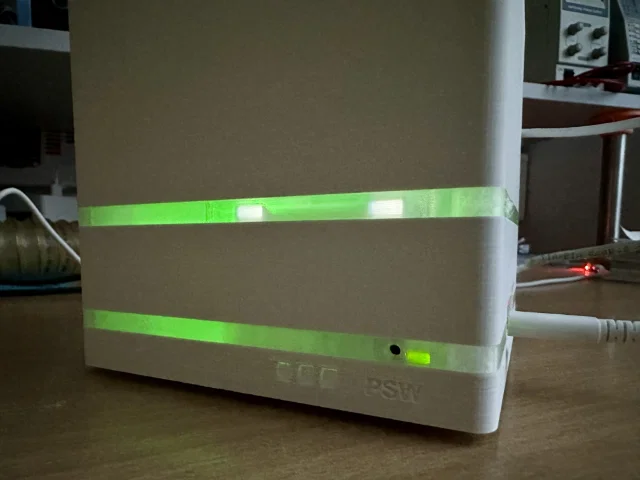
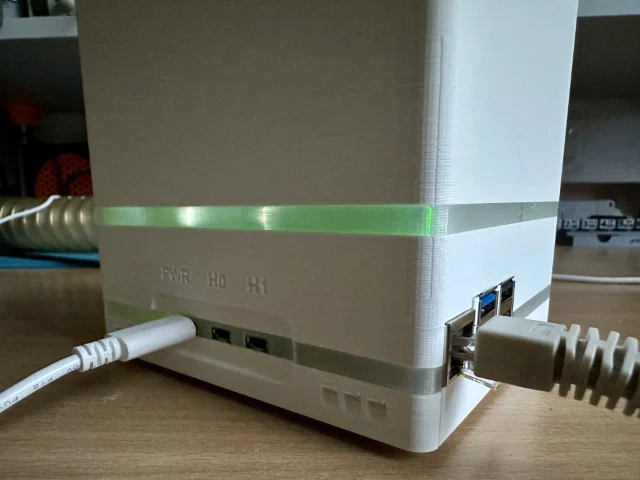
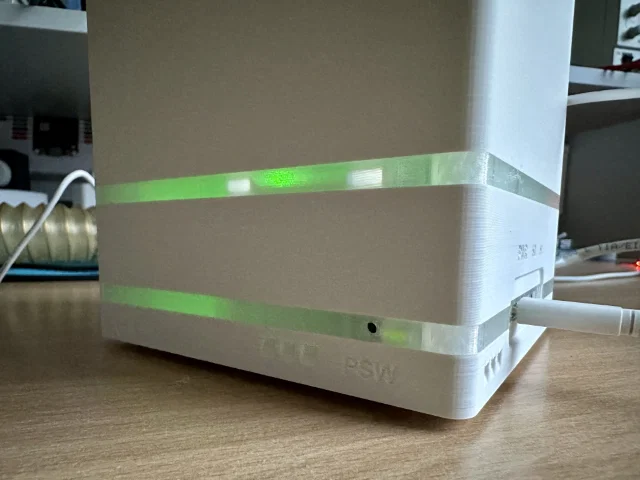
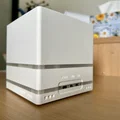
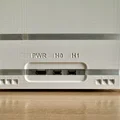
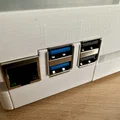
Mình cũng có in một phần bằng filament trong suốt để nhìn được LED trạng thái nhấp nháy, và thêm hỗ trợ cho nút nguồn của RPi, để bạn có thể bấm bằng một dụng cụ (bút hoặc tăm). Dùng dụng cụ sẽ giúp tránh bấm nhầm rồi tắt nguyên con NAS :)
Mình có kèm script python3 để hiển thị nhiệt độ CPU và NVMe.
Chắc chưa tối ưu lắm nhưng chạy được, bạn cứ thoải mái chỉnh lại cho ngon hơn ;)
Bạn cần cài thư viện TM1637:
pip3 install raspberrypi-tm1637
Trong trường hợp của mình mình dùng lệnh: pip3 install raspberrypi-tm1637 --break-system-packages
(vì lỗi externally-managed-environment)
Nếu bạn chưa có pip3:
sudo apt install python3-pip
Sau đó chạy: python3 get_temp_TM1637.py
(đừng quên include/import tm1637.py)
Chỉ dành cho Raspberry Pi 5:
RPi.GPIO không tương thích với rpi5.
Nên trước tiên gỡ RPi.GPIO:
sudo apt remove python3-rpi.gpio
rồi cài rpi-lgpio:
pip3 install rpi-lgpio
Cảnh báo
Bạn không thể cài rpi-lgpio và rpi-gpio (tức RPi.GPIO, thư viện mà nó giả lập) cùng lúc trong cùng một môi trường Python.
Vì vậy cần gỡ RPi.GPIO trước, rồi mới cài rpi-lgpio.
**************************************************** Edit 17.10.2024 ****************************************************
Mình phát hiện quạt làm mát gây tiếng ồn khá nhiều (mình dùng quạt Arctic 80x15mm),
không phải kiểu ù/vo ve mà là tiếng ồn do luồng gió (aerodynamic airflow noise) khá lớn. Có thể do thiết kế luồng gió chưa ổn? :)
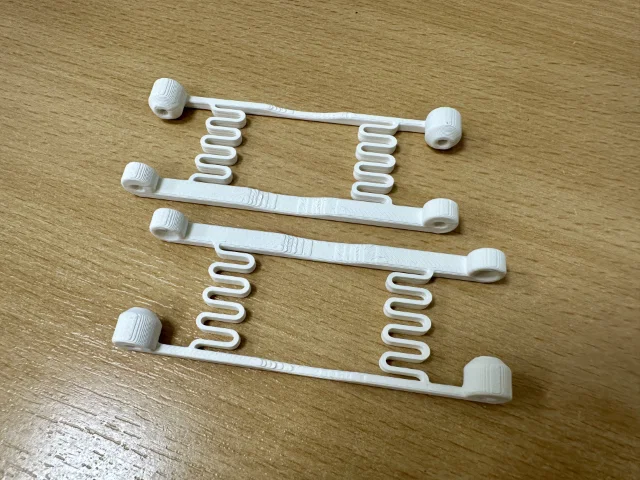
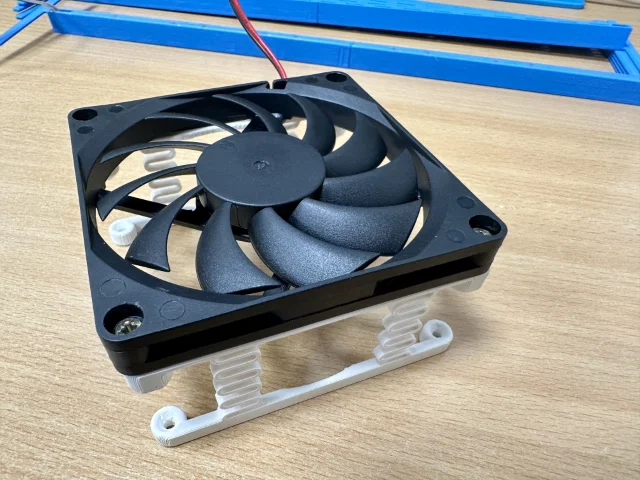
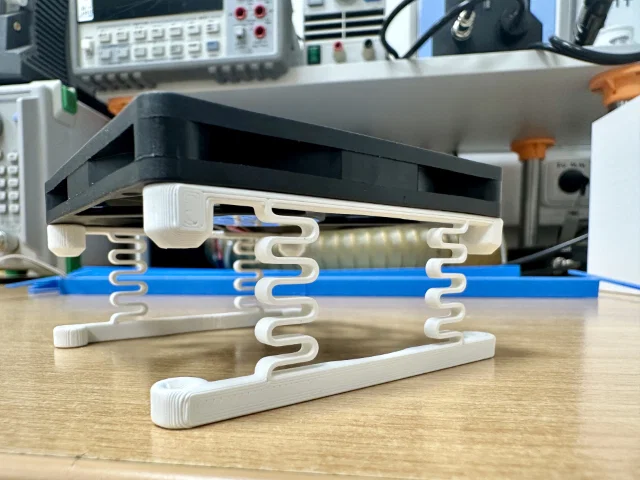
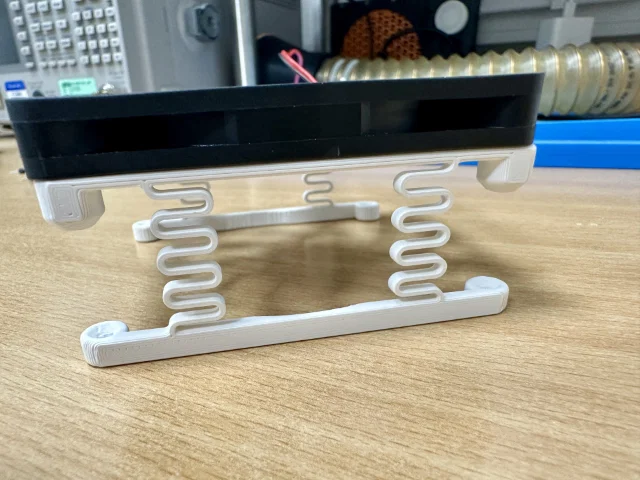
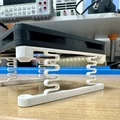
Dù sao thì mình đã xử lý bằng cách thiết kế 2 cái giá đỡ quạt nhỏ có hiệu ứng lò xo,
và mấy cái giá đỡ này cũng đẩy quạt vào sâu thêm một chút trong case, nên tiếng ồn do luồng gió giảm hẳn.
**************************************************** Edit 6.11.2024 ****************************************************
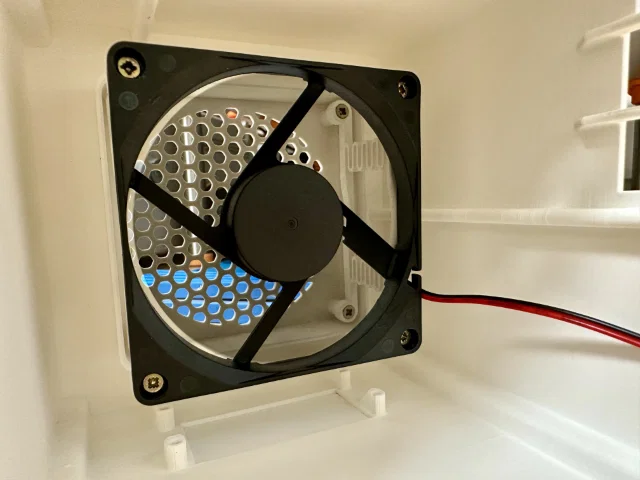
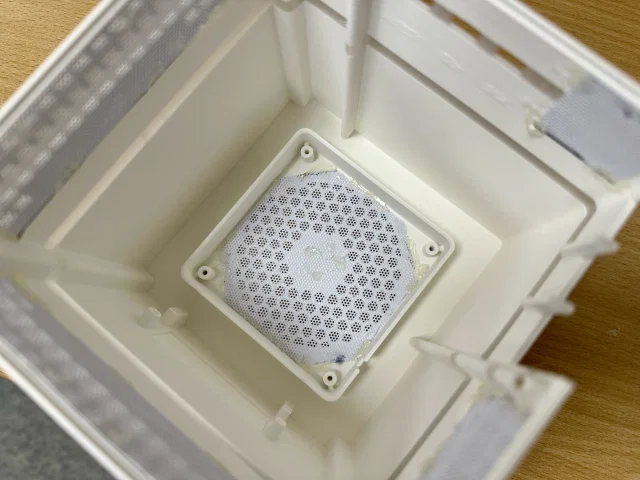
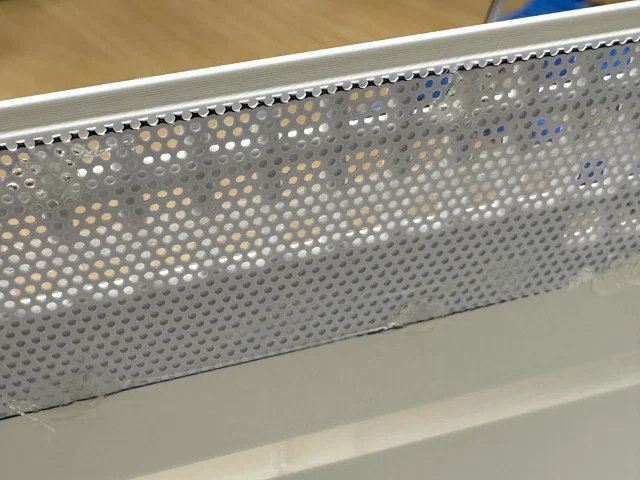
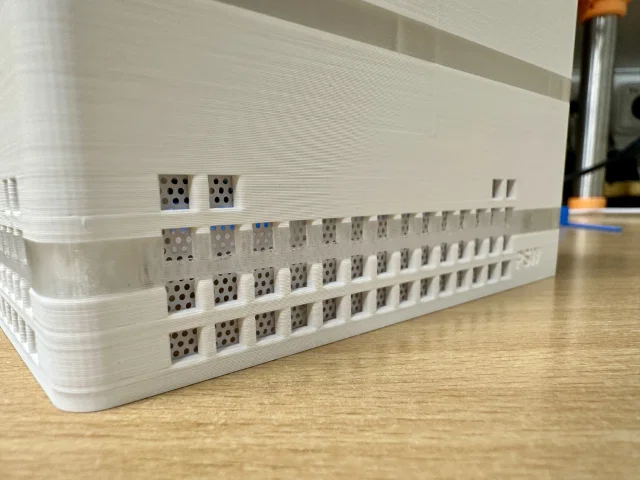
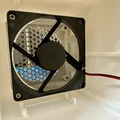
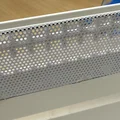
Mình đã thêm bản v3 với thông gió tốt hơn (đục thêm nhiều lỗ hút gió).
Mình cũng thêm lưới/grill từ phía trong để che các lỗ mới. Nó được giữ bằng keo súng nhiệt (hot air gun glue) và một ít keo siêu dính. Với bản này bạn không cần cái ngàm lò xo cho quạt nữa, cứ bắt quạt thẳng vào case.
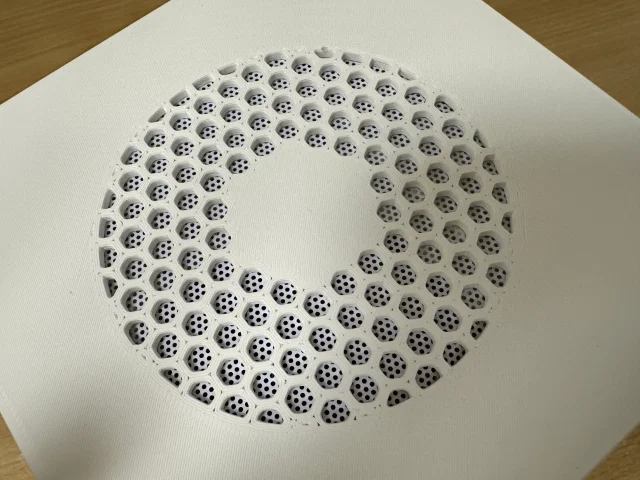
Ngoài ra nếu bạn cần một con NAS thật yên tĩnh, mình có thiết kế thêm “silencer”: chỉ cần in ra rồi đặt lên trên nắp case. Mình không cố định nó, nhưng bạn có thể dán keo nếu muốn. Nó sẽ giảm tiếng ồn luồng gió thêm nữa mà thông gió vẫn ổn (v11_top_air.stl).
Bambu Lab X1C
0.2
20 infill
no supports
white PLA+, transparent PLA
Giấy phép
Tác phẩm này được cấp phép theo
Creative Commons — Attribution — Noncommercial — Share AlikeCC-BY-NC-SA

File mô hình


Chưa có bản in nào được khoe. Hãy là người đầu tiên!


Chưa có bình luận nào. Hãy là người đầu tiên!