



Bộ Chữ Cái và Số In 3D: Giáo Cụ Học Tập Hấp Dẫn Cho Bé
 Tác giảgillisLượt thích121Lượt tải2,1 N
Dựng một phiên bản khác của mẫu này.
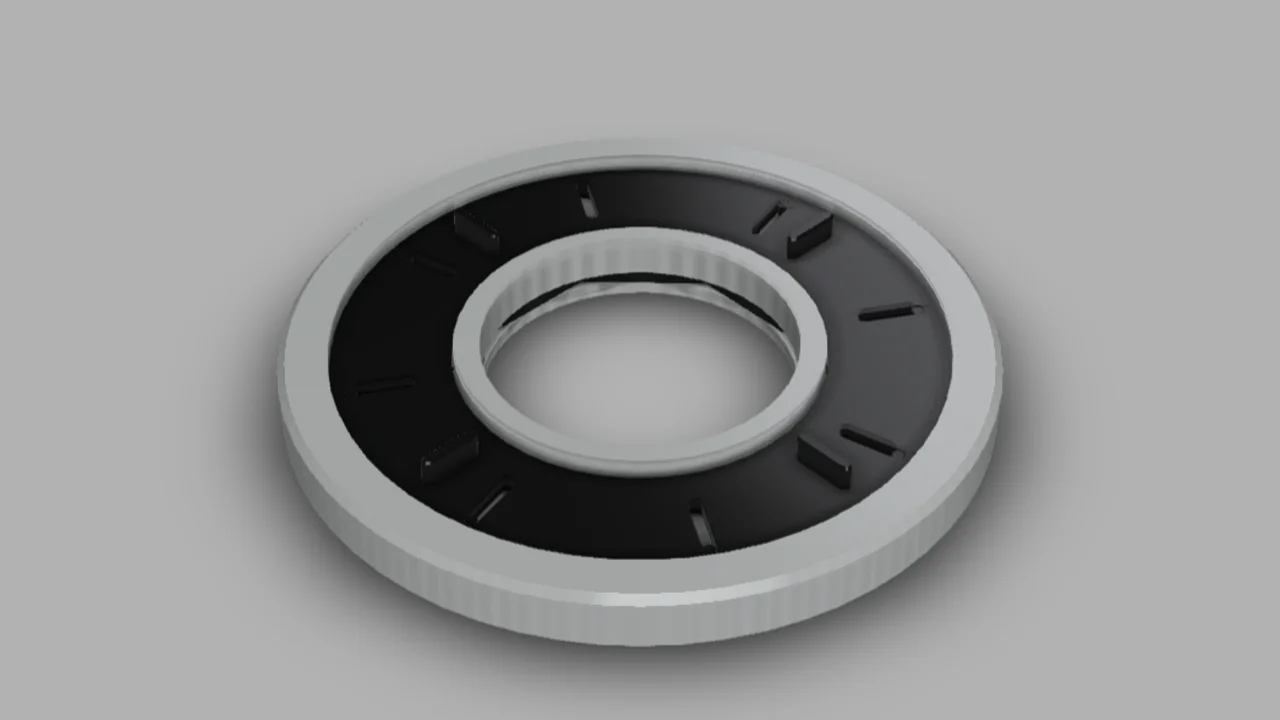
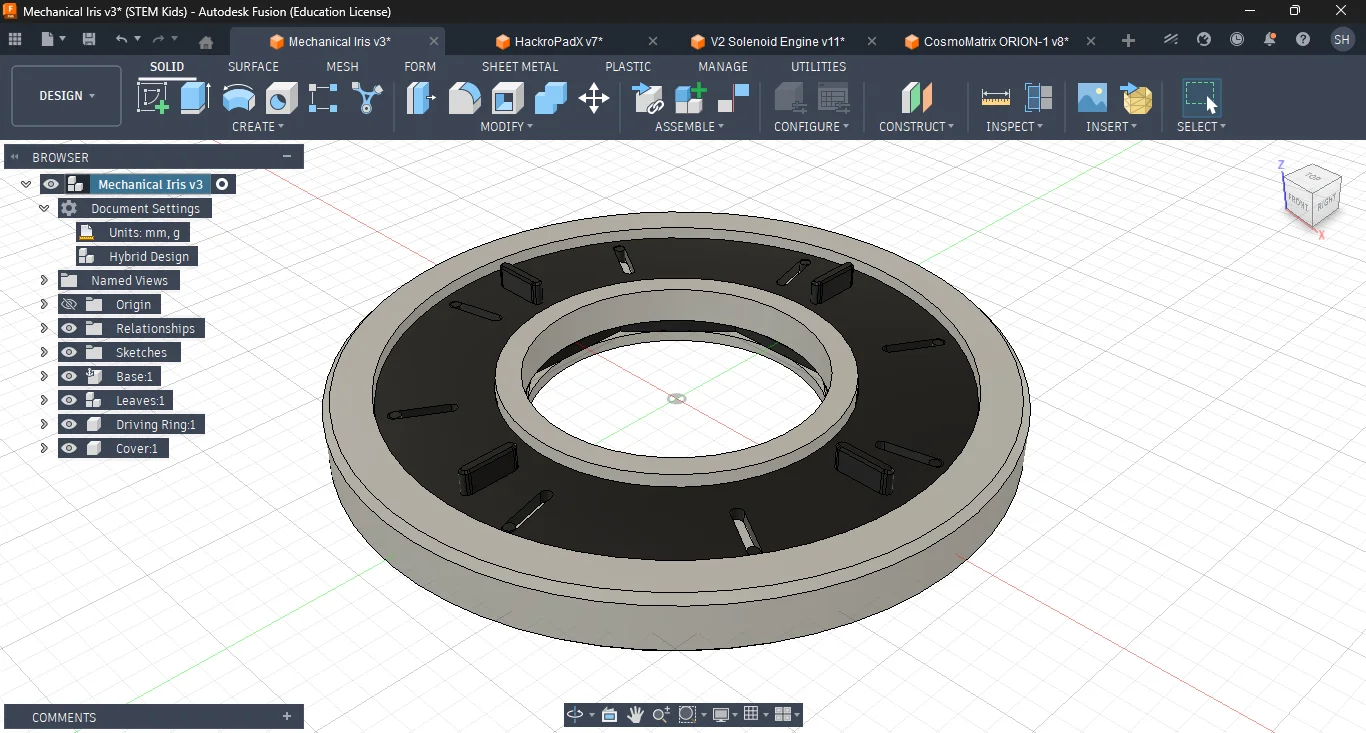
Chắc hẳn ai trong chúng ta cũng từng thấy ống kính của máy ảnh DSLR, bên trong có một bộ phận gọi là Mechanical Iris. Mechanical Iris là cơ chế cửa điều sáng có thể điều chỉnh được, cấu tạo từ các cánh xếp chồng lên nhau, xoay quanh một trục để thay đổi đường kính của lỗ mở ở giữa. Nó thường thấy trong máy ảnh, các hệ thống quang học và công nghệ laser. Cơ chế này hoạt động bằng cách xoay vòng ngoài hoặc di chuyển một cần gạt, ép các cánh trượt để tạo ra một lỗ tròn, đóng mở tùy ý. Hiểu đơn giản thì đây là một cái lỗ có thể thu nhỏ hoặc phóng to tùy ý.
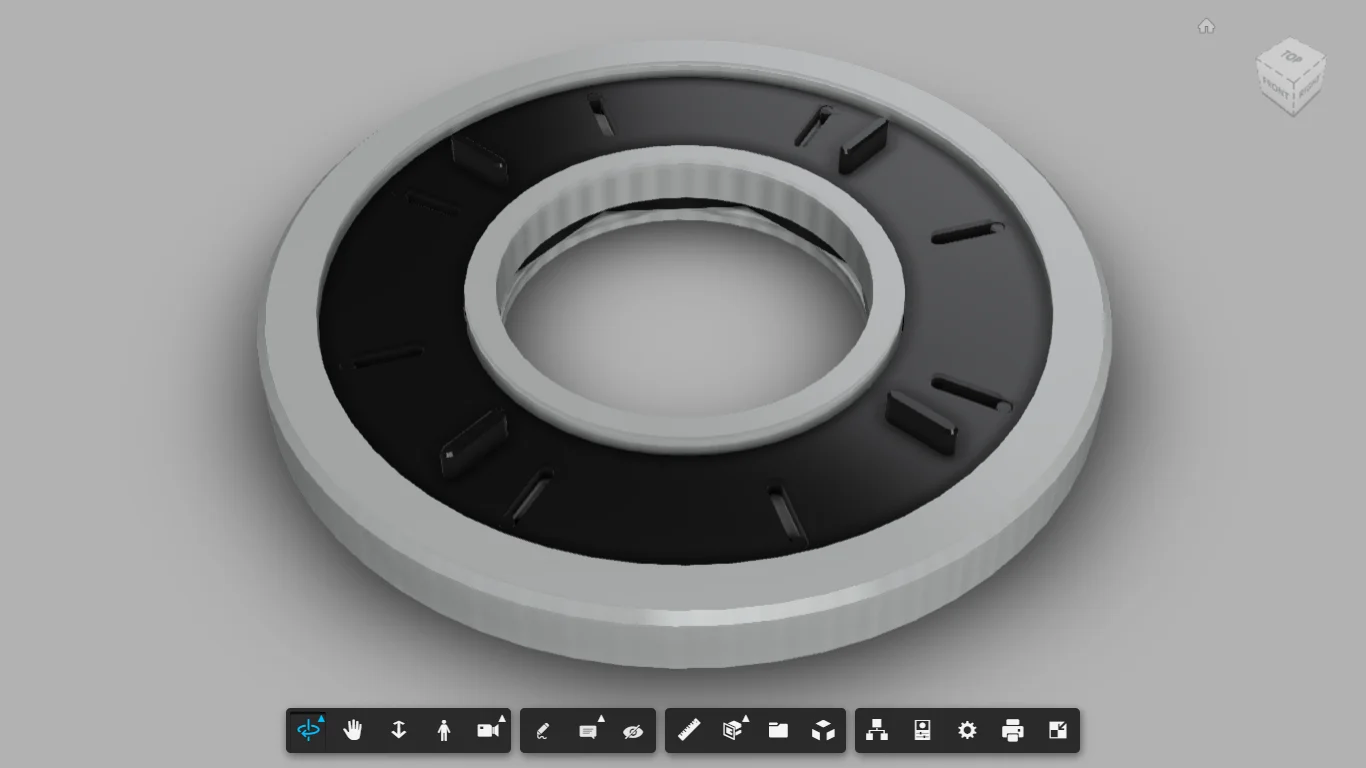
Nếu bạn chưa hình dung được nó trông như thế nào, hãy xem tại đây: https://drive.google.com/file/d/1rTp7cMHPLBTNQeJn548CkIM7rH0K__V0/view?usp=sharing
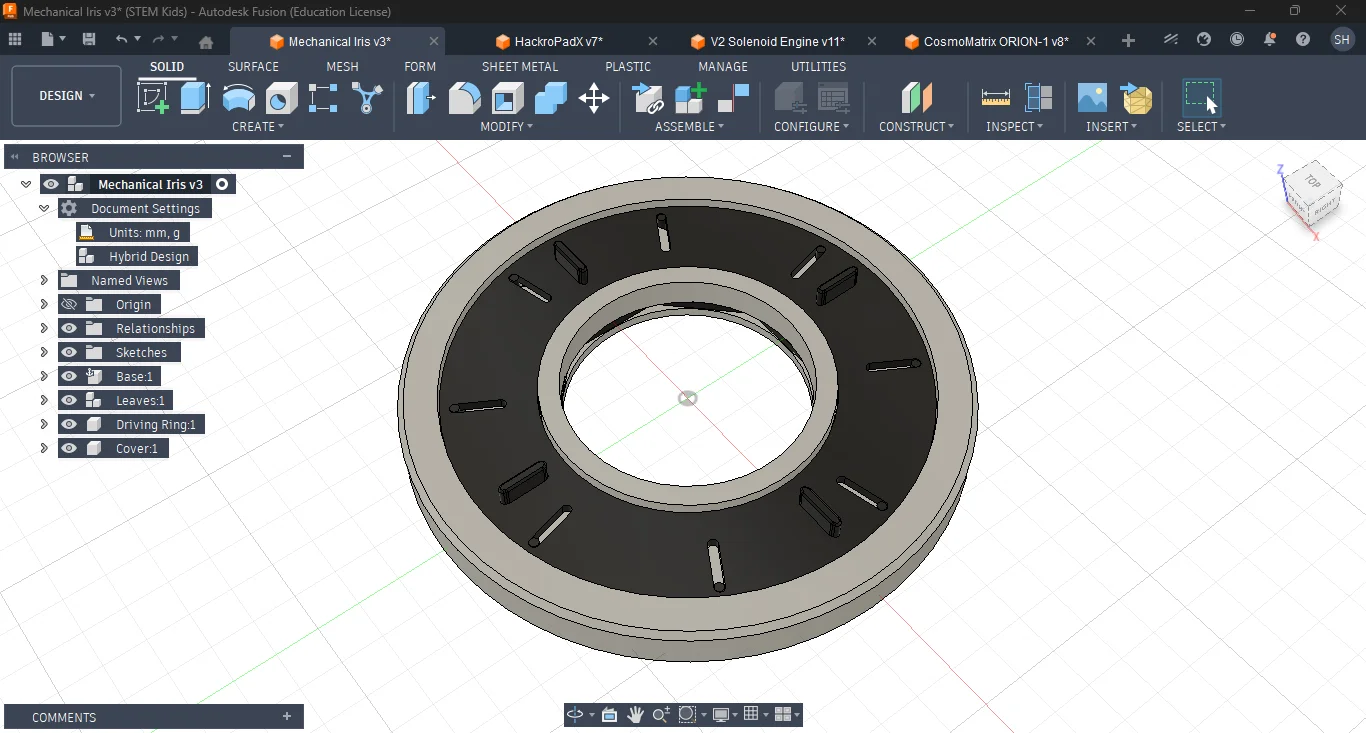
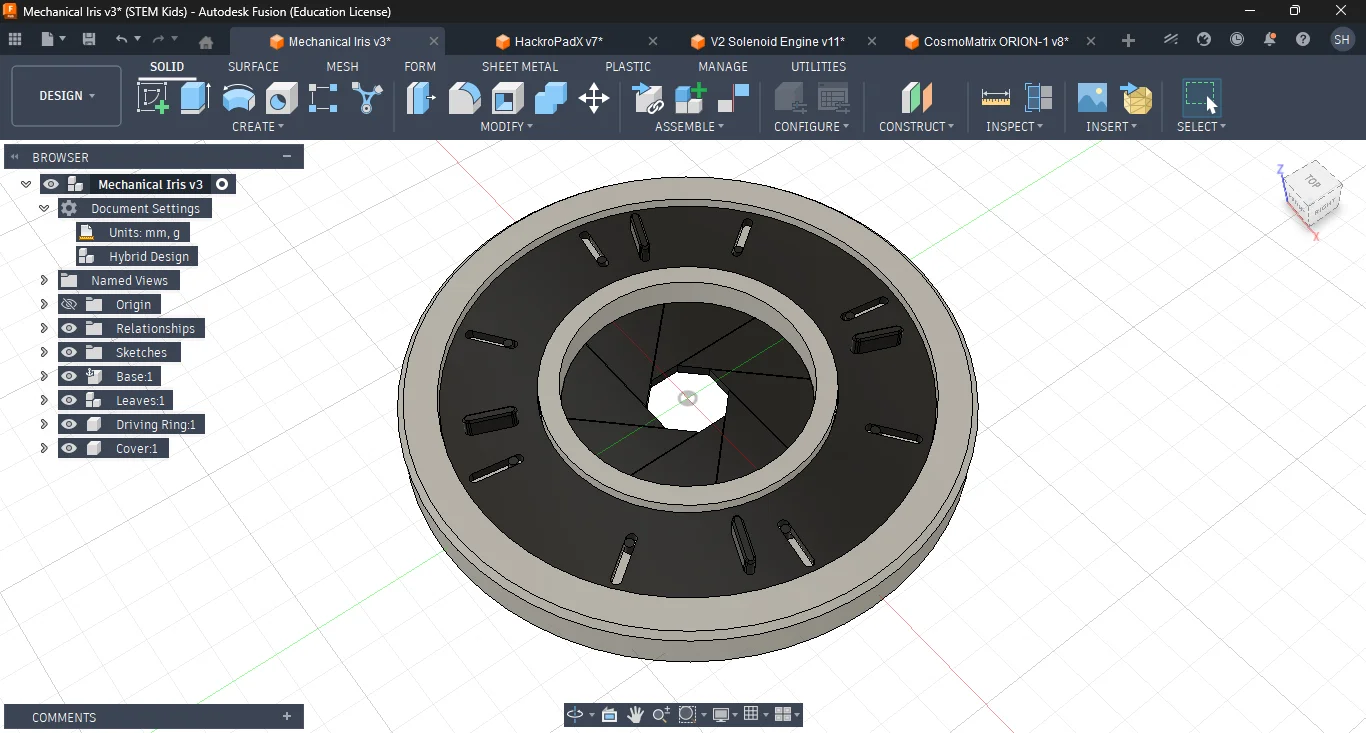
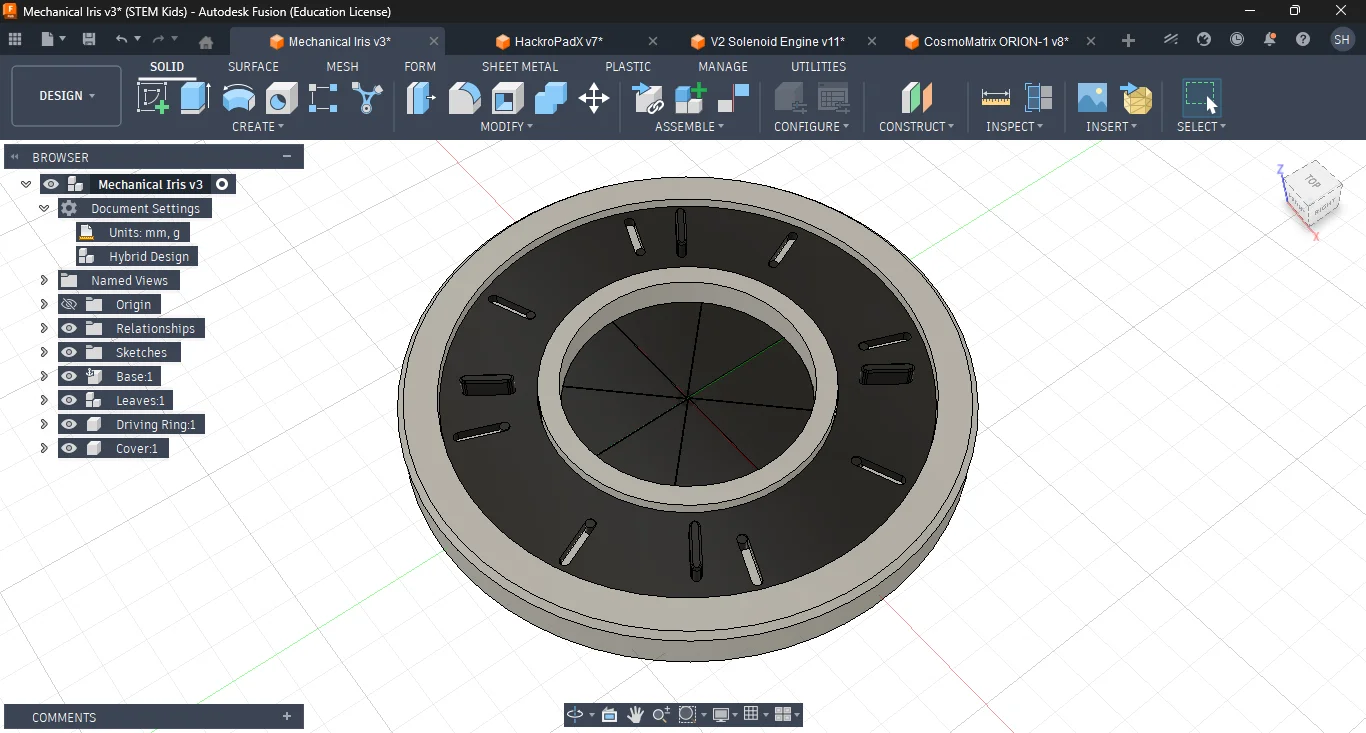
Để in mô hình này, bạn có thể sử dụng file .3mf đã được lắp ráp sẵn, sau đó sắp xếp và slice trong phần mềm slicer tùy theo nhu cầu. Nếu dùng máy in Bambu Lab A1, bạn có thể dùng file arrangements.3mf trong Bambu Studio cho tiện. Lưu ý là mô hình này sẽ được in trên ba tấm plate, và mình cũng có chuẩn bị sẵn file đã cài đặt support để các bạn dễ in hơn.
Bất kể dùng phần mềm slicer nào, hãy nhớ gán đúng màu vào từng vị trí trên hệ thống AMS hoặc máy in đa màu, như hình dưới:

Nếu không có AMS hoặc hệ thống đa màu, bạn có thể sơn màu cho các chi tiết trước khi lắp ráp.
Việc lắp ráp dự án này khá đơn giản. Bạn có file lắp ráp mặc định và file arrangements.3mf phù hợp với khổ bàn in 256 mm3.
Các chi tiết đều có phần khớp (hub) và rãnh (channel). Bạn chỉ cần ép chúng vào nhau là xong; nếu thấy khớp hơi chặt thì cứ để nguyên, còn nếu lỏng thì có thể dùng thêm keo 502. Khuyến khích bạn nên xem kỹ file thiết kế Autodesk Fusion (.f3d) để đối chiếu giữa các phần đã in và mô hình 3D trên máy.
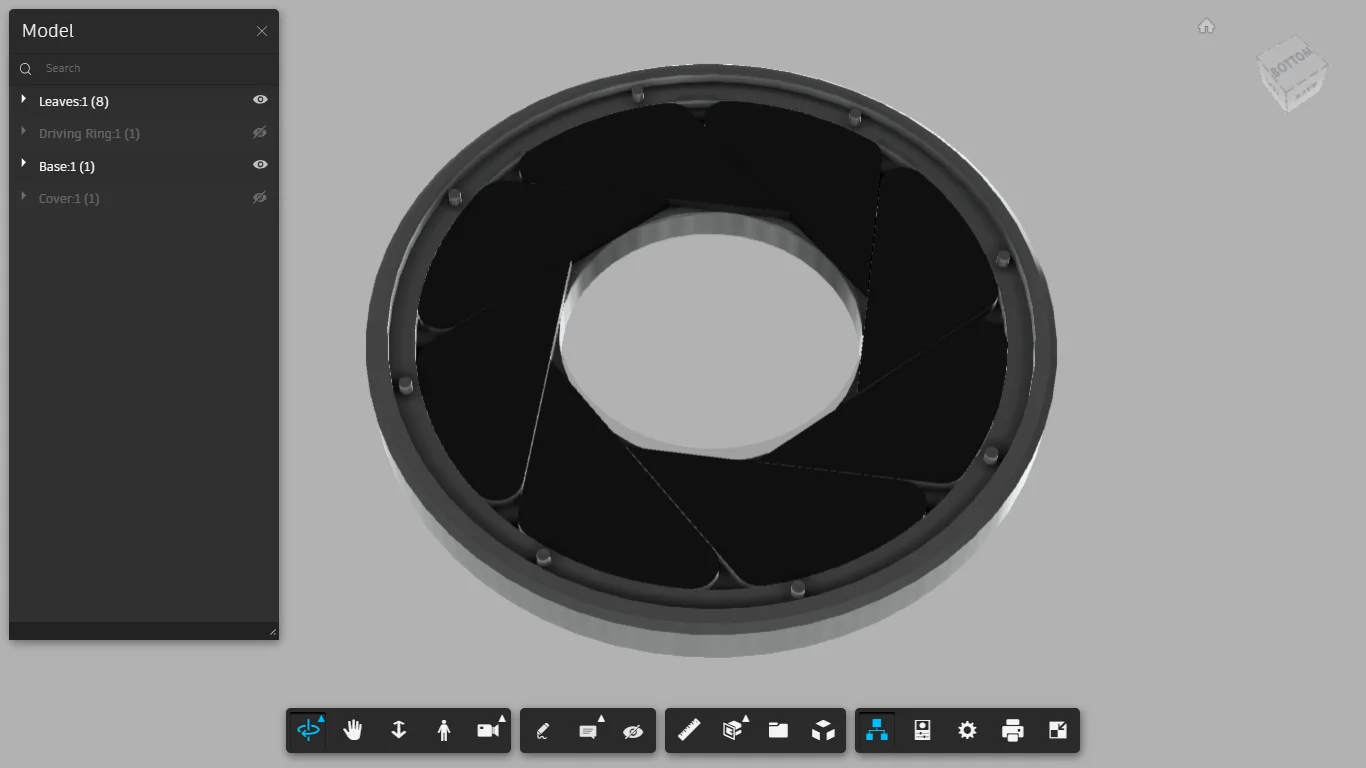
Đầu tiên, gắn các tấm Blade (cánh) vào phần Base (đế) như trong hình. Lưu ý đảm bảo phần nhô lên hướng về phía trên (hình minh họa đang hiển thị mặt dưới).
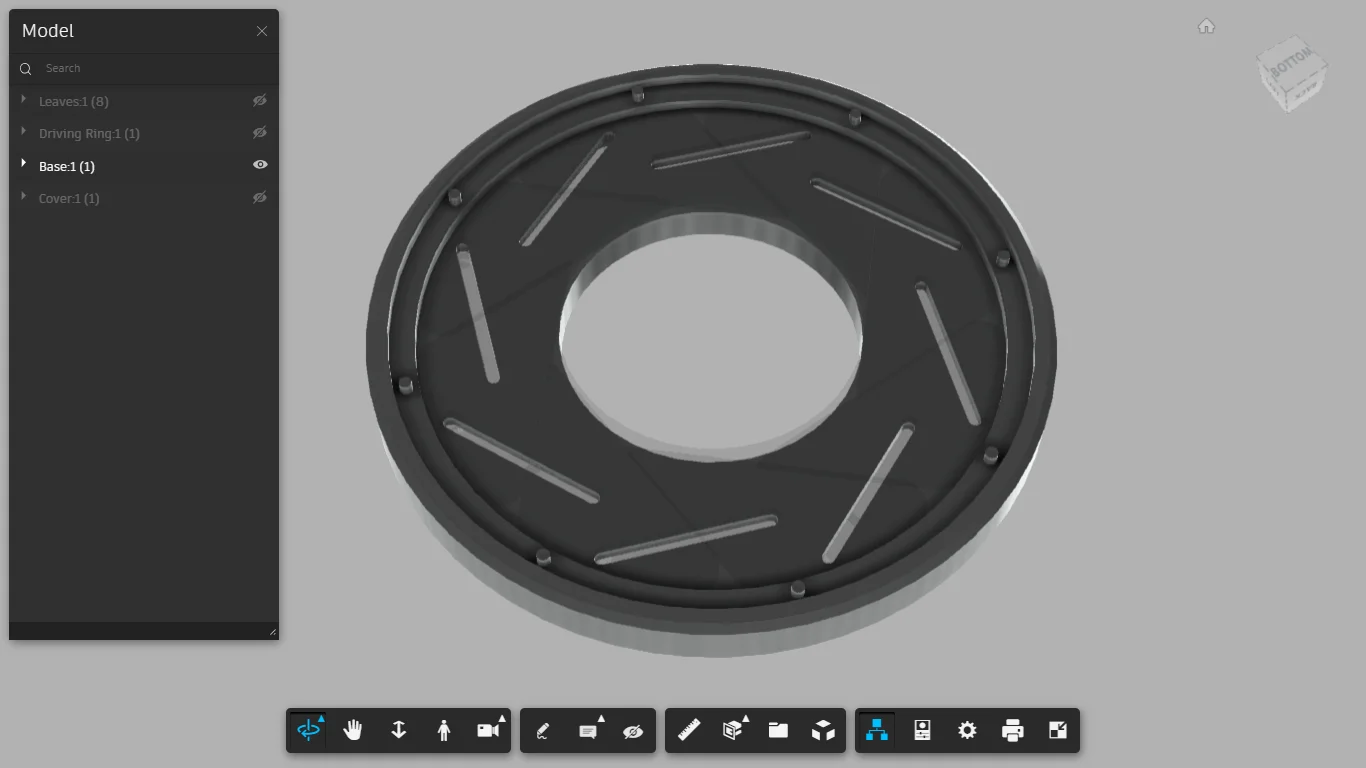
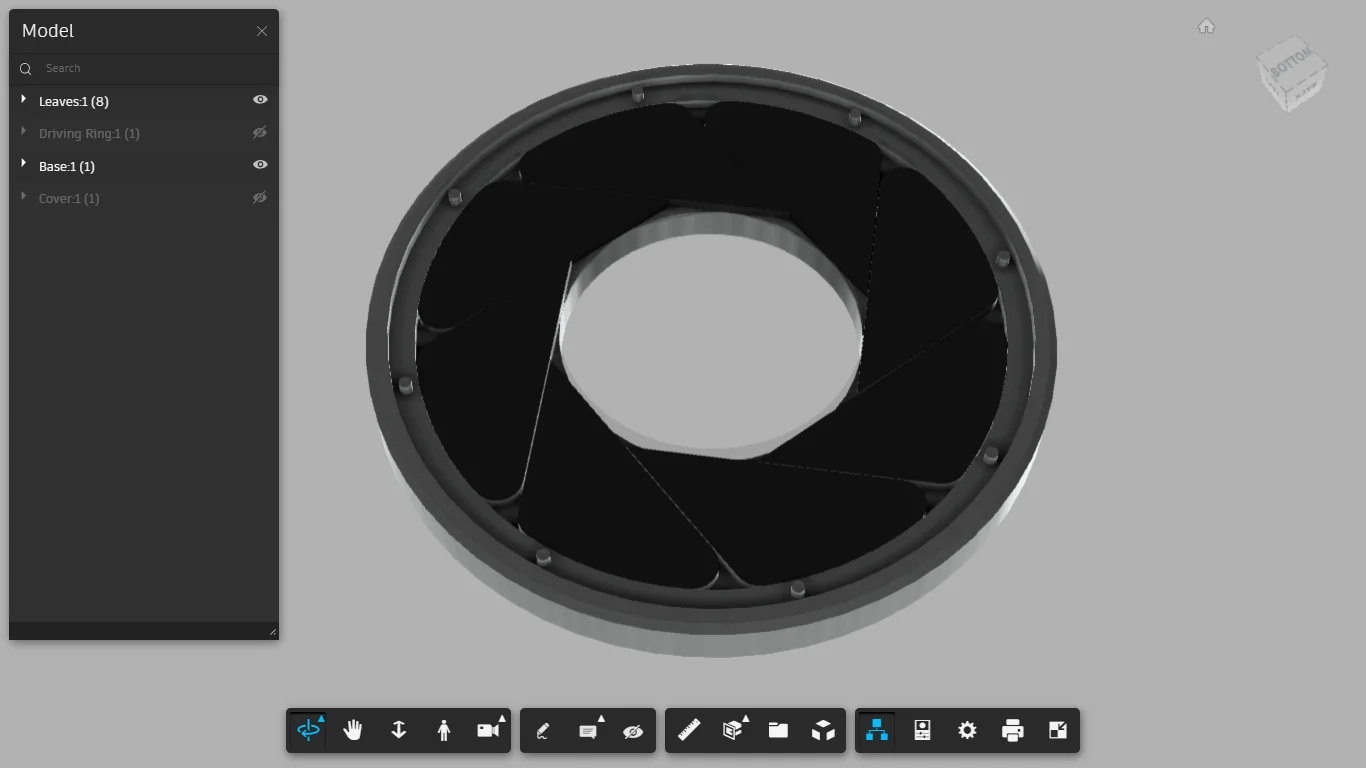
Tiếp theo, gắn phần Cover vào mặt dưới. Nếu thấy lỏng thì bạn có thể chấm thêm keo 502.
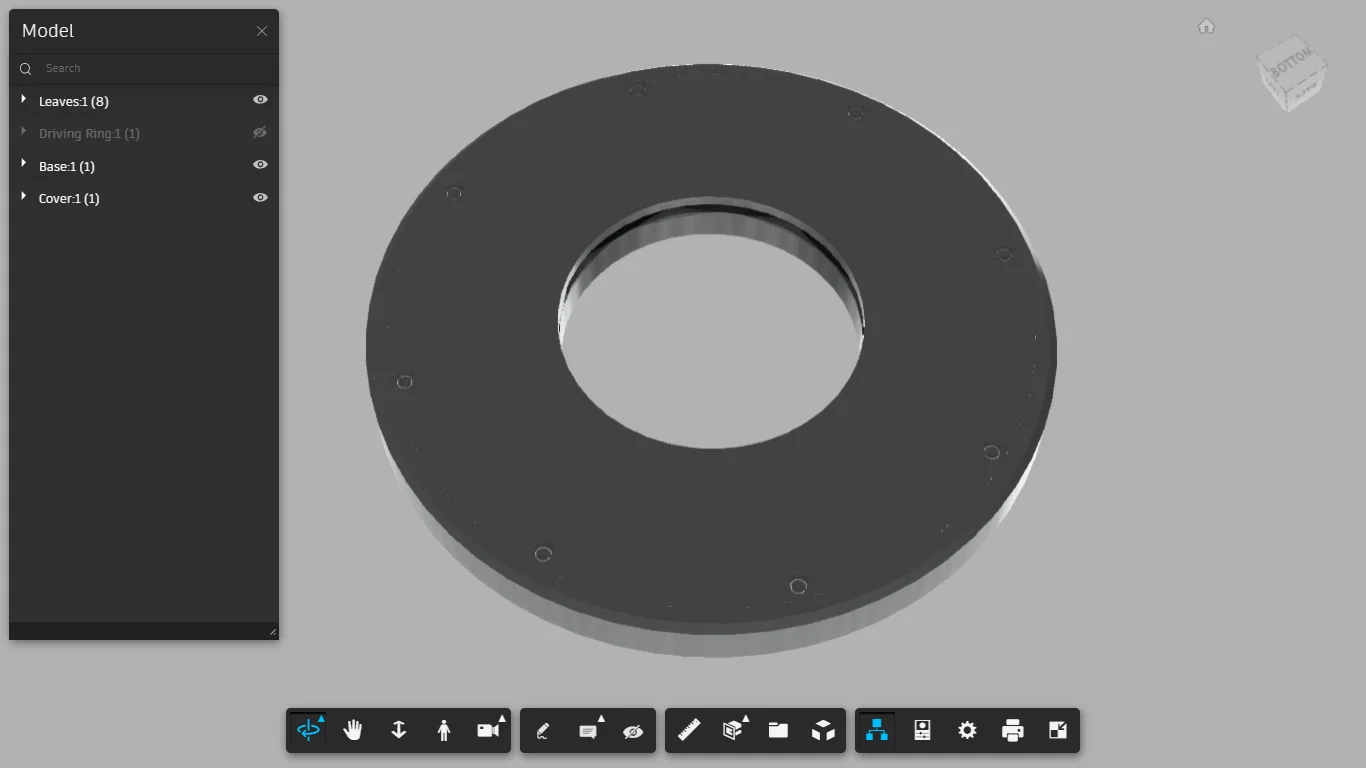
Cuối cùng, đặt vòng Driving Ring lên trên cùng và căn chỉnh sao cho khớp với các điểm nhô lên của từng tấm Blade.
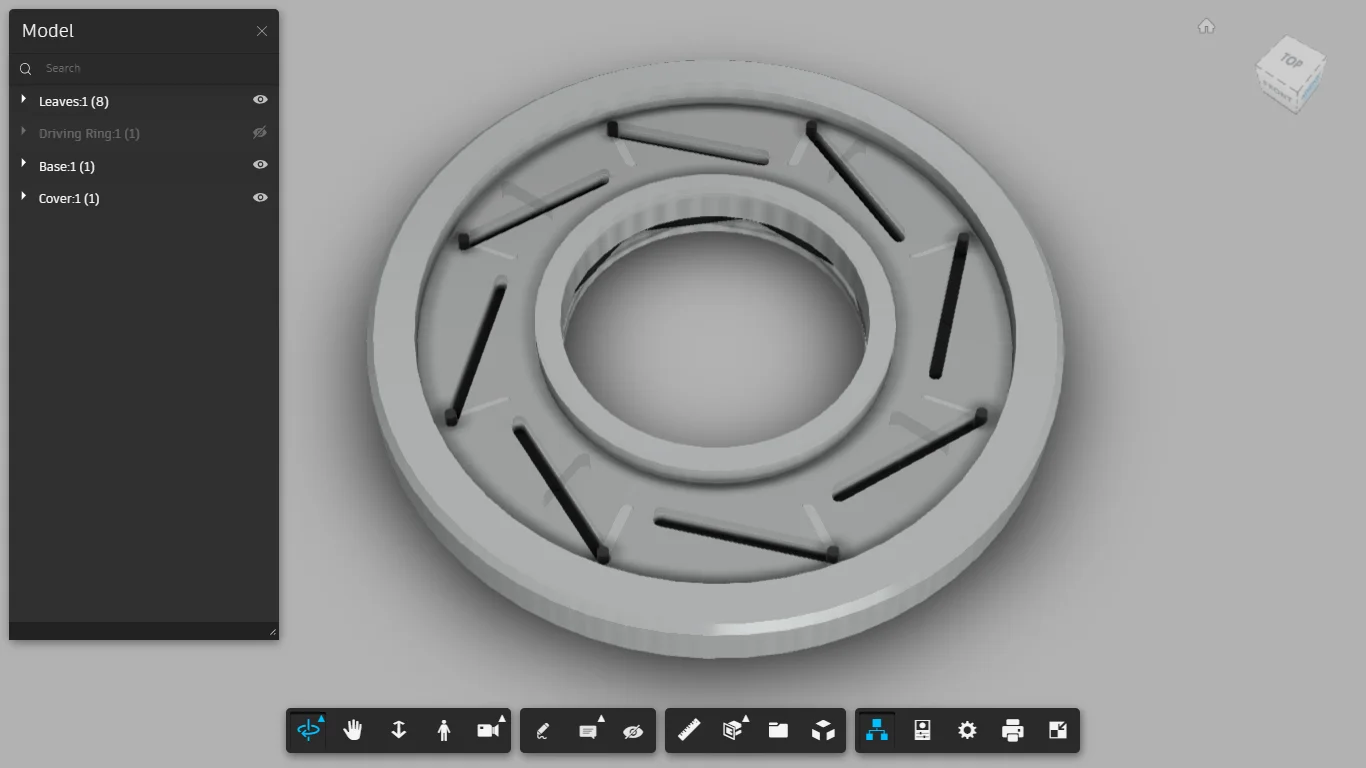
Vậy là xong! Bây giờ bạn chỉ cần xoay vòng Driving Ring là sẽ thấy cơ chế hoạt động ngay.
Tác giảgillisLượt thích121Lượt tải2,1 N

 Tác giảzoltanfLượt thích73Lượt tải278

 Tác giảHonzalLượt thích246Lượt tải181

 Tác giảBoonby_1059917Lượt thích659Lượt tải1,2 N

 Tác giảFabianVeileLượt thích414Lượt tải1,5 N

 Tác giảATBOT_7809Lượt thích16Lượt tải264

 Tác giảtater-zoidLượt thích0Lượt tải111

 Tác giảMarciLượt thích87Lượt tải296

 Tác giảstrifu_4061046Lượt thích151Lượt tải1,3 N


 Tác giảmochrLượt thích1Lượt tải6

 Tác giảleizerdesign_249154Lượt thích62Lượt tải802