




50 Móc khóa đồng xu xe đẩy Emoji | In 2 màu không cần MMU/AMS | File STL 3D
 Tác giảMartinL_2160Lượt thích15Lượt tải113
Dựng một phiên bản khác của mẫu này.
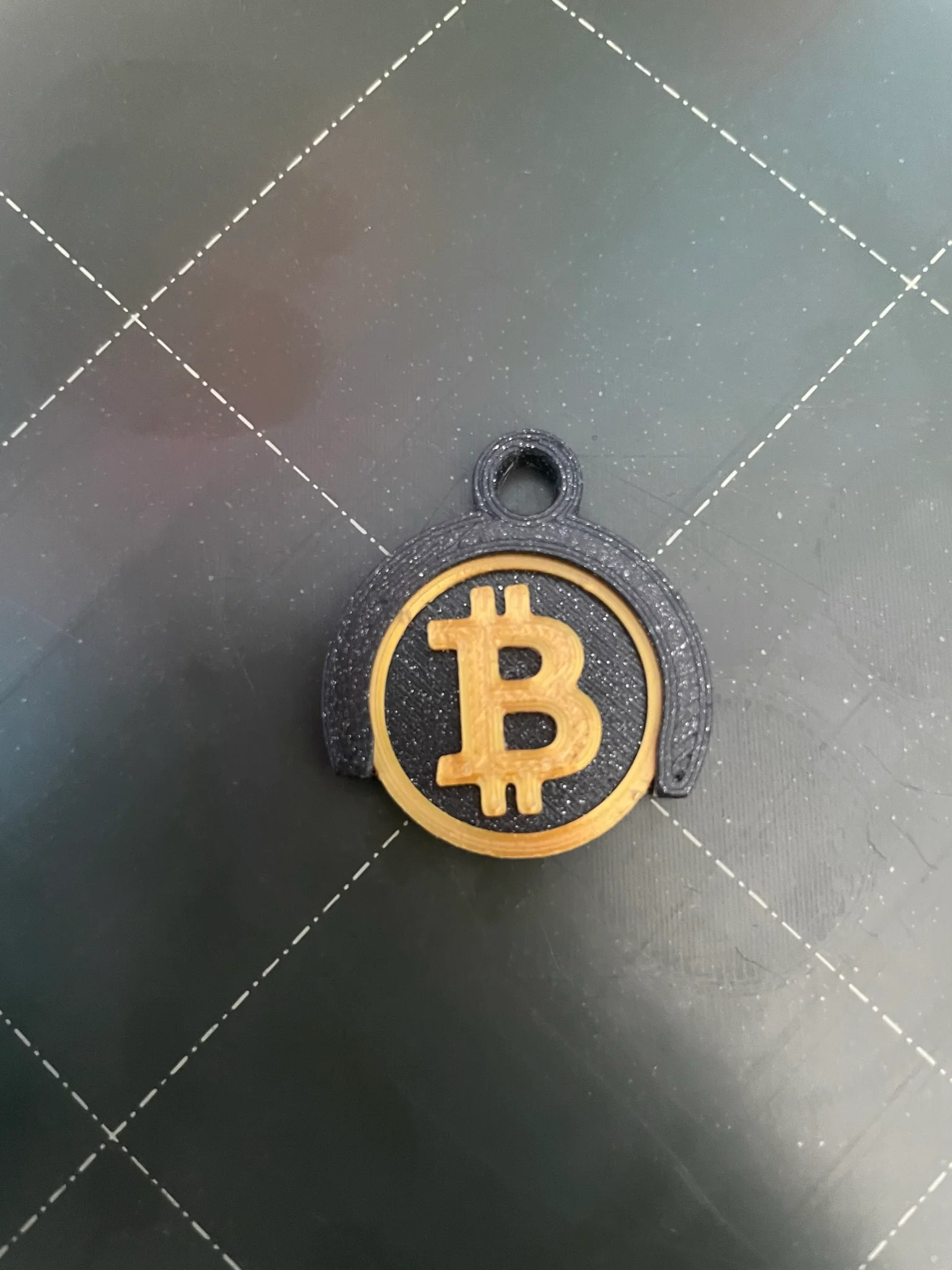
In nhanh và dễ mà lại còn xài được ngon lành! Kích thước bằng đồng 5Kč hoặc 1€ nha.
Với chỉnh sửa kích thước đơn giản, bạn có thể chỉnh cho vừa với mọi loại đồng xu hoặc xe đẩy hàng nếu nó không khớp với xe đẩy cụ thể. Một số loại xe đẩy cần đồng xu có kích thước lớn hơn.
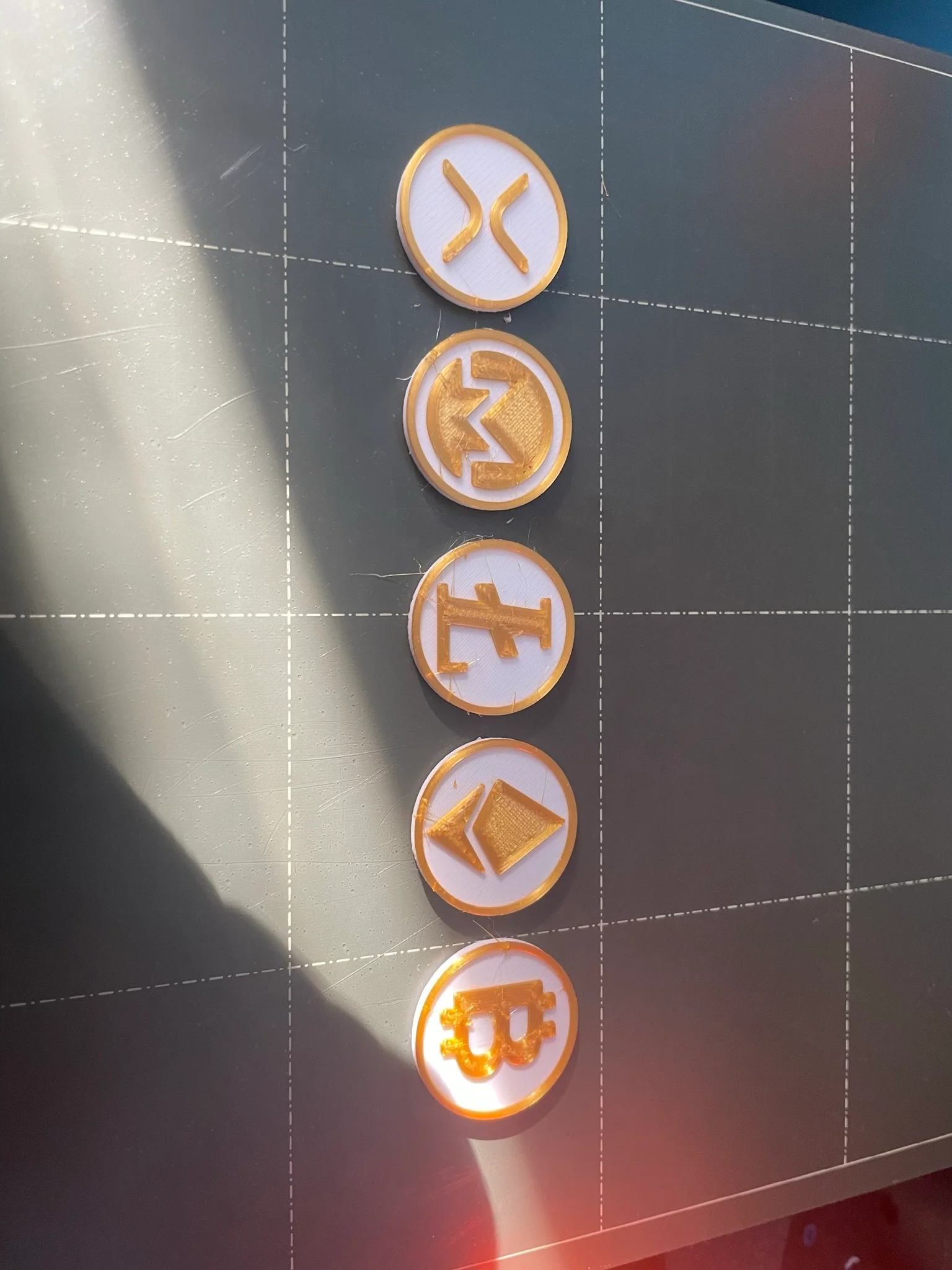
Nếu bạn giống tui, luôn cần một cái đồng xu/token để đi mua sắm mà không mang theo xe đẩy, thì đây là giải pháp! Móc khóa hình đồng xu xe đẩy, để bạn móc vào chùm chìa khóa và luôn mang theo bên mình! Sao phải làm cho nó nhàm chán chứ? In ra hình đồng tiền mã hóa yêu thích của bạn luôn!
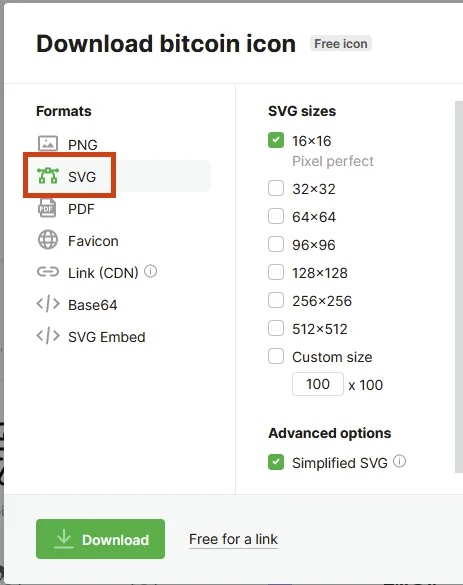
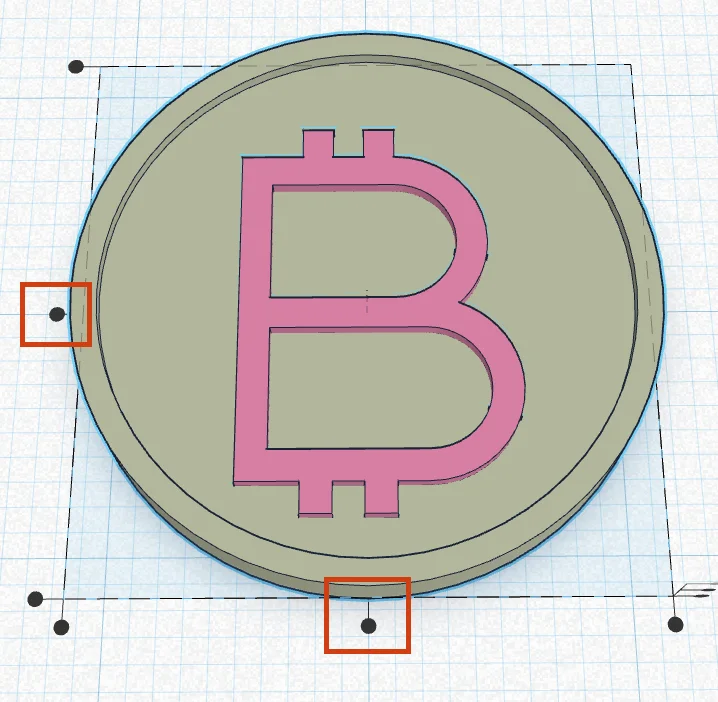
Tôi không thể làm token cho tất cả các loại tiền mã hóa trên đời được, nên tôi đã làm ra những cái phổ biến nhất (theo ý kiến của tôi) và giờ tôi sẽ chỉ cho bạn cách tự tạo một cái nếu loại yêu thích của bạn không có ở đây:
Nó in khá ổn và không gặp vấn đề gì. Bạn có thể gặp một số trục trặc nếu in lớp đầu tiên hoặc chính logo quá nhanh. Nếu bạn dùng cài đặt mặc định của PrusaSlicer, bạn sẽ có kết quả tốt.
Nếu bạn thấy có sợi thừa trên logo như tôi, chỉ cần dùng súng bắn nhiệt hoặc máy sấy tóc sau khi in xong. Nó sẽ không làm hỏng bản in và sẽ đốt cháy các sợi đó :)
Tác giảMartinL_2160Lượt thích15Lượt tải113

 Tác giảrorys3DLượt thích0Lượt tải325

 Tác giảAustin Wolt WoltLượt thích162Lượt tải380

 Tác giảLecso_113752Lượt thích76Lượt tải337

 Tác giảtovelaermans_3355197Lượt thích63Lượt tải427

 Tác giảAlexMuLượt thích41Lượt tải331

 Tác giảckthLượt thích148Lượt tải2,4 N

 Tác giảTangoOscarMik_505113Lượt thích31Lượt tải251

 Tác giảxsynaticLượt thích27Lượt tải213

 Tác giảSimin03Lượt thích84Lượt tải205

 Tác giảDerTapirLượt thích34Lượt tải174
