

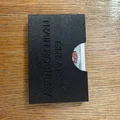
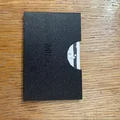
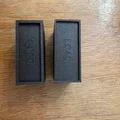
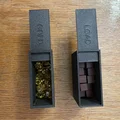
Hộp đựng thẻ Albi Bang! (card box)

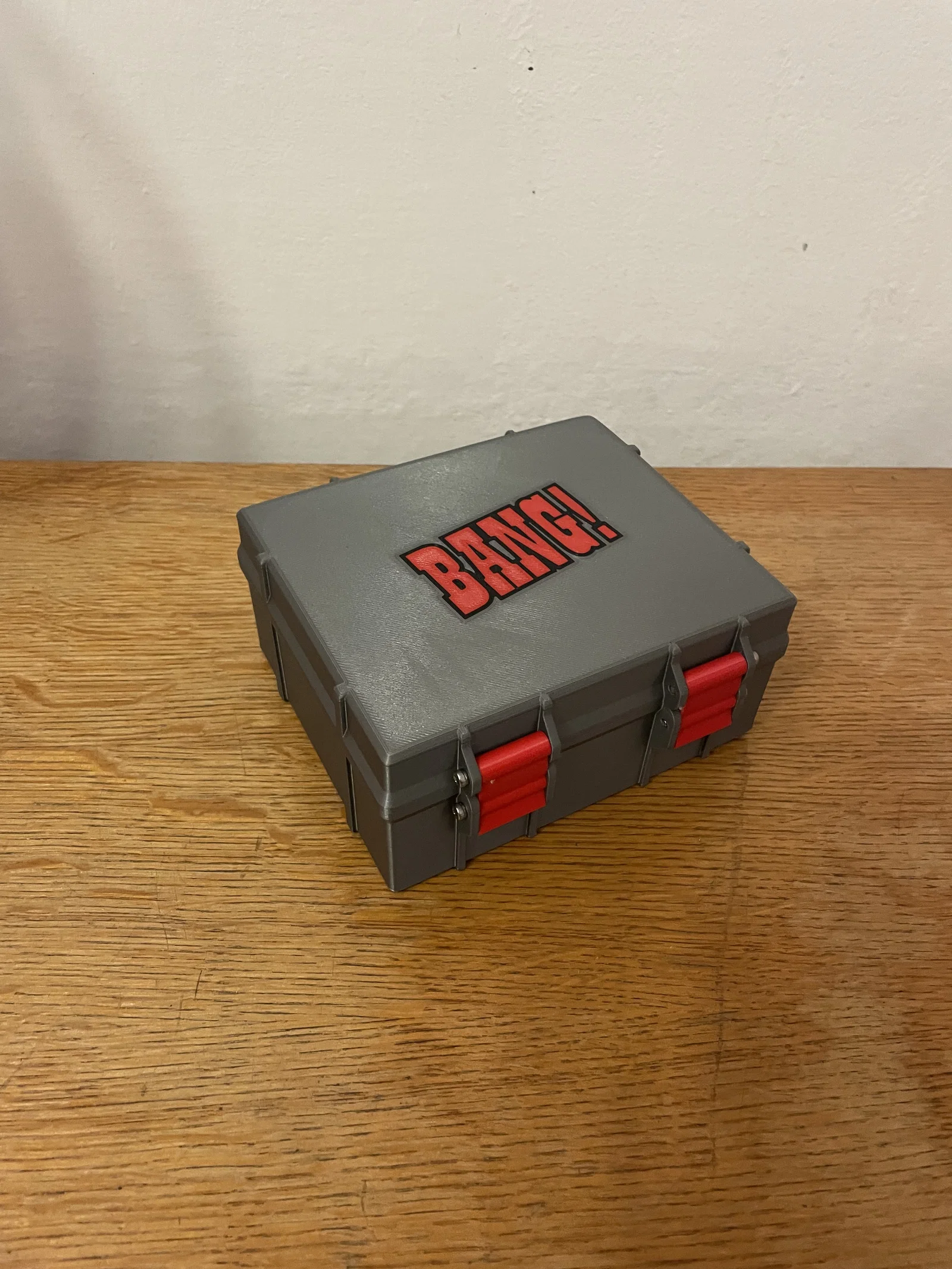
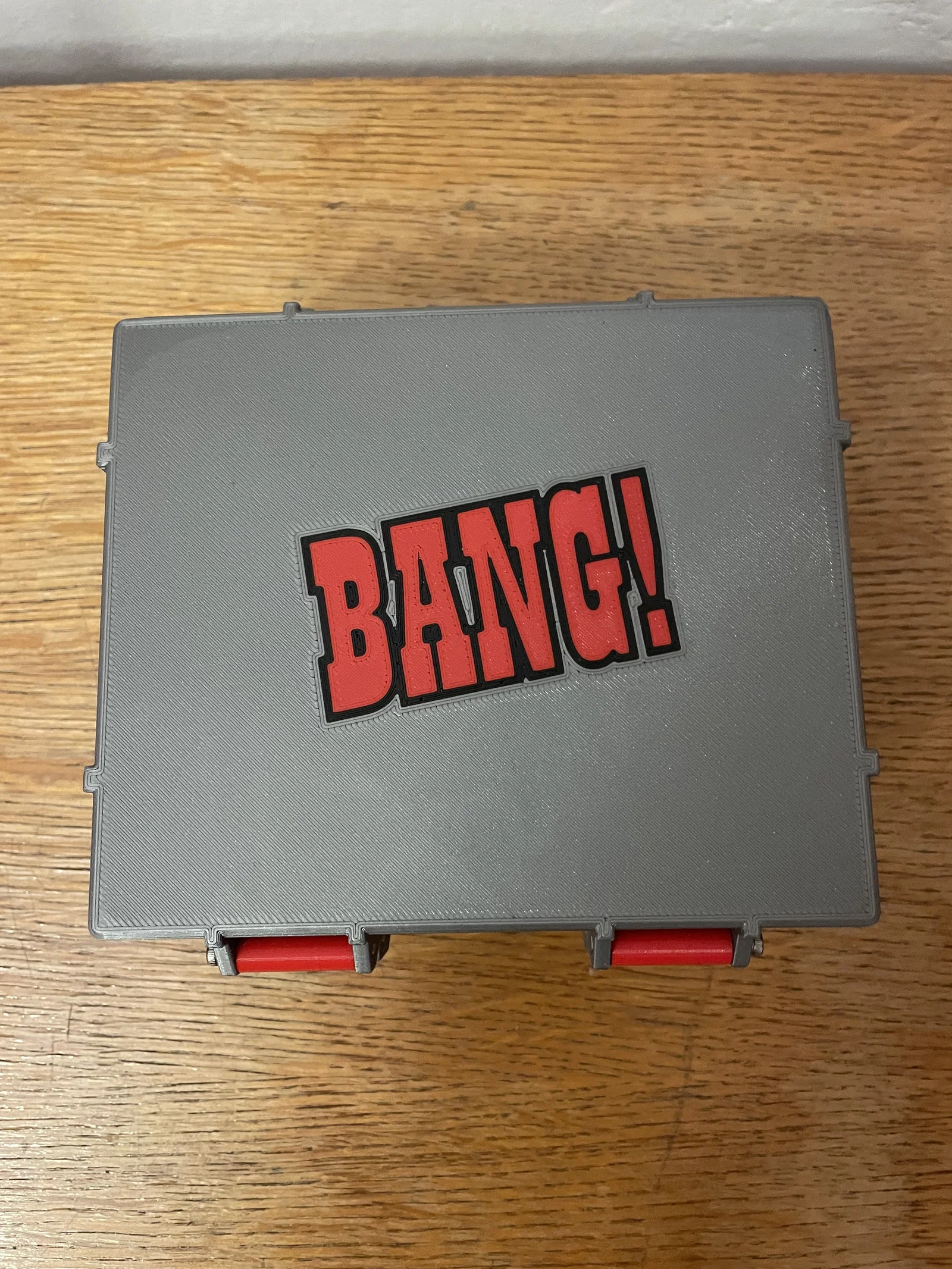
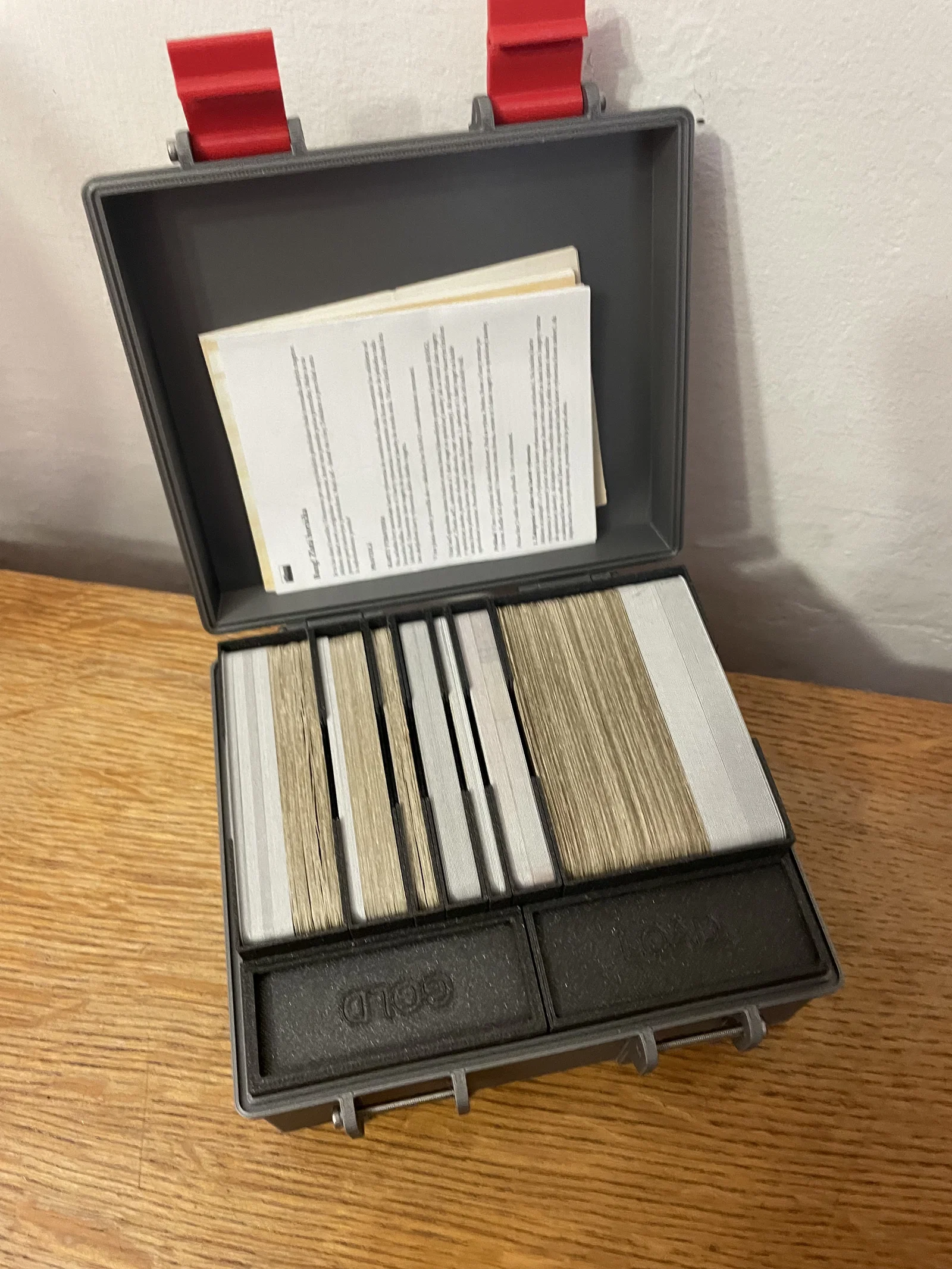
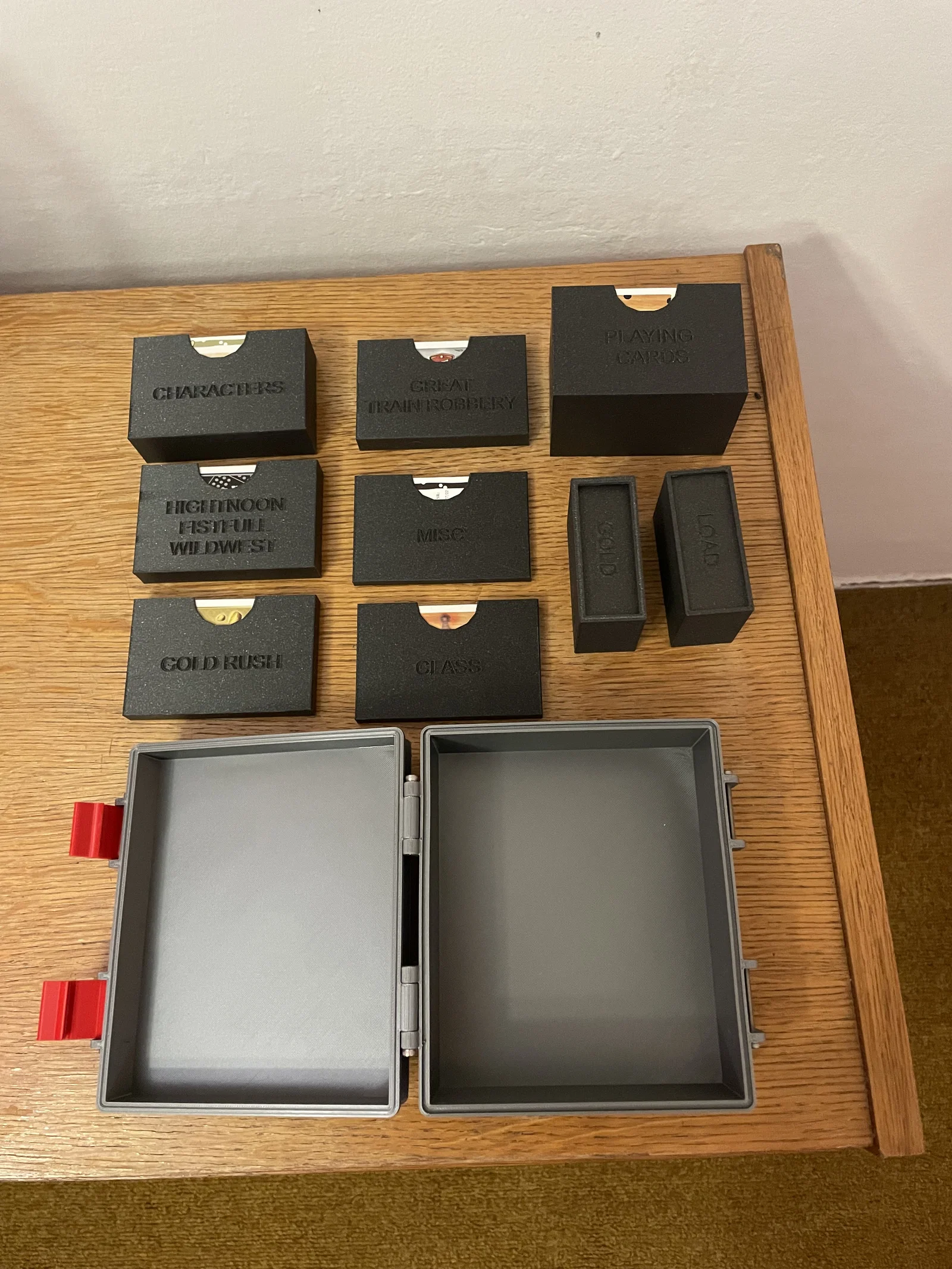
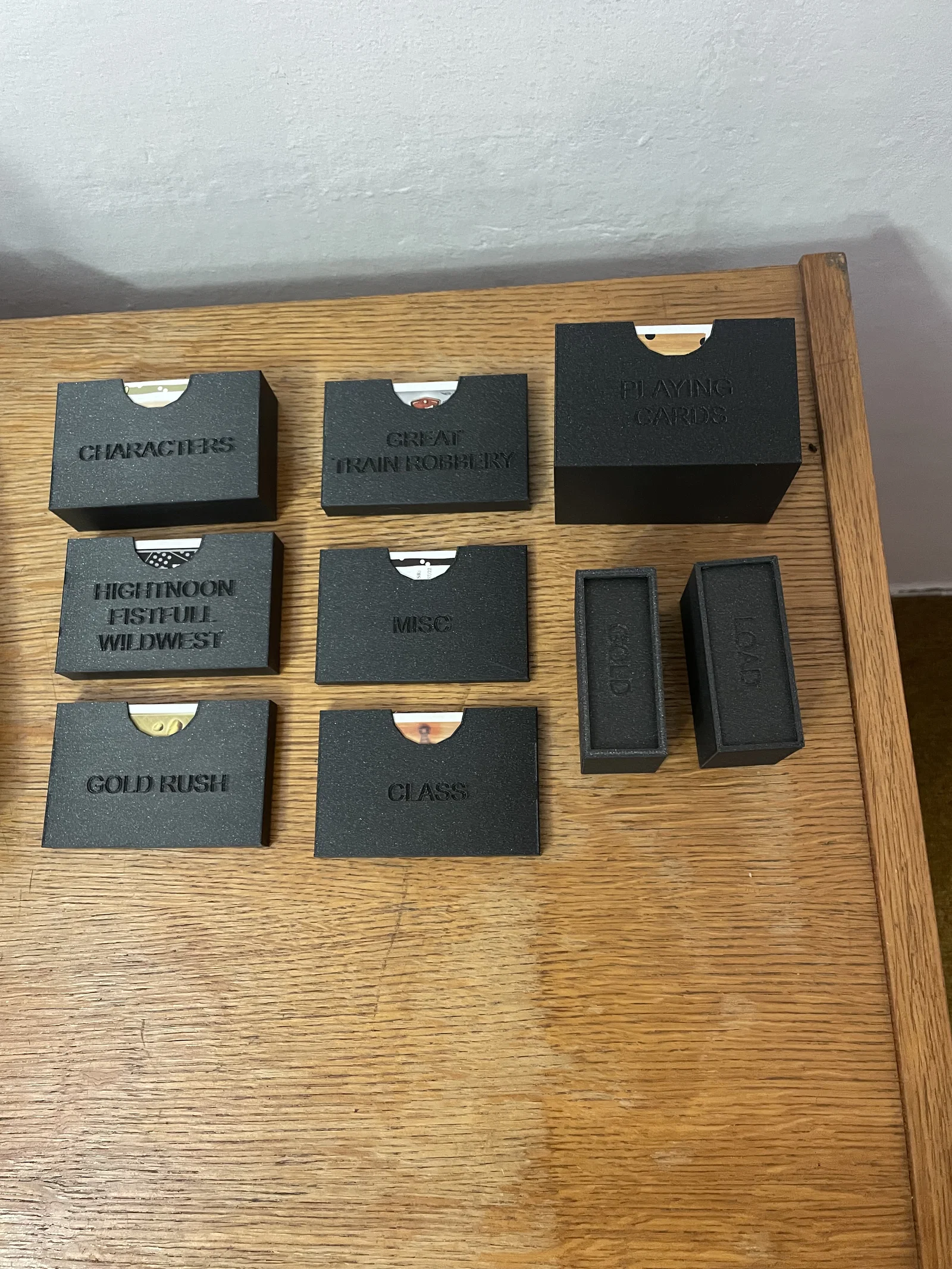
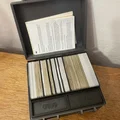
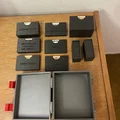
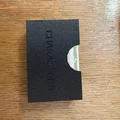
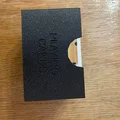
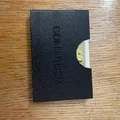
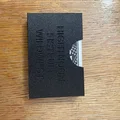
Hộp lưu trữ thẻ Albi Bang! kèm divider cho mọi bản mở rộng (không dùng sleeve). In được với single extruder thay filament thủ công hoặc MMU/Bambu AMS. Có file PrusaSlicer MK4 InputShaper; cần 6 vít M3x30.
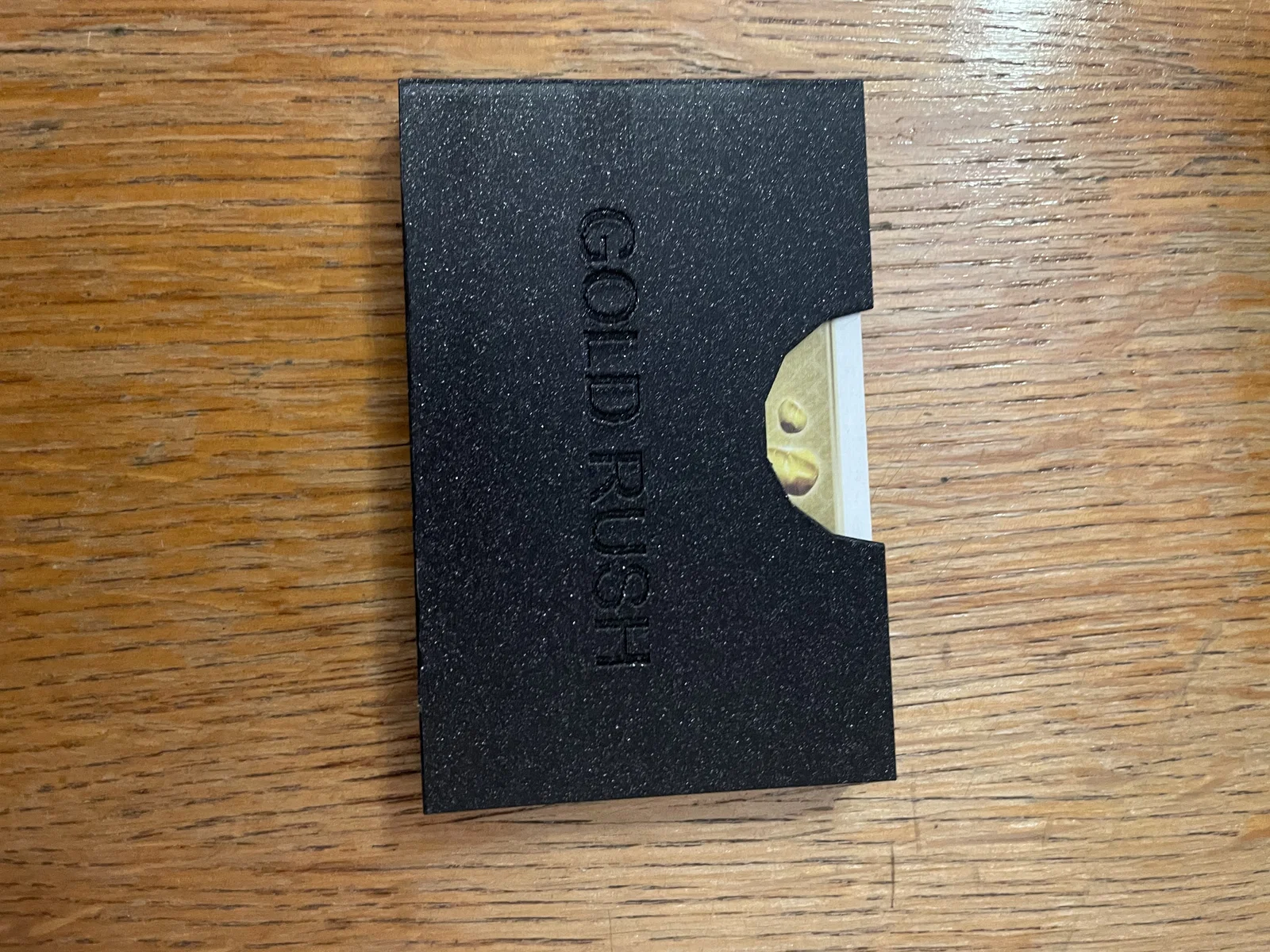
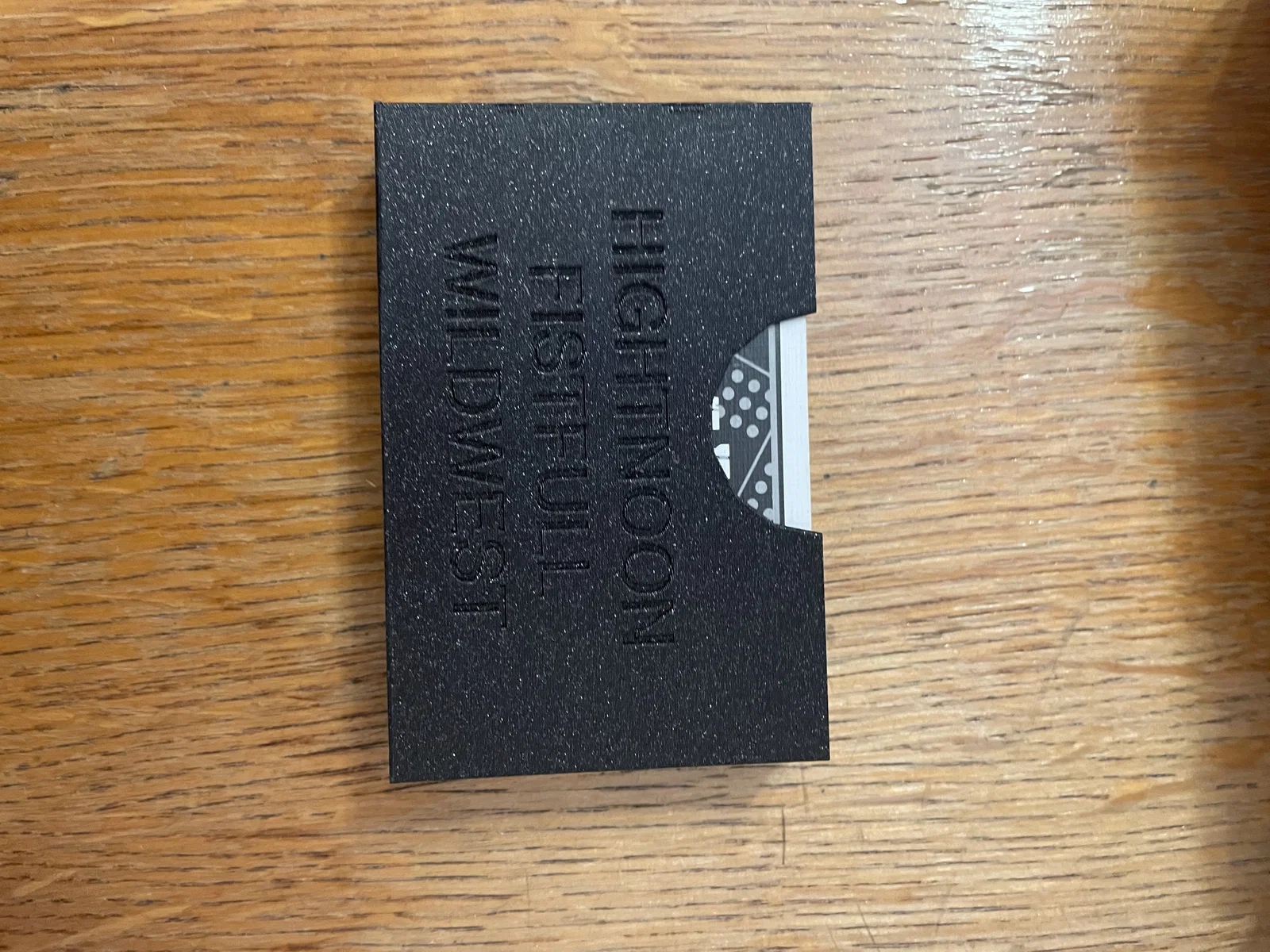
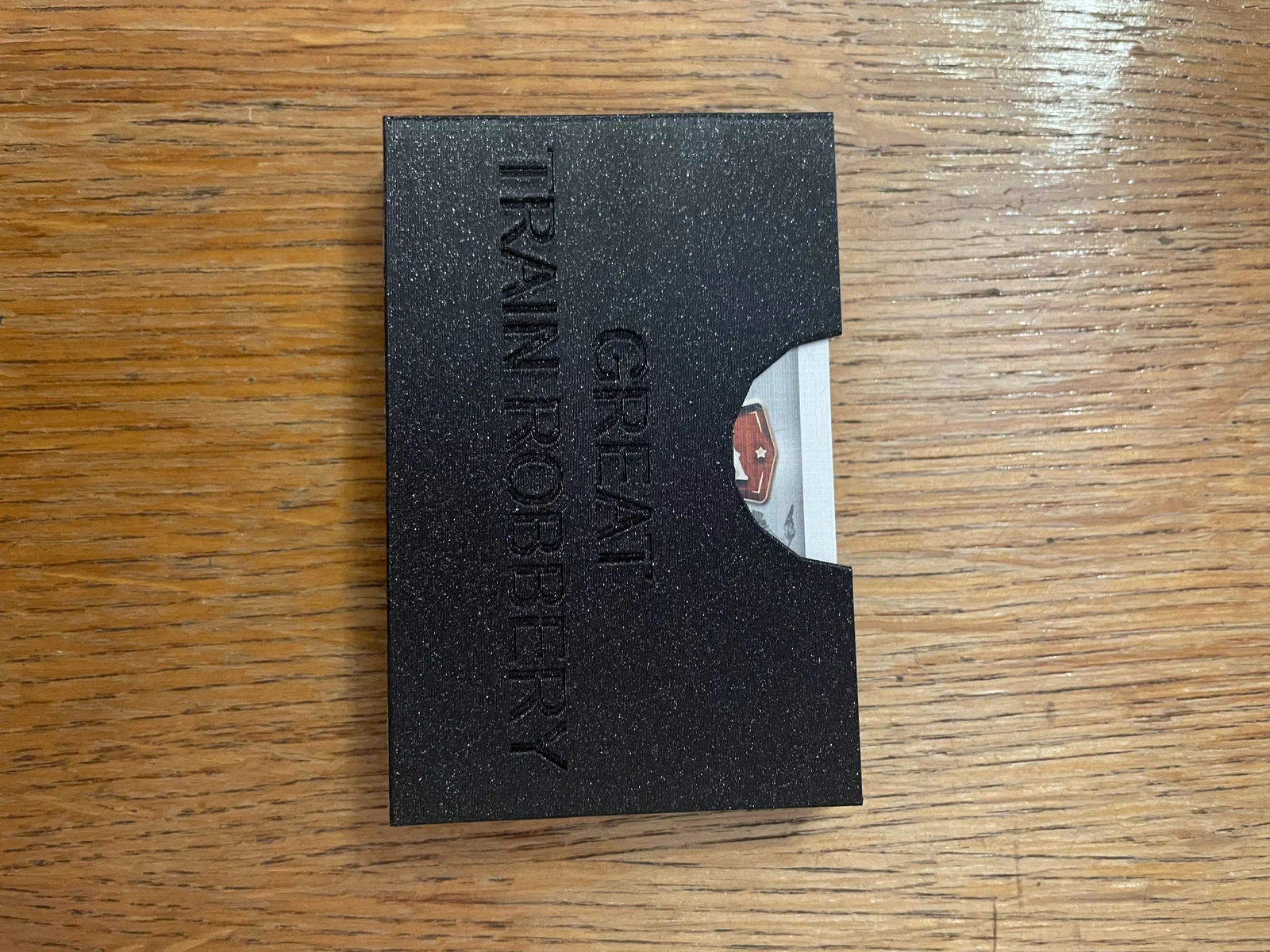
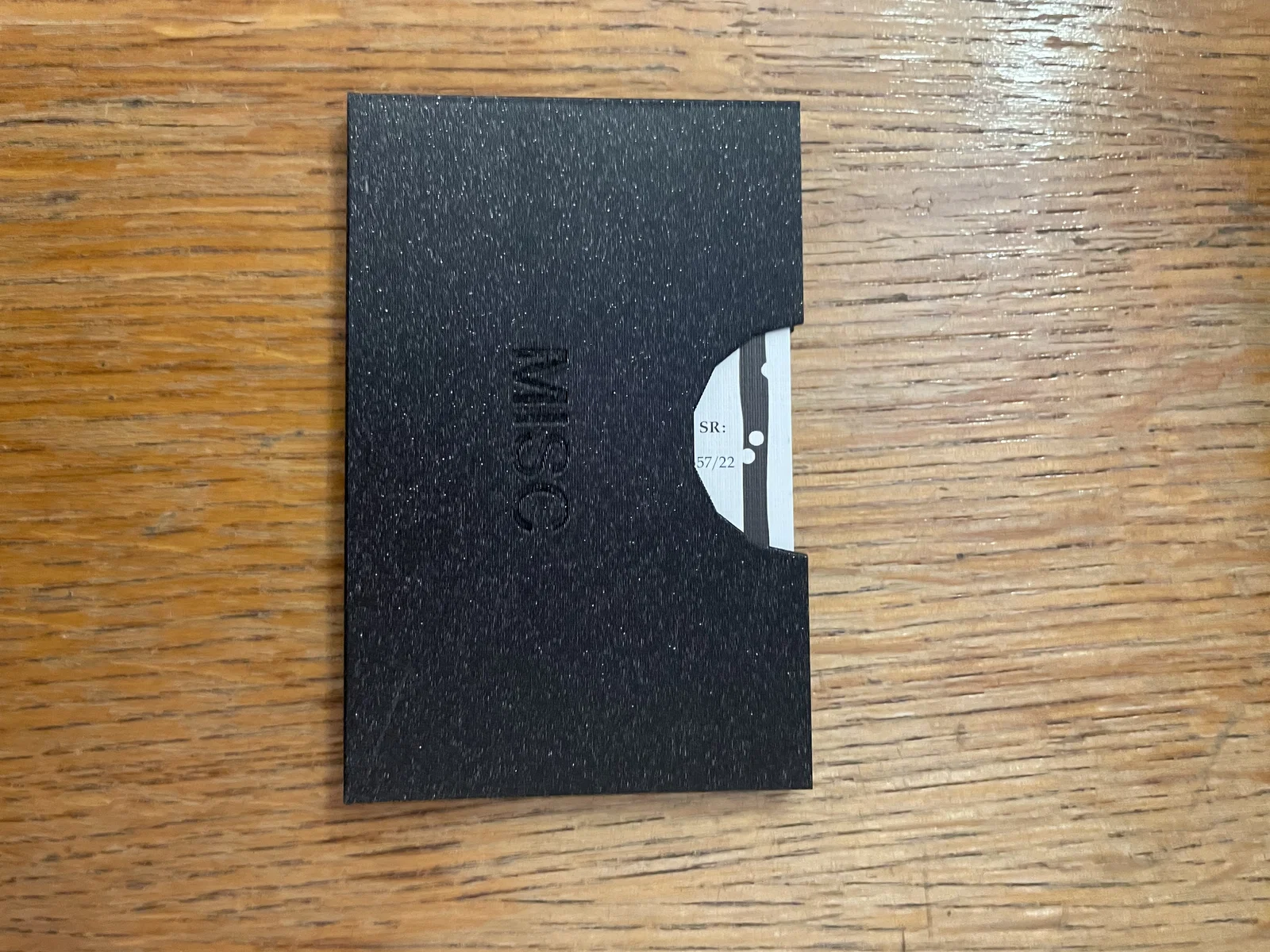
Mô tả
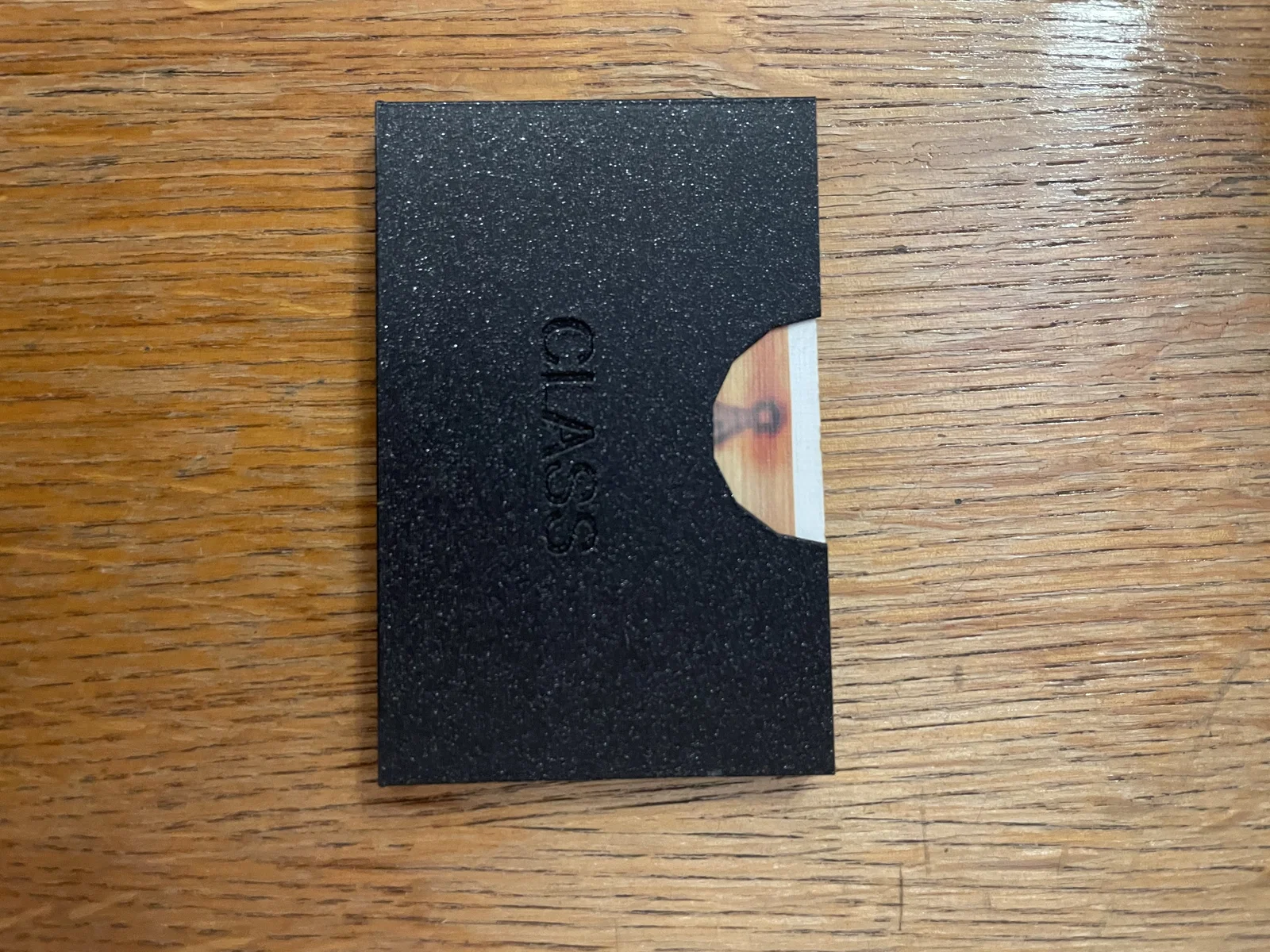
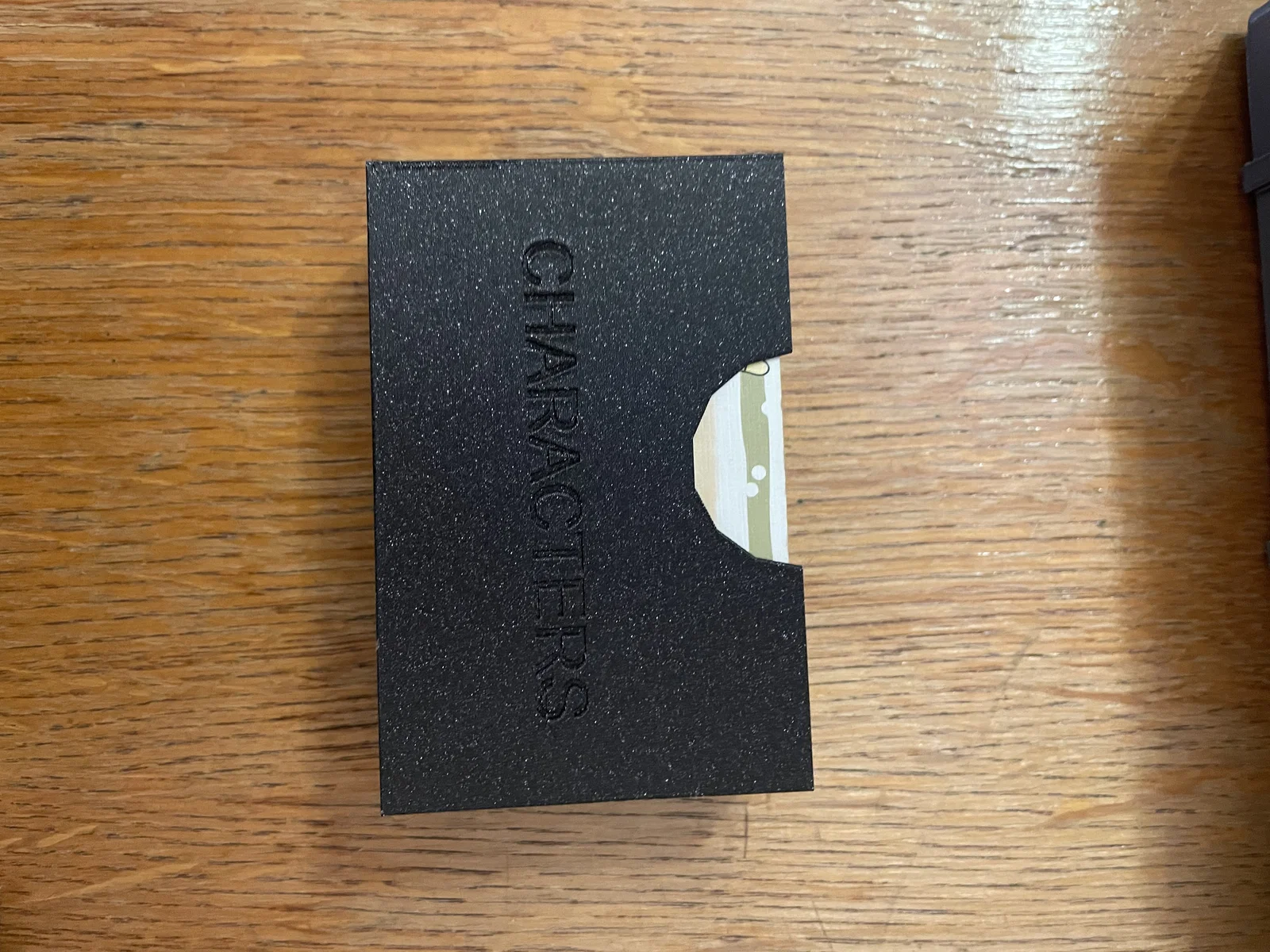
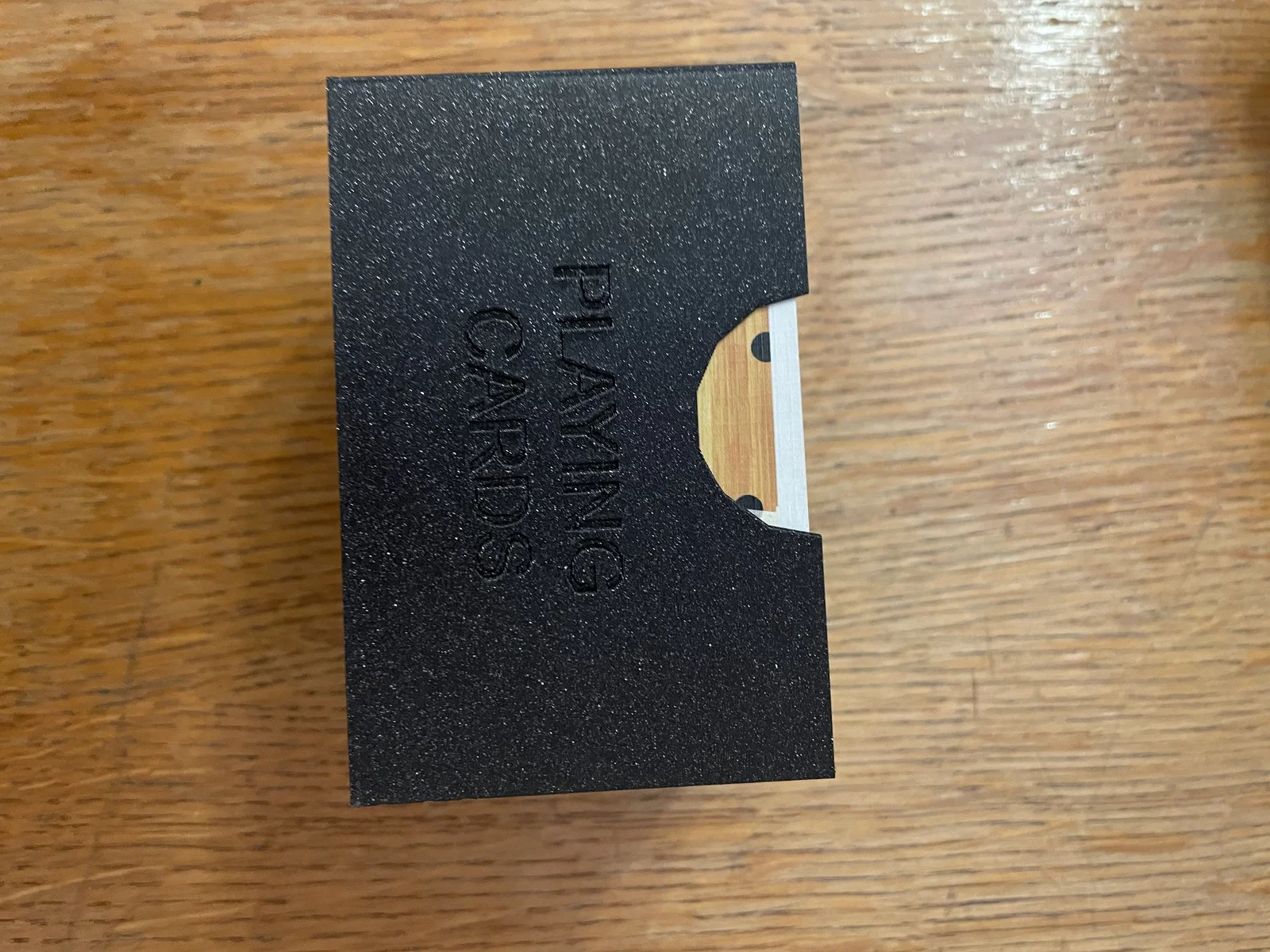
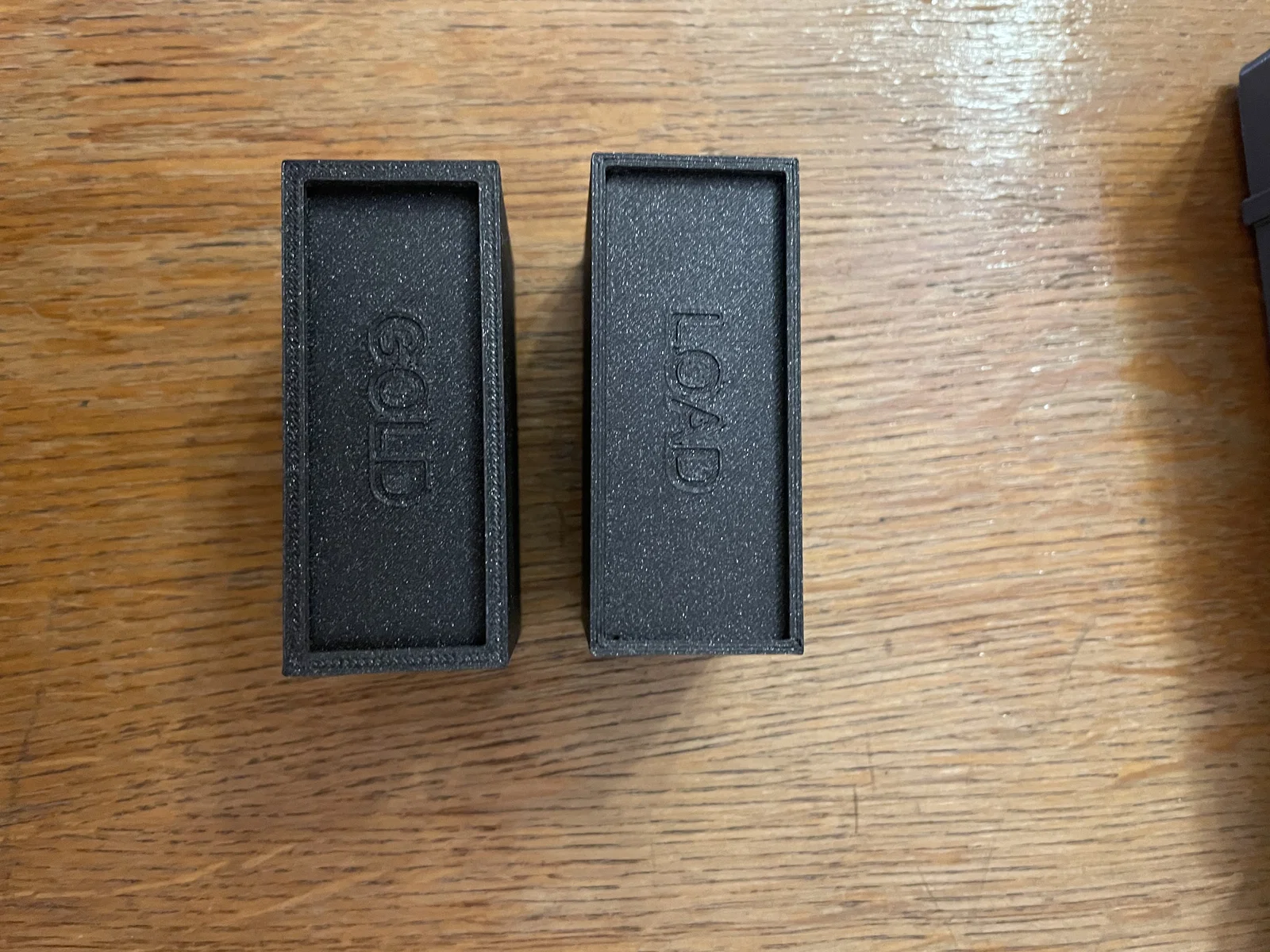
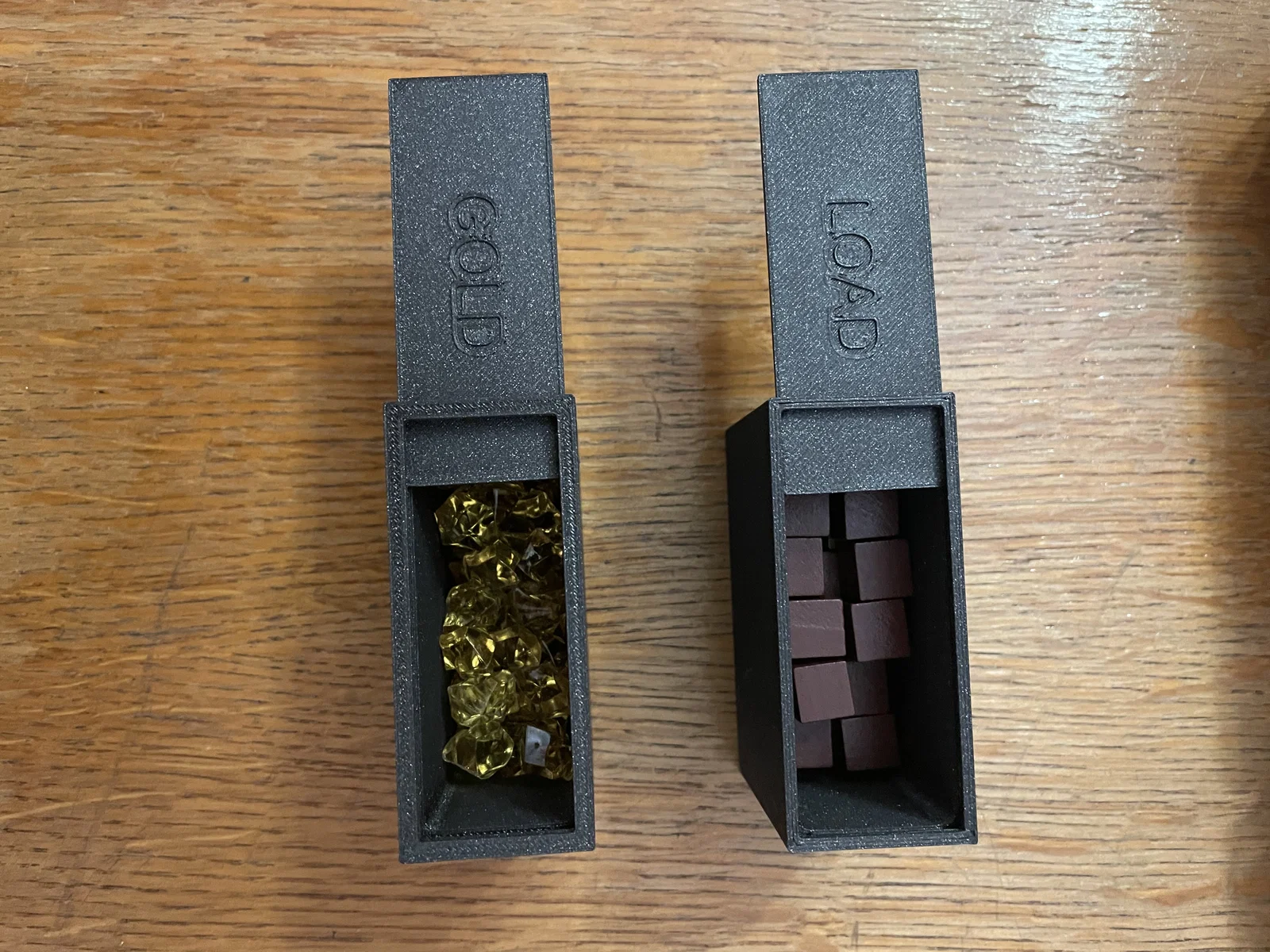
Hộp lưu trữ và vách ngăn cho Albi Bang!.
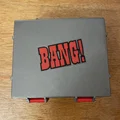
Mình kiếm hoài mấy cái divider và hộp đựng cho game thẻ Bang! mà không thấy mẫu nào nhìn ổn. Vậy nên mình dùng mẫu Rugged box (giờ mình dùng để chứa gần như mọi thứ) và làm ra hộp lưu trữ này cho thẻ Bang!.
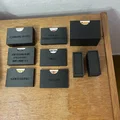
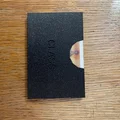
Mọi thứ nên đã được đặt đúng chiều/đúng hướng. Bạn chỉ cần in mỗi món 1 lần, riêng Pieces và Latch thì phải in 2 lần.
Bạn có thể in bằng máy single extruder và thay filament thủ công, hoặc dùng MMU (hoặc Bambu AMS).
Mình có kèm file Prusa Slicer Project cho MK4 với InputShaper và thay filament thủ công. Bạn có thể chỉnh lại dễ dàng cho các máy khác.
Để lắp hoàn chỉnh, bạn cần 6x vít M3x30.
In bằng PLA, 0,2 layer height, nozzle 0,4.
Thứ tự đổi màu khi thay filament thủ công cho Bang_Box_Lid.3mf:
1. Nền trước (Grey)
2. Viền (Black)
3. Logo Bang (Red)
Sau đó lặp lại cho lớp thứ hai, bắt đầu với màu đỏ (đang có sẵn trong nozzle).
5. Logo Bang (Red)
6. Nền (Grey)
7. Viền (Black)
8. Phần còn lại của nắp (Grey)
Hướng dẫn Multi-Colour với thay filament thủ công:
- Dùng file .3mf của mình cho Prusa MK4 với InputShaper
HOẶC
- Thiết lập máy in: (Nguồn)
- Trong "Printer Settings"-->"General":
- Đặt "Extruders" theo số màu bạn muốn
- Bật "Single Extruder Multi Material"
- Trong "Printer Settings"-->"Single extruder MM setup":
- Đặt "Cooling tube position" = 10.
- Đặt "Filament parking position" = 0.
- Đặt "Extra loading distance" = 0.
- Các thiết lập này giúp tránh việc filament bị rút ngược vào phần heatsink gây kẹt, đồng thời tránh cục nhựa to (blob) tạo ra ở wipe tower sau khi đổi filament. Mình nghĩ các giá trị gốc phù hợp cho MMU(2) vật lý (vì filament cần di chuyển giữa ống Bowden và đầu extruder), nhưng lại không đúng khi đổi màu thủ công.
- Trong "Print Settings"-->"Wipe tower", tắt "Prime all printing extruders". Vì mình thay filament thủ công nên không cần mục này.
- Trong "Printer Settings"-->"Custom G-code"-->"Tool change G-code", dán đoạn sau: {if layer_num >= 0}M600 ; change to filament for extruder {next_extruder + 1}{endif}
- Trong "Printer Settings"-->"General":
- Import file Lid.stl và split thành các phần
- Chỉnh màu cho hộp và chữ
- Gửi qua máy in và tận hưởng =)
Nếu thích mẫu này thì nhớ thả like và khoe bản bạn in nhé! =)
Giấy phép
Tác phẩm này được cấp phép theo
Creative Commons — Attribution — Noncommercial — Share AlikeCC-BY-NC-SA

File mô hình


Chưa có bản in nào được khoe. Hãy là người đầu tiên!


Chưa có bình luận nào. Hãy là người đầu tiên!