

Bảng WiFi Để Bàn (Desktop WiFi Sign)

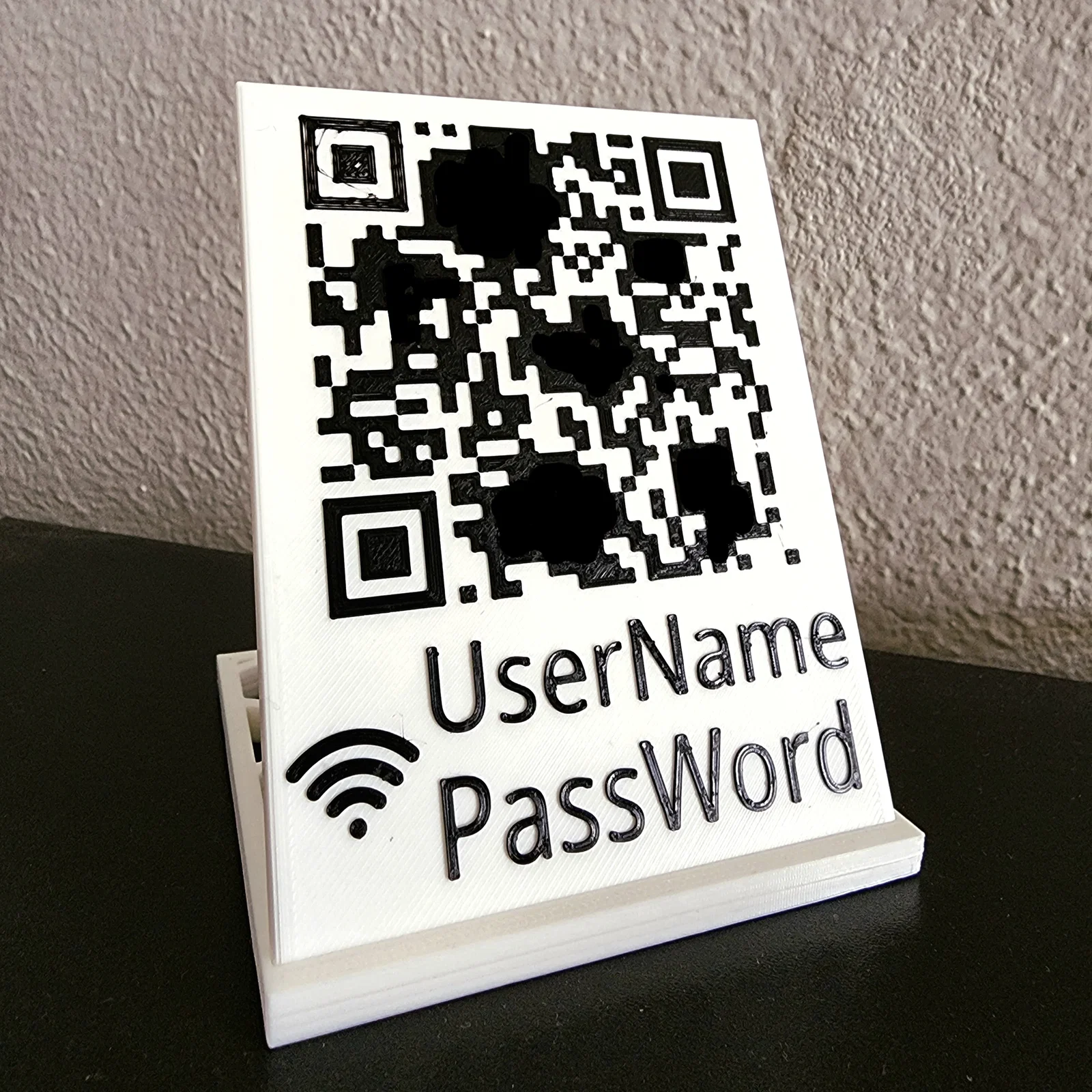
Bản remix Desktop WiFi Sign từ radiojack: đế lục giác giảm nhựa, cạnh vát nhẹ và thêm dòng WiFi username/password dưới QR code. Hướng dẫn tuỳ biến trong Tinkercad, export STL và đổi màu bằng Prusaslicer.
Mô tả
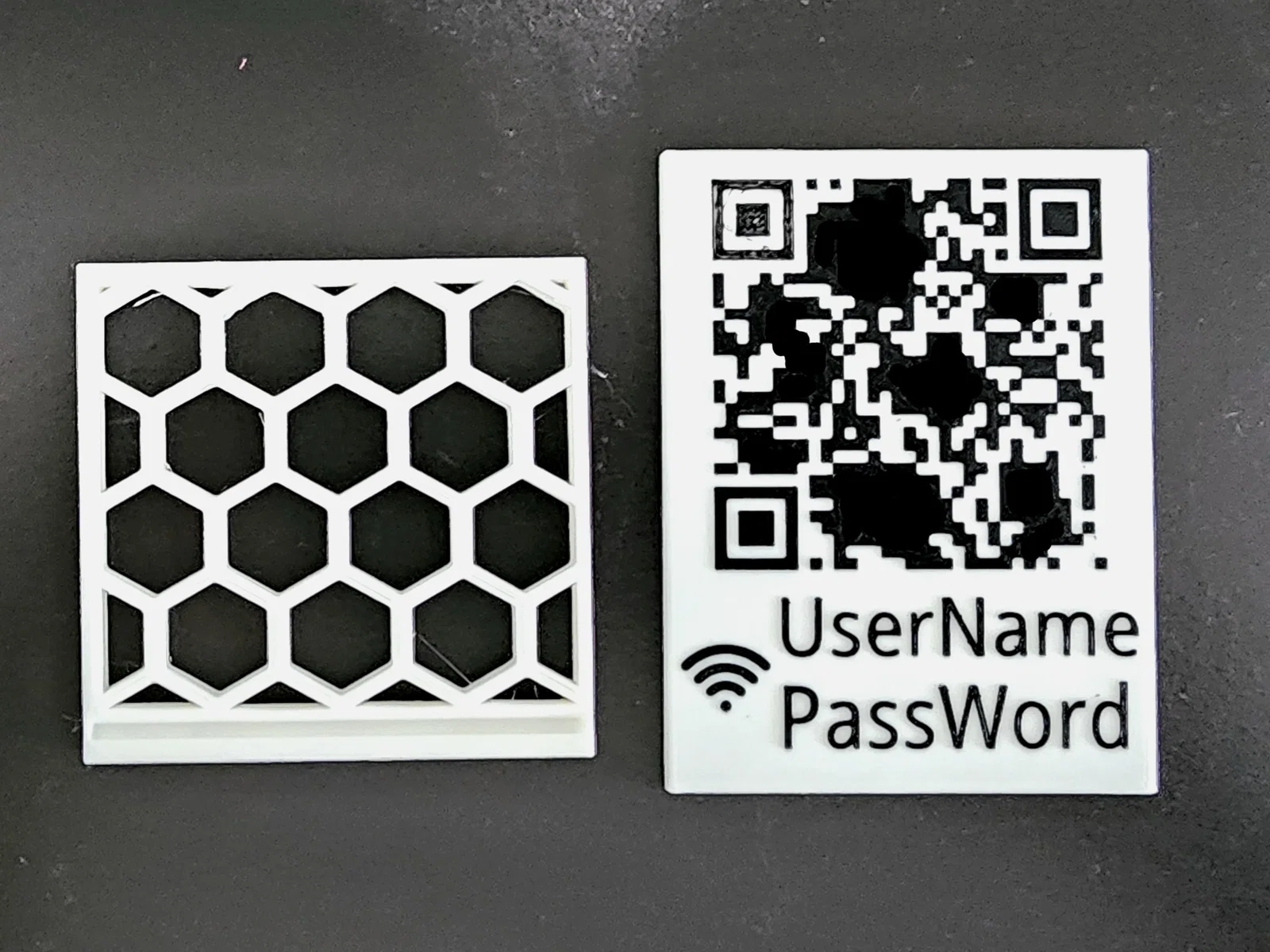
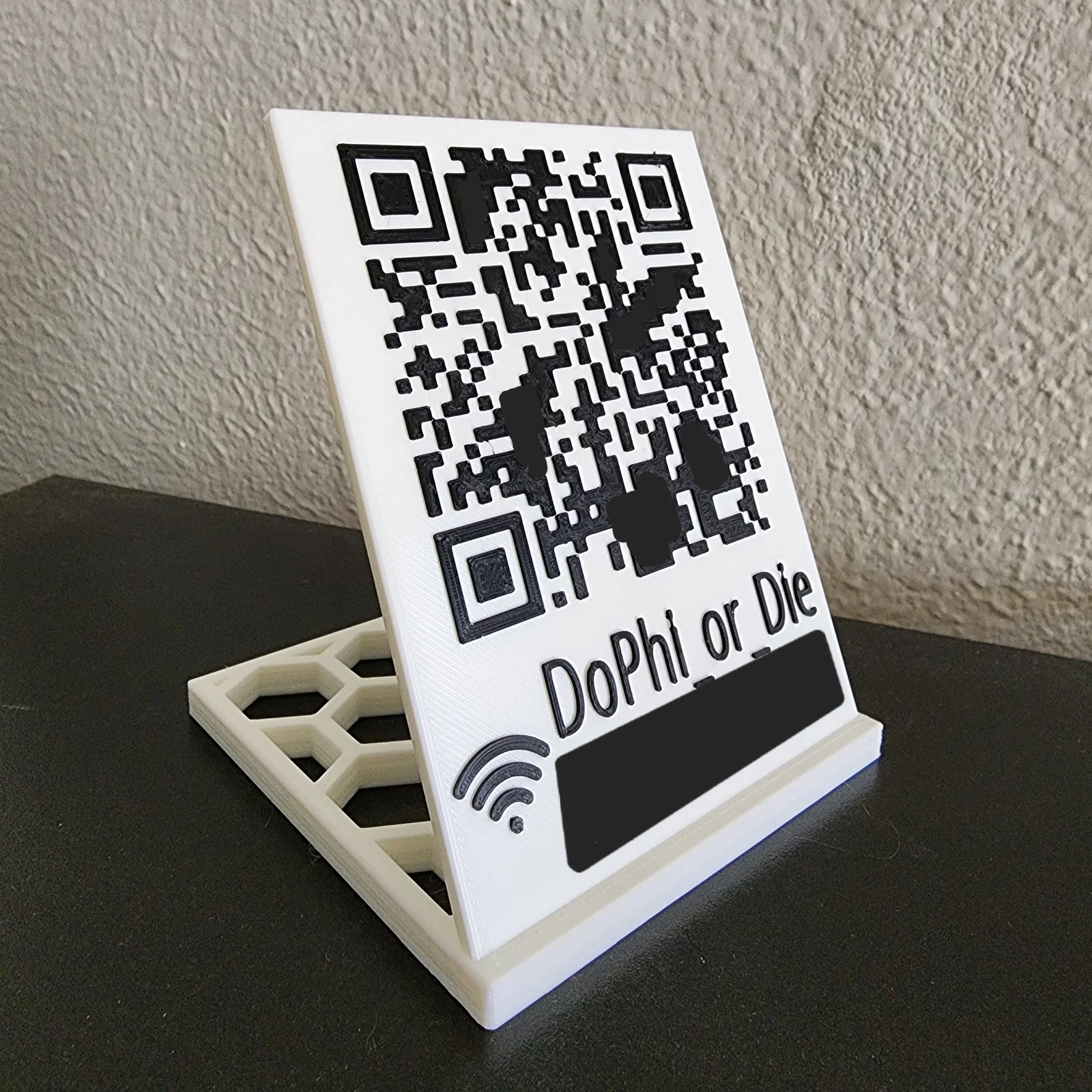
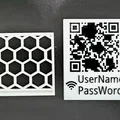
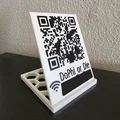
Bản remix từ QR WiFi sign của radiojack nhằm giảm lượng nhựa và thêm phần thông tin đăng nhập dạng chữ. Phần đế bảng có các lỗ cắt hình lục giác để tiết kiệm nhựa và nhìn cũng đẹp hơn, các cạnh được vát nhẹ, và mình thêm khả năng hiển thị WiFi username với password ngay bên dưới QR code (hữu ích cho các thiết bị không quét được QR code).
Cách làm bảng của bạn:
Copy file Tinkercad này vào profile Tinkercad của bạn và mở như một project: https://www.tinkercad.com/things/6rnKLOwnbjq-hex-wifi-qr-sign
Trước hết, bạn xem qua cách thiết kế của bảng. Có 2 đối tượng: phần bảng (sign) và phần chân đế (stand). Stand thì dùng được ngay, còn sign bạn sẽ chỉnh một chút để cá nhân hoá theo mạng của bạn trước khi export.
Chọn đúng đối tượng QR code. Trong Properties của đối tượng QR code, nhập thông tin WiFi vào ô text theo đúng format này: WIFI:S:UserName;T:WPA;P:PassWord;; trong đó UserName là SSID của mạng WiFi và PassWord là mật khẩu mạng. Lưu ý cả hai đều phân biệt chữ hoa/chữ thường.

Phần sign được cấu hình để mặt trên của đối tượng QR code cao hơn panel vài lớp, như vậy thường đủ để tránh các khe hở hay xuất hiện nếu chỉ có 1 lớp. Bạn có thể nâng cao hơn nếu muốn hiệu ứng nổi (emboss) rõ hơn, nhưng đừng nâng quá cao vì lúc đó có thể chỉ quét được khi đứng trực diện ngay trước bảng.
Tiếp theo, chọn chữ UserName và PassWord rồi sửa lại thành WiFi username và password đúng với QR code. Chỉnh kích thước chữ (resize) khi cần để vừa khung trên bảng, nhưng cẩn thận đừng vô tình đổi chiều cao (height) của chữ so với phần sign.
Trước khi slice và in, hãy test code bằng cách chuyển Tinkercad sang góc nhìn từ trên xuống (top down) và thử quét bằng điện thoại/thiết bị. Bạn sẽ được hỏi tham gia (join) vào mạng đúng như bạn đã khai báo trong properties của QR code.
Export sign và stand từ Tinkercad thành 2 file STL riêng. Chọn toàn bộ sign bằng cách giữ chuột trái và kéo khung chọn để bao hết các đối tượng trên sign, rồi bấm Export. Đảm bảo mục The selected 5 shapes được chọn trong phần Include, sau đó bấm nút STL. Chọn stand và làm tương tự (hoặc tải thẳng file stand 3MF từ trang này). Bạn sẽ có 2 file STL riêng: một cho sign và một cho stand. Sign dùng tuỳ chọn đổi màu (color change) của Prusaslicer. Bạn cần in sign và stand riêng để dùng color change vì stand dày (cao) hơn sign.

Import phần sign vào Prusaslicer. Slice, rồi dùng layer slider trong Prusaslicer để chọn lớp đầu tiên nơi QR code và biểu tượng WiFi bắt đầu xuất hiện, sau đó bấm dấu “+” trên slider để đặt điểm đổi màu ở lớp này và re-slice. Dùng layer slider để kiểm tra lại cho chắc điểm đổi màu.

Khi in xong phần sign, tiếp theo in phần stand.
Giấy phép

File mô hình


Chưa có bản in nào được khoe. Hãy là người đầu tiên!


Chưa có bình luận nào. Hãy là người đầu tiên!