

Bảng WiFi QR Code Sign

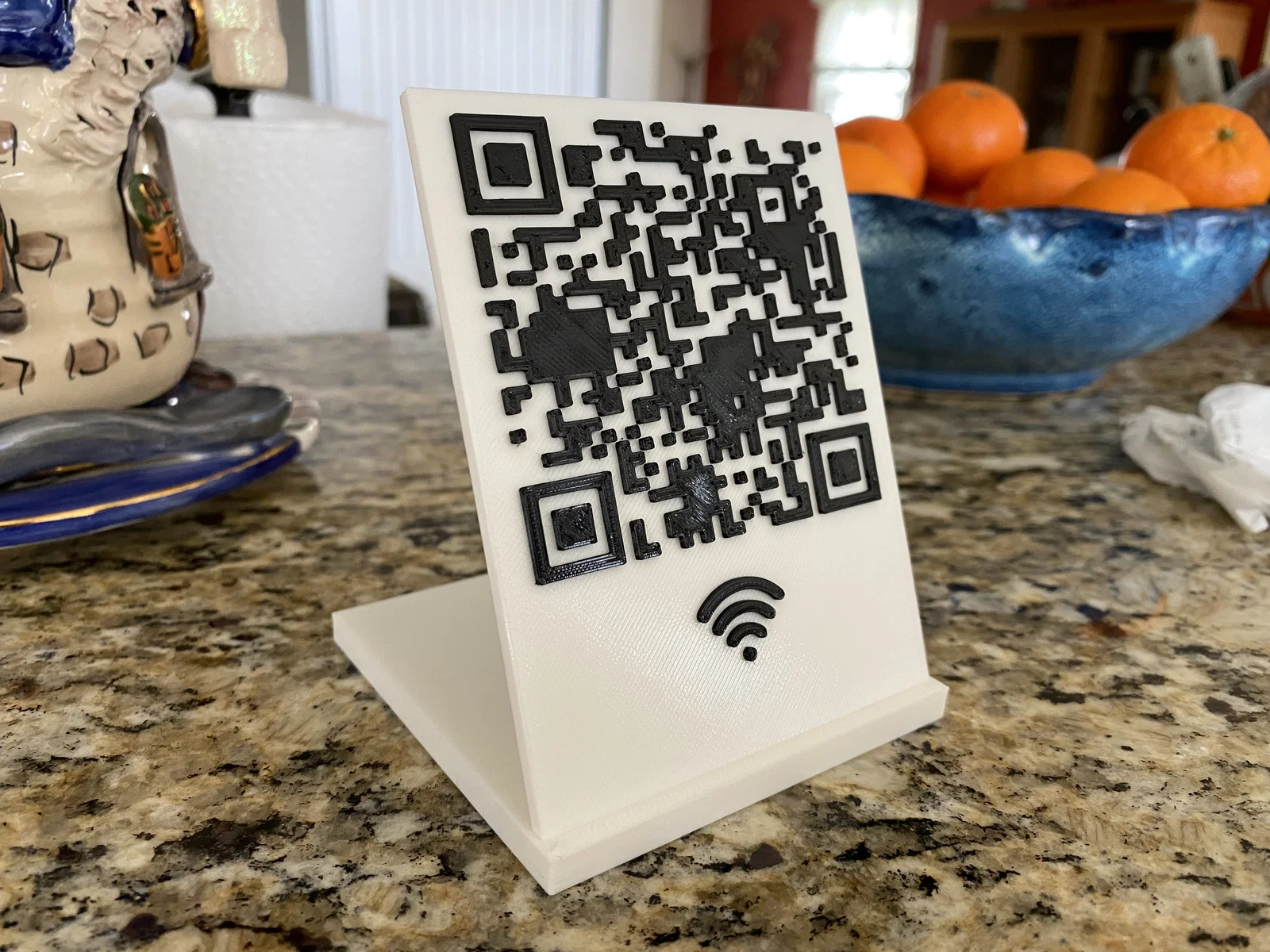
Tạo bảng WiFi QR Code Sign để khách quét QR là tự kết nối vào WiFi nhà bạn. Hướng dẫn tuỳ biến QR trong Tinkercad, export STL riêng cho bảng và chân đế, rồi dùng PrusaSlicer để đổi màu theo layer.
Mô tả
12/29/2022: Mình đã cập nhật và đơn giản hoá các hướng dẫn này. Phiên bản này dùng QR Code generator có sẵn trong Tinkercad nên quy trình sẽ dễ hơn rất nhiều.
Mình cũng có đăng một phiên bản bảng dùng nam châm nhúng:
Đây là một bảng WiFi đơn giản mà nhìn cũng sang, kèm theo chân đế để bạn chia sẻ SSID và mật khẩu WiFi hotspot cho khách ghé nhà. Hầu hết thiết bị iOS và Android đều có thể đọc QR code và sẽ kết nối WiFi mà không cần tự chọn hotspot hay nhập tay mật khẩu.
Lưu ý là SSID và mật khẩu WiFi của bạn sẽ “lộ” cho bất kỳ ai có QR code. Đây không phải rủi ro bảo mật quá lớn, nhưng bạn nên biết trước.
Để tự làm bảng của bạn:
Copy file Tinkercad này về profile Tinkercad của bạn và mở như một project: https://www.tinkercad.com/things/d68DVV0rjMC
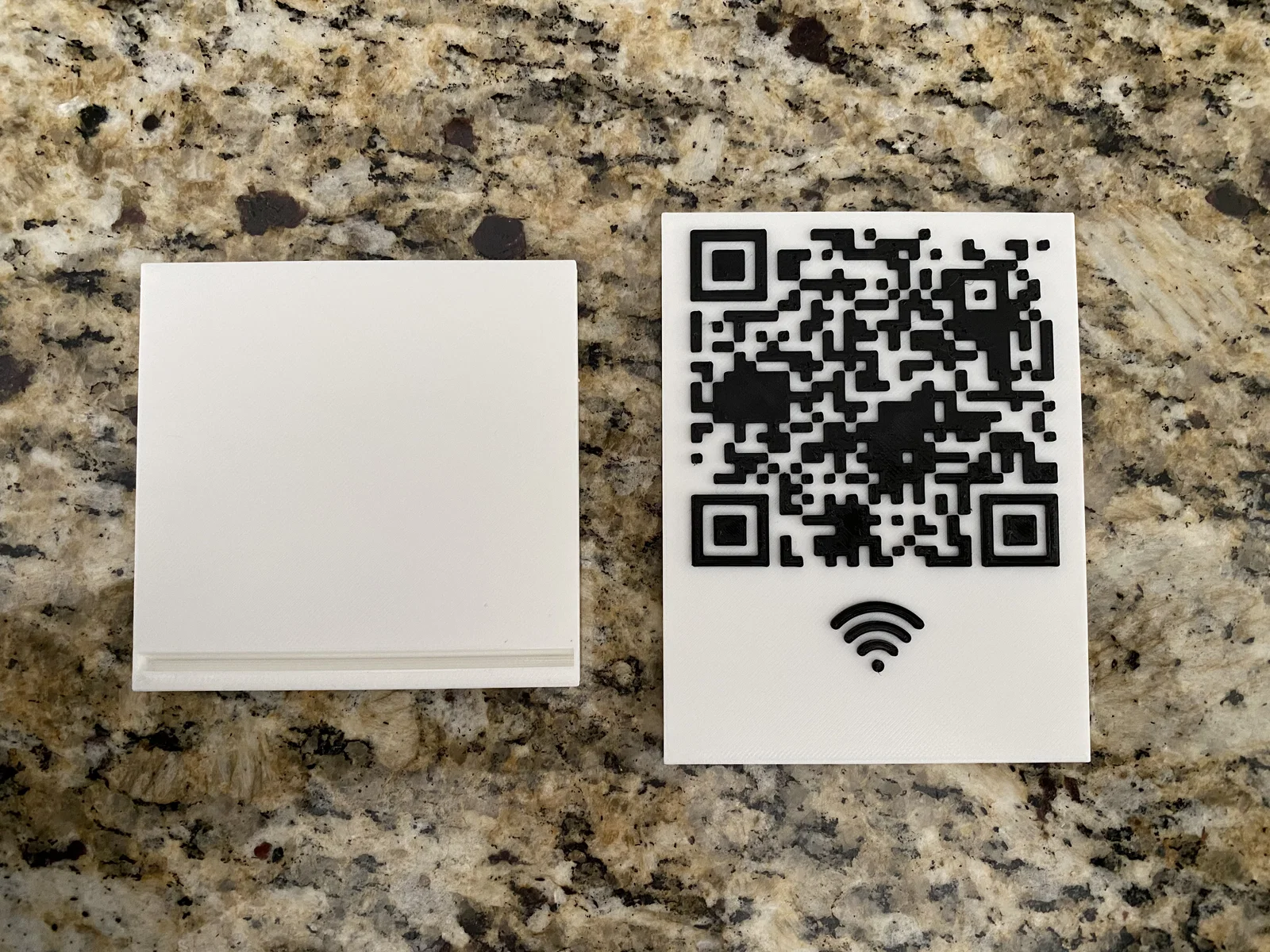
Trước tiên, bạn xem qua cách thiết kế của bảng. Có hai object: phần bảng (sign) và phần chân đế (stand). Chân đế đã sẵn sàng, còn phần bảng thì bạn sẽ chỉnh một chút để tuỳ biến theo mạng của bạn trước khi export.
Đầu tiên, chọn phần bảng (sign), rồi chọn nút Ungroup ( ) để tách object QR code ra khỏi tấm bảng.
Chỉ chọn object QR code. Trong Properties của QR code object, nhập thông tin WiFi của bạn vào ô Text theo định dạng: WIFI:S:**ssid**;T:WPA;P:**password**;; trong đó ssid là SSID của mạng WiFi và password là mật khẩu mạng. Lưu ý cả hai đều phân biệt chữ hoa/chữ thường. Muốn hiểu rõ hơn thì xem https://pocketables.com/2022/01/how-to-format-that-wifi-qr-code-in-plain-text.html hoặc Google “WiFi QR code Format”.

Bảng được cấu hình để phần đỉnh của QR code object cao hơn tấm panel 2 lớp (0.4mm), như vậy thường đủ để loại bỏ các khe hở hay xuất hiện nếu chi tiết chỉ nằm trong một lớp. Bạn có thể tăng cao hơn nếu muốn hiệu ứng emboss nổi rõ hơn, nhưng đừng tăng quá cao vì lúc đó có thể chỉ quét được khi đứng ngay chính diện trước bảng.
Trước khi slice và in, hãy test mã bằng cách chuyển Tinkercad sang góc nhìn từ trên xuống (top down view), rồi mở camera điện thoại và đưa camera hướng vào QR code trên màn hình Tinkercad. Bạn sẽ thấy máy gợi ý tham gia mạng đúng như thông tin trong QR code properties. Sau khi test xong, chọn phần bảng và QR code rồi bấm Group ( ) để gộp lại.
Export phần bảng và phần chân đế từ Tinkercad thành 2 file STL riêng. Chọn phần bảng, rồi bấm Export. Đảm bảo chọn The selected shape ở mục Include, rồi bấm nút STL. Chọn phần chân đế và làm tương tự (hoặc bạn chỉ cần tải file 3MF của chân đế từ trang này). Bạn sẽ có 2 file STL riêng: một cho bảng và một cho chân đế. Phần bảng dùng tuỳ chọn đổi màu (color change) của PrusaSlicer. Bạn cần in bảng và chân đế riêng để dùng color change vì chân đế dày (cao) hơn phần bảng.

Import phần bảng vào PrusaSlicer. Slice với layer height 0.2mm. Khuyến nghị dùng brim 4mm để hạn chế cong vênh làm nhấc góc.
Dùng layer slider trong PrusaSlicer để chọn lớp đầu tiên mà QR code và icon WiFi bắt đầu xuất hiện (nếu dùng 0.2mm layer height thì sẽ là 3.2mm), rồi bấm dấu “+” trên thanh slider để đặt điểm đổi màu ở lớp đó và slice lại. Dùng layer slider để kiểm tra lại vị trí đổi màu.
Khi in xong phần bảng, hãy in chân đế.
Phần bảng sẽ vừa khít kiểu friction fit vào khe nghiêng của chân đế. Bạn có thể nhỏ vài giọt keo CA để cố định vĩnh viễn.
Nếu bạn có thắc mắc thì cứ để lại bình luận, mình sẽ hỗ trợ. Nhớ đăng thành phẩm và bấm Like nếu bạn hài lòng với cái bảng của mình!
Chúc in vui vẻ,
Jack
Giấy phép

File mô hình


Chưa có bản in nào được khoe. Hãy là người đầu tiên!


Chưa có bình luận nào. Hãy là người đầu tiên!