




Mô hình 3D dao Karambit CS:GO
 Tác giảbonzai000Lượt thích716Lượt tải16,8 N
Dựng một phiên bản khác của mẫu này.

Ghi chú:
Mình cũng có kèm template cutout hình trái tim nếu bạn chỉ muốn dùng phần mềm khác để thêm code/vài dòng chữ.
File SVG và các file STL mẫu thì rõ ràng là Rick Roll nếu bạn đang tìm đúng thứ đó :)
Mình cũng đã upload một file .zip với nhiều kiểu khác

Tùy chọn góc & viền:
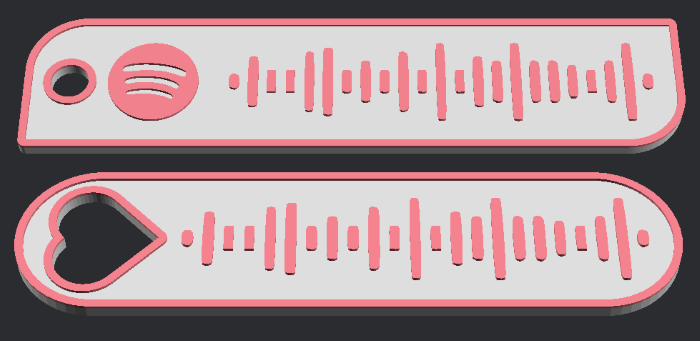
Tối ưu theo độ dày line:

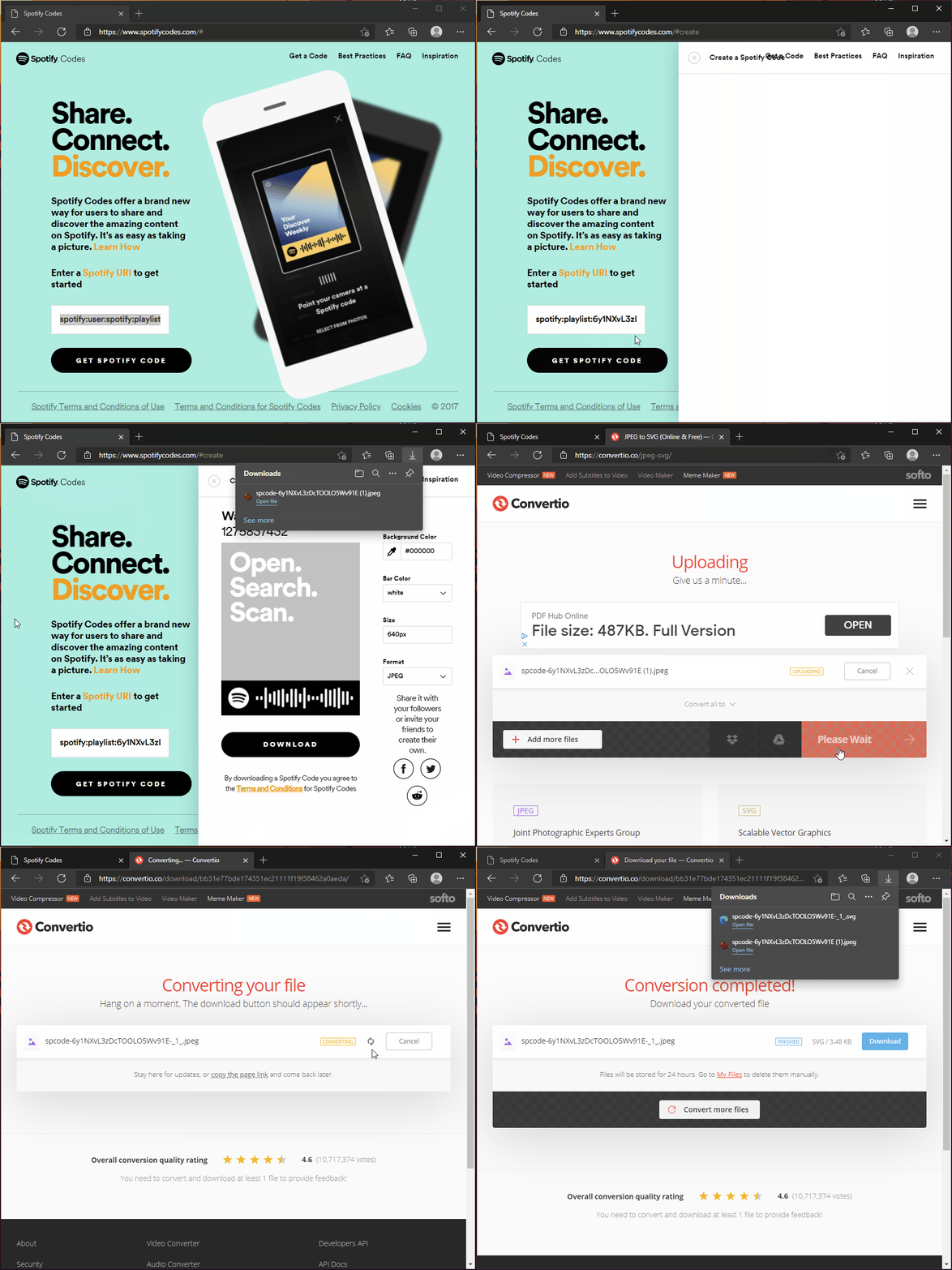
Mình biết ở trang đầu có thể tải code dạng SVG, nhưng file đó sẽ không được format đúng cho nhu cầu của mình.
Tip: Bấm vào hình để xem to hơn
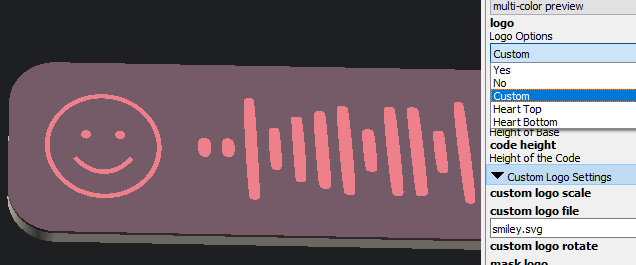
Lưu ý: Nếu bạn muốn inlay phần code/icon, bạn sẽ cần export và lưu cả hai mục 'Multi-Color Preview' và 'Multi-Color Code' trong Basic Settings.


Mình gợi ý tải icon ở đây - https://iconmonstr.com/
Nếu bạn muốn in một tag 2 mặt, bạn có thể đặt Base Height = 0 và export mặt thứ hai. Sau đó chỉ cần lật mẫu lại trong slicer
Nếu bạn muốn logo và code khác màu, bạn có thể bật Custom Logo và để trống trường Custom Logo File. Rồi để lấy logo, dùng text và chỉ nhập một dấu cách.
Bạn có thể xoay lựa chọn keyring Heart Hole bằng các setting xoay custom logo

Tác giảbonzai000Lượt thích716Lượt tải16,8 N

 Tác giảJasonMastersLượt thích52Lượt tải527

 Tác giảDC_8576Lượt thích454Lượt tải1,8 N

 Tác giảFotisMintLượt thích340Lượt tải2,5 N

 Tác giảWoowConcept_3626705Lượt thích9Lượt tải86

 Tác giảpokon_nurdspaceLượt thích429Lượt tải1,8 N

 Tác giảpapyskull_3946746Lượt thích152Lượt tải500

 Tác giảbobmakesLượt thích23Lượt tải106

 Tác giảjaztermarealLượt thích127Lượt tải452

 Tác giảT_Le24123_773180Lượt thích11Lượt tải89

 Tác giảMakinLượt thích6Lượt tải11

 Tác giảMikhael Harris HarrisLượt thích0Lượt tải1