

Bảng quản lý tần số (RMP) cho Airbus A320 (Home Cockpit)

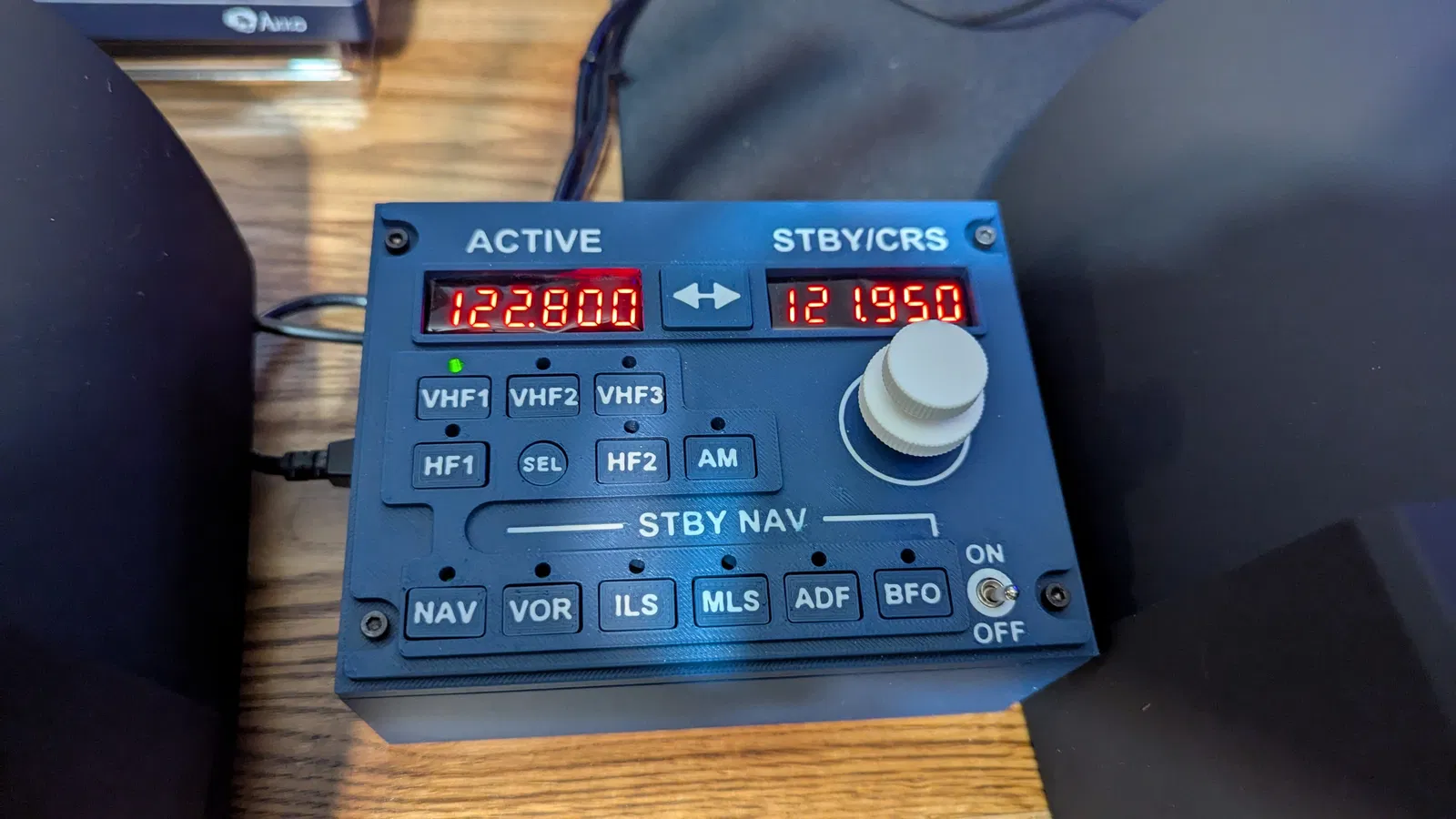
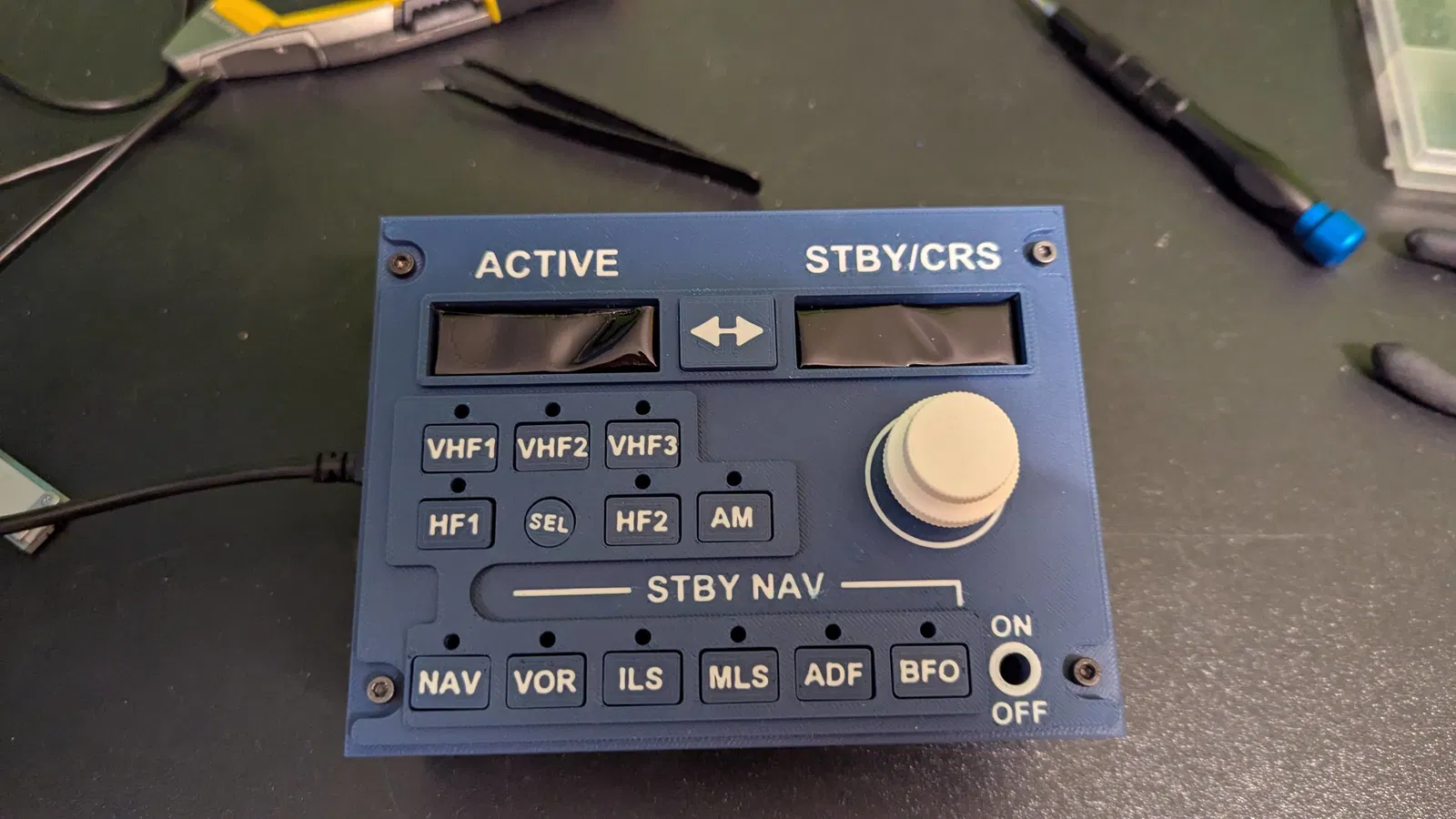
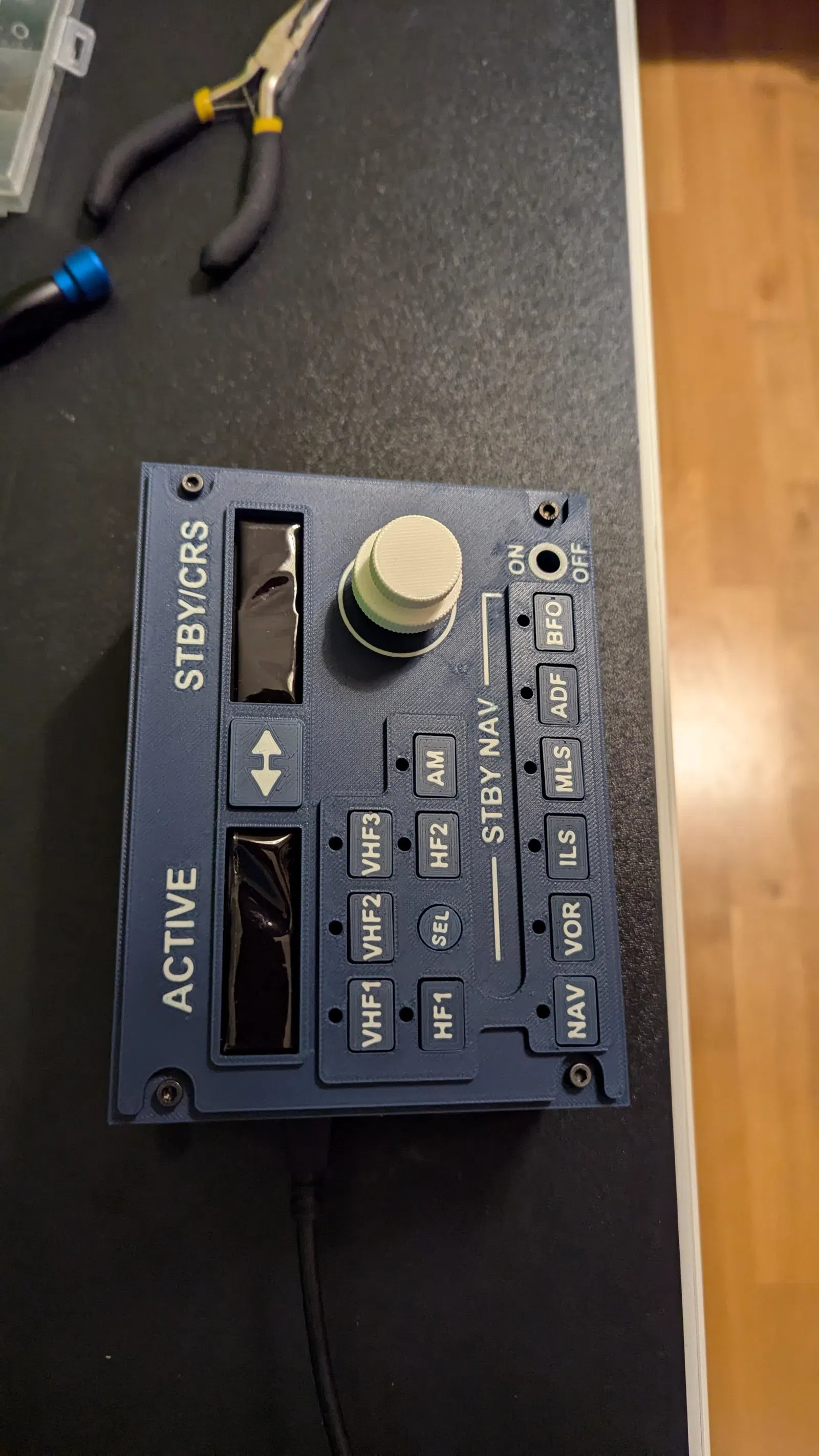
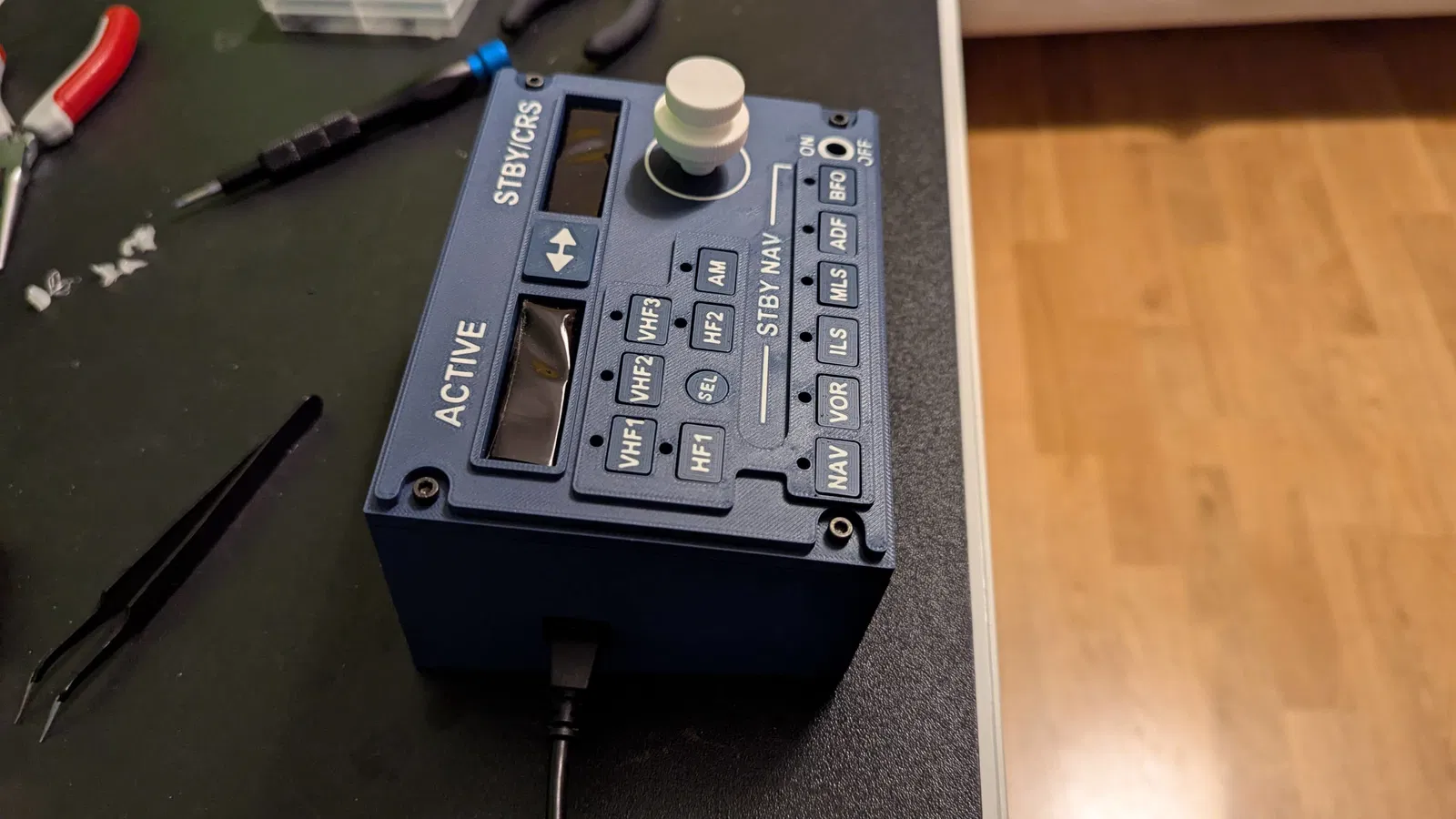
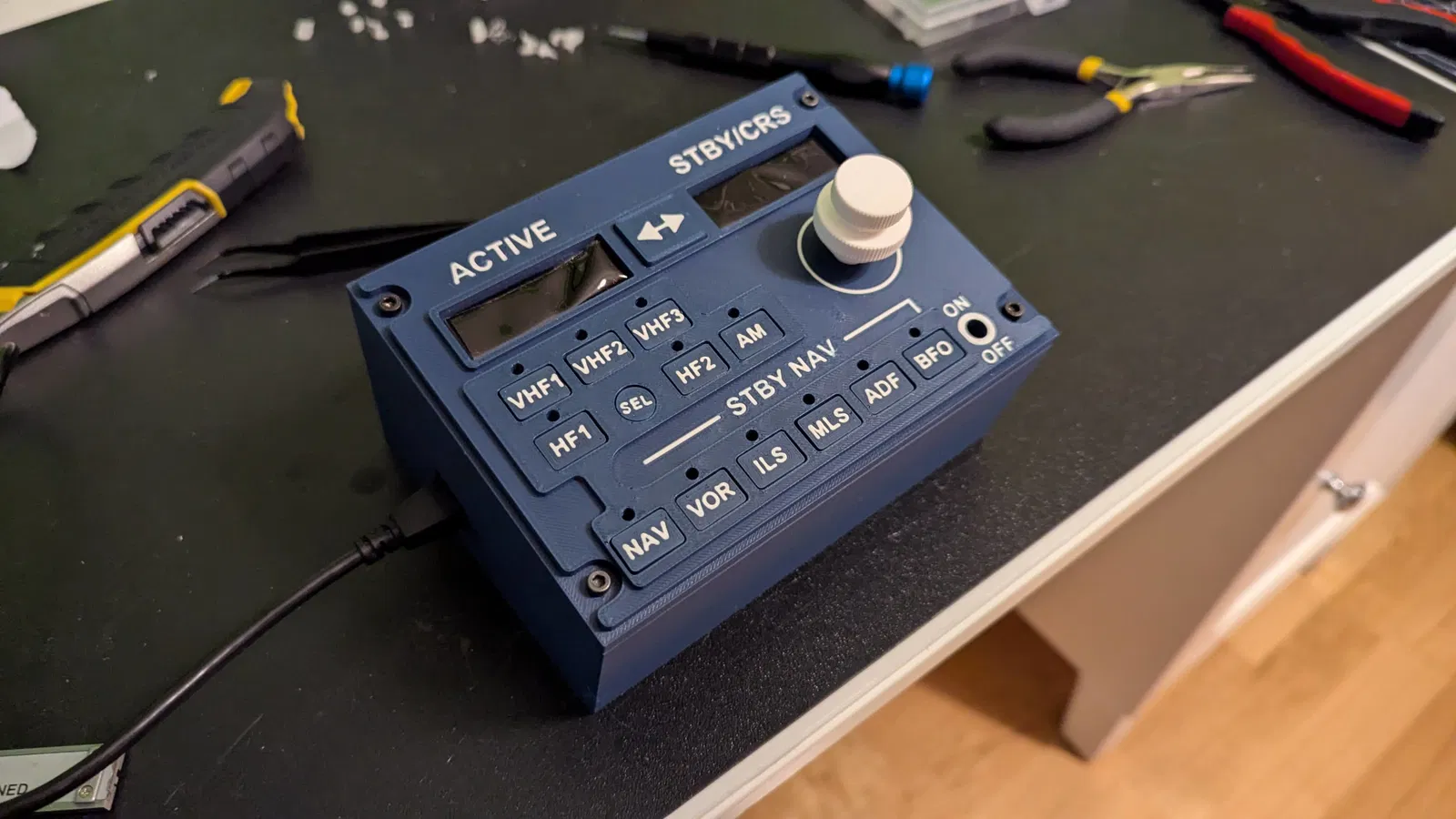
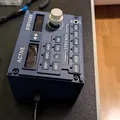
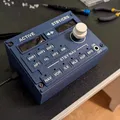
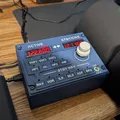
Mô hình bảng quản lý tần số RMP của Airbus A320 dành cho buồng lái tại gia. Tương thích với MSFS2020 và FlyByWire A32NX. Hướng dẫn chi tiết về in 3D và cấu hình Mobiflight đi kèm.
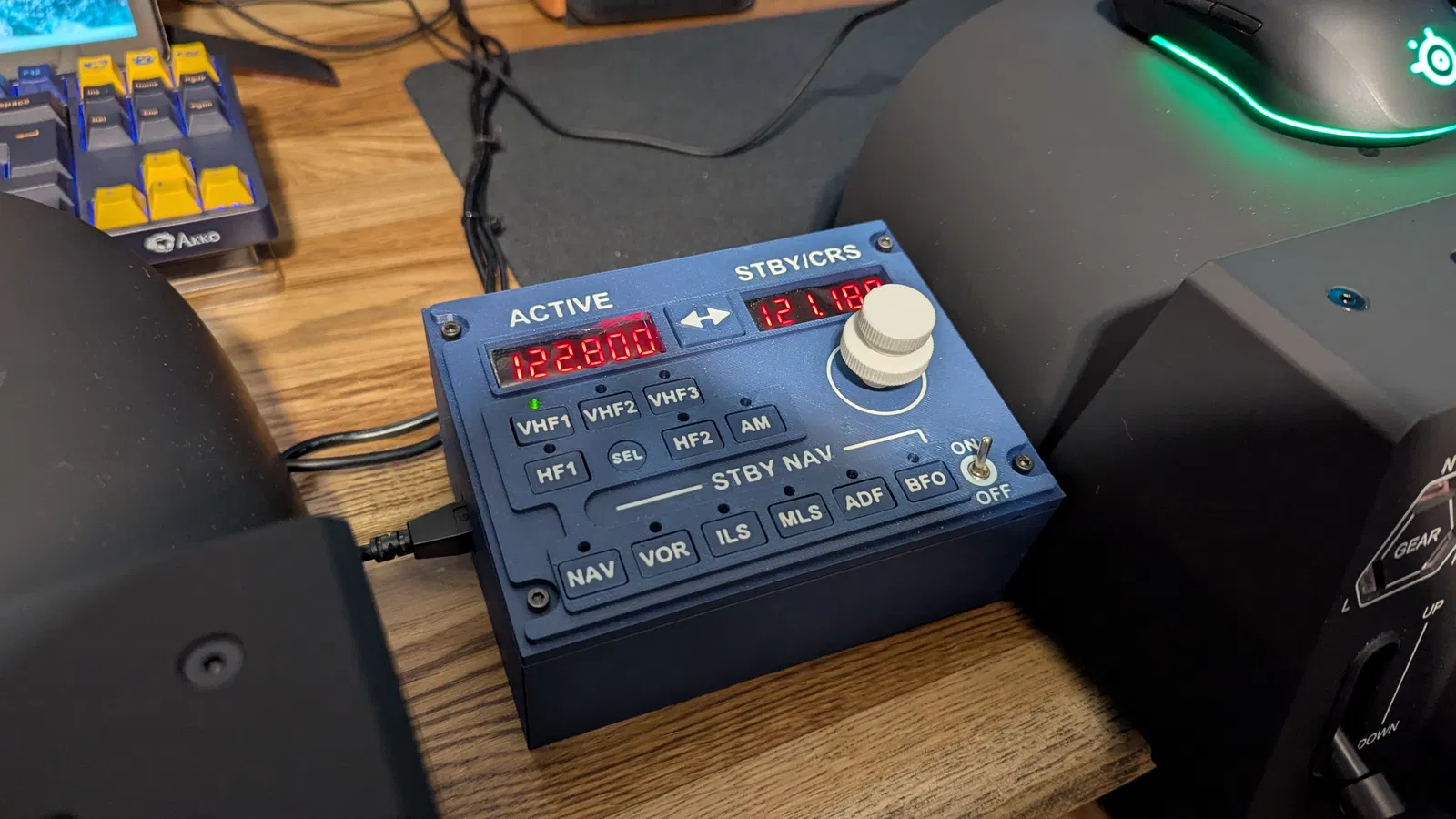
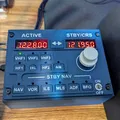
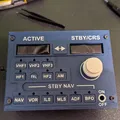
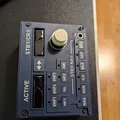
Mô tả
Lưu ý: Tôi đang làm bản V2 hoàn thiện hơn cho mẫu này, hy vọng sẽ hoàn thành trong vài tháng tới.
Cập nhật 05/08/2025 - Đã thêm file preset Mobiflight và một phần hướng dẫn ở cuối.
Giới thiệu
Đây là bảng quản lý tần số (RMP) cho dòng máy bay Airbus A320 mà bạn có thể in 3D. Tôi đã cố gắng làm cho nó chuẩn xác nhất so với bản gốc. Theo những gì tôi biết thì độ rộng của nó bằng với bảng thật. Tuy nhiên, tôi không thể lắp vừa các linh kiện điện tử (đặc biệt là màn hình 7 đoạn) ở đúng độ cao chuẩn nên đã phải làm nó cao hơn thực tế. Tôi vẫn chưa chắc chắn hoàn toàn về kích thước thật của RMP vì mỗi lần nghiên cứu lại thấy các thông số khác nhau 😊.
Ở phiên bản hiện tại, RMP không bao gồm đèn nền (trừ đèn LED của các nút bấm), nhưng bạn có thể dễ dàng lắp thêm cho bảng điều khiển (tôi không chắc lắm về phần các nút bấm).
Kích thước hiện tại là rộng 148mm, cao 111mm và dày 10mm.
In ấn
Vì tôi muốn bảng điều khiển có nhiều màu sắc nên các file in có thể trông hơi rối một chút. Đầu tiên, bạn cần quyết định xem muốn in nhiều màu hay một màu. Nếu in một màu, sẽ có một lỗ 1mm ở mỗi chữ cái và đường kẻ.
In nhiều màu
Để in nhiều màu, hãy bắt đầu với ví dụ như các nút bấm, tải xuống tất cả file OBJ cho các nút và file .mlt trong mục "other files". Tôi khuyên bạn nên đặt cả file OBJ và mlt vào một thư mục mới, miễn là chúng nằm cùng thư mục và trùng tên là được. Như hình dưới đây:

OrcaSlicer/BambuStudio/PrusaSlicer
Tôi chỉ mới test trên Orca và Bambu, nhưng vì chúng đều dựa trên Prusa nên tôi đoán cách dùng cũng tương tự ;). Hãy bắt đầu bằng cách thêm một sợi nhựa mới (1) và đổi khay AMS cho đúng (2). Import file obj, một hộp thoại sẽ hiện ra cho phép bạn gán màu của mô hình với sợi nhựa (3). Với màu trắng của mô hình, hãy chọn sợi nhựa màu xanh (hoặc màu khác), còn với màu đỏ, hãy chọn sợi nhựa màu trắng.

Sau khi import, sẽ xuất hiện hai sợi nhựa thừa không dùng đến, bạn có thể xóa chúng đi (nút bên cạnh nút (1), biểu tượng cuộn nhựa có dấu trừ). Sau đó xoay mặt xuống, slice và in thôi!
Cura
Tôi không chắc cách in nhiều màu trên Cura hoạt động ra sao nhưng có lẽ quy trình cũng tương tự.
Thông số in:
Nozzle: 0.4mm
Layer Height: 0.2mm
Infill: 15%
Đa số các bộ phận không cần support nhưng vẫn có vài chỗ cần.
Phần cứng
1 cái: Bộ mã hóa quay kép EC11EBB24C03: Link
14 cái: Nút nhấn Tactile 6mm (khuyên dùng bộ kit để chọn độ cao vừa ý): Link
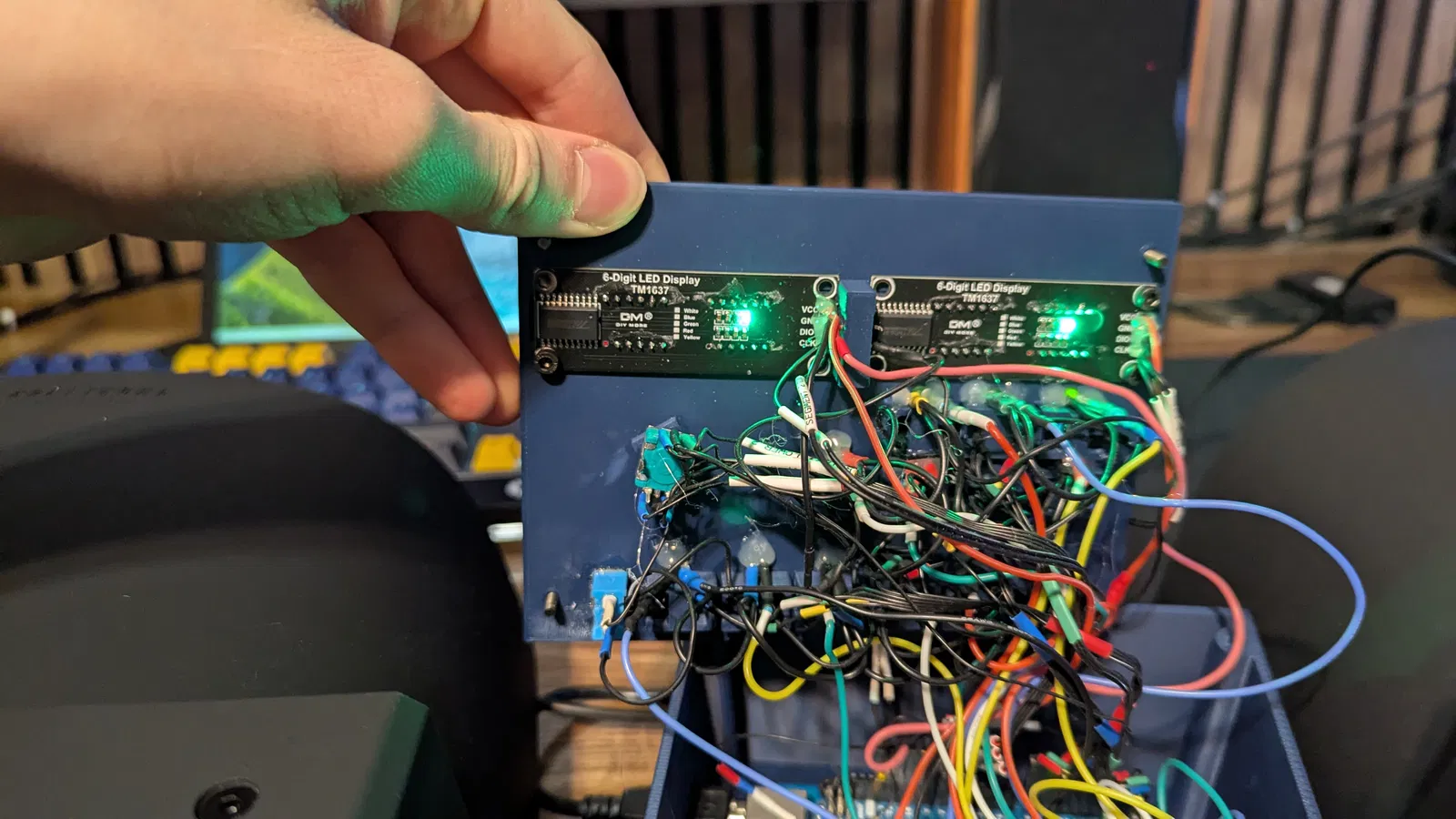
2 cái: Màn hình 7 đoạn TM1637 0.36 inch màu đỏ, 6 chữ số kèm dấu thập phân: Link
1 cái: Công tắc gạt ON-ON 6mm gắn bảng: Link
12 cái: Đèn LED 3mm màu xanh lá: Link
Tấm dán film tối màu cho màn hình 7 đoạn: Link
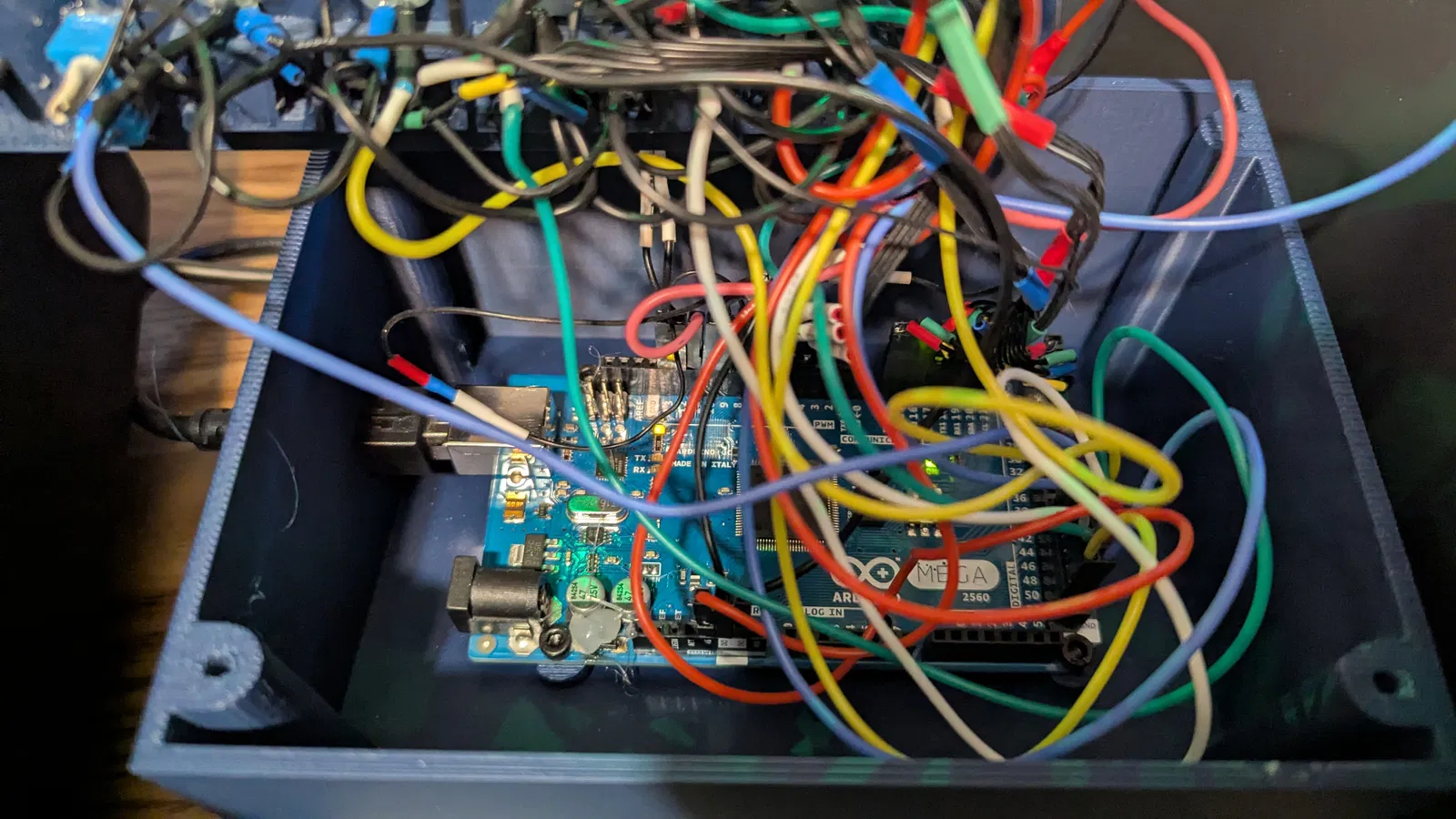
Arduino Mega 2560
4 con ốc M3 (tối thiểu 10mm) để gắn vào hộp.
Keo dán sắt (Super Glue)
Lắp ráp
In tất cả các bộ phận như trên, các file STL in bình thường.
Nút bấm
Làm nút bằng cách nhỏ một giọt keo lên nút tactile và ấn vào khung nhựa. Hàn dây và gắn cụm khung vào bảng điều khiển bằng keo. Chú ý hướng của khung, đặt phần khuyết nhỏ về phía đèn LED để vừa khít. Cuối cùng, gắn "nắp" nút bấm vào là xong!
Nút SEL hình tròn cũng làm tương tự nhưng khó cố định nút tactile hơn một chút.
Nút chuyển đổi (Swap button)
Nút lớn ở giữa để chuyển tần số có cấu tạo khác để chừa chỗ cho màn hình 7 đoạn. Gắn nút tactile và dây như bình thường, nhưng trước khi gắn cụm này vào, hãy vặn ốc cho một màn hình 7 đoạn trước. Sau đó chêm khung vào lỗ trong khi nhỏ một ít keo, rồi vặn ốc cho màn hình thứ hai.
Lắp ráp hoàn thiện
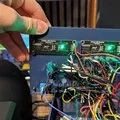
Màn hình 7 đoạn nhìn đẹp hơn hẳn khi có miếng film tối màu. Lắp hết các cụm, dán chúng vào vị trí, dán đèn LED (tôi dùng keo nến). Đối với núm vặn encoder, tôi dùng mẫu của Mark Ayton tại:
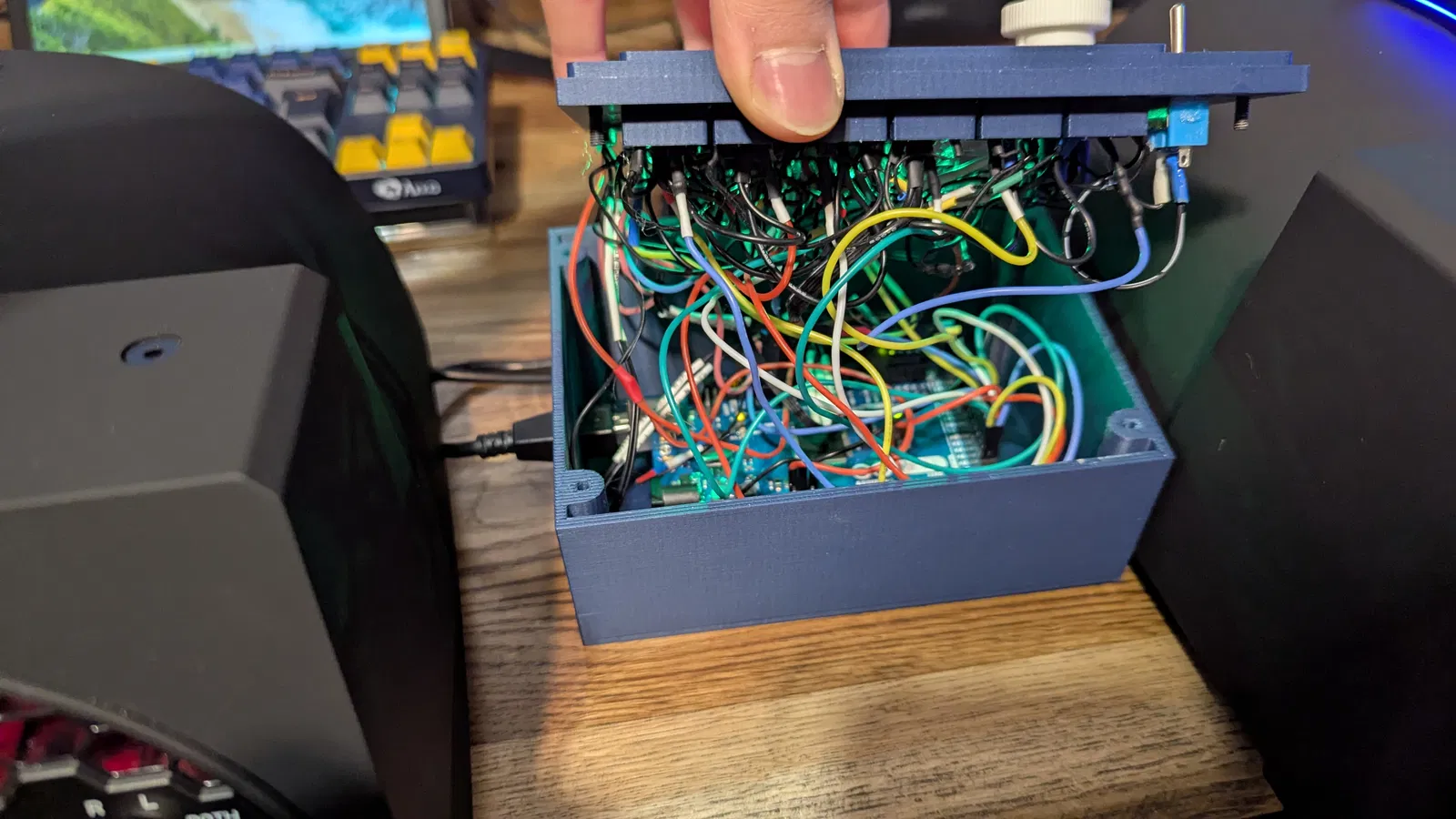
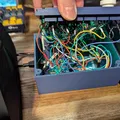
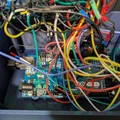
Nối mọi thứ vào Arduino và vặn ốc cố định với giá đỡ RMP nằm giữa mặt trước và vỏ máy.
Phần mềm, Mobiflight
Tôi dùng phần mềm Mobiflight. Nó kết nối với giả lập và gửi lệnh mỗi khi bạn nhấn nút. Tôi đã thêm preset của mình trong phần file để dùng với Fly By Wire A32NX.
Trước tiên hãy flash Arduino với phần mềm Mobiflight và chỉ định đầu vào/đầu ra cho chân cắm vật lý. Nhấp vào "Mobiflight Modules", bạn sẽ thấy Arduino và có thể flash nó với input đúng.
Input (Đầu vào)
Các input khá đơn giản, mỗi nút vật lý sẽ được gán với một input của MSFS. File được chia thành các phần FCU, RMP và WINWING.
Output (Đầu ra)
Phần output phức tạp hơn vì mọi thứ sẽ tắt khi ngắt điện ắc quy hoặc nguồn điện ngoài. Core vẫn vậy, mỗi đèn LED và màn hình đều kết nối với một output. Hầu hết các output đều có "precondition" (điều kiện tiên quyết) – giống như câu lệnh "if". Nếu điều kiện không đúng, dòng đó sẽ không hoạt động.
Giấy phép

File mô hình


Chưa có bản in nào được khoe. Hãy là người đầu tiên!


Chưa có bình luận nào. Hãy là người đầu tiên!