

Hộp Đựng Nam Châm V2 (OpenSCAD)

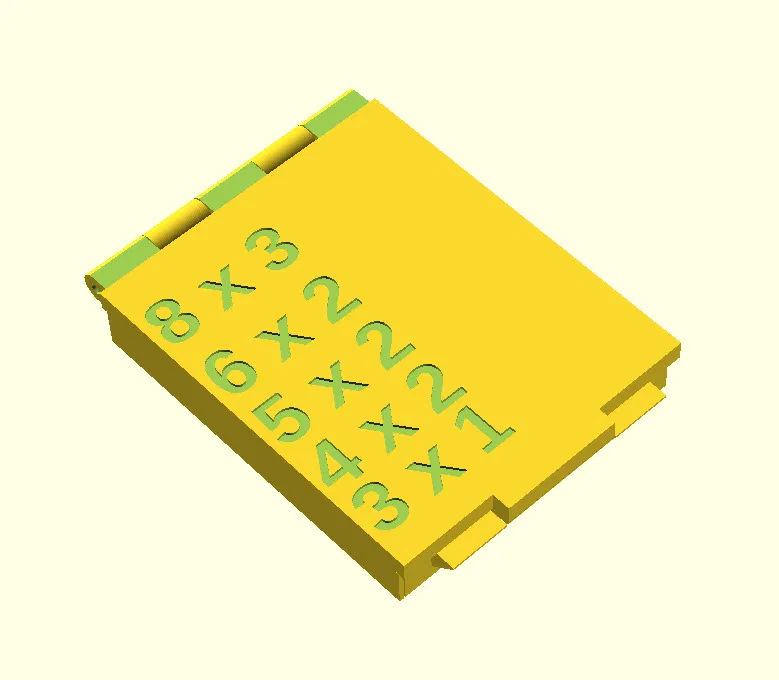
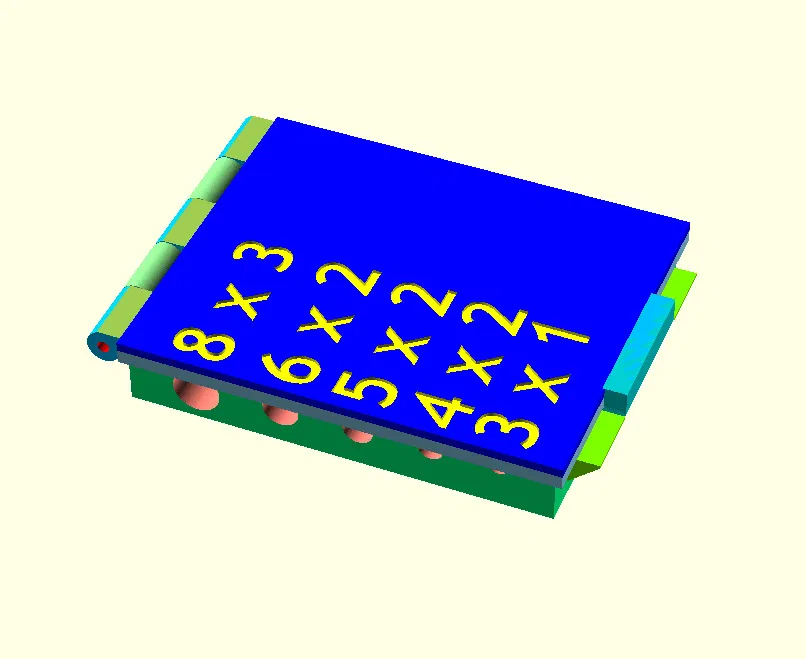
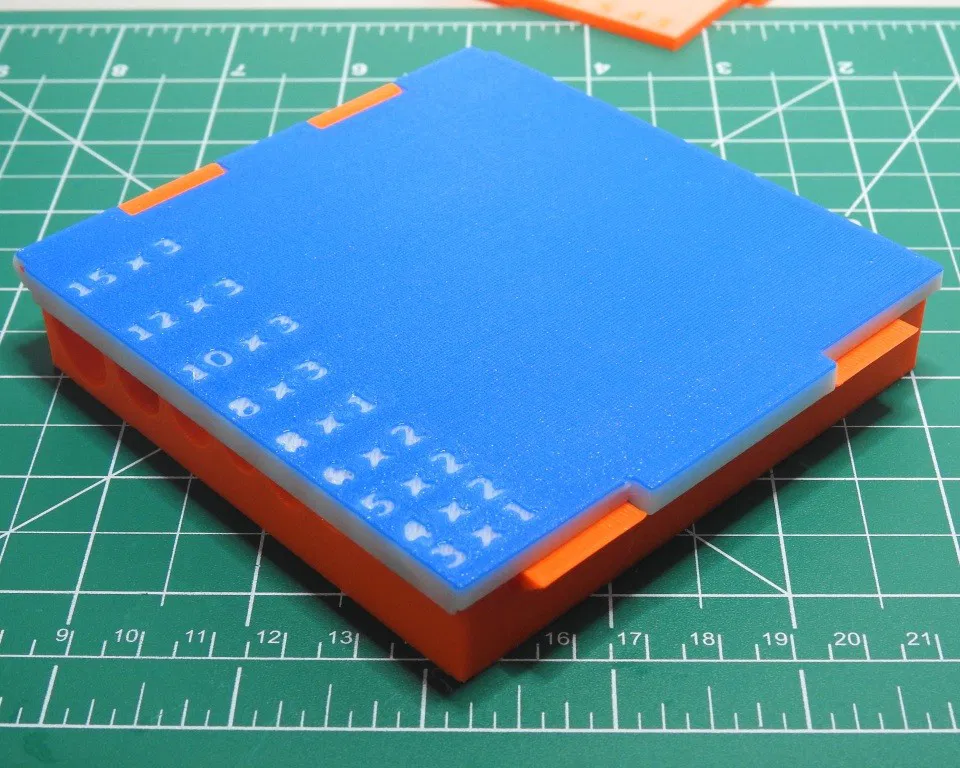
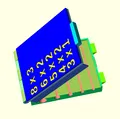
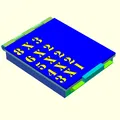
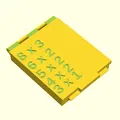
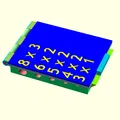
Phiên bản nâng cấp của hộp đựng nam châm với khả năng tùy biến cao qua OpenSCAD. Hỗ trợ dán nhãn theo kích thước, ngăn nam châm rơi và điều chỉnh gờ hộp.
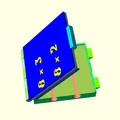
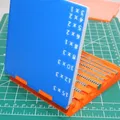
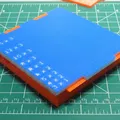
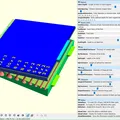
Mô tả
Cập nhật Phiên bản 2.0
Bản này thay thế cho Magnet Storage Box Version 1.0
Mình đã thực hiện tất cả những thay đổi được yêu cầu từ phiên bản đầu tiên:
- Khe hở phía trên nam châm (để bạn dễ nhìn) giờ đã được thu nhỏ, ngay cả những viên nam châm bé nhất cũng không bị văng ra ngoài.
- Khoảng cách giữa các nam châm giờ có thể tùy chỉnh rộng hơn.
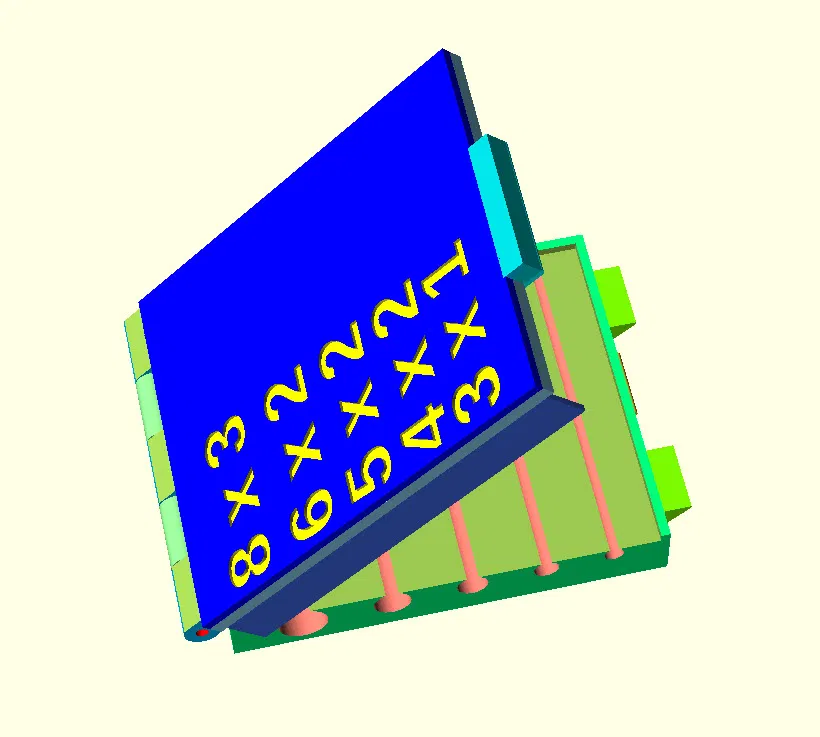
- Có thêm tùy chọn phần gờ mở rộng để ngăn các nam châm nhỏ không bị trượt ra khi đóng nắp.
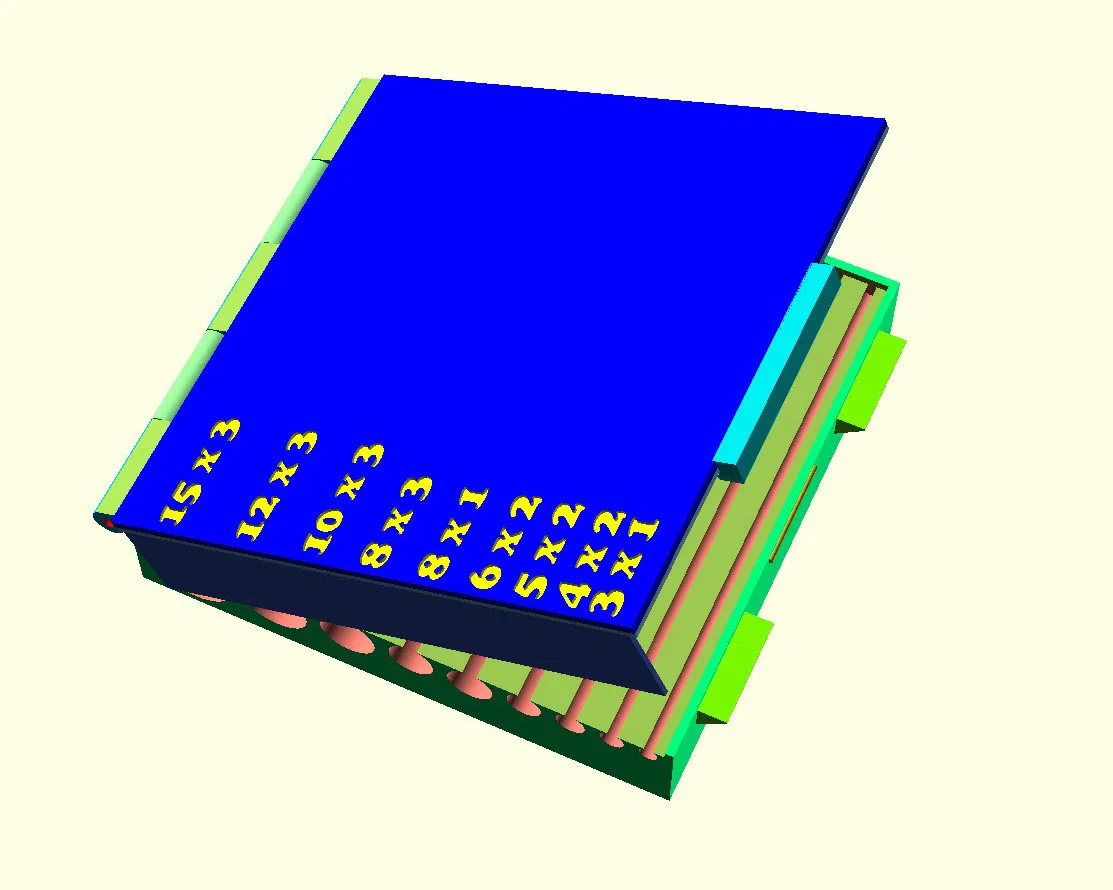
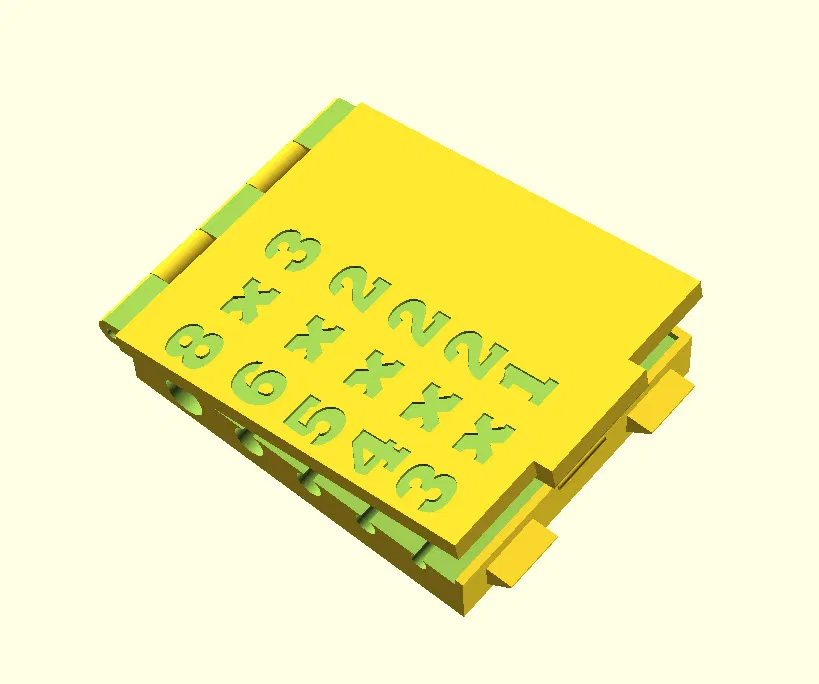
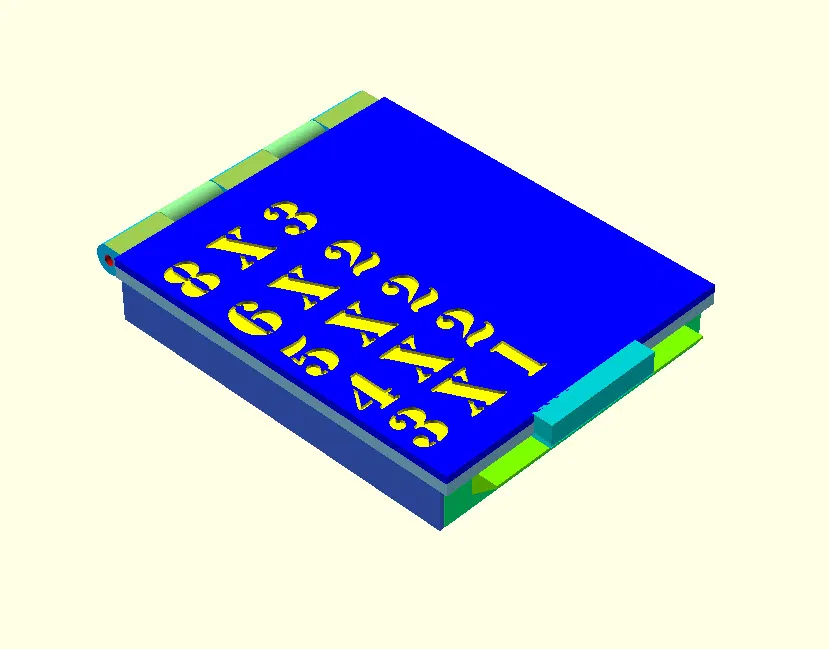
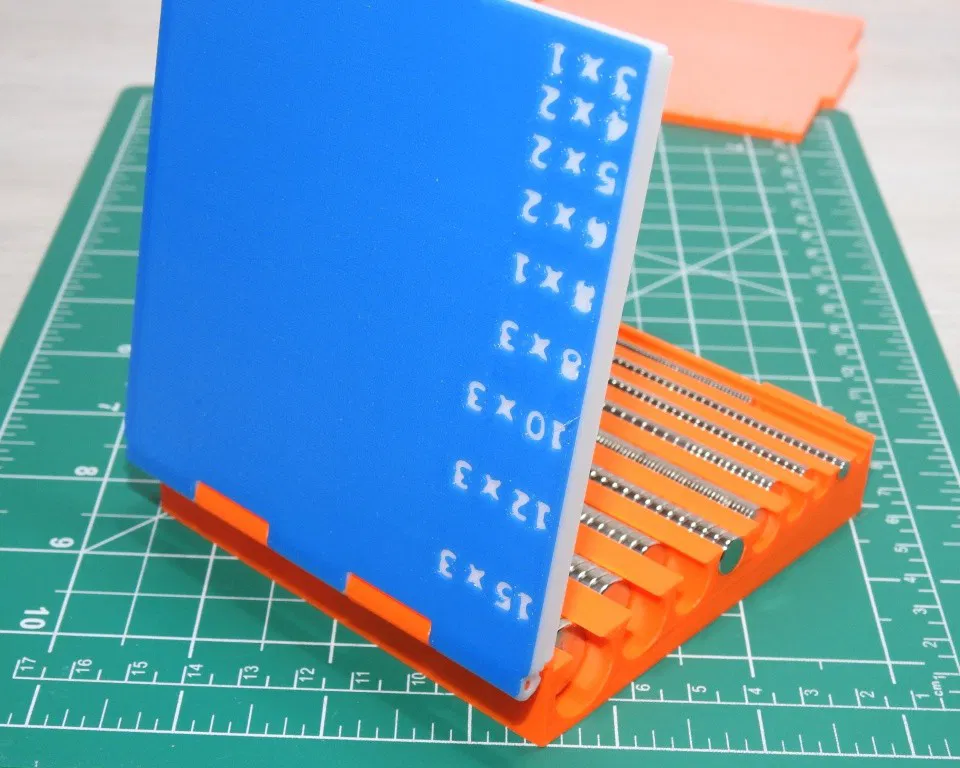
- Tính năng mới cho phép dán nhãn nội dung hộp tốt hơn. Bạn có thể hiển thị đường kính và độ sâu theo hướng nhãn khác nhau.
- Tính năng mới giúp hiển thị kích thước bàn in cần thiết cho hộp của bạn.
Hướng dẫn sử dụng Generator
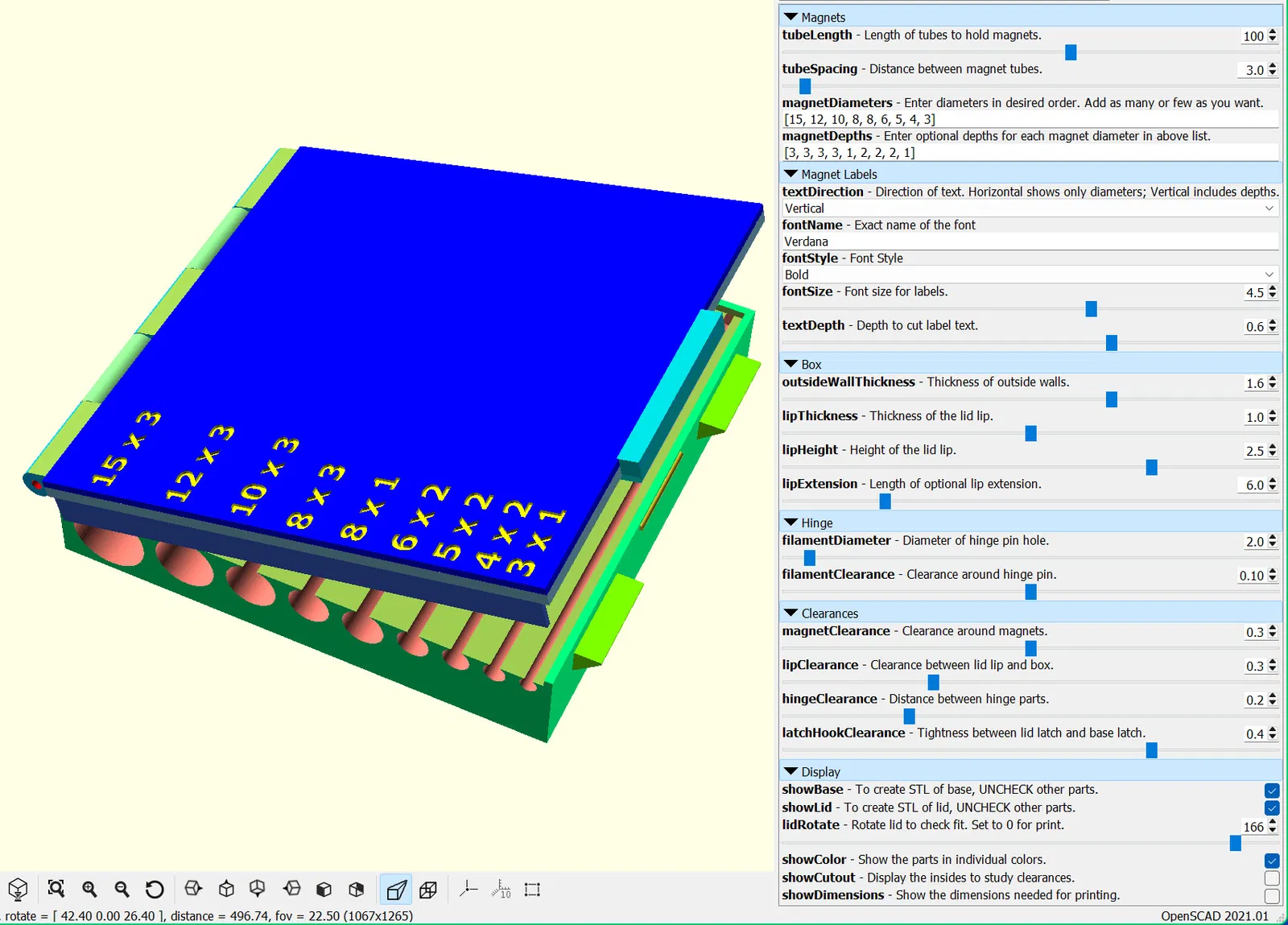
Thiết lập kích thước nam châm:
- Chiều dài hộp được quyết định bởi chồng nam châm dài nhất của bạn. {Hộp của mình trong các file đính kèm là 100mm.}
- Chiều rộng hộp được tự động thiết lập dựa trên danh sách nam châm. Nhập danh sách đường kính nam châm (cách nhau bằng dấu phẩy) theo thứ tự bạn muốn và đặt khoảng cách giữa chúng. {Hộp của mình dùng 15,12,10,8,8,6,5,4,3 với khoảng cách 3 cho tổng cộng khoảng 100mm.}
- Cập nhật: Nhập danh sách độ sâu tương ứng của nam châm. {Hộp của mình dùng 3, 3, 3, 3, 1, 2, 2, 2, 1}. Hai danh sách này cần khớp với nhau (trong ví dụ của mình, cái đầu tiên là 15x3 và cái cuối là 3x1). Nếu danh sách độ sâu quá ngắn, nó sẽ hiển thị "?". Chọn hướng chữ là "Vertical" để có nhãn "đường kính x độ sâu" trên mỗi ống.
- Chiều cao hộp tự động được thiết lập theo đường kính của viên nam châm lớn nhất.
Bạn có thể tinh chỉnh hộp với các thông số sau:
- Chọn font chữ, kích thước và kiểu chữ cho nhãn trên nắp.
- Cập nhật: Thiết lập hướng văn bản là "Vertical" để có nhãn đường kính x độ sâu. Thiết lập là "Horizontal" để chỉ hiển thị đường kính như phiên bản trước.
- Cập nhật: Thiết lập "lip extension" để tăng chiều dài cho gờ, giữ nam châm bên trong hộp khi đóng nắp. {Hộp của mình thêm 2mm, đủ để che ống nam châm 3mm. Bạn có thể kéo dài hết chiều cao hộp nếu muốn.}
Một số cài đặt nâng cao:
- Thiết lập đường kính chốt bản lề khác.
- Thiết lập tất cả các khe hở quan trọng.
Các công cụ hỗ trợ thiết kế:
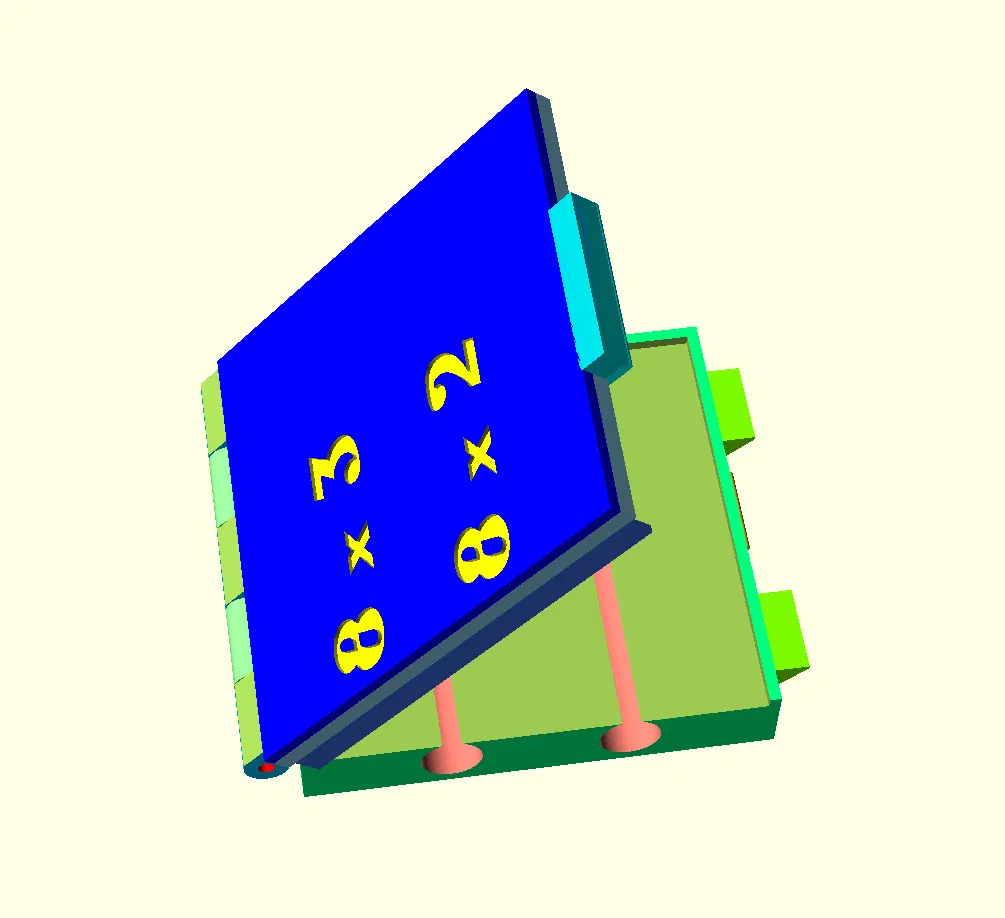
- Xoay nắp đóng mở để kiểm tra độ khít.
- Dùng tính năng cutout để kiểm tra khe hở.
- Tùy chọn ẩn/hiện nắp hoặc đế để quan sát rõ từng phần.
- Cập nhật: Đánh dấu vào ô "show dimensions" để xem kích thước bàn in cần thiết khi in.
Khi bạn đã sẵn sàng tạo file STL, bạn cần xoay nắp mở ra và chọn riêng lẻ phần đế và phần nắp.
Lưu ý về Slicing
Khu vực bản lề nên là khối đặc - trong PrusaSlicer, hãy đặt "solid infill threshold area" ít nhất là 200 (xem file 3MF của mình).
Lưu ý khi in
Mình in nắp 2 màu để nhãn kích thước nổi bật hơn. Mình dùng độ sâu chữ 0.6mm - nhưng nếu dùng màu sáng trên nền tối thì có thể dùng giá trị lớn hơn.
Lưu ý thiết kế
Mình chọn thiết kế nắp và đế tách rời thay vì in liền khối (print-in-place) để bạn có thể tạo chiếc hộp lớn hơn phù hợp với bàn in của mình.
Lắp ráp
Hộp này sử dụng một đoạn dây tóc (filament) làm bản lề. (xem hướng dẫn của mình). Bạn cũng có thể thay đổi đường kính bản lề (lên đến 4mm) và sử dụng vật liệu khác như que kim loại hoặc dây thép.
Sử dụng OpenSCAD và Customizer
Nếu bạn mới làm quen với OpenSCAD, mình đã đính kèm hướng dẫn có thể giúp ích cho bạn.
Cập nhật: Yêu cầu OpenSCAD phiên bản 2101.10 để customizer hiển thị được các mảng đường kính và độ sâu. Đây là bản phát hành chính thức mới nhất. Các bản mới hơn đang ở dạng beta và customizer không hoạt động hoàn hảo với chúng.
Lưu ý về file JSON
Mình đã đính kèm các cài đặt của mình làm ví dụ. Nếu muốn sử dụng, hãy làm theo các bước:
- File cài đặt là file ".json" (theo yêu cầu của OpenSCAD).
- Prusa không cho phép upload loại file này trực tiếp.
- Mình đã thêm đuôi ".txt" vào sau để bạn có thể upload.
- Bạn cần đổi tên bằng cách xóa đuôi ".txt" đi.
- Bạn cần bật hiển thị phần mở rộng tên file trong máy tính.
- Bạn có thể bỏ qua cảnh báo về việc file có thể không sử dụng được.
- Đặt nó vào cùng thư mục với file ".scad" chính.
- Phần tên chính của file phải giống nhau.
- Ví dụ: "Generator.scad" và "Generator.json"
Giấy phép
Tác phẩm này được cấp phép theo
Creative Commons — Attribution — Noncommercial — Share AlikeCC-BY-NC-SA

File mô hình


Chưa có bản in nào được khoe. Hãy là người đầu tiên!


Chưa có bình luận nào. Hãy là người đầu tiên!