

Hộp Gridfinity Tùy Chỉnh Điền Sẵn (Fusion 360)

Tệp Fusion 360 có thể chỉnh sửa để tùy chỉnh các hộp Gridfinity trống đã điền sẵn. Hướng dẫn từng bước cách thay đổi tham số chiều rộng, chiều sâu, chiều cao và tùy chọn lỗ nam châm. Xuất file STL để in 3D.
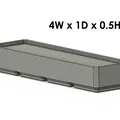
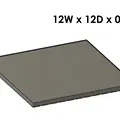
Mô tả
Đây là bản chỉnh sửa từ các hộp gốc của Zack Freedman mà bạn có thể tìm thấy tại đây: https://bit.ly/ZFGridfinityDividerBins
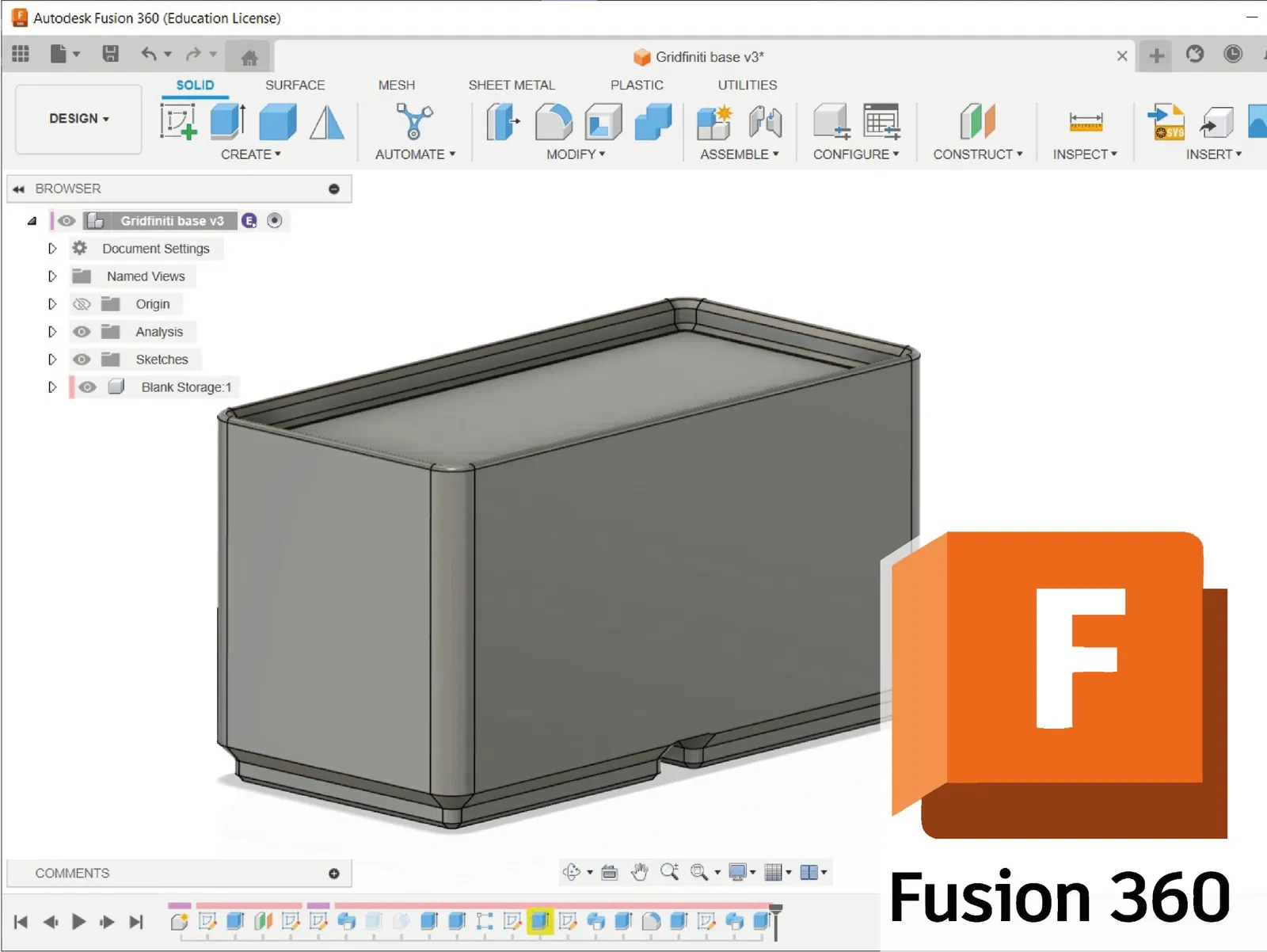
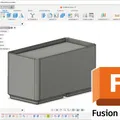
Đây là phiên bản có tham số của mô hình với các ô được điền sẵn. Bạn có thể chỉnh sửa các tham số của mô hình trong Fusion 360 để tạo ra bất kỳ kích thước hộp nào, bạn cũng có thể chỉnh sửa tệp để tạo ra nó có hoặc không có lỗ nam châm. Tôi sẽ hướng dẫn bạn cách thực hiện điều này bằng các bước chi tiết.
Hướng dẫn cách chỉnh sửa mô hình:
-
Tải xuống tệp .f3d và mở nó trong Fusion 360
-
Bạn cần tìm chức năng “Change parameters”. Bạn có thể tìm thấy nó ở cuối menu thả xuống của tab “Modify”. Nếu không tìm thấy, bạn cũng có thể nhấn phím tắt “S” trên bàn phím, một hộp sẽ xuất hiện nơi bạn có thể gõ “change parameters” và nhấp vào tùy chọn xuất hiện.


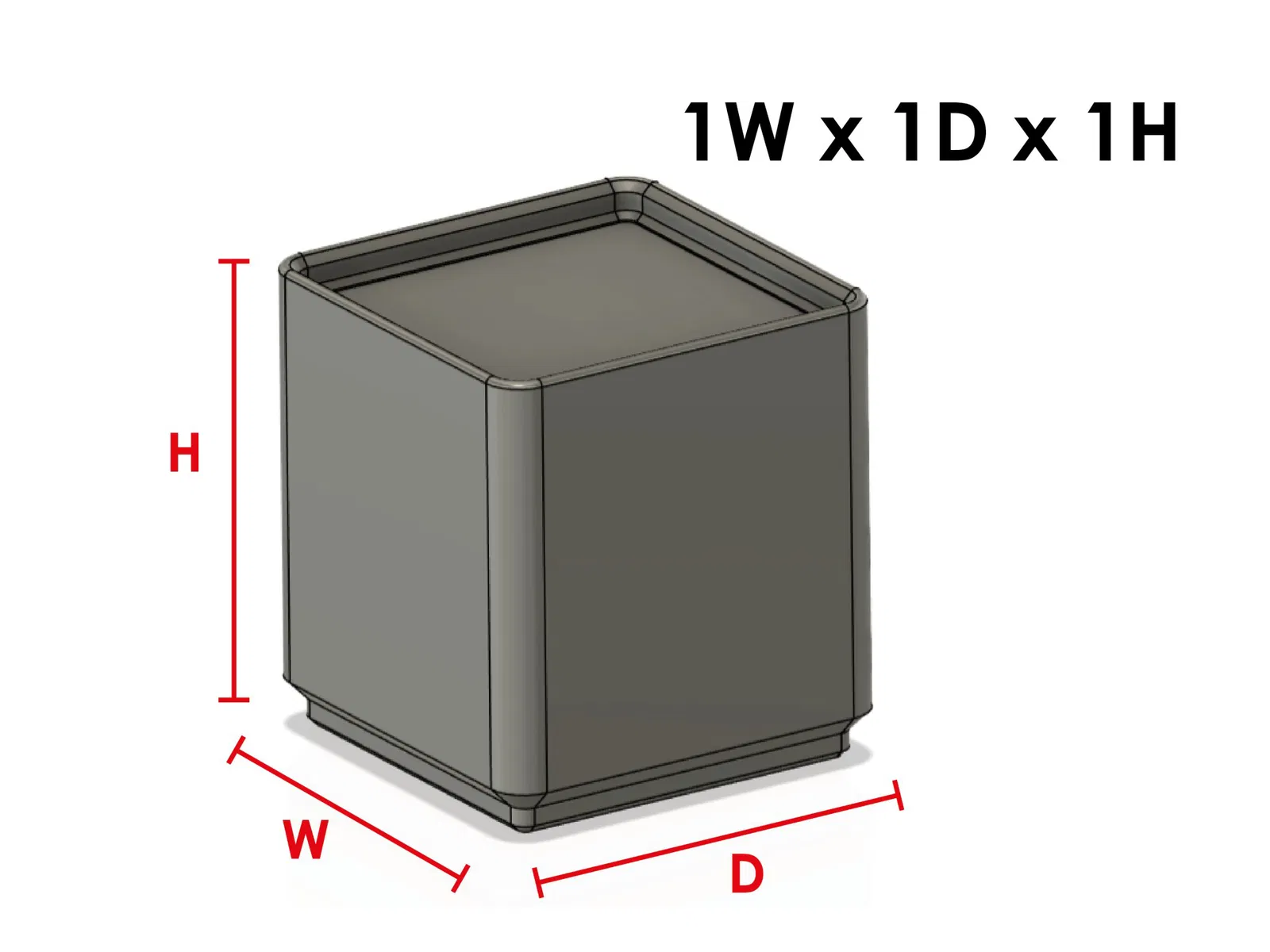
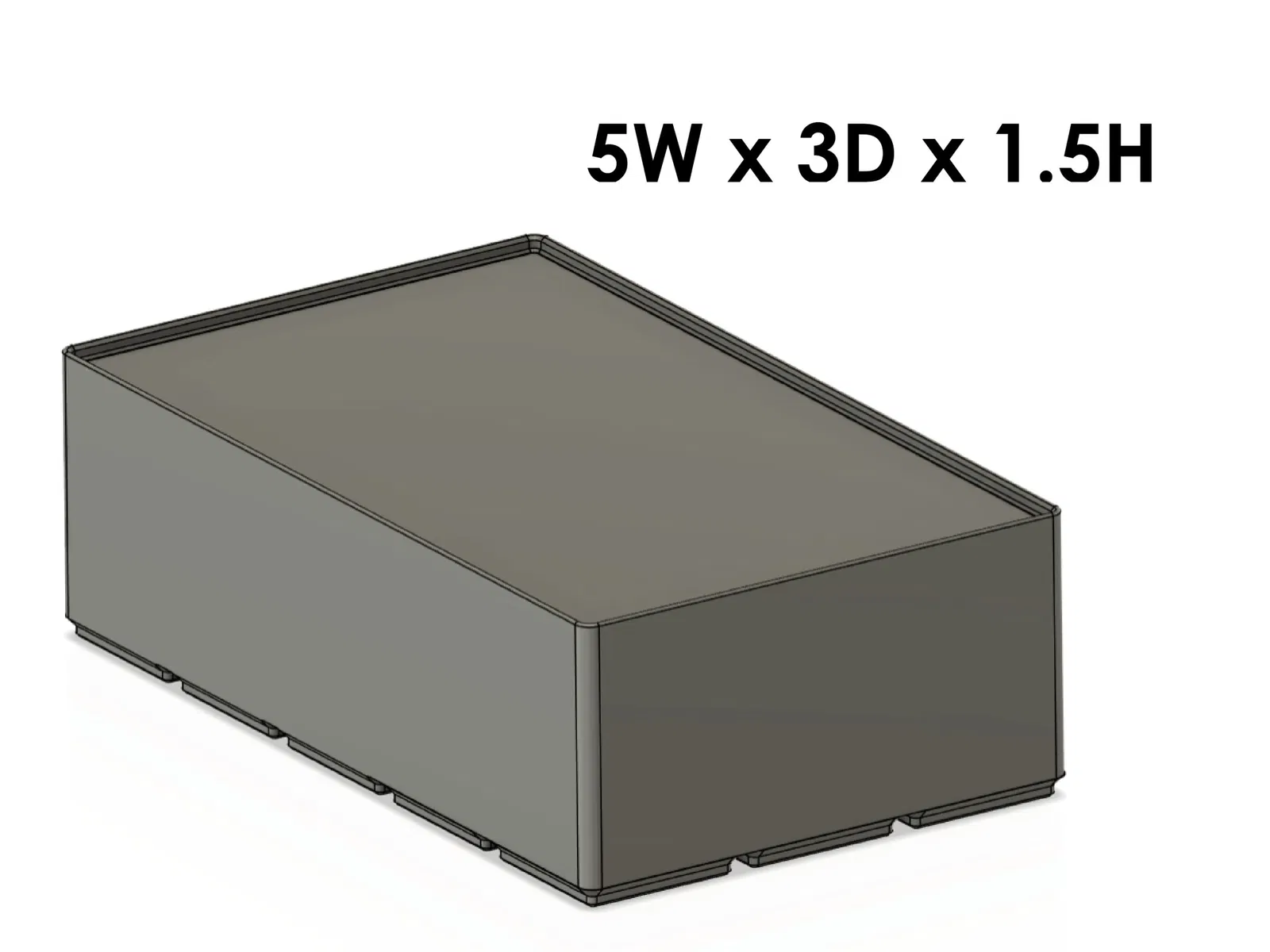
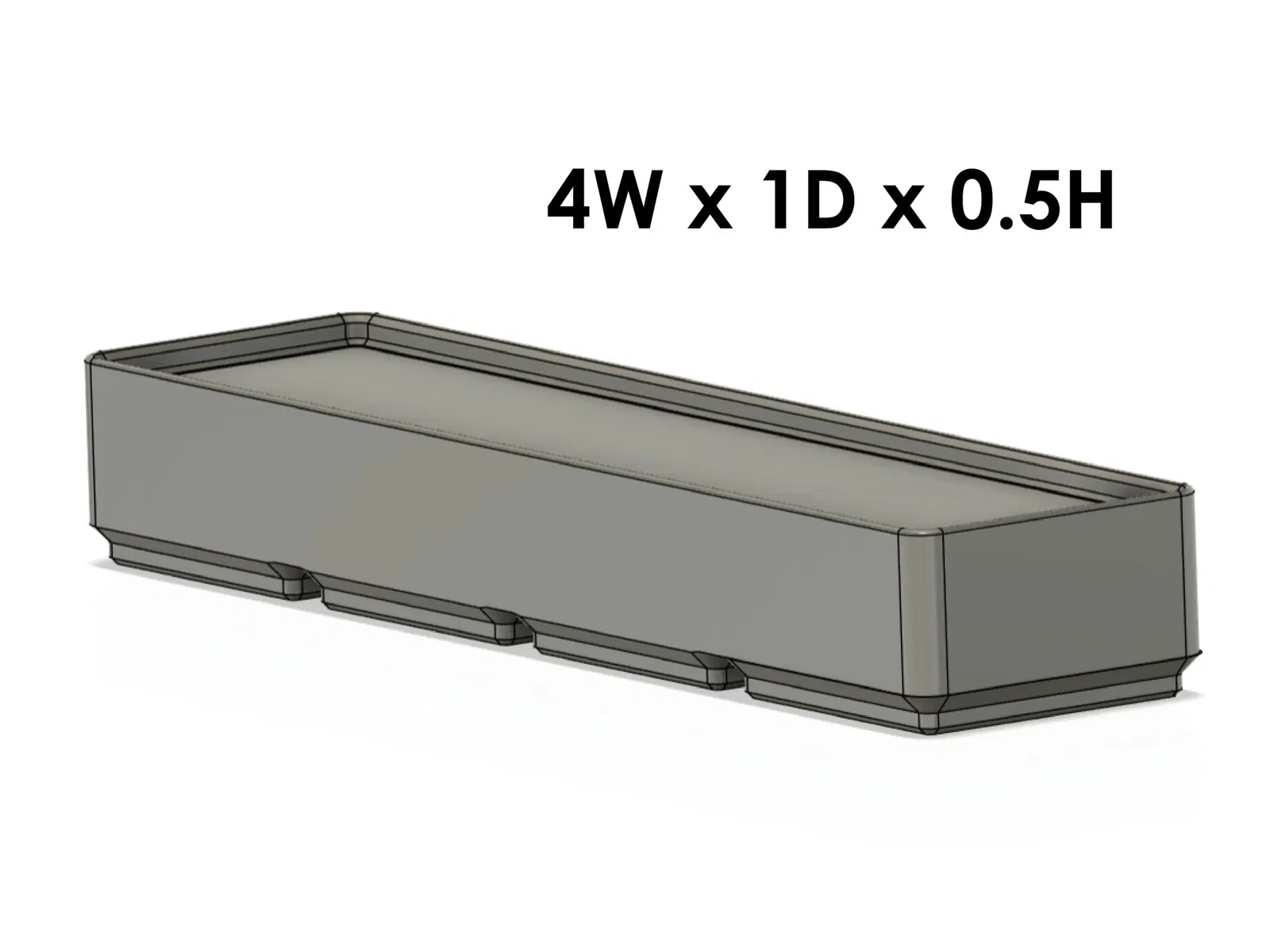
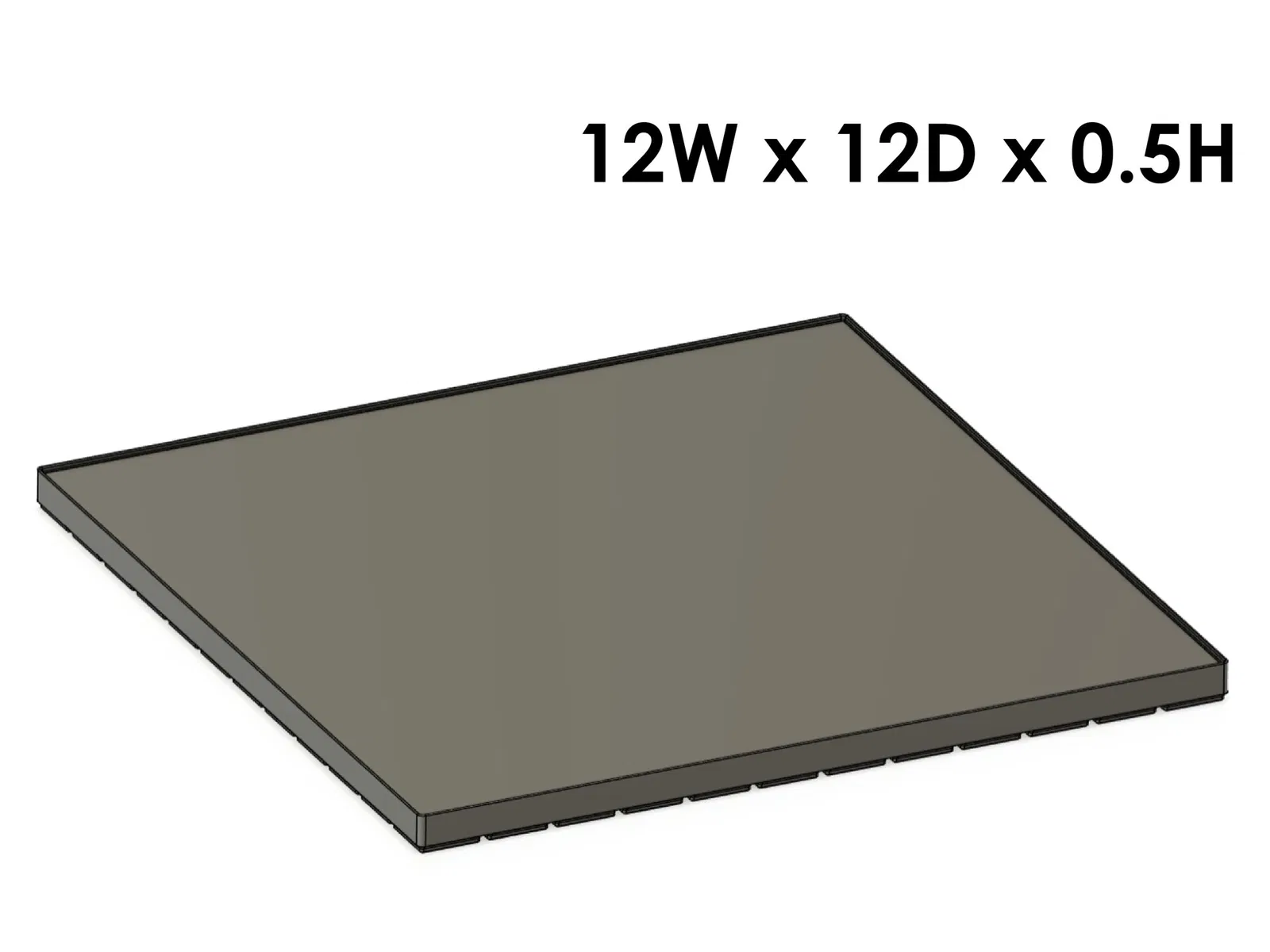
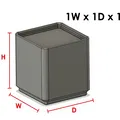
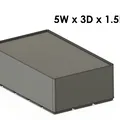
- Bây giờ trong cửa sổ “Change parameters”, bạn có thể thấy có rất nhiều User parameters. Tôi đã đánh dấu ba tham số quan trọng nhất sẽ kiểm soát chiều rộng, chiều sâu và chiều cao của mô hình. Các tham số “slotsWide” và “slotsDeep” sẽ kiểm soát số lượng mô-đun trong mỗi hướng của lưới. “slotsHigh” sẽ kiểm soát chiều cao của hộp phía trên đế lồng vào nhau theo bội số 42mm. Điều này có nghĩa là chiều cao 0,5 (hoặc ½) sẽ tạo ra một hộp cao 21mm cộng với chiều cao của đế. Nếu bạn in hai mô-đun cao 0,5 và xếp chúng lên nhau, chúng sẽ có cùng chiều cao với mô-đun cao 1, tương tự như vậy nếu bạn xếp ba mô-đun cao ⅓ lên nhau, v.v.

- Bạn có thể chỉnh sửa ba tham số này bằng cách nhấp đúp vào các số trong cột “Expression”. Bạn cũng có thể chỉnh sửa các tham số khác, nhưng điều đó có thể làm cho các mô-đun của bạn không tương thích với các đế và phụ kiện gridfinity khác. Sau đó nhấn OK

- Bạn có thể bỏ qua các thông báo cảnh báo ở góc dưới bên phải màn hình.

- Nếu bạn muốn loại bỏ các lỗ nam châm dưới cùng, bạn có thể thực hiện bằng cách chọn các thao tác “Extrude4” và “Extrude5” trong dòng thời gian Lịch sử Thiết kế, sau đó nhấp chuột phải và chọn “Suppress Features”. Bạn có thể bỏ chặn chúng sau này theo cách tương tự nếu muốn.

- Để xuất mô hình cho in 3D, hãy nhấp vào menu thả xuống “File” ở góc trên bên trái, sau đó chọn “3D Print”, hoặc bạn có thể nhấn phím tắt bàn phím “S”, gõ “print” và chọn tùy chọn “3D Print”.

- Chọn thành phần “Blank Storage” ở bên trái màn hình. Trong cửa sổ này, bạn cũng có thể sửa đổi cài đặt xuất của mình. Bạn có thể xuất mô hình dưới dạng STL, 3MF hoặc OBJ hoặc gửi trực tiếp đến slicer của bạn bằng cách nhấp vào “Send to 3D Print Utility”. Nhấp OK

- Một cửa sổ sẽ xuất hiện nơi bạn phải nhấp vào tùy chọn “Save to my computer” và chỉ định đường dẫn lưu trữ. Nhấp Save và bây giờ bạn đã có STL để in.

Để bán hợp pháp các mô hình IN RA, bạn có thể xin phép tôi qua liên kết này: https://www.patreon.com/SpikeMix3D
Giấy phép
Tác phẩm này được cấp phép theo
Creative Commons — Attribution — Noncommercial — Share AlikeCC-BY-NC-SA

File mô hình
Chưa có bản in nào được khoe. Hãy là người đầu tiên!


Chưa có bình luận nào. Hãy là người đầu tiên!