

Máy quét phim 35mm dạng module in theo vị trí

Số hóa số lượng lớn phim 35mm dễ dàng hơn với máy quét module in theo vị trí này. Chọn từ các chế độ Thủ công, Tự động hóa hoặc Tự động. Bao gồm hướng dẫn in, cài đặt và mẹo để có kết quả tốt nhất.
12.2K
Lượt Xem
347
Lượt Thích
1.4K
Lượt Tải
Cập Nhật Dec 18, 2025
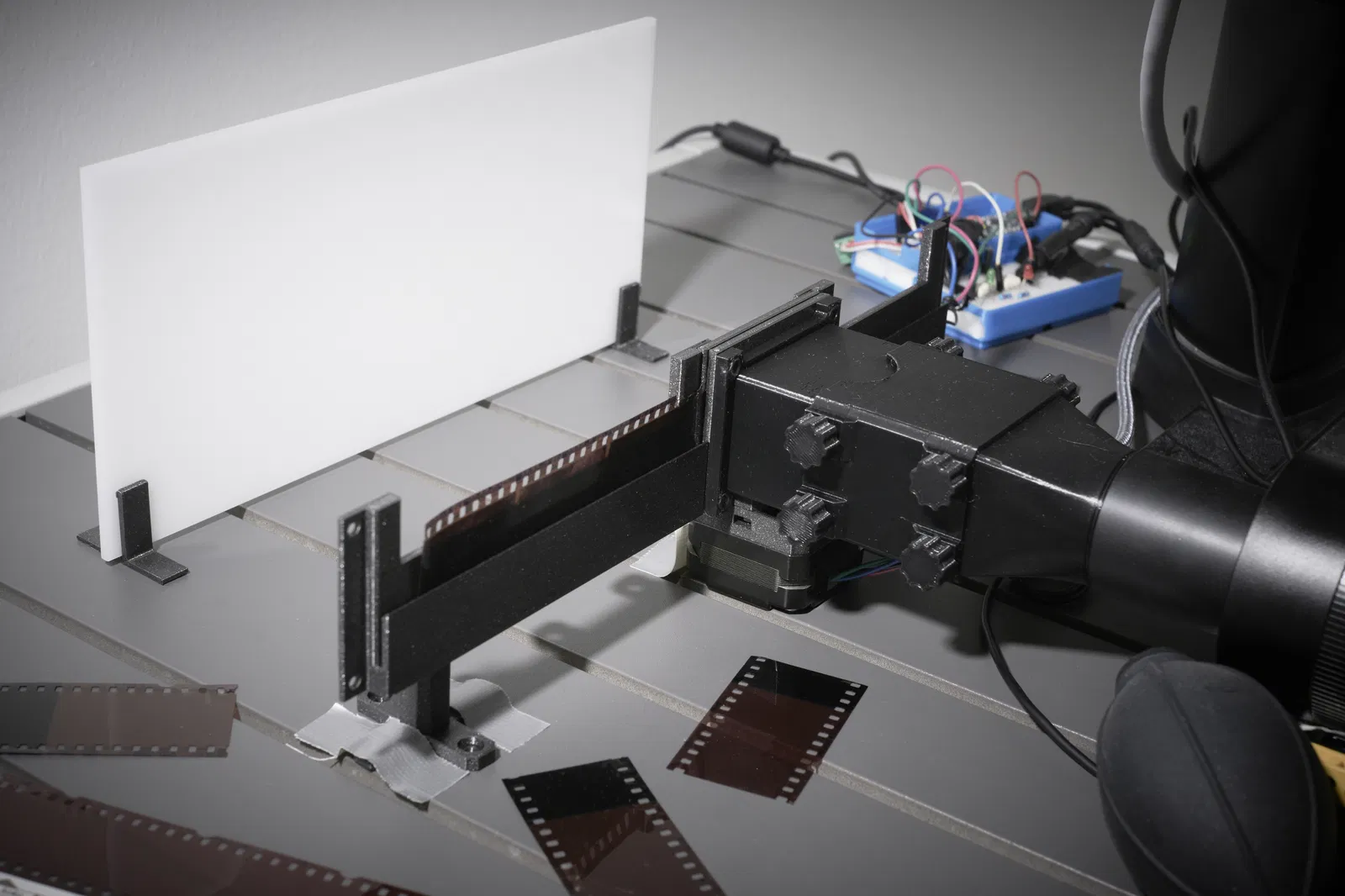
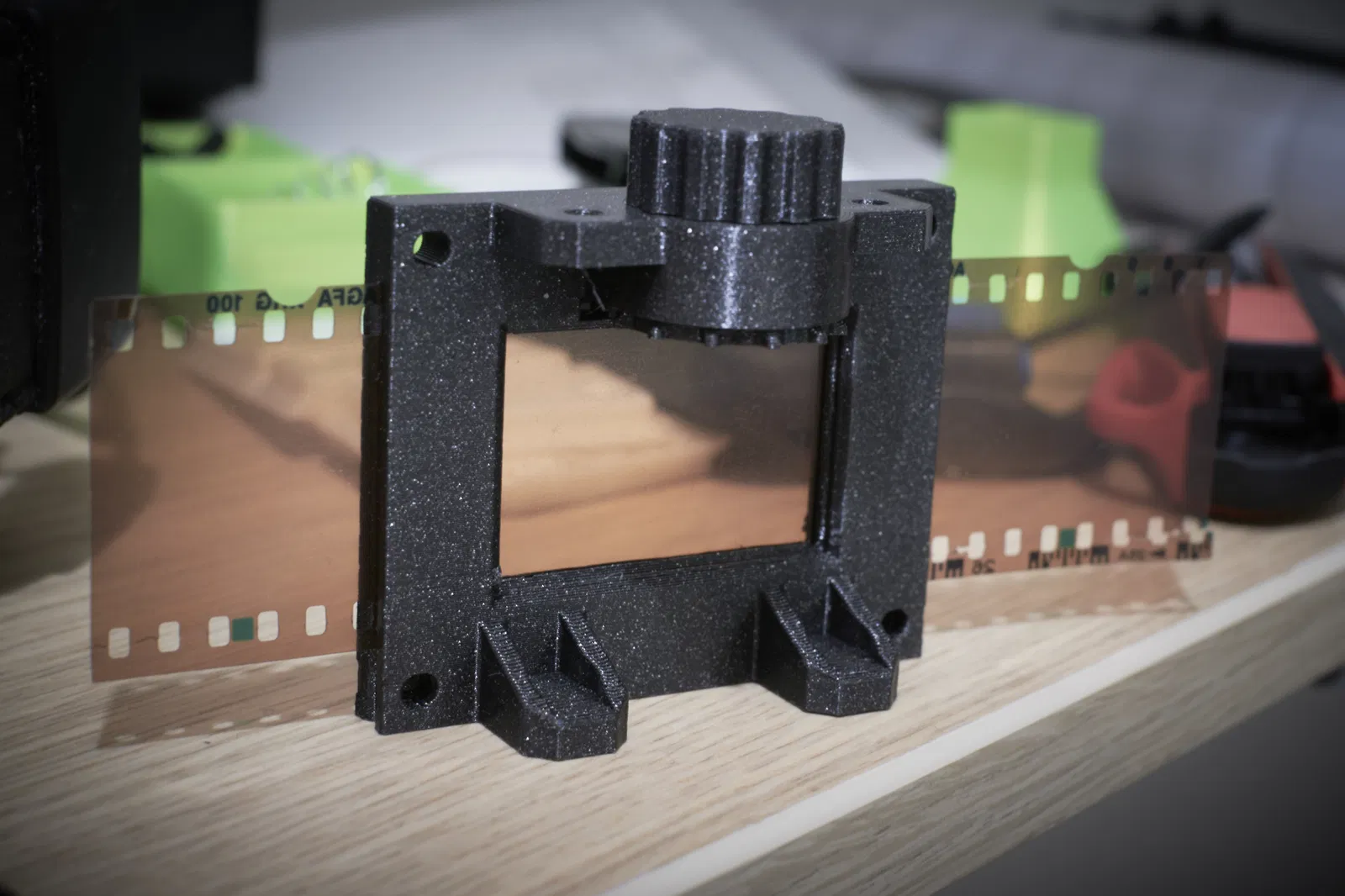
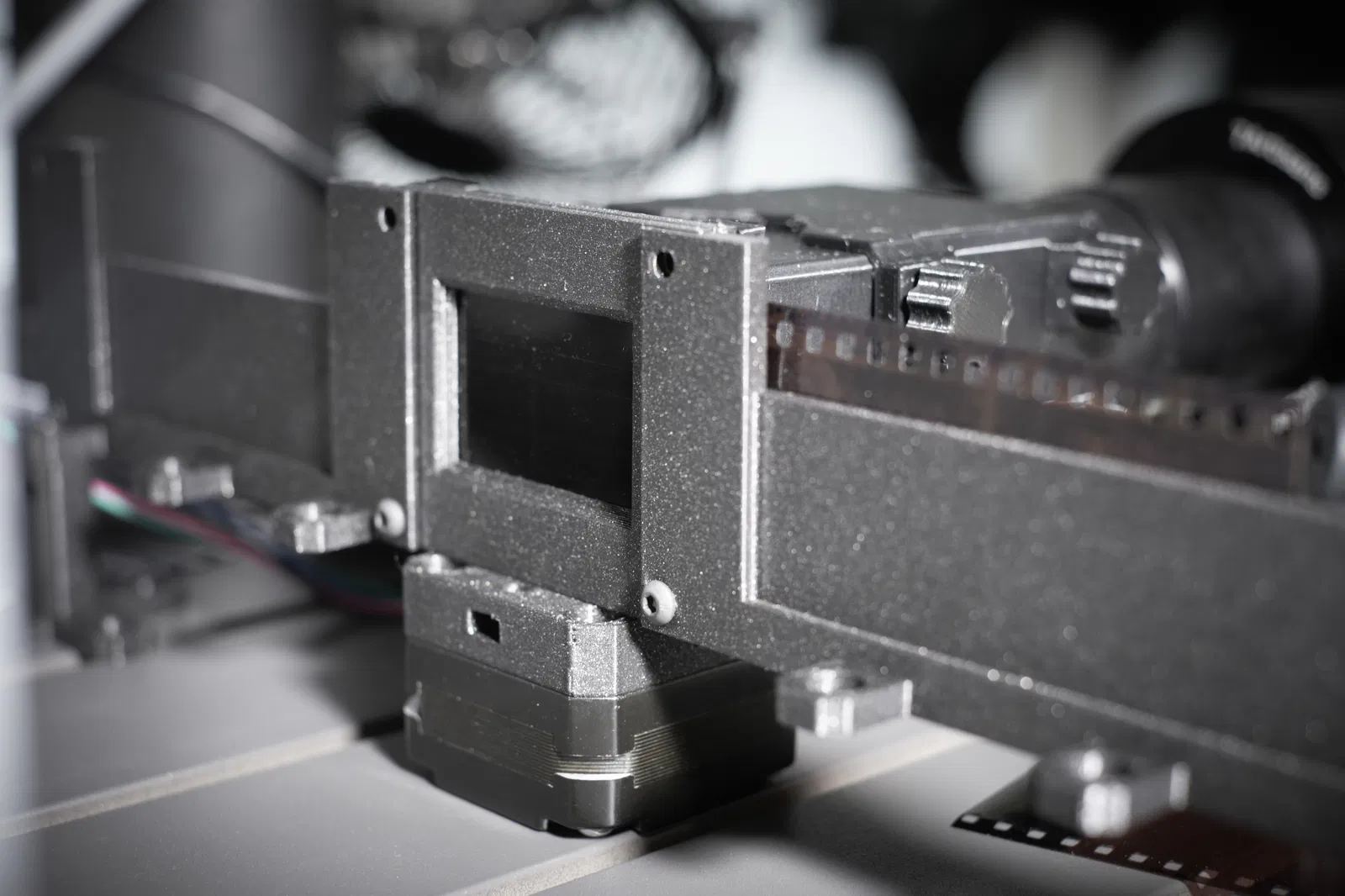
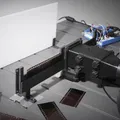
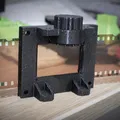
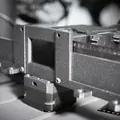
Mô tả
Giới thiệu Đây là một bản in chức năng giúp bạn cuối cùng số hóa những phim âm bản 35mm đó - ảnh gia đình cũ và cả những cuộn phim mới tráng. Thành phần chính bao gồm một khung với cơ chế in theo vị trí để tiến phim. Thiết kế theo dạng module và mở, vì vậy bạn có thể in (hoặc thiết kế) chính xác các tính năng bạn cần. Rất nhiều lần lặp lại đã diễn ra để việc quét số lượng lớn phim trở nên dễ dàng nhất có thể - rất nhiều cạm bẫy quét phim bất ngờ đã được phát hiện khi dự án này bắt đầu như một bản dựng Lego trước khi tôi có máy in 3D. Đến bây giờ các bộ phận Lego cơ khí đã biến thành bụi mịn, vì vậy việc thiết kế lại đơn giản hóa mà máy in 3D có thể thực hiện được đã quá hạn. Cuộc thi máy ảnh trên Printables.com đã giúp có động lực để bắt đầu dự án CAD này. :-) Ba chế độ hoạt động được hỗ trợ, với sự tiện lợi ngày càng tăng nhưng cũng cần nhiều thiết bị hơn. Chọn một tùy thuộc vào lượng phim bạn cần quét: * Thủ công: tiến phim bằng vít vặn, chụp ảnh phim bằng điện thoại hoặc DSLR.
- Tự động hóa: sử dụng động cơ bước để tiến phim, căn chỉnh khung hình đầu tiên bằng các điều khiển thủ công, sau đó tiến một số bước nhất định một cách nhanh chóng để căn chỉnh khung hình tiếp theo.
- Tự động: sử dụng một dạng đầu vào video cho máy tính (ví dụ: đầu ra HDMI của máy ảnh qua card capture, hoặc webcam USB), chạy một chương trình xác định số bước cần thiết để căn chỉnh phim. Kết nối dây bộ hẹn giờ chụp từ xa để chương trình tự động quét toàn bộ một dải phim cùng một lúc. Thông tin chi tiết hơn có trong bài viết tại đây. #### Tuyên bố miễn trừ trách nhiệm Vui lòng cẩn thận với phim âm bản của bạn - đây là bộ phận in 3D và các lỗi có thể gây trầy xước hoặc rách. Bắt đầu bằng cách sử dụng các dải phim trống hoặc phim hỏng khi kiểm tra, và kiểm tra kỹ dải phim trước/sau, kiểm tra các vết trầy xước. Cũng hãy cẩn thận nếu gắn các bộ phận in 3D vào máy ảnh của bạn. Bạn đang sử dụng mô hình này với rủi ro của riêng mình, v.v. #### Cài đặt in / định hướng * Tôi khuyên bạn nên cắt lát với PrusaSlicer 2.5.0 (hiện đang ở bản alpha).
- Chiều cao lớp 0.20mm, 0.15% độ đặc ruột.
- PLA đã hoạt động tốt với tôi, hãy thử tìm một màu có độ phản xạ tối thiểu.
- Định hướng chính xác trong các tệp .stl
- Không cần hỗ trợ từ phần mềm cắt lát, các bộ phận cần hỗ trợ đã có sẵn trong tệp .stl. #### Hướng dẫn (biến thể thủ công): Bạn sẽ cần các vật dụng sau: * Một máy ảnh chất lượng cao, ưu tiên máy ảnh DSLR hoặc mirrorless, nhưng máy ảnh điện thoại có thể cho kết quả đủ tốt tùy thuộc vào trường hợp sử dụng của bạn.
- Một nguồn sáng mạnh ưu tiên có chỉ số hoàn màu cao, mặc dù ánh sáng phòng bình thường và tường trắng hoặc tờ giấy cũng có thể tạm ổn.
- Vít và đai ốc M3 nếu bạn dự định in bất kỳ mô-đun bổ sung tùy chọn nào.
- Một máy in 3D được hiệu chuẩn tốt, dung sai khá chặt trên mô hình này (0.2mm). Để bắt đầu, tôi khuyên bạn nên in các mô hình trong thư mục Khung (mô-đun bắt buộc). Với những mô hình này, bạn đã có thể kiểm tra thiết lập và hình dung những mô-đun bổ sung nào bạn có thể muốn in sau này. Mẹo: Nếu phim âm bản của bạn có dạng giấy đệm đi kèm (xem ảnh ví dụ bên dưới), có một biến thể của khung với phần trên của khung mở (xem thư mục Misc trong phần tệp). Điều này cho phép quét chúng trực tiếp mà không cần phải loại bỏ giấy đệm, điều này trên các phim âm bản cũ có thể rất khó loại bỏ. Lưu ý rằng bạn không thể sử dụng các lỗ vít trên cùng trong thiết lập này. ##### Sau khi in (khung + vít vặn) Làm lỏng cơ chế tiến phim in theo vị trí bằng cách đặt vít vặn vào đó và xoay vít vặn qua lại, sử dụng tua vít để có thêm đòn bẩy nếu cần. Nếu cần nhiều lực, máy in của bạn có thể cần được hiệu chuẩn (dung sai khá chặt ở mức 0.2mm):
 Tháo các bộ phận đỡ cầu nối khung trên cùng bằng cách cắt rời các đầu dọc theo đường nối:
  Bây giờ bạn sẽ dễ dàng tách các bộ phận đỡ ra:
  Cẩn thận cắt tỉa cạnh nếu cần:
  Bạn sẽ thấy các cạnh rất mịn xung quanh khung:
  Mẹo: Để quét thủ công dễ dàng hơn, bạn có thể gắn khung vào một thứ gì đó chắc chắn bằng cách đặt nó úp xuống (sao cho vít vặn hướng lên trên) và sử dụng các lỗ vít M3 ở mặt sau của khung. Bây giờ hãy đảm bảo rằng thiết lập của bạn hoạt động, in bất kỳ mô-đun bổ sung nào khi cần và bắt đầu quét! #### Hướng dẫn (các biến thể tự động hóa) Các bước đầu tiên giống như trên. Ngoài ra, bạn cần in bộ chuyển đổi Nema 17 + khớp nối trục, và gắn bộ chuyển đổi vào động cơ bước bằng bốn vít M3x8. Khung được gắn vào bộ chuyển đổi bằng hai vít M3x8 và đai ốc. Điện tử và lập trình nằm ngoài phạm vi của bài nộp này, nhưng bạn có thể tìm thêm thông tin về việc hoàn thiện các biến thể tự động hóa và động cơ bước tại đây. #### Mô-đun bổ sung tùy chọn
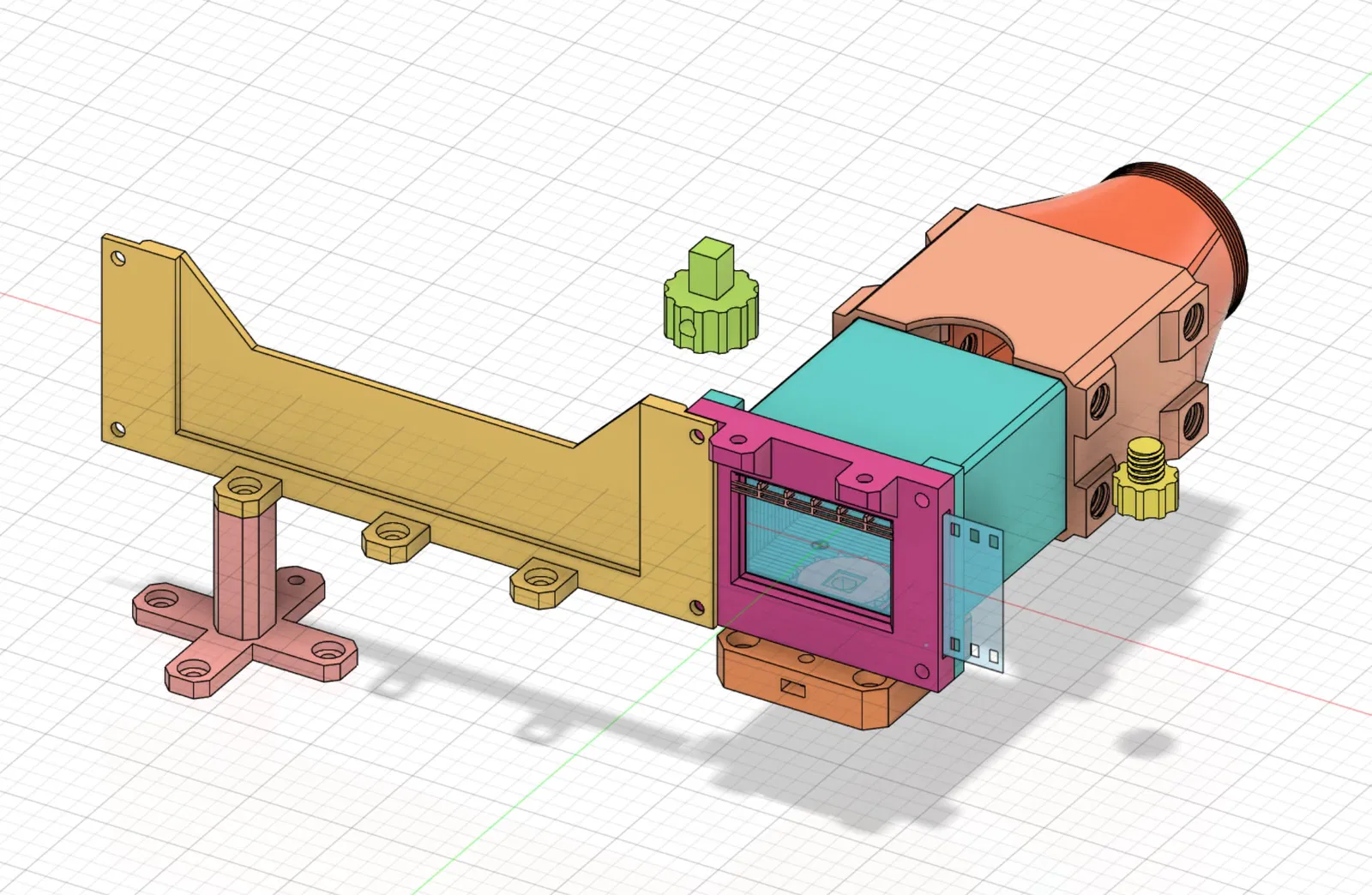
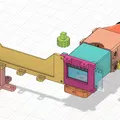
  * Giá đỡ phim âm bản (màu vàng), bao gồm cả chân đế (màu be) để sử dụng với bộ chuyển đổi Nema 17. Cái này có thể dùng để lưu trữ các dải phim cần quét, và/hoặc thu thập phim đã được quét. Nếu muốn, bạn có thể in hai cái và đặt chúng ở cả hai bên của khung.
 - Bộ chuyển đổi động cơ bước Nema 17 (màu cam, bên dưới khung) để tiến phim bằng động cơ bước.
- Bộ đính kèm ống kính (màu xanh lơ) để đặt khoảng cách lấy nét chính xác (màu be), và cố định khung vào ống kính máy ảnh của bạn thông qua ren lọc của nó (màu đỏ). Các mô-đun bổ sung có thể được sử dụng trực tiếp từ bàn in mà không cần xử lý hậu kỳ. Chỉ cần gắn chúng bằng vít M3 có độ dài phù hợp (M3x8 hoặc M3x12) và đai ốc. #### Mẹo: * Nếu bạn đang sử dụng máy ảnh có ống kính có thể thay thế, ống kính macro sẽ mang lại kết quả tốt nhất có thể. Cá nhân tôi đang sử dụng một ống kính macro lấy nét thủ công không có thương hiệu, có giá chỉ bằng một phần nhỏ so với ống kính của nhà sản xuất máy ảnh của tôi với kết quả rất tốt. Một giải pháp thay thế khác có giá cả phải chăng hơn là mua (hoặc in!) ống nối macro, nhưng chất lượng hình ảnh có thể bị ảnh hưởng.
- Chụp ở định dạng RAW, sử dụng ISO cơ bản của máy ảnh (thường là số thấp nhất có thể), sử dụng giá trị khẩu độ cao (khoảng f/8.0), sử dụng lấy nét thủ công, chụp ở chế độ ưu tiên khẩu độ và để máy ảnh tự động chọn tốc độ màn trập, kích thước hình ảnh nên được đặt ở độ phân giải gốc của cảm biến máy ảnh (để có chất lượng tốt nhất, và thường có tỷ lệ khung hình giống như các khung phim).
- Khi điều chỉnh lấy nét, hãy sử dụng giá trị khẩu độ thấp, nhớ đặt lại lên trước khi tiếp tục quét!
- Kiểm tra kết quả của bạn thường xuyên, đặc biệt là trong giai đoạn đầu. Bạn không muốn hoàn thành việc quét hàng nghìn khung hình rồi mới phát hiện ra mình đã mắc lỗi và phải bắt đầu lại từ đầu.
- Cố định máy quét (và máy ảnh) vào một bề mặt bằng băng dính, hoặc vĩnh viễn bằng vít. Điều này để đảm bảo máy ảnh không di chuyển so với khung. Bạn có thể muốn sử dụng ván ép chẳng hạn.
- Một tấm khuếch tán ánh sáng có thể hữu ích nếu bạn muốn chiếu sáng trực tiếp vào phim âm bản để có tốc độ màn trập nhanh hơn. #### Tệp ren Fusion 360 Nếu bạn muốn sửa đổi các ren trong tệp nguồn Fusion 360 đính kèm, bạn cần cài đặt các tệp ren sau vào thư mục dữ liệu Fusion 360 của mình: * dans98/Fusion-360-FDM-threads (github.com)
- toddmunro/Fusion-360-Lens-Filter-Threads: List of common camera metric threads missing from Autodesk Fusion 360 (github.com) Thông tin thêm về cài đặt tại đây: Creating custom threads and thread standards in Fusion 360 | Fusion 360 | Autodesk Knowledge Network
Giấy phép

File mô hình
Đang tải files, vui lòng chờ...


Vui lòng đăng nhập để bình luận.
Vui lòng đăng nhập để khoe bản in của bạn.
Chưa có bản in nào được khoe. Hãy là người đầu tiên!


Chưa có bình luận nào. Hãy là người đầu tiên!