



Khay Đựng RAM (DIMM/SODIMM) Xếp Chồng Tiện Lợi Cho Góc Làm Việc
 ByJwidessLikes34Downloads381
Build another version of this model.
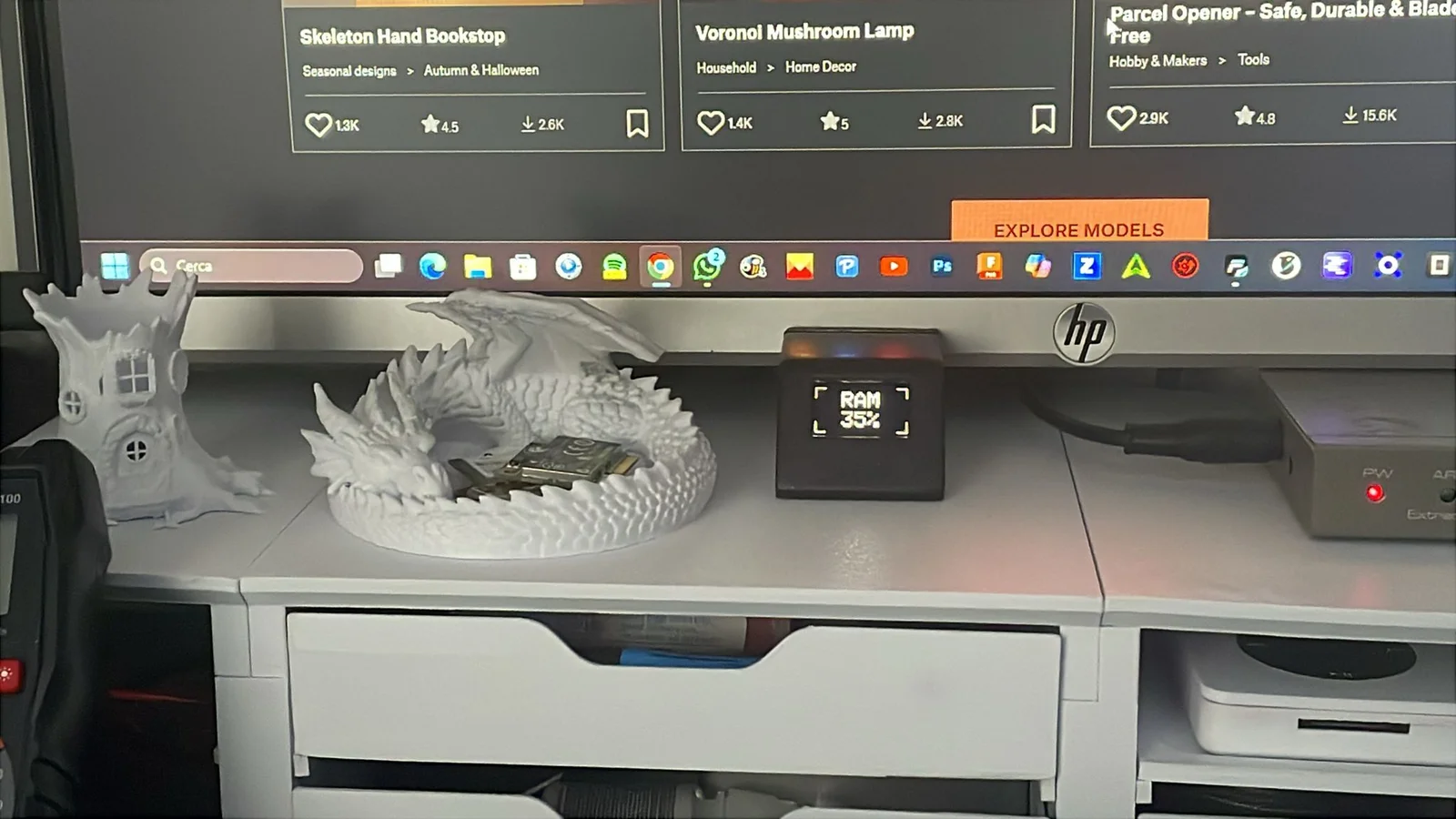
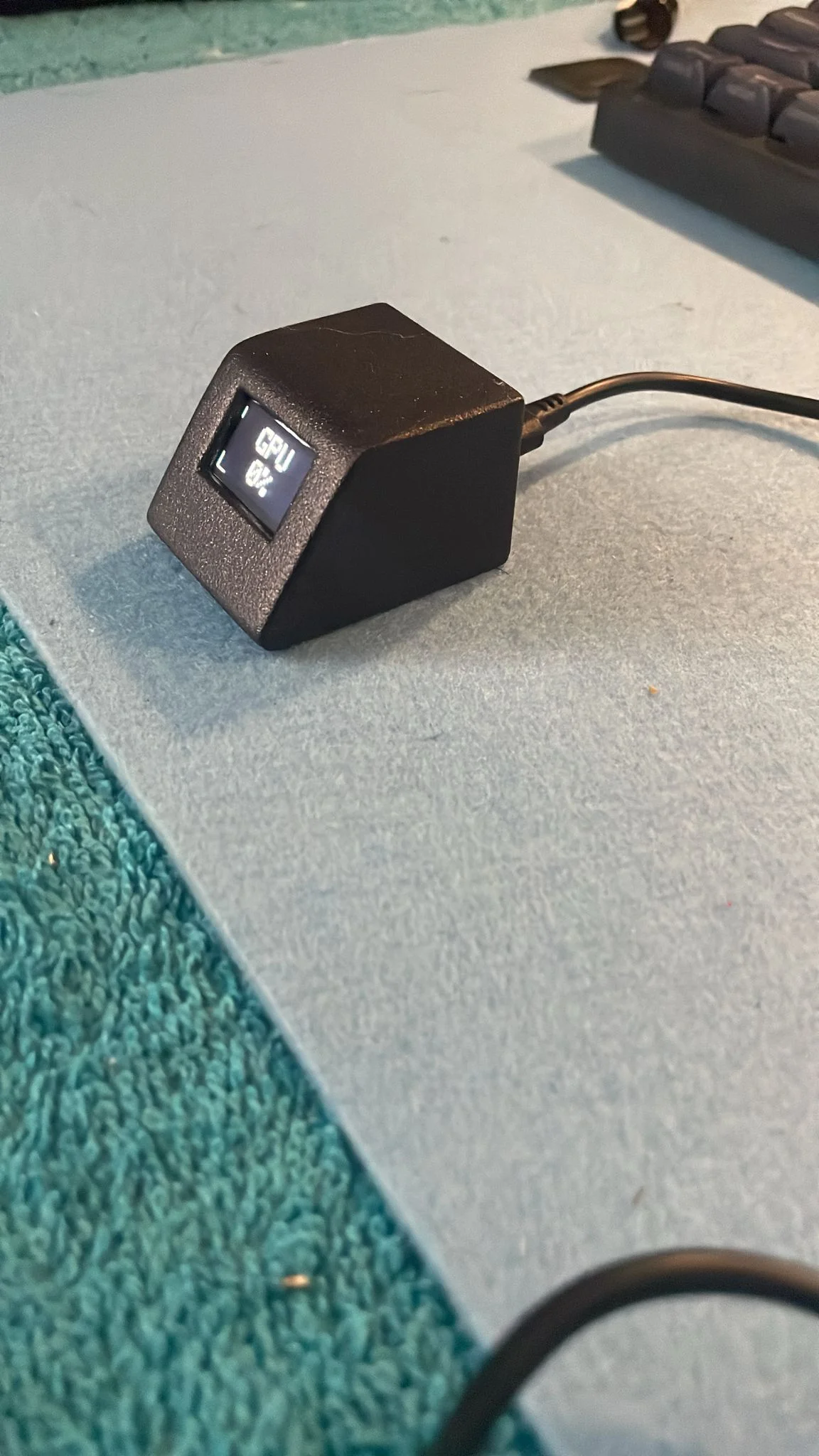
Monitor di sistema per Windows 11 con monitoraggio in tempo reale di CPU, RAM e GPU, ottimizzato per basse risorse e prestazioni fluide in background. Include installer per utenti finali e codice sorgente per sviluppatori.
Files
https://github.com/lukas220586/Monitor-System-Windows11
# Manuale di Montaggio — Pugliese Hardware System Monitor
Sistema di monitoraggio hardware per PC con display OLED 128×64
---
## 1. Descrizione del prodotto
System Monitor è un dispositivo hardware che mostra in tempo reale le statistiche del PC (CPU, GPU, RAM, DISK) su un display OLED. I dati vengono ricevuti via USB seriale dal PC e visualizzati a ciclo automatico ogni 6 secondi. Il display si spegne automaticamente quando il PC viene spento.
System Monitor
---
## 2. Contenuto del kit / BOM
| Q.tà | Componente | Specifiche |
|:----:|------------|------------|
| 1 | Microcontrollore ATmega328PB | 16 MHz (o scheda Arduino Uno/Nano compatibile) |
| 1 | Display OLED | SSD1306 128×64 px, interfaccia I2C, colore bianco |
| 1 | Cavo USB | Micro-USB o USB-B (per alimentazione + dati seriali) |
| 4 | Cavi jumper | Femmina-femmina, ~15 cm |
| 1 | Custodia stampata 3D (parte superiore) | File: 3d Model/Sistem Info.stl |
| 1 | Custodia stampata 3D (parte inferiore) | File: 3d Model/Sistem Info 2.stl |
| 2-4 | Viti M2 (opzionali) | Per fissaggio custodia |
---
## 3. Attrezzatura necessaria
- Stampa 3D FDM o SLA
- Saldatore (se si usa una basetta protoboard invece di una scheda Arduino preassemblata)
- Computer con Arduino IDE
- Cacciavite a croce piccolo (se la custodia usa viti)
- (Opzionale) Multimetro per verifica continuità
---
## 4. Stampaggio 3D della custodia
### 4.1 File necessari
| Parte | File STL | Estratto da |
|-------|----------|-------------|
| Coperchio superiore | 3d Model/Sistem Info.stl | Fusione 360 con dati colore |
| Base inferiore | 3d Model/Sistem Info 2.stl | Fusione 360 con dati colore |
### 4.2 Parametri di stampa consigliati
| Parametro | Valore |
|-----------|--------|
| Materiale | PLA o PETG |
| Altezza strato | 0.15 – 0.20 mm |
| Riempimento (infill) | 15 – 20% |
| Supporti | No (geometry ottimizzata) |
| Adesione piatto | Brim o skirt |
| Temperatura ugello | 200–220 °C (PLA) / 230–250 °C (PETG) |
| Temperatura piatto | 50–60 °C (PLA) / 70–80 °C (PETG) |
### 4.3 Post-processing
- Rimuovere eventuali bave con carta abrasiva fine (220–400 grit).
- Verificare che i fori per le viti (se presenti) siano passanti.
- Pulire con alcool isopropilico prima del montaggio.
---
## 5. Cablaggio elettronico
### 5.1 Schema di collegamento
Collegare il display OLED al microcontrollore ATmega328PB come indicato:
| Pin OLED | Pin ATmega328PB | Colore cavo suggerito |
|:--------:|:---------------:|:---------------------:|
| VCC | 5V | Rosso |
| GND | GND | Nero |
| SDA | A4 | Verde |
| SCL | A5 | Giallo |
### 5.2 Schema visivo
┌─────────────────┐ ┌──────────────────────┐
│ OLED SSD1306 │ │ ATmega328PB / UNO │
│ │ │ │
│ VCC ────────────┼─────────┤ 5V │
│ GND ────────────┼─────────┤ GND │
│ SDA ────────────┼─────────┤ A4 │
│ SCL ────────────┼─────────┤ A5 │
└─────────────────┘ └──────────────────────┘
│
porta USB
│
┌────┴────┐
│ PC │
└─────────┘
### 5.3 Note sul cablaggio
- Indirizzo I2C: il display SSD1306 ha indirizzo predefinito 0x3C. In caso di conflitto, alcuni moduli usano 0x3D.
- Pull-up I2C: la maggior parte dei moduli OLED ha già resistenze di pull-up su SDA/SCL. Se non presenti, aggiungere resistori da 4.7 kΩ a 5V su entrambe le linee.
- Alimentazione: il microcontrollore viene alimentato direttamente dalla porta USB del PC a 5V. Non sono necessari regolatori aggiuntivi.
- Il display assorbe ~20 mA in funzionamento normale e ~0.9 mA in sleep.
---
## 6. Caricamento del firmware
### 6.1 Installazione librerie Arduino
Aprire Arduino IDE → Strumenti → Gestione librerie e installare:
1. Adafruit SSD1306 by Adafruit (versione recente)
2. Adafruit GFX by Adafruit (versione recente)
### 6.2 Configurazione scheda
1. Aprire Arduino IDE.
2. Selezionare la scheda: ATmega328PB (o in alternativa Arduino Uno / Arduino Nano).
3. Selezionare la porta COM corretta.
4. Impostare il programmer di default.
### 6.3 Upload dello sketch
1. Aprire il file firmware/system_monitor/system_monitor.ino in Arduino IDE.
2. Collegare la scheda al PC via USB.
3. Premere Carica (Upload) (freccia destra in alto).
4. Attendere il completamento: il LED sulla scheda lampeggerà durante il caricamento.
### 6.4 Verifica del firmware
Aprire il Monitor Seriale (Strumenti → Monitor Seriale) impostato a 115200 baud. All'avvio il firmware mostra il logo Pugliese Hardware per 2.5 secondi, poi attende i dati. Se il monitor seriale è aperto ma non arrivano dati, il display mostrerà le ultime statistiche valide per 3 secondi prima di andare in sleep.
---
## 7. Montaggio nella custodia
### 7.1 Preparazione
1. Verificare che il firmware sia stato caricato correttamente (passaggio 6).
2. Disec la scheda dal PC prima di inserirla nella custodia.
3. Verificare che i cavi jumper siano della lunghezza corretta per entrare nella custodia senza pieghe eccessive.
### 7.2 Inserimento componenti
1. Base inferiore (Sistem Info 2.stl):
- Inserire il microcontrollore nella sede apposita, con la porta USB allineata al foro passante sulla custodia.
- Inserire il display OLED nella sua sede, con il vetro rivolto verso l'esterno (la finestra trasparente nella parte superiore).
2. Cablaggio interno:
- Collegare i 4 cavi jumper dal microcontrollore al display seguendo lo schema in §5.1.
- Sistemare i cavi in modo che non interferiscano con la chiusura della custodia.
3. Coperchio superiore (Sistem Info.stl):
- Posizionare il coperchio sulla base, allineando gli incastri.
- Se presente, fissare con 2–4 viti M2.
### 7.3 Verifica finale assemblaggio
- Il display OLED deve essere visibile attraverso l'apertura nella parte superiore della custodia.
- La porta USB del microcontrollore deve essere accessibile dall'esterno.
- Non devono esserci cavi schiacciati tra le due metà della custodia.
---
## 8. Installazione del software PC
### 8.1 Metodo rapido — Setup.exe
1. Collegare l'hardware al PC via USB.
2. Eseguire Output/MonitorSystem_PuglieseHW_Setup.exe come amministratore.
3. Seguire la procedura guidata.
4. Il setup installa automaticamente Python (se mancante) e le librerie necessarie (psutil, pyserial).
5. Selezionare "Avvia MonitorSystem all'accesso di Windows" per l'avvio automatico.
### 8.2 Metodo manuale — PowerShell (nessuna installazione necessaria)
Aprire PowerShell e lanciare:
powershell
.\scripts\send_stats.ps1
Per specificare la porta COM manualmente:
powershell
.\scripts\send_stats.ps1 -Port COM3 -Interval 500
### 8.3 Metodo manuale — Python (multi-piattaforma)
bash
pip install psutil pyserial
python scripts\send_stats.py
Con porta specifica:
bash
python scripts\send_stats.py --port COM5 --interval 1000
### 8.4 Avvio automatico all'accesso
Opzione A — Attività schedulata (consigliata):
Aprire PowerShell come amministratore:
powershell
$action = New-ScheduledTaskAction -Execute "powershell.exe"
-Argument "-WindowStyle Hidden -File "$env:USERPROFILE\system-monitor\scripts\send_stats.ps1""
$trigger = New-ScheduledTaskTrigger -AtLogOn
Register-ScheduledTask -TaskName "PuglieseHW System Monitor"
-Action $action -Trigger $trigger -RunLevel Limited -Force
Opzione B — Cartella di avvio (semplice):
1. Win + R, scrivere shell:startup, Invio.
2. Creare un collegamento a send_stats.ps1 nella cartella.
3. Modificare il target in:
powershell.exe -WindowStyle Hidden -File "C:\percorso\completo\send_stats.ps1"
---
## 9. Primo avvio e verifica
1. Collegare l'hardware al PC via USB.
2. Avviare lo script di invio statistiche (PowerShell o Python).
3. Il display OLED mostra:
- Logo Pugliese Hardware per 2.5 secondi all'avvio.
- CPU — prima metrica, con percentuale in formato grande.
- Ogni 6 secondi la metrica cambia: CPU → GPU → RAM → DISK → CPU...
- Angolari stile cyberpunk ai bordi del display.
4. Scollegare l'USB: il display si spegne dopo 3 secondi.
5. Ricollegare l'USB: il display si riaccende automaticamente non appena arrivano nuovi dati.
### 9.1 Formato dati seriali
I dati inviati dal PC devono seguire questo formato:
CPU:76.5|GPU:52.3|RAM:81.2|DISK:43.1
Valori float nel range 0–100, separati da pipe (|), terminati da newline (\n). Baud rate: 115200.
---
## 10. Risoluzione dei problemi
| Problema | Causa probabile | Soluzione |
|----------|----------------|-----------|
| Display OLED nero | Cablaggio I2C errato | Verificare SDA → A4, SCL → A5, VCC → 5V, GND → GND |
| Display OLED nero | Indirizzo I2C sbagliato | Nel firmware, cambiare SCREEN_ADDRESS da 0x3C a 0x3D |
| Nessun dato sul display | Script PC non in esecuzione | Avviare send_stats.ps1 o send_stats.py |
| Nessun dato sul display | Porta COM errata | Usare --port COMx per specificare la porta manualmente |
| Percentuali non visibili | Formattazione automatica | Il firmware adatta la formattazione — nessun problema |
| Display sempre acceso | PC invia dati continuamente | Normale: il timeout sleep è di 3 secondi senza dati |
| Schermo sfocato / artefatti | Baud rate errato | Impostare il monitor seriale a 115200 baud |
| La custodia non si chiude | Cavi在内 schiacciati | Riorganizzare i cavi, usare cavi più corti |
---
## 11. Specifiche tecniche
| Parametro | Valore |
|-----------|--------|
| Microcontrollore | ATmega328PB (16 MHz) |
| Display | OLED SSD1306 128×64 px, I2C |
| Alimentazione | 5V dalla USB del PC |
| Baud rate seriale | 115200 |
| Ciclo metriche | 6 secondi (CPU → GPU → RAM → DISK) |
| Smoothing | Esponenziale, fattore 0.06 |
| FPS display | ~50 fps (animazione fluida) |
| Consumo display on | ~20 mA |
| Consumo display sleep | ~0.9 mA |
| Timeout sleep | 3 secondi senza dati seriali |
| Dimensioni firmware | ~4 KB flash, 182 righe |
| Dimensioni custodia (stimate) | ~55 × 35 × 20 mm (stampata in 3D) |
---
## 12. Riferimenti
- Repository completo: E:\Opencode\system-monitor
- Firmware: firmware/system_monitor/system_monitor.ino
- Script PowerShell: scripts/send_stats.ps1
- Script Python: scripts/send_stats.py
- Modelli 3D: 3d Model/Sistem Info.stl (top), 3d Model/Sistem Info 2.stl (bottom)
- Logo PCB: Logo.pdf
- Sito web: pugliese-hardware.it
---
Pugliese Hardware © 2026 — Tutti i diritti riservati
ByJwidessLikes34Downloads381

 ByBrokentooth_designsLikes30Downloads229

 Bylarp3dLikes0Downloads1.4K

 ByJaronLikes310Downloads1K

 Byw3rN42Likes127Downloads939

 ByTomDDLikes89Downloads582

 ByBroBuilds3D_4455044Likes32Downloads459

 ByToxicGoblinLikes0Downloads125

 ByckthLikes148Downloads2.4K

 Bynexgen-3d-printingLikes0Downloads397

 ByVikingptty_1943738Likes50Downloads236

 By3dwakeLikes0Downloads366