



Pát PCI Full Height cho card HBA LSI 9211-8i
 ByBroBuilds3D_4455044Likes32Downloads457
Build another version of this model.
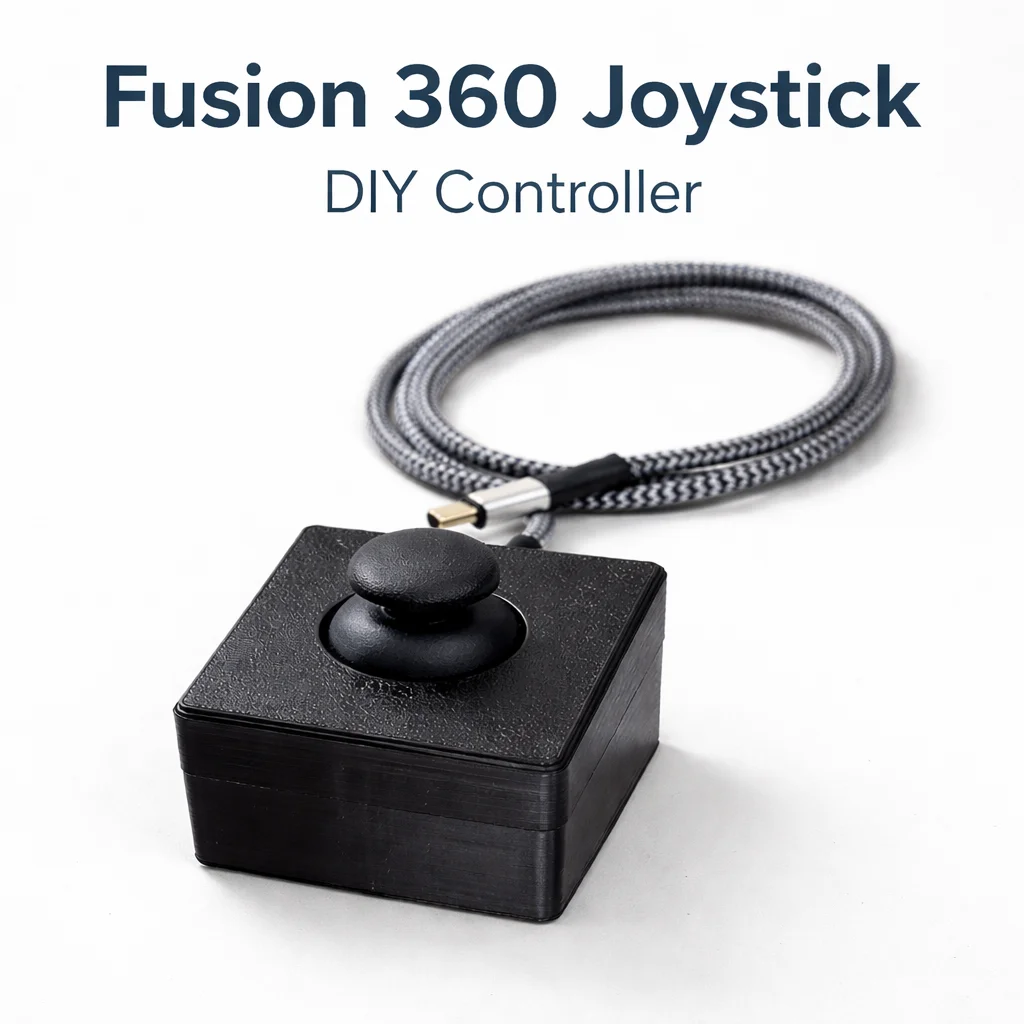
🎮 Joystick de navigation CAO DIY
lien video :
Construisez votre propre contrôleur compact pour naviguer fluidement dans les modèles 3D à l'aide d'un joystick et d'un Arduino Pro Micro
🧰 Matériel requis
✅ Arduino Pro Micro (ATmega32U4)
✅ Module joystick analogique (KY-023 ou similaire)
✅ Câbles de liaison (cavaliers) ou fil électrique fin
✅ Fer à souder + étain
✅ 8 vis M2.5 (pour le boîtier)
✅ Câble USB (USB-C ou Micro-USB selon la carte)
✅ Pièces du boîtier imprimées en 3D
💡 Pourquoi le Pro Micro ?
➡ Il prend en charge l'USB HID, ce qui lui permet d'agir comme une souris
🖨 Impression 3D
Boîtier inférieur
Capot supérieur
Support de joystick
Capuchon ergonomique pour le pouce
Hauteur de couche: 0.2 mm
Remplissage: 15–20%
Supports: Non requis
Matériau: PLA ou PETG
💡 Le PETG est recommandé pour la durabilité
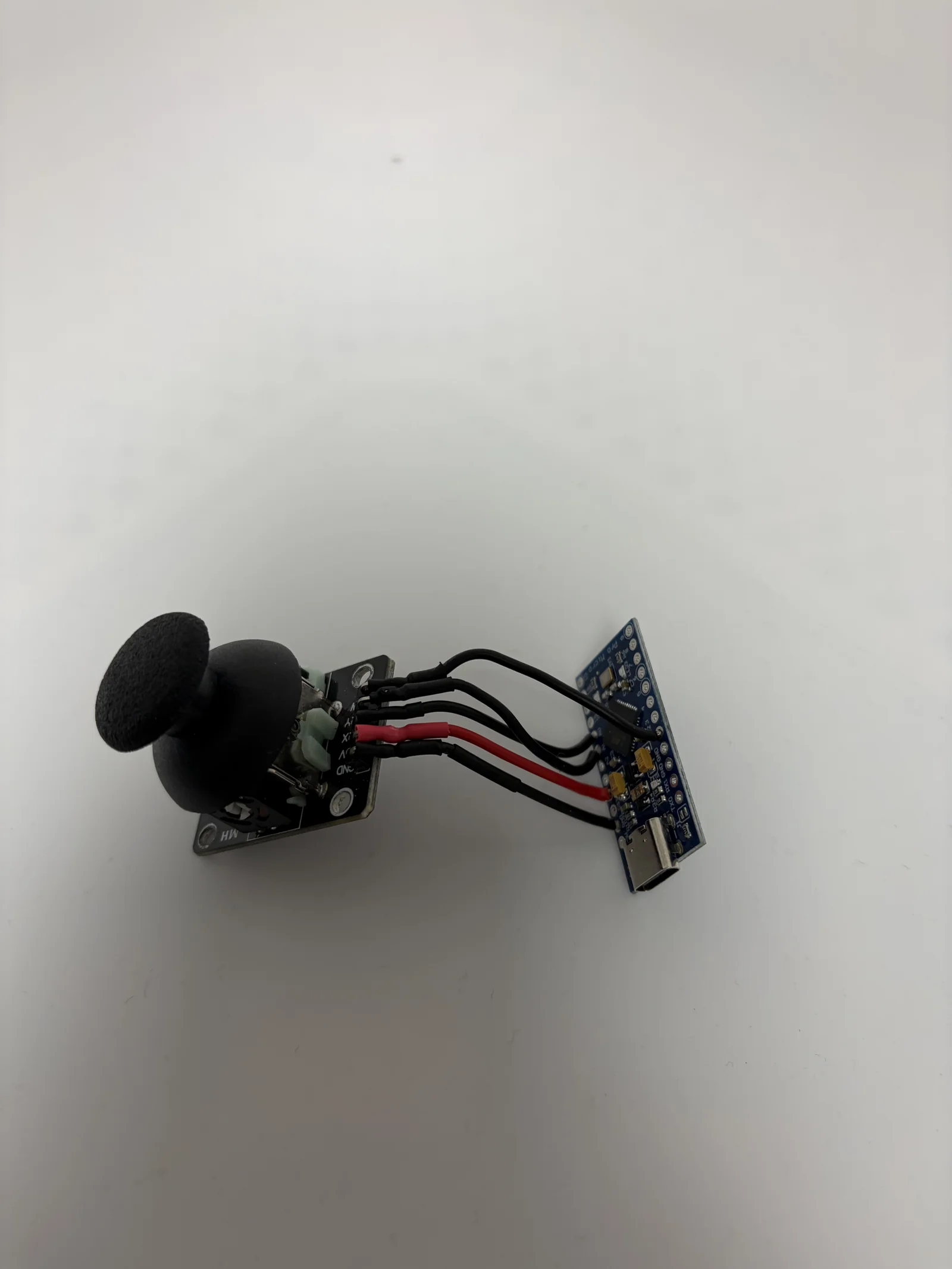
🔌 Schéma de câblage
Le module joystick a 5 broches :
Broche du joystick
Pro Micro
GND
GND
VCC
VCC
VRx
A0
VRy
A1
SW
D2
👉 Le bouton (SW) peut réinitialiser la vue ou déclencher une action
🔧 Étapes d'assemblage
Soudez les fils aux broches du joystick
Assurez-vous de l'absence de courts-circuits
Insérez le joystick dans le support imprimé
Faites passer les fils à travers les chemins de câbles
Câblez selon le tableau ci-dessus
Fixez le Pro Micro à l'intérieur du boîtier
Assemblez le boîtier
Fixez à l'aide des 8 vis M2.5
💻 Code Arduino (Mouse HID)
Téléchargez ce sketch sur votre Pro Micro
/*
Hackman3D Joystick CAD Controller
PAN / ORBIT toggle + axis invert
makerworld.com / @Hackman3D
*/
#include <Mouse.h>
#include <Keyboard.h>
#define X A0
#define Y A1
#define SW 2
#define DEAD 25
#define SENS 100
#define TICK 10
#define LOCK 150
bool pan=0, moving=0;
int prev=HIGH;
unsigned long tToggle=0, tTick=0;
inline void apply(){
if(!pan) Keyboard.press(KEY_LEFT_SHIFT);
Mouse.press(MOUSE_MIDDLE);
}
inline void releaseAll(){
Mouse.release(MOUSE_MIDDLE);
Keyboard.release(KEY_LEFT_SHIFT);
}
void setup(){
Keyboard.begin();
Mouse.begin();
pinMode(SW,INPUT_PULLUP);
}
void loop(){
unsigned long now=millis();
int b=digitalRead(SW);
if(prev==HIGH && b==LOW && now-tToggle>LOCK){
tToggle=now;
pan=!pan;
if(moving){ releaseAll(); apply(); }
}
prev=b;
if(now-tTick<TICK) return;
tTick=now;
int dx=(analogRead(X)-512);
int dy=-(analogRead(Y)-512);
if(abs(dx)>DEAD || abs(dy)>DEAD){
if(!moving){ moving=1; apply(); }
Mouse.move(dx/SENS,-dy/SENS,0);
} else if(moving){
moving=0;
releaseAll();
}
}
⚙ Configuration dans Fusion 360 & SolidWorks
Fusion 360
Maintenez le bouton central de la souris pour orbiter
Le joystick émule le mouvement de la souris pour une navigation fluide
SolidWorks
Fonctionne directement avec l'orbite via le bouton central de la souris
Vous pouvez mapper des raccourcis supplémentaires si vous le souhaitez
💡 Astuce : ajustez la sensibilité en modifiant le diviseur dans le code
ByBroBuilds3D_4455044Likes32Downloads457

 Bylarp3dLikes0Downloads1.4K

 ByJaronLikes310Downloads1K

 Byw3rN42Likes127Downloads938

 BynasikLikes0Downloads277

 ByTomDDLikes89Downloads578

 ByJwidessLikes34Downloads376

 ByckthLikes148Downloads2.4K

 Bynexgen-3d-printingLikes0Downloads395

 ByVikingptty_1943738Likes50Downloads235

 By3dwakeLikes0Downloads362

 ByBrokentooth_designsLikes30Downloads227