

3D Printable Hitbox REDUX (Bản cập nhật FDM chia tách)

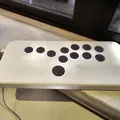
Thiết kế lại hitbox cũ của tôi với các bản cập nhật cho máy in FDM. Phiên bản REDUX này nhỏ gọn hơn, tập trung vào sự thoải mái và có các tùy chọn in nâng cao cho cả vật liệu SLS và FDM.

Mô tả
Bạn có thể tìm thấy thiết kế gốc ở đây.
Cập nhật
22/12/23
Đã tải lên các mô hình chia tách để in trên các máy FDM thông thường. Các lỗ cho thanh thép 2mm đã được thêm vào đế để tăng cường độ bền. Tôi khuyên bạn nên mua các thanh 2mm x 300mm và cắt chúng theo kích thước, khoảng 260mm.
3D Printable Hitbox REDUX
Tổng quan
Cách đây một thời gian, tôi đã thiết kế và xuất bản các mô hình cho một bộ điều khiển hitbox có thể in được. Tôi thích nghĩ rằng kỹ năng thiết kế của mình đã cải thiện phần nào kể từ đó, vì vậy tôi đã quyết định thử lại và thực hiện một số cải tiến.
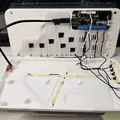
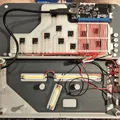
Mục tiêu với bộ điều khiển này không phải là thiết kế thiết bị nhỏ nhất, mỏng nhất. Tôi muốn nó nhỏ gọn hơn trước mà không làm giảm sự thoải mái. Để đạt được điều này, không gian dành riêng cho pin đã bị loại bỏ, nhưng vẫn còn đủ chỗ để đặt các pin khác bên trong và các trụ để quấn cáp USB của bạn để lưu trữ.
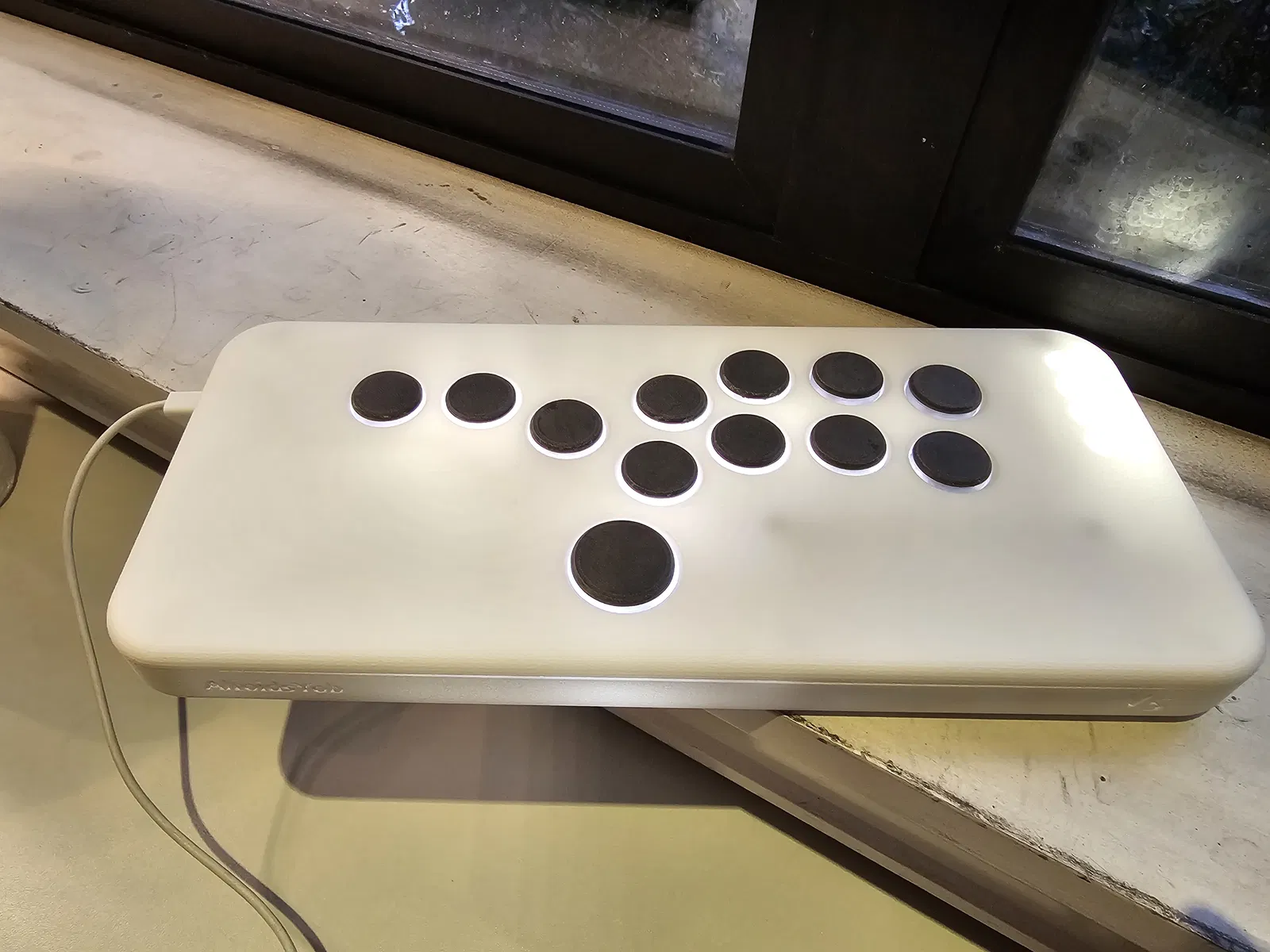
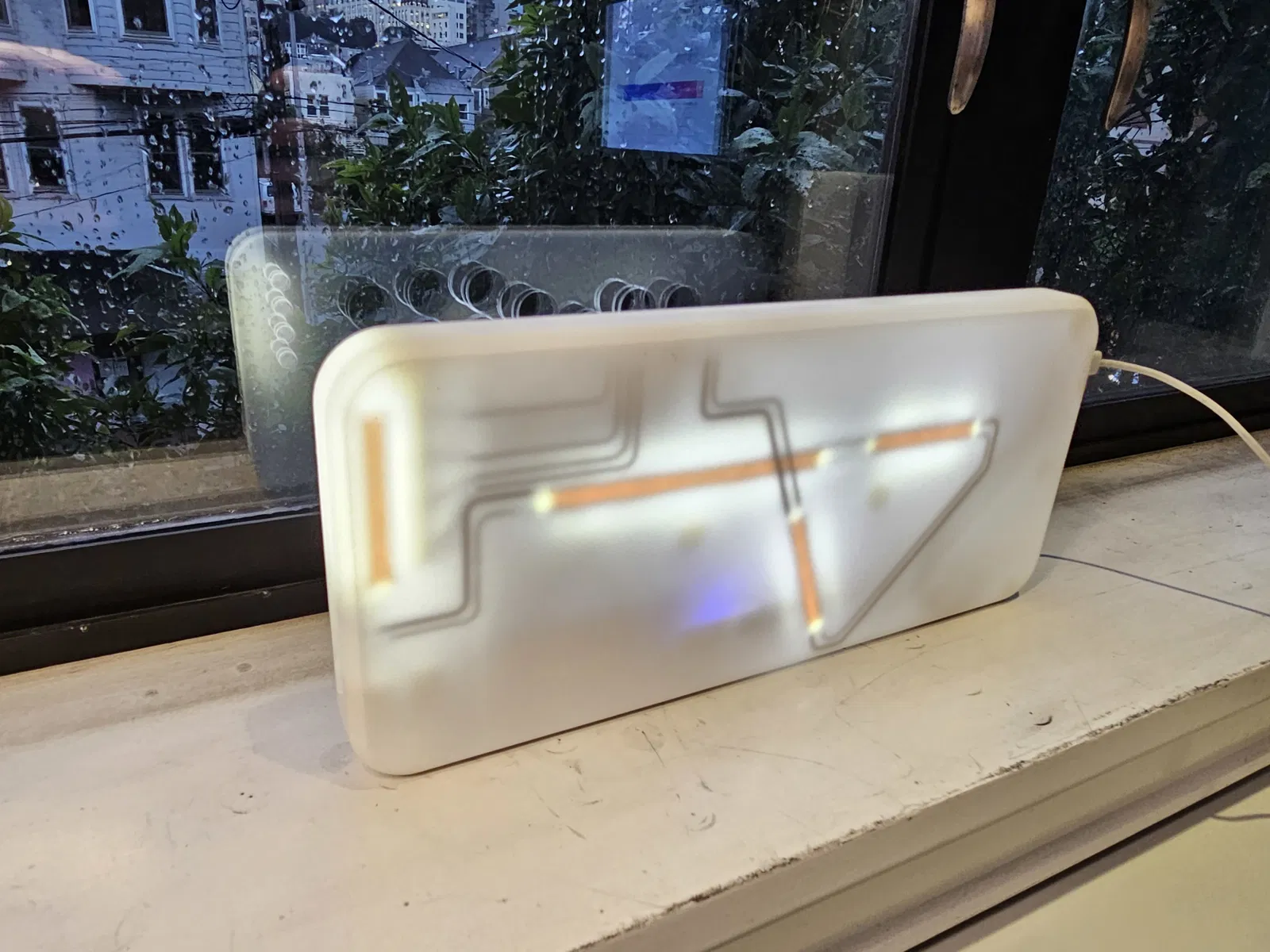
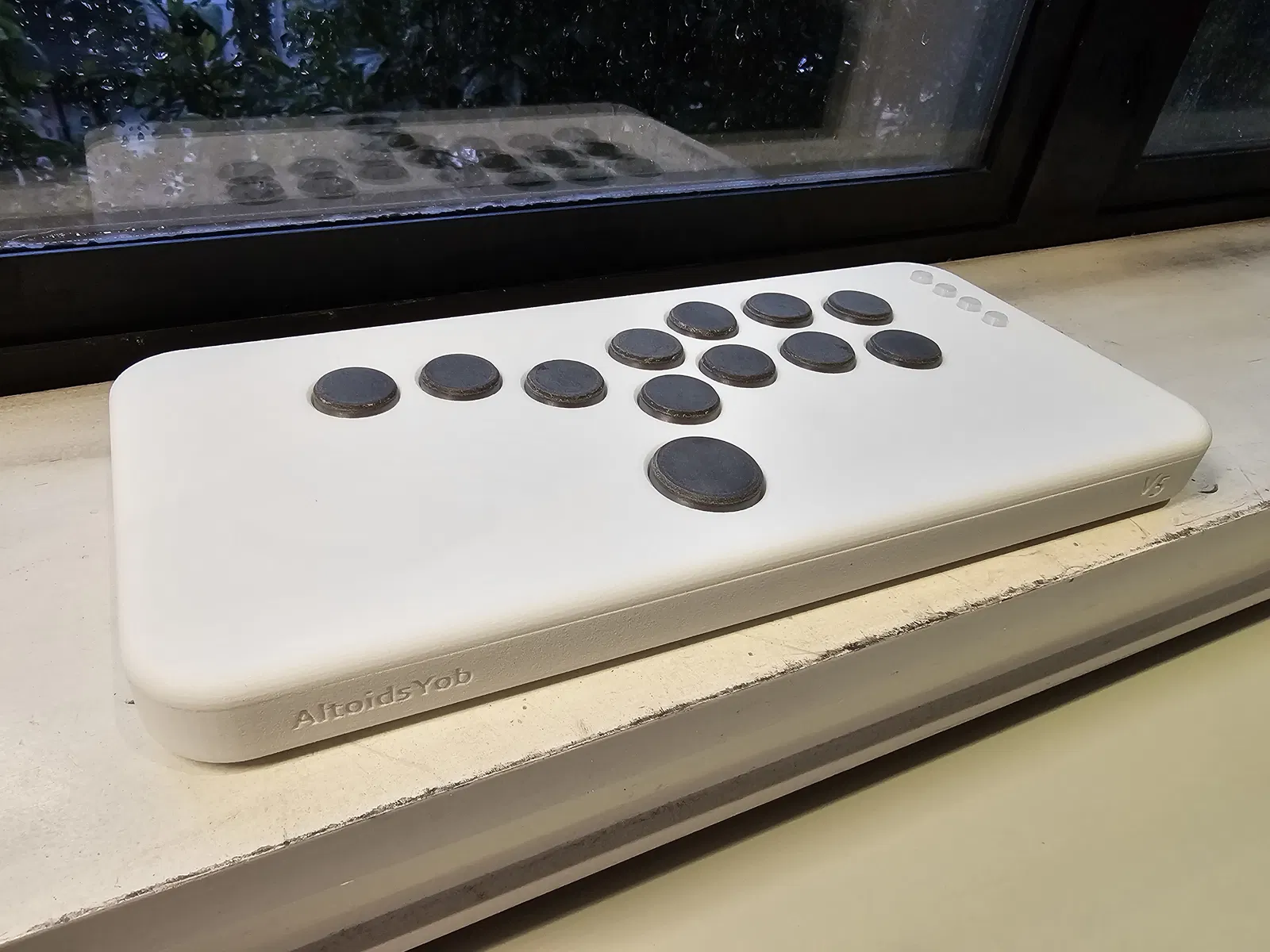
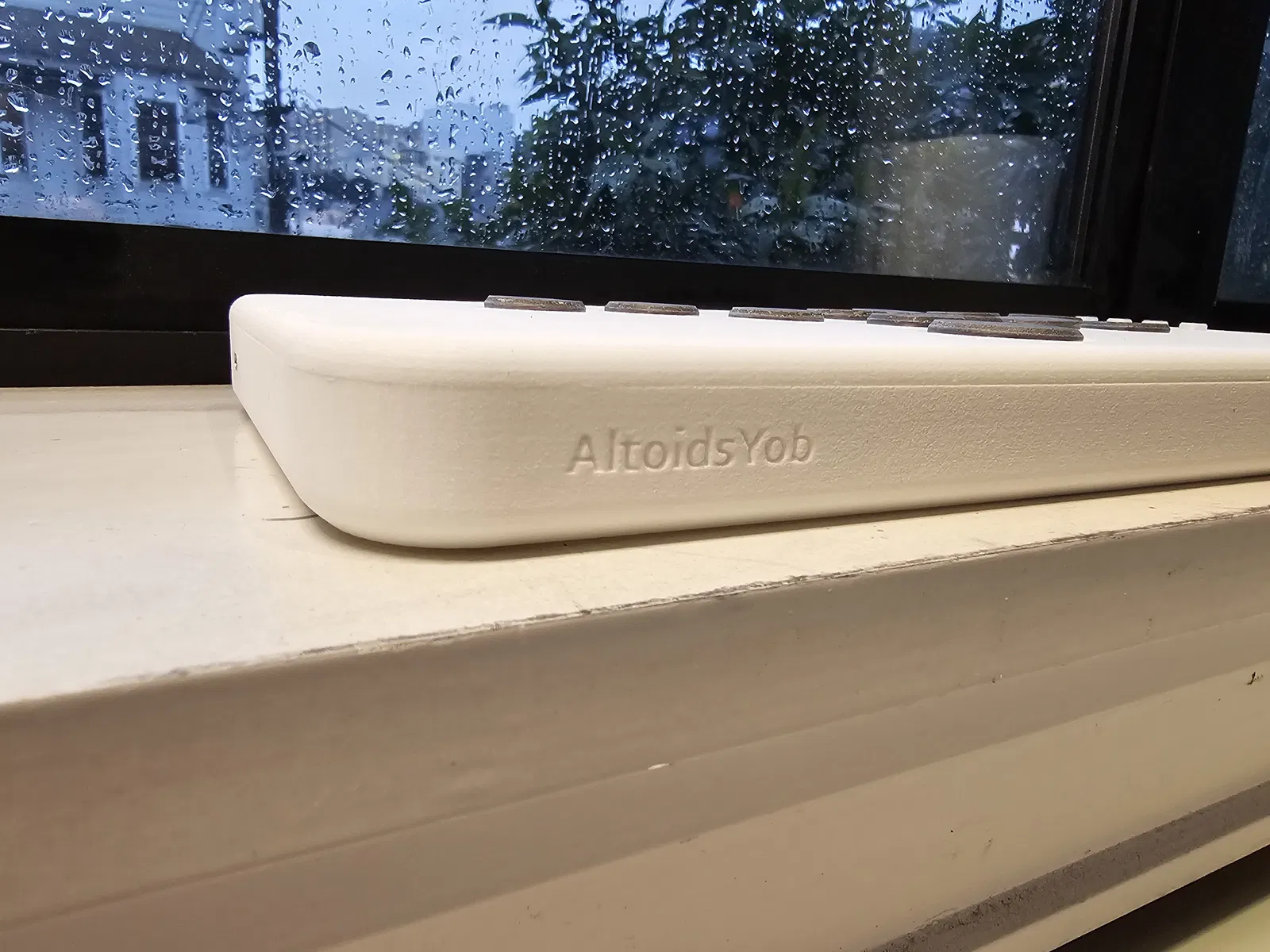
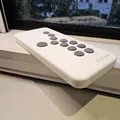
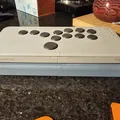
Bản dựng của tôi (Như trong ảnh)
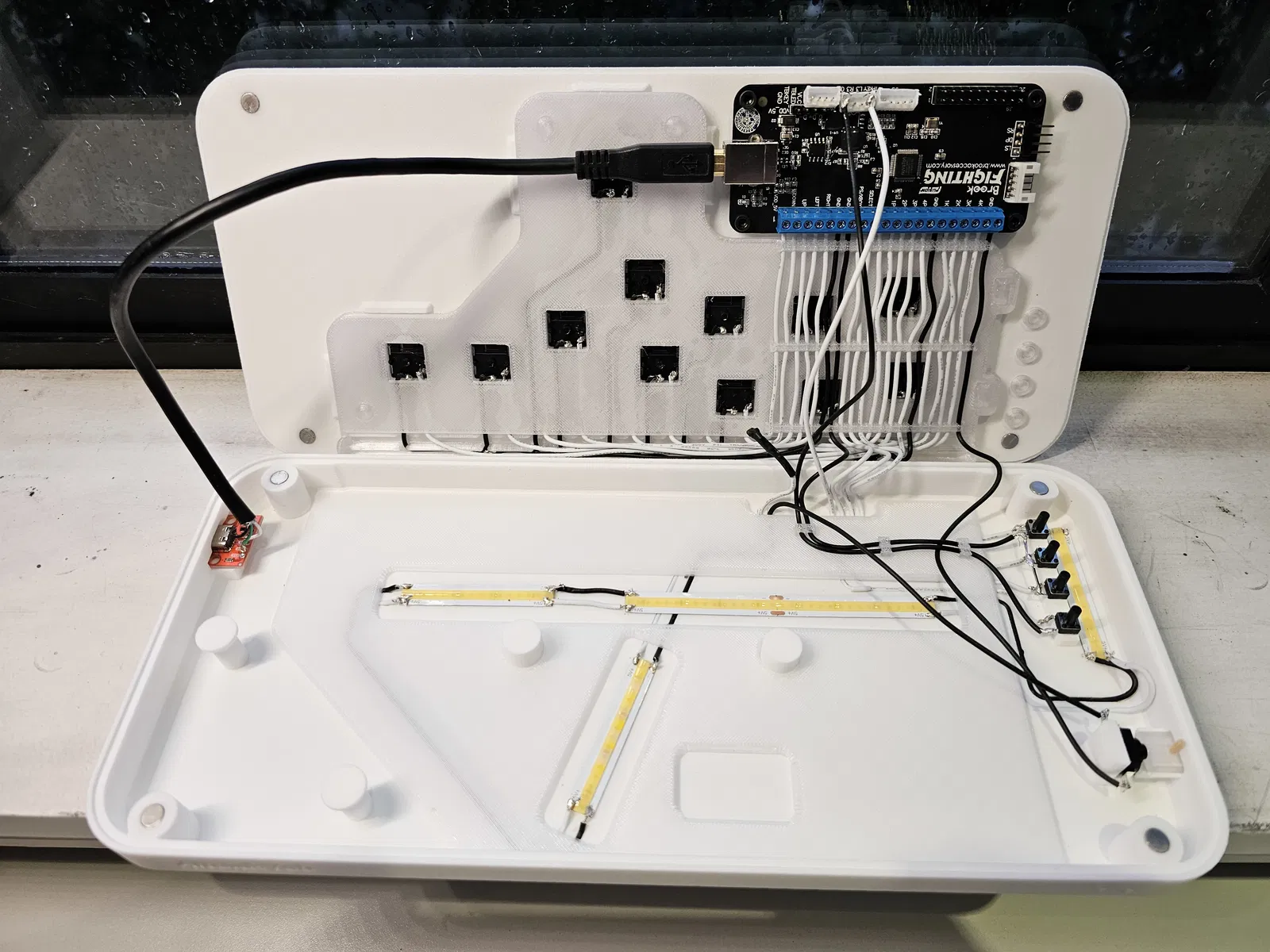
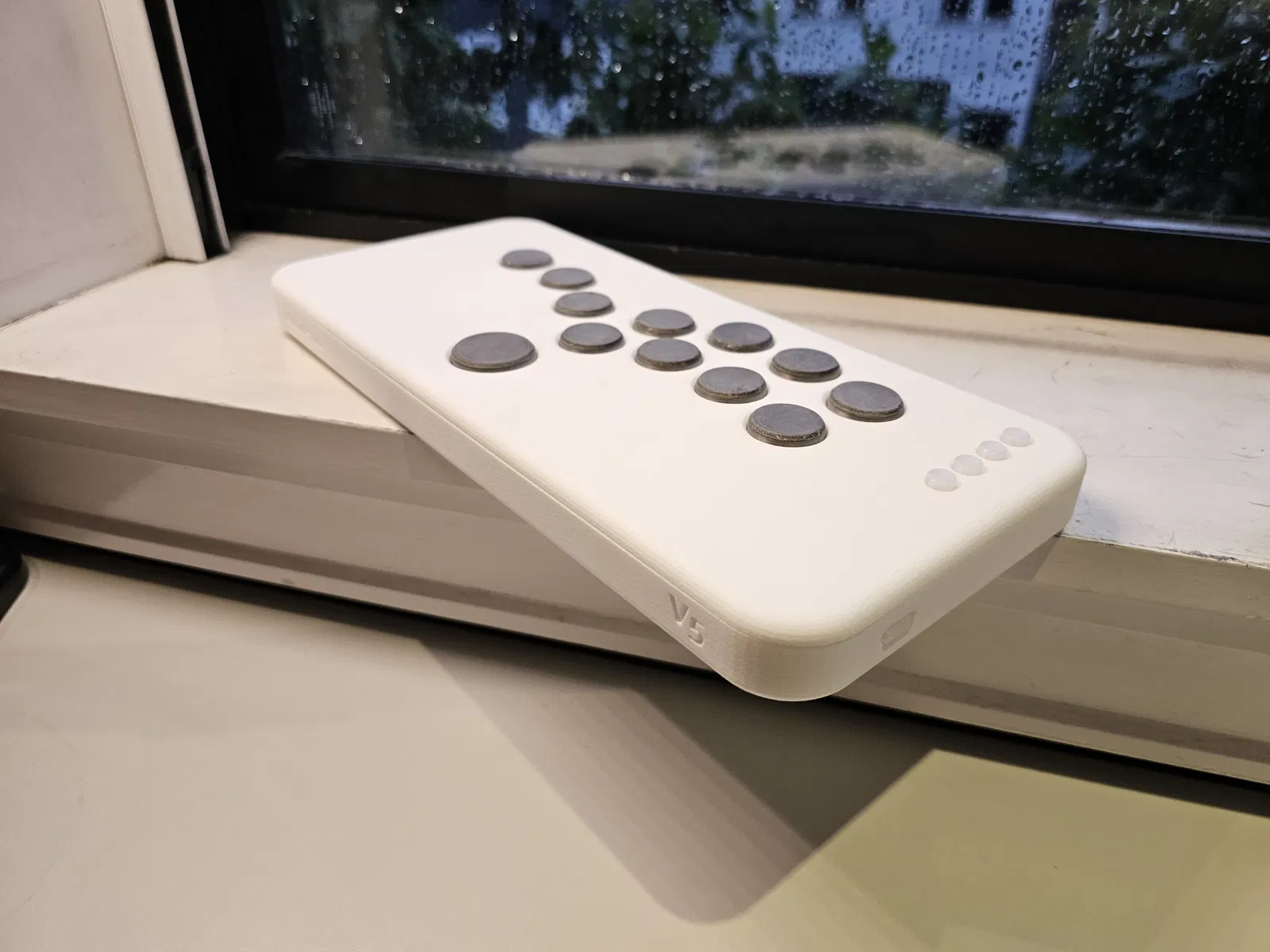
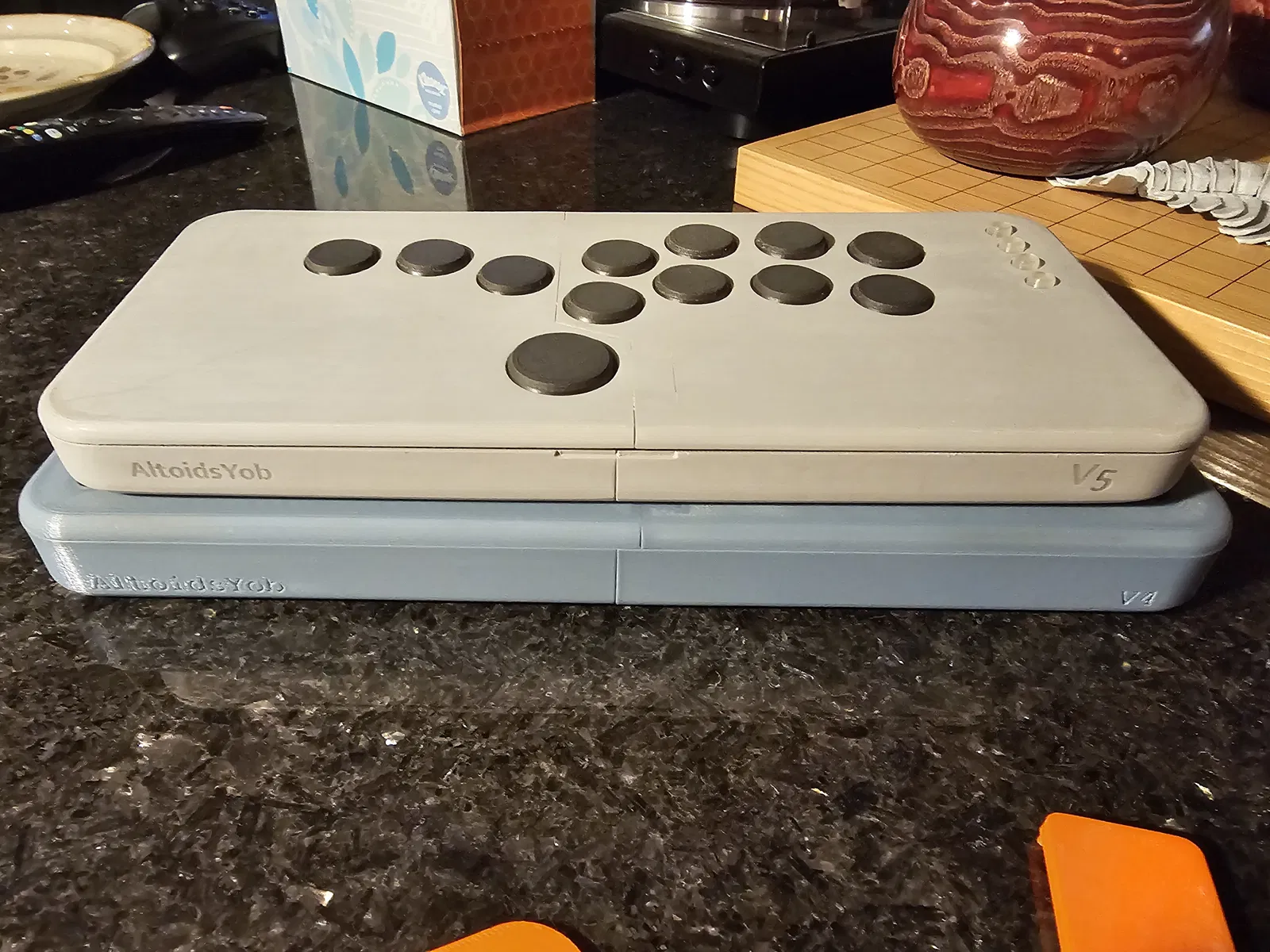
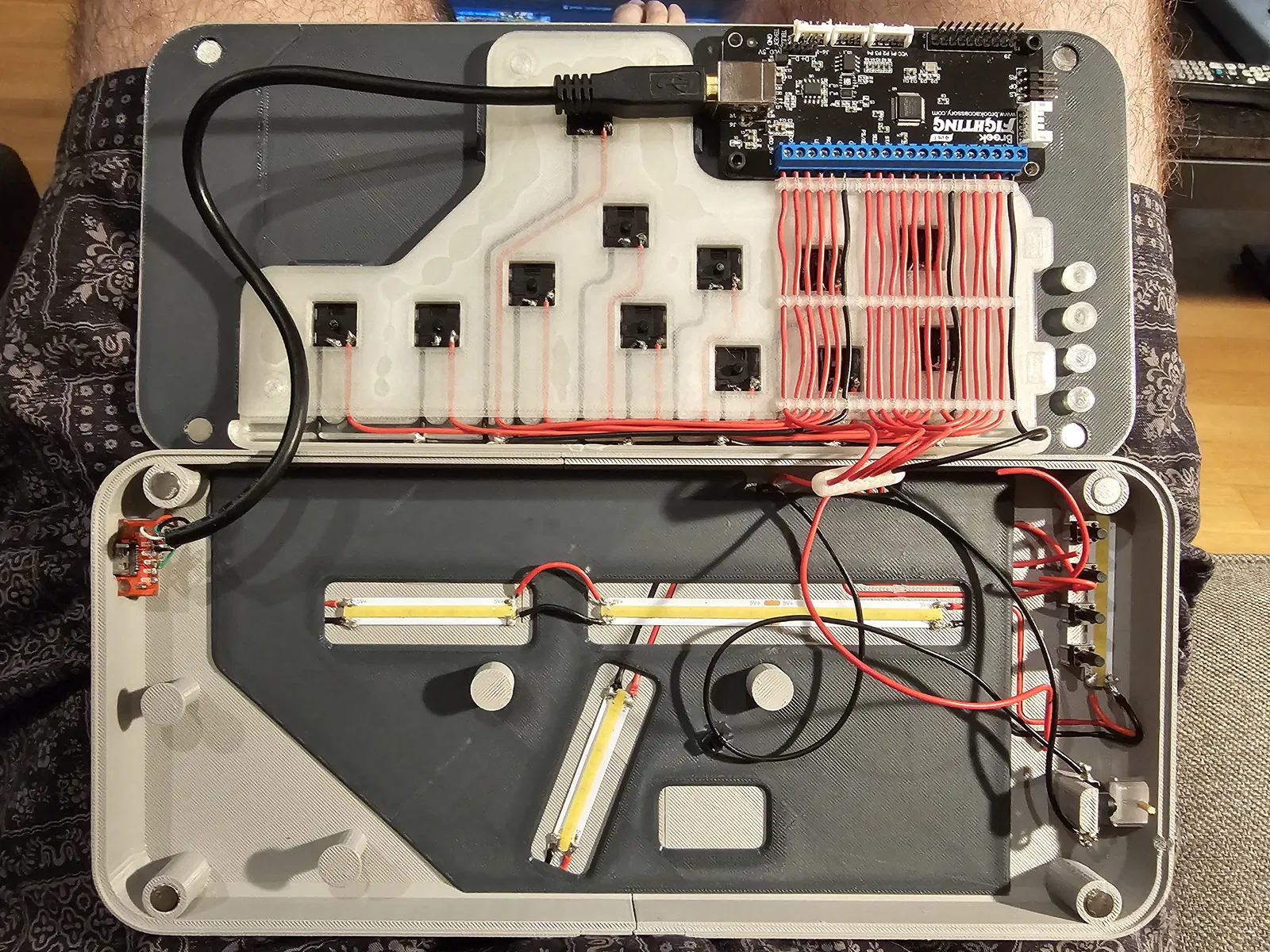
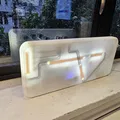
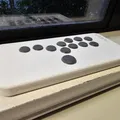
Khung trong ảnh bìa là nylon SLS. Như bạn có thể thấy, các mô hình khung không thân thiện với FDM như hiện tại. Tuy nhiên, nó chắc chắn có thể được chia nhỏ và lắp ráp thành các bộ phận để phù hợp với máy FDM. Điều này được thể hiện trong bản dựng màu xám với màu xanh lam bên trong, được chà nhám Prusa PC Blend và PETG.
In ấn
Nếu bạn chọn FDM, PETG được ưu tiên cao cho khung. Không có vật liệu nào khác mà tôi đã thử nghiệm có độ cong và độ căng thấp đến mức có thể hoàn hảo phẳng. Bạn có thể thấy hậu quả của việc sử dụng vật liệu bị cong một chút trong bản dựng PC Blend. Các kích thước không hoàn toàn chính xác và không có gì khớp đẹp như trên bản dựng nylon SLS.
Độ trong suốt của Nylon SLS là đặc trưng của vật liệu và quy trình đó. Nó sẽ mờ đục khi được in trên FDM.
Lắp ráp
Vật liệu
- Dây điện đường kính 1.75mm
- Mỏ hàn
- Hàn lõi nhựa thông
- 12x công tắc Kailh Choc
- Cáp USB-B
- Bo mạch breakout USB-C
- Brook Universal hoặc Brook Fusion Fighting Board
- Dải đèn LED 5V
- Điện trở 1 Ohm
- Keo CA
- Kẹp
- Một nút bấm nhỏ có lẫy
- 4x nút bấm nhỏ, xúc giác (những nút này vừa vặn, và việc mua một bộ với các chiều cao khác nhau là một ý tưởng hay)
- Một tăm
- 8x nam châm hình trụ 6x2mm
- 4x miếng chèn nhiệt 3M
- 4x ốc vít 3M
Mô hình
base - Vỏ dưới của khung.
base plate - Một tấm giữ các dây cáp đúng vị trí và cung cấp thêm cấu trúc cho các bản dựng FDM chia tách.
lid - Vỏ trên của khung.
cable guide - Tấm quản lý cáp giữ các công tắc Kailh. Gồm hai phần.
menu button - Keycap cho các nút menu trên cùng.
menu button washer - Giữ các keycap nút menu.
side button - Keycap cho công tắc bên.
Quy trình
- Hướng dẫn cáp
- Đặt dây vào đế của hướng dẫn cáp. Để thừa nhiều độ dài phòng trường hợp cần thiết. Tuốt đầu dây trước khi cắm vào.
- Dán phần trên của hướng dẫn cáp để giữ dây cáp chắc chắn khi làm việc.
- Kết nối tất cả các dây nối đất theo hướng dẫn nối dây UFB của Brook.
- Chèn các công tắc Kailh Choc. Chúng sẽ khớp vào vị trí. Hàn vào các chân, hoặc thay vào đó, bạn có thể hàn vào các đầu nối nhanh.
- Nắp
- Đánh dấu cực tính trên nam châm của bạn. Kiểm tra lại.
- Dán nam châm vào các lỗ gần các góc.
- Đặt hướng dẫn cáp dưới nắp và dán nó vào vị trí.
- Thêm các miếng chèn nhiệt.
- Gắn bo mạch Brook.
- Chèn các keycap nút menu và cố định bằng các vòng đệm nút menu.
- Đế
- Mở cáp USB-B của bạn và hàn vào một bo mạch breakout USB-C.
- Dán bo mạch breakout vào vị trí.
- Dán các công tắc nút menu vào vị trí.
- Dán công tắc nút bên có lẫy vào vị trí.
- Chèn nắp nút bên. Trượt một chiếc tăm (hoặc tương tự) qua lỗ để khóa nó vào vị trí. Cắt bớt tăm ngay dưới nắp.
- Đặt các dải đèn LED của bạn, sử dụng tấm đế làm hướng dẫn. Kiểm tra lại xem chúng có được định hướng đúng không. Việc thiếc hóa các điểm tiếp xúc trước khi đặt chúng là một ý tưởng hay.
- Đặt dây vào các rãnh ở đế.
- Dán tấm đế vào vị trí.
- Hàn các đèn LED lại với nhau. Thêm điện trở 1 Ohm vào đây.
- Kết nối các nút menu mong muốn. Tôi đã kết nối nút ở dưới cùng với touchpad và nút bên làm công tắc đèn LED.
- Quản lý dây cáp đến nắp.
- Kết nối
- Cắt dây của bạn theo chiều dài, tuốt các đầu, xoắn chúng lại và chèn chúng qua các hướng dẫn vào các điểm gắn vít chính xác trên bo mạch Brook của bạn.
- Chèn USB-B vào bo mạch Brook.
- Kiểm tra
Giấy phép

File mô hình


Chưa có bản in nào được khoe. Hãy là người đầu tiên!


Chưa có bình luận nào. Hãy là người đầu tiên!