

Panic / Any Key cho Cherry MX (VD: Ducky One 2)

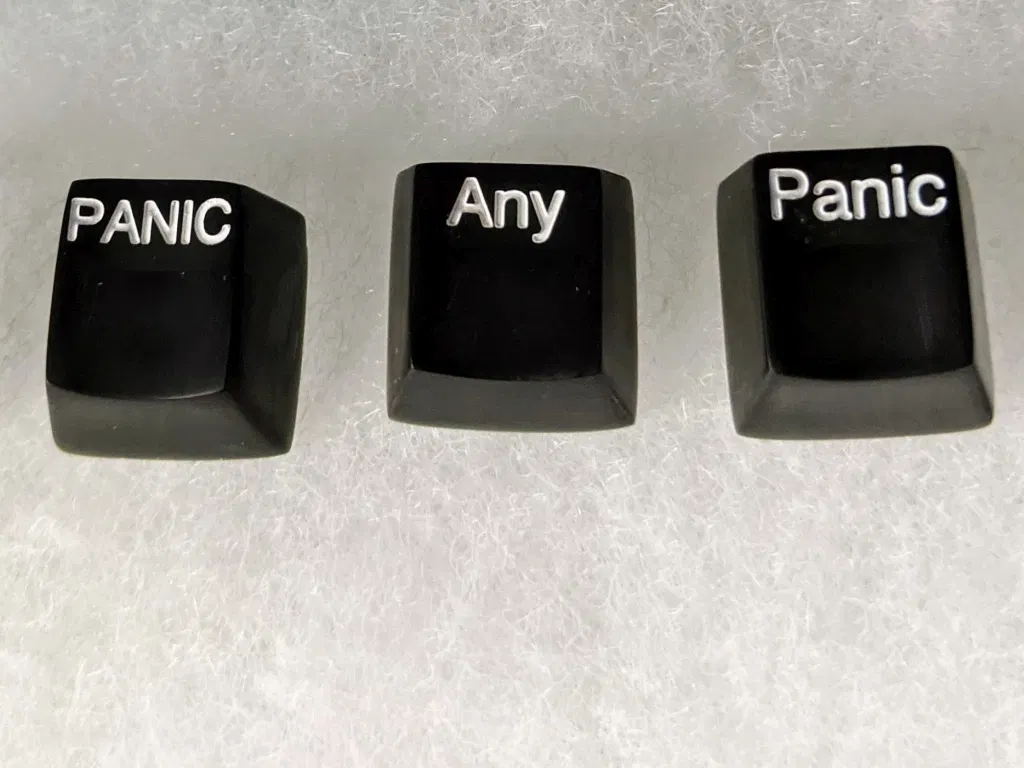
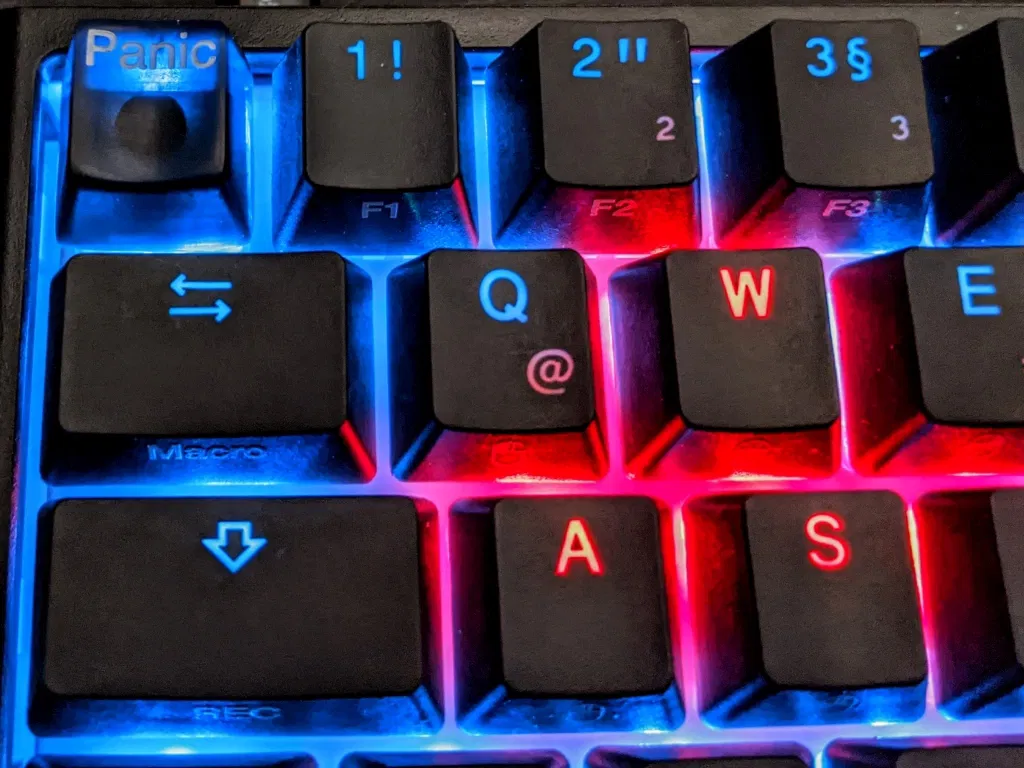
Tự làm keycap "Panic-key" thay nút Esc và "Any-Key" thay nút Alt phải cho bàn phím Ducky One 2 xài Cherry MX. Hướng dẫn chi tiết cách in SLA và hoàn thiện để có keycap độc đáo, xuyên sáng.

Mô tả
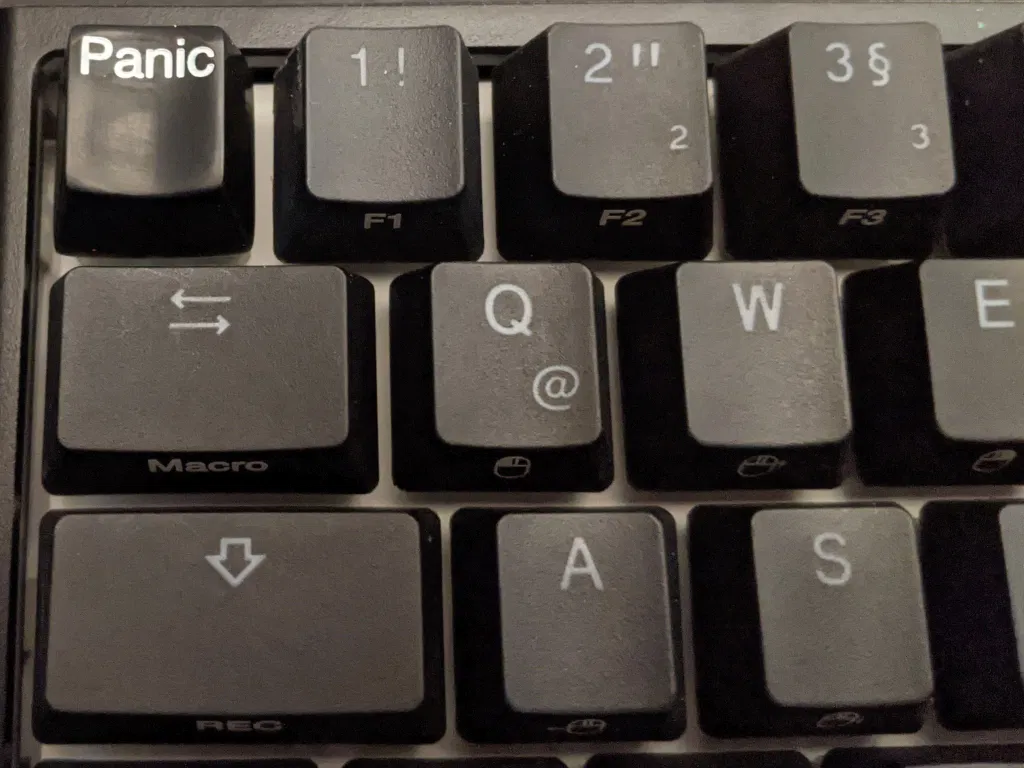
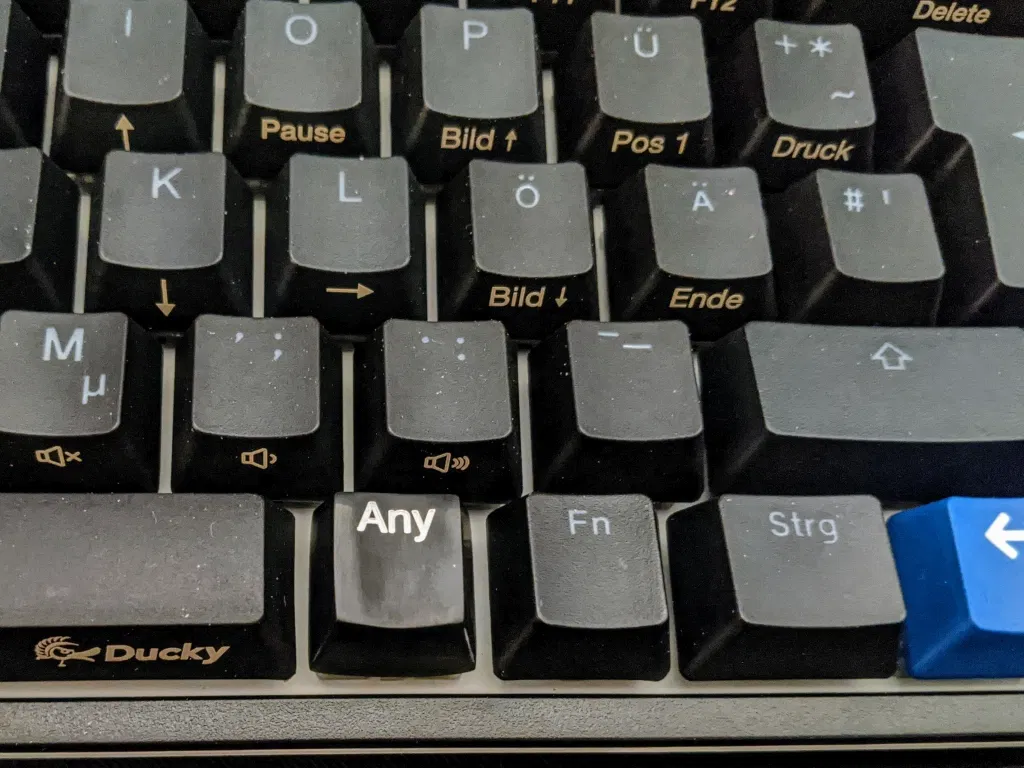
Gần đây tui mới sắm con Ducky One 2 SF mới. Tui mê mấy cái switch Cherry MX với keycaps có thể thay đổi lắm. Tất nhiên là tui phải tự làm mấy cái keycaps cho riêng mình rồi.
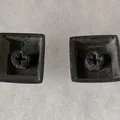
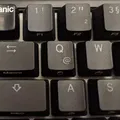
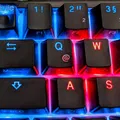
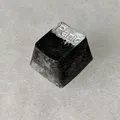
Vậy nên tui đã làm ra cái "Panic-key" và cái "Any-Key" nè.
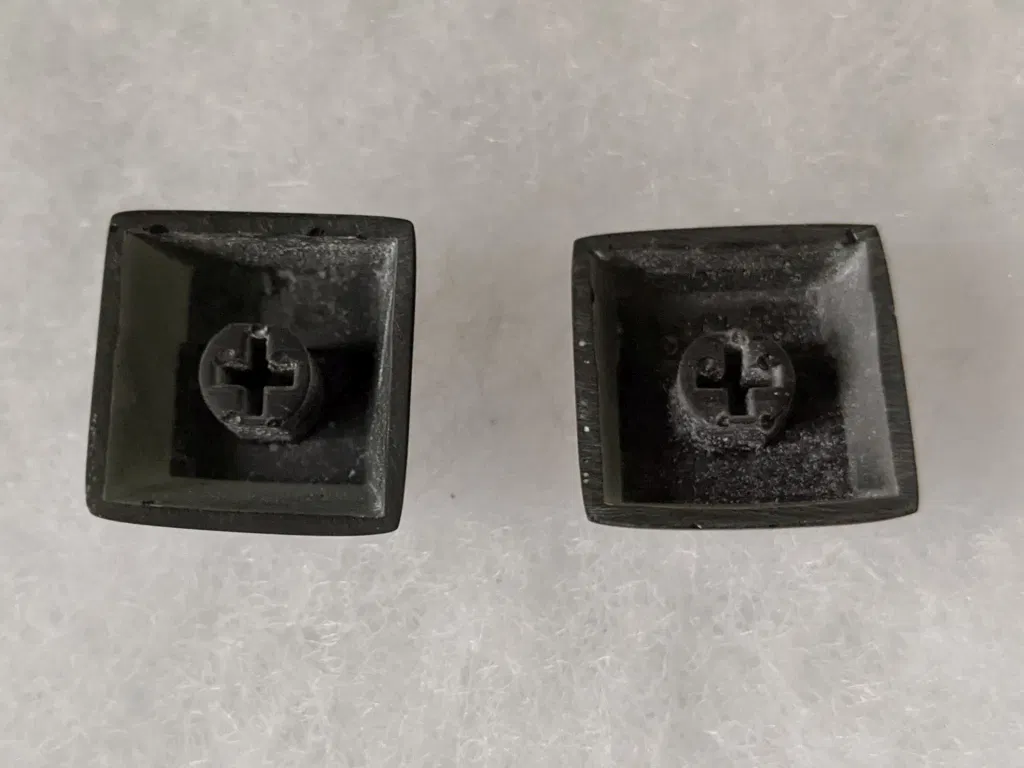
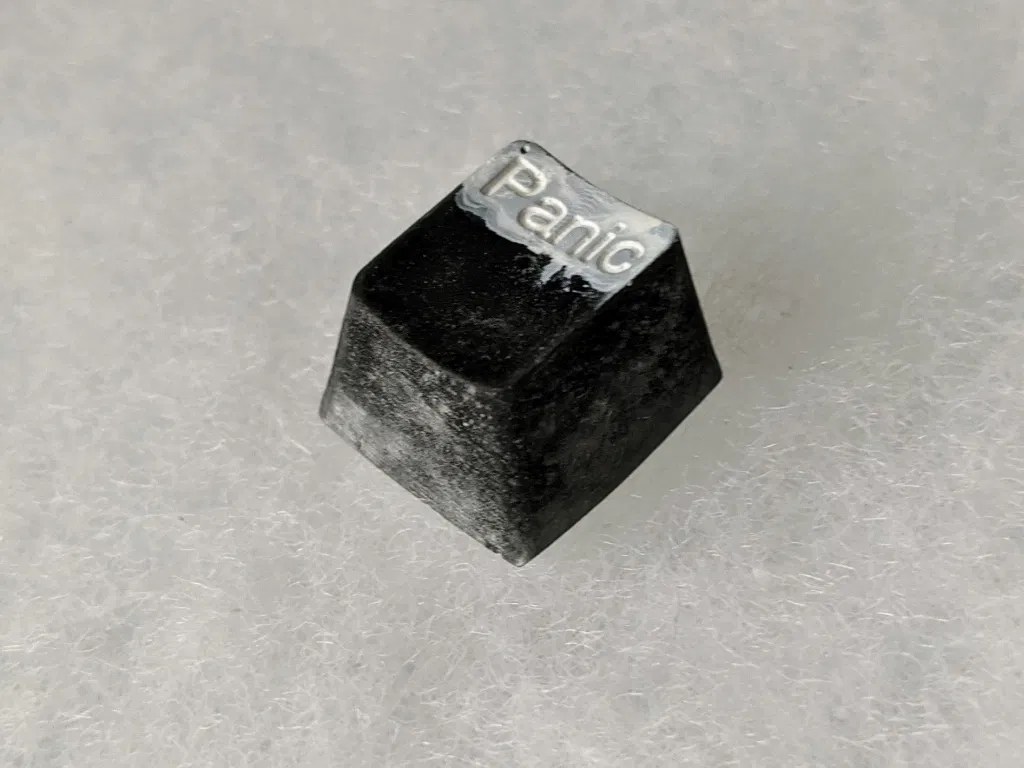
Cái Panic-key này là để thay cho cái nút Esc gốc. Còn cái Any-Key thì thay cho nút Alt bên phải. Tui thiết kế 2 mẫu Panic-key lận, mấy bồ chọn mẫu nào nhìn ngon hơn ha. Để có hiệu ứng trong mờ đặc biệt, phần đáy của khu vực ký tự được làm mỏng lắm, nên ánh sáng từ bên dưới sẽ chiếu xuyên qua. Còn khi không có đèn thì mấy cái nút này đen thui à.
Mấy cái keycaps này thì có thể gắn lên bất kỳ bàn phím nào xài switch Cherry MX, dù thiết kế của tui thì làm đặc biệt cho dòng Ducky One 2.
Lưu ý quan trọng: Mấy cái nút này hông có ý định in bằng máy FDM đâu nha. In bằng máy FDM thì cũng được đó, nhưng mà để có kết quả tốt nhất thì nên xài máy in SLA như Anycubic Photon, Elegoo Mars, v.v.
Cách in để có kết quả tốt nhất:
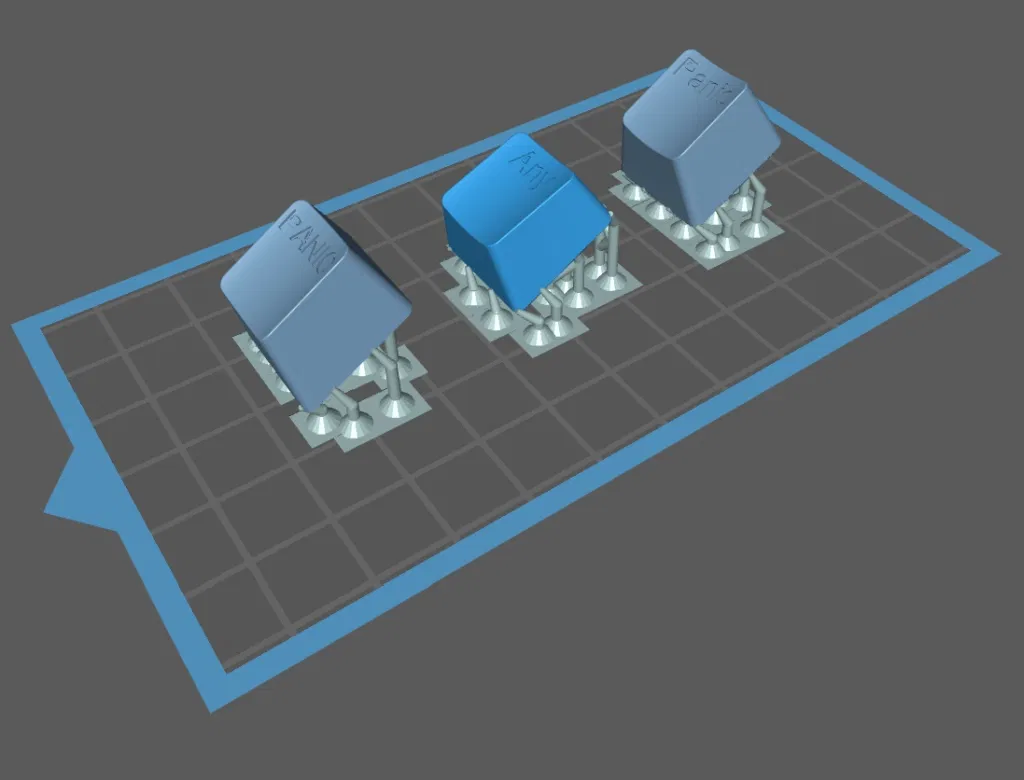
- In ở góc 30°, dùng supports khi cần thiết.
- Rửa và đem đi cure (chỉ áp dụng cho SLA).
- Chỉ sơn khu vực ký tự với màu bạn thích (lặp lại 2 lần).
- Để sơn khô.
- Dùng giấy nhám ướt (400 grit) chà bỏ phần sơn thừa.
- Chà nhám ướt toàn bộ chi tiết. Bắt đầu từ 600 grit và đi hết lên 2500 grit.
- Tuyệt đối không chà nhám khô! Sẽ làm trầy xước trắng đó.
- Đánh bóng keycap với 4000 grit.
- Gắn cái keycap mới tinh của bạn vào.
- Đừng có Panic! (Đừng có hoảng nha!)
Disclaimer:
- Tác phẩm này của blecheimer được cấp phép theo CC BY-NC-SA 4.0
- Bạn không được phép sao chép mẫu này lên các trang web in 3D khác mà chưa có sự cho phép của tui.
Giấy phép
Tác phẩm này được cấp phép theo
Creative Commons — Attribution — Noncommercial — Share AlikeCC-BY-NC-SA

File mô hình


Chưa có bản in nào được khoe. Hãy là người đầu tiên!


Chưa có bình luận nào. Hãy là người đầu tiên!