

Đồng hồ Ma trận LED Lấy cảm hứng từ Maze Runner (16x16)

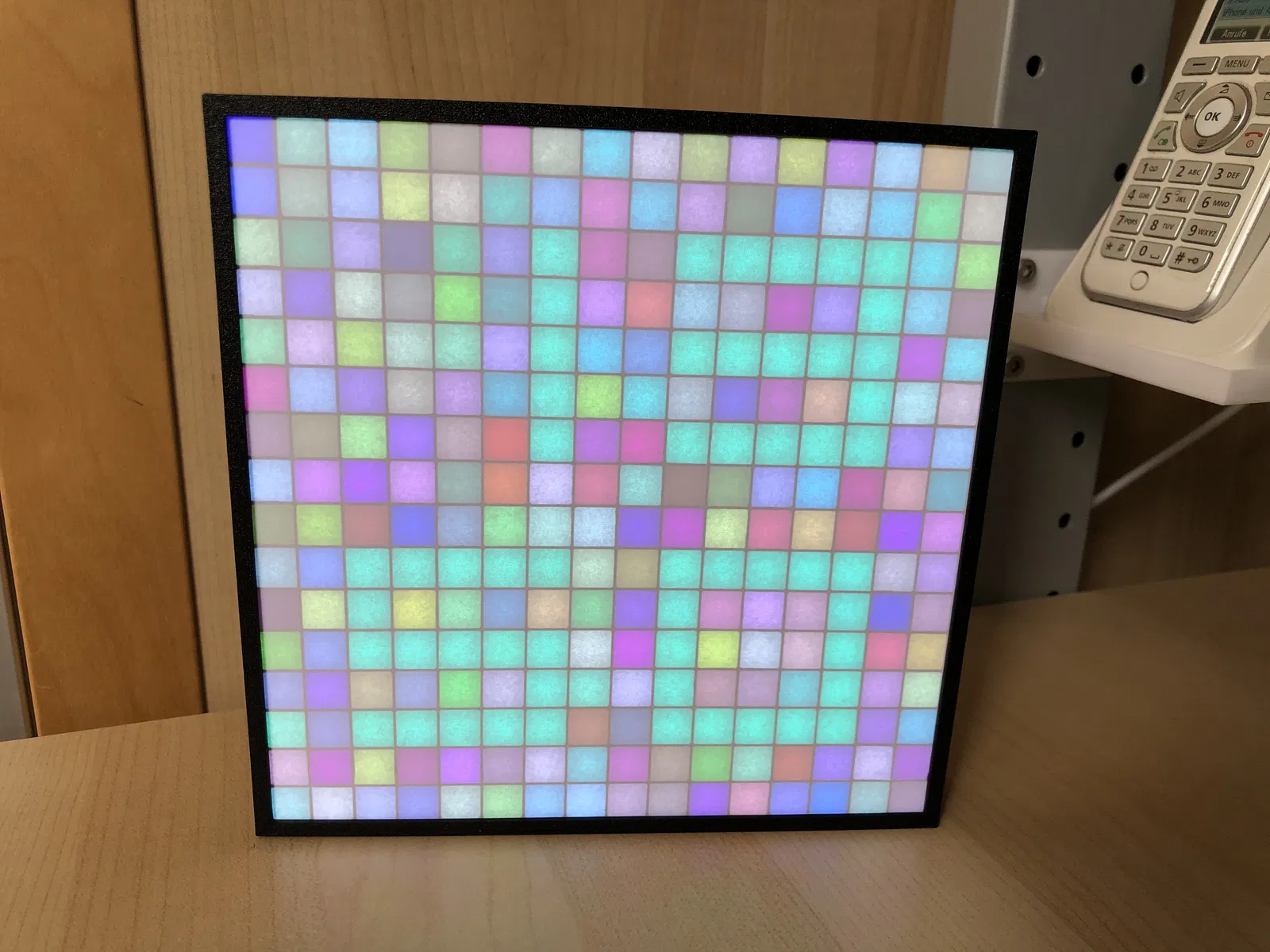
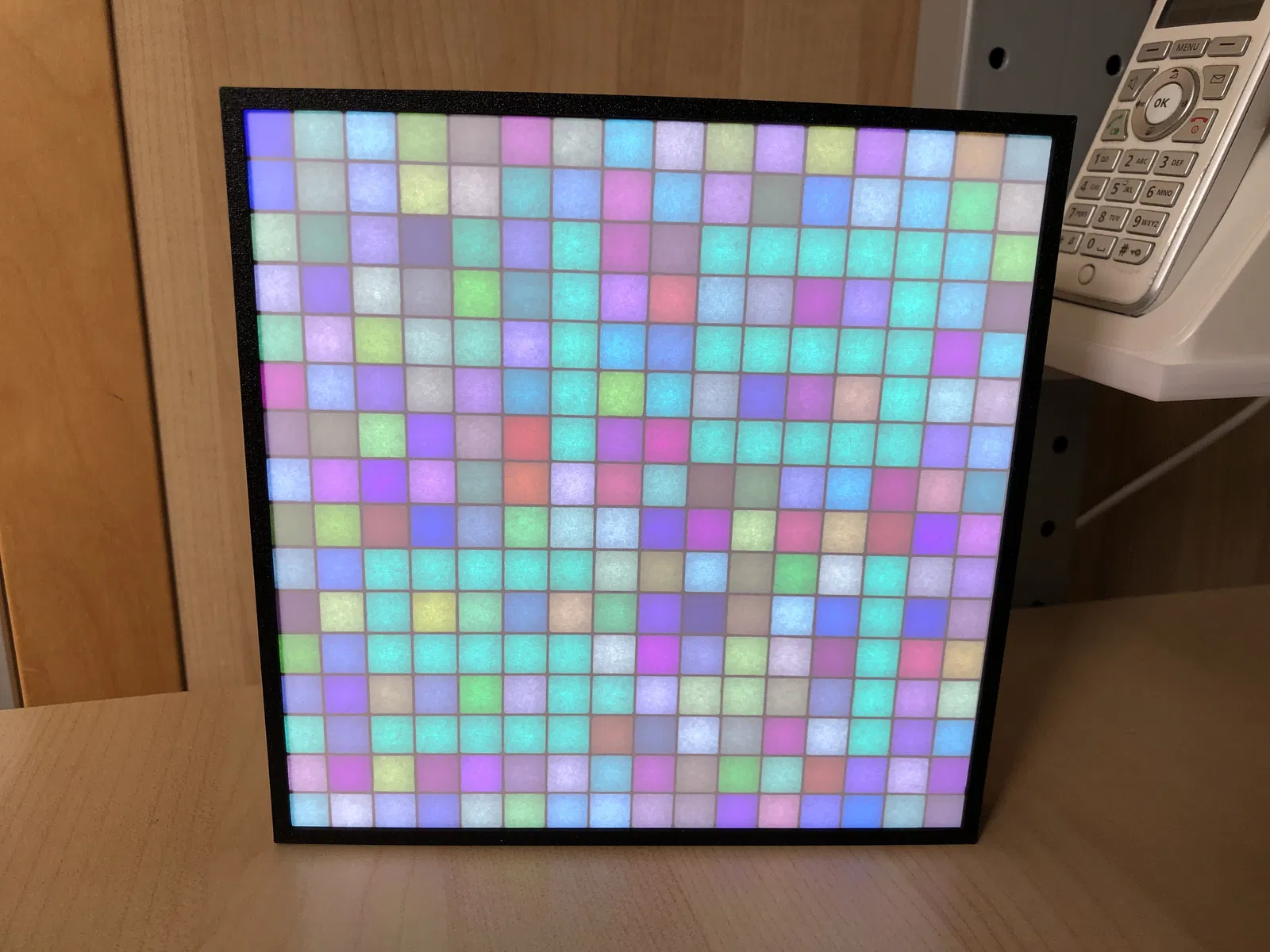
Đồng hồ ma trận LED 16x16 lấy cảm hứng từ MAZE RUNNER, sử dụng 256 đèn LED NeoPixel. Đồng hồ hiển thị thời gian theo cách độc đáo, có hiệu ứng "kẻ chạy mê cung" và chế độ ban đêm. Sử dụng ESP8266, kết nối WiFi qua NTP và có thể tùy chỉnh màu sắc.
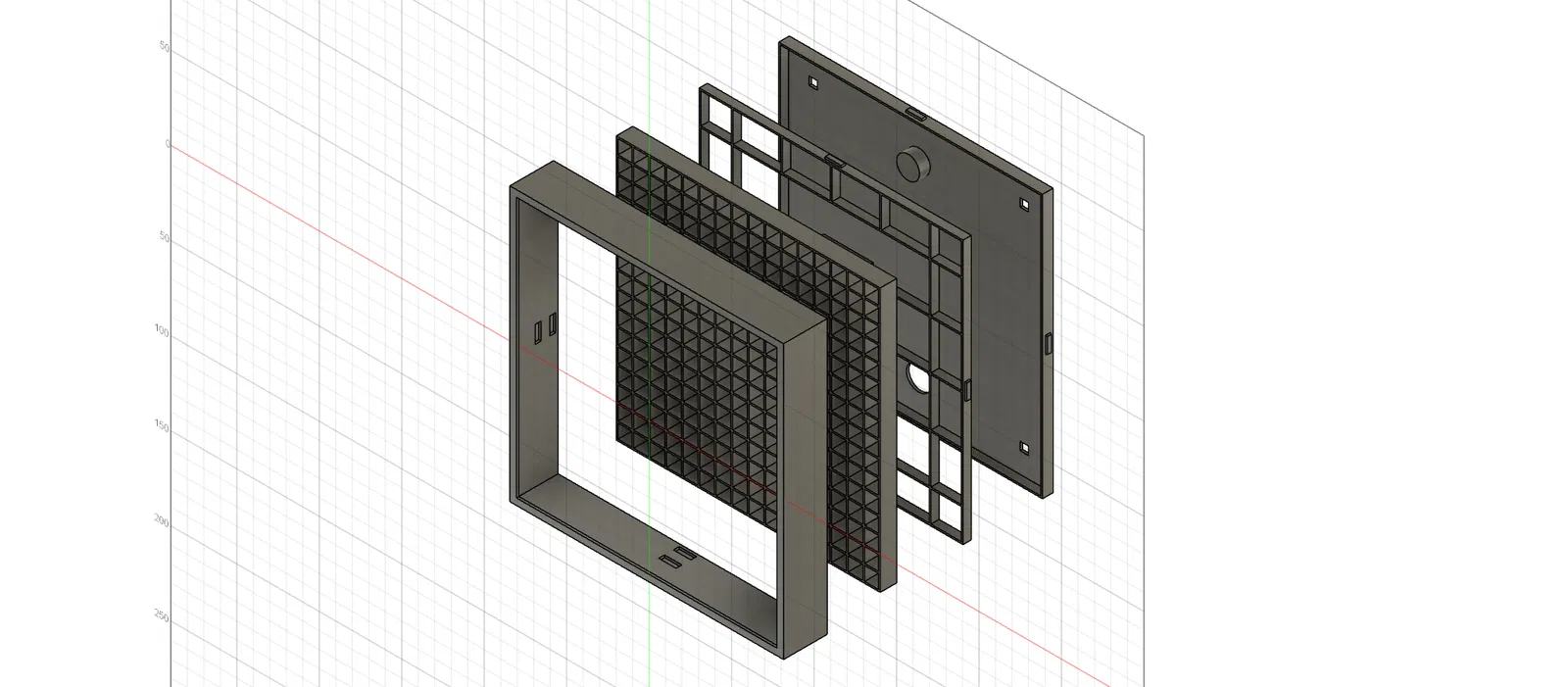
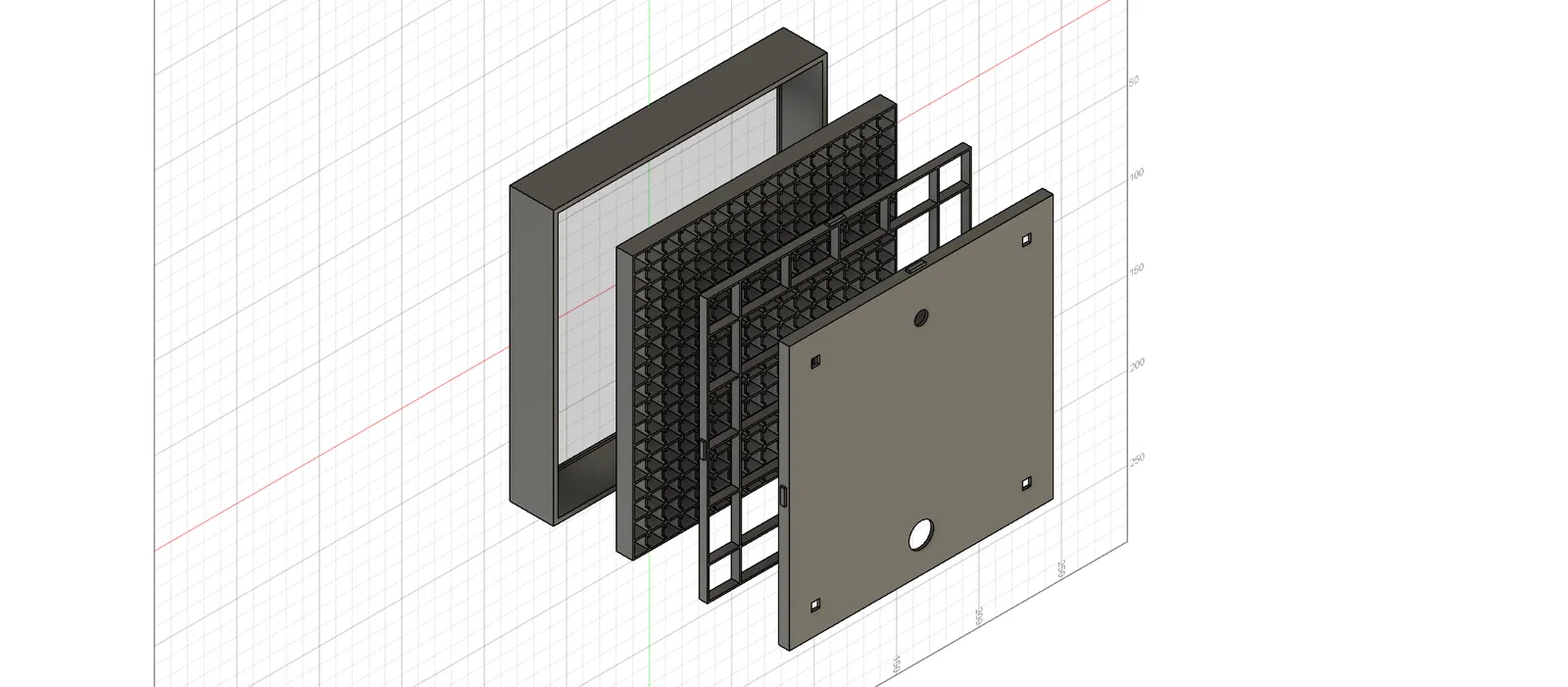
Mô tả
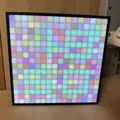
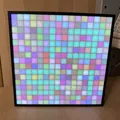
Đồng hồ ma trận LED lấy cảm hứng từ MAZE RUNNER (16x16) với 256 đèn LED NeoPixel
Tính năng:
- Đồng hồ ma trận 16x16 mà bạn không thể đọc trực tiếp nếu không biết phải nhìn vào đâu. Một số người tôi cho xem đã rất khó khăn để nhìn thấy nó và một số đã bỏ cuộc...
- Nền được tạo ngẫu nhiên với màu RGB mỗi giờ mới
- Các chữ số của đồng hồ dường như biến mất vào nền nếu bạn không đặt màu mạnh cho các số
- Mỗi phút sau 30 giây, một "kẻ chạy mê cung" nhỏ sẽ chạy qua các con số và cố gắng thoát ra ;)
- Có tùy chọn chế độ ban đêm trong cài đặt để tắt đồng hồ vào ban đêm
- Đồng hồ sử dụng ESP8266 để điều khiển tốt 256 đèn LED
- Thời gian được đọc từ máy chủ NTP trên internet. Bạn có thể đặt máy chủ NTP và múi giờ phù hợp với thời gian của mình
- Màu sắc của kẻ chạy mê cung, chữ số thời gian và chữ cái có thể được đặt trong cài đặt
- Nói chung, mã có khả năng hiển thị cả chữ cái trên 4 phân đoạn chữ số. Đồng hồ sử dụng điều này trong giai đoạn khởi động để hiển thị, ví dụ, trạng thái kết nối với WiFi của bạn và một logo
- Trong quá trình khởi động, văn bản "WIFI" sẽ hiển thị màu đỏ cho đến khi đồng hồ kết nối và sau đó chuyển sang màu xanh lục
- Bạn có thể tham gia mạng WiFi của mình với "WifiManager" đã biết cho Arduino. Xem ghi chú bên dưới
- Trong trường hợp đồng hồ không thể truy cập máy chủ thời gian đã đặt, một văn bản màu đỏ "TIME" sẽ hiển thị và ESP sẽ khởi động lại để thử lại
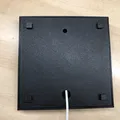
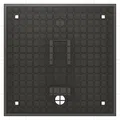
- Vỏ có thể đặt trên bàn hoặc treo trên tường
Các bộ phận cần thiết:
- 1x Ma trận LED 16x16
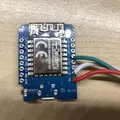
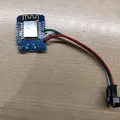
- 1x Wemos D1 mini hoặc tương tự
- 1x Cáp Micro USB màu trắng 2-3m
- 1x Nguồn điện USB 5V/3A
- 1 dây rút nhỏ để cố định phích cắm USB
- 1 tờ giấy trắng kích thước ~159x159mm
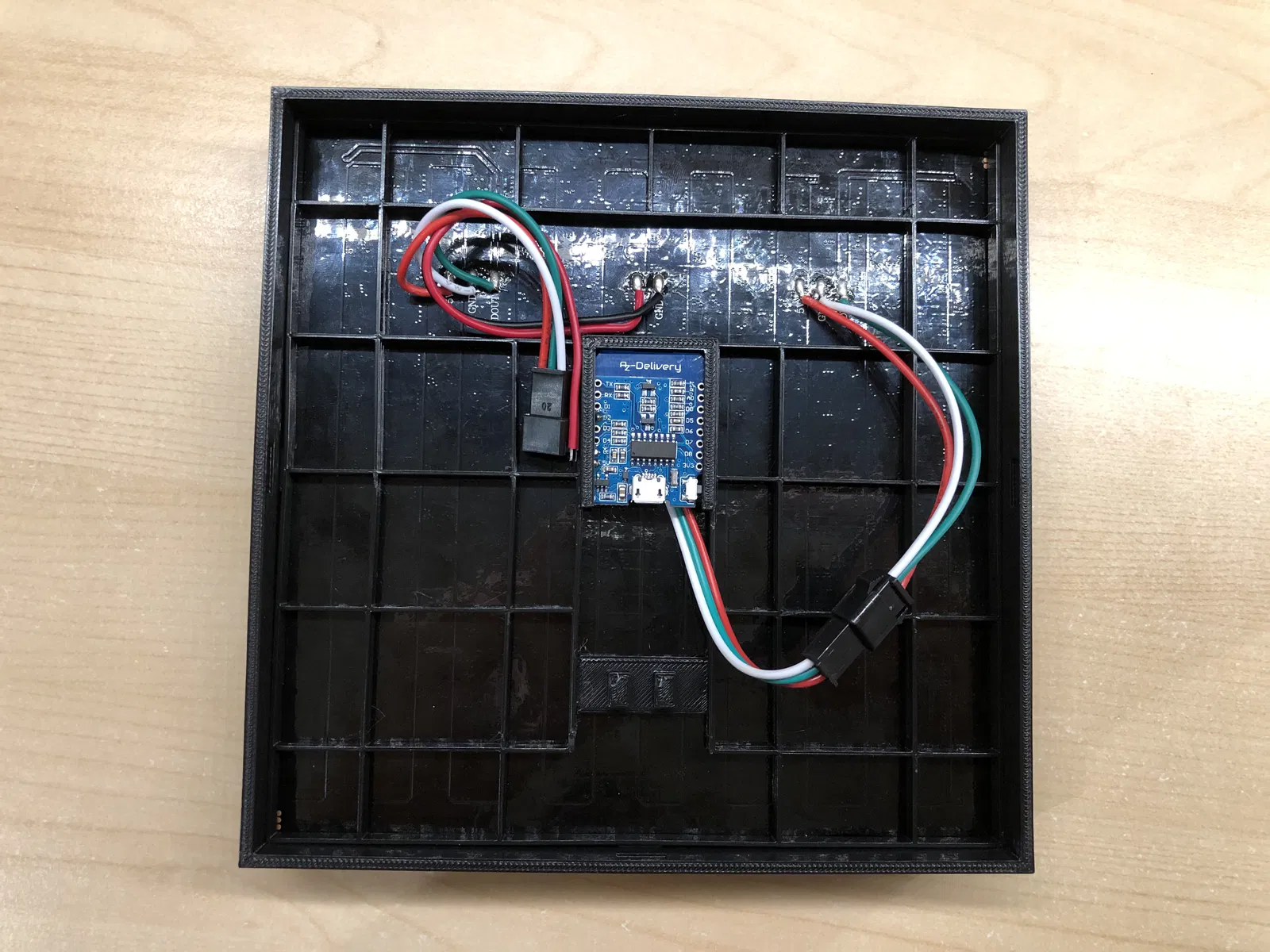
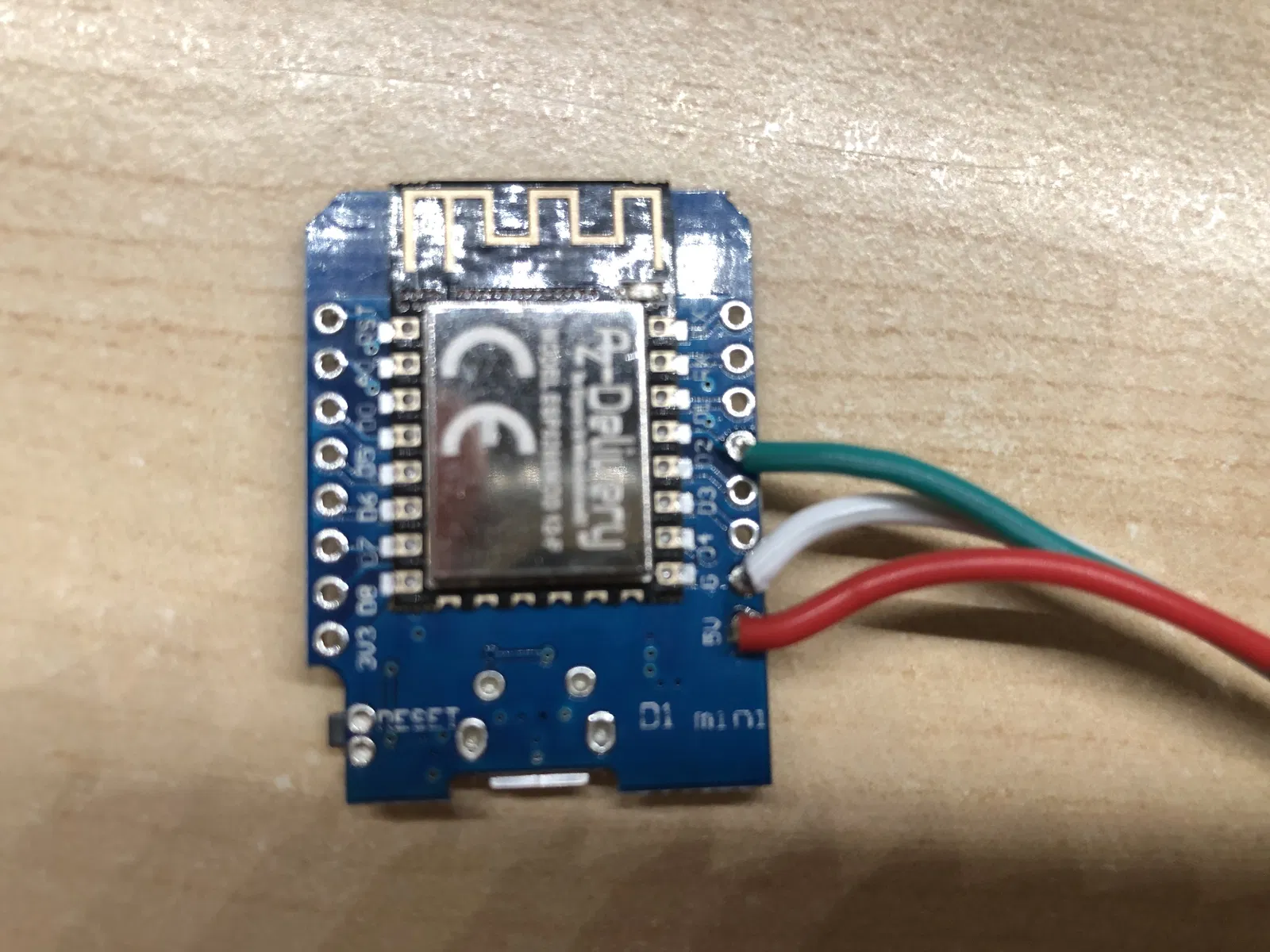
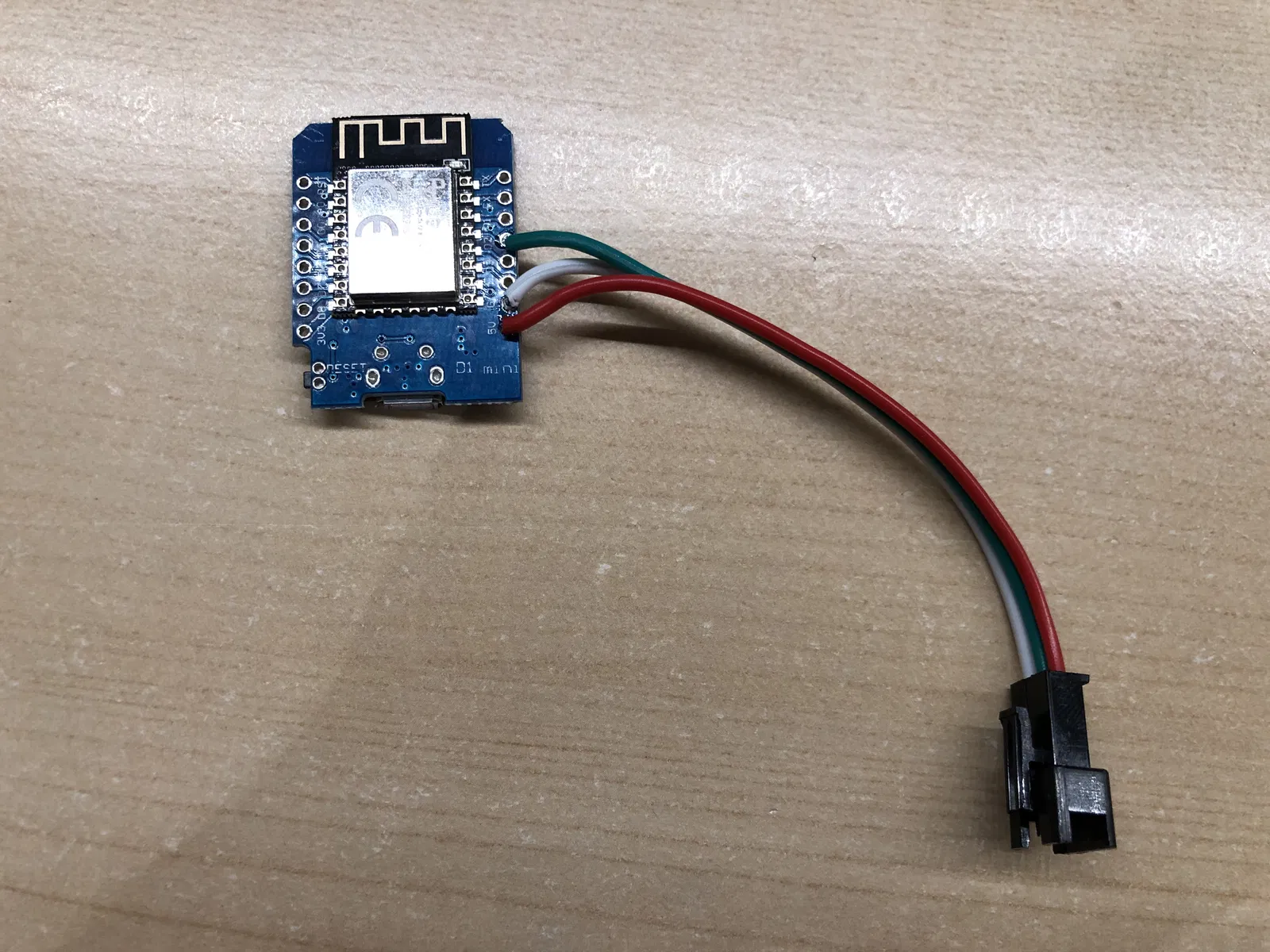
Kết nối các bộ phận:
Chân D1 mini:
Chân ma trận LED:
Màu sắc:
5V
+5V
đỏ
GND
GND
trắng
D2
DIN
xanh lá cây
Tải mã và các thay đổi cần thiết:
- Sử dụng Arduino IDE để tải mã lên D1 mini. Làm theo, ví dụ, hướng dẫn này để biết cách thực hiện
- Bạn sẽ cần thêm 3 thư viện: "Adafruit Neopixel", "WiFiManager" và "TimeLib" mà bạn cần thêm vào trình quản lý thư viện của Arduino IDE
Trong mã, bạn nên kiểm tra cài đặt của bản phác thảo trong tệp "settings.h":
    //####################################################################################################################################################// Điều chỉnh cài đặt chương trình tại đây:// ##############################
define BRIGHTNESS      128     // Độ sáng từ 0 - 255 (128 gần giới hạn cổng USB của tôi... Đừng đặt quá cao trên cổng USB máy tính của bạn...)
define BRIGHTNESS_OFF  0       // Độ sáng từ 0 - 255 khi sử dụng chế độ ban đêm
define NIGHTMODE_USED  1       // Bật (1) hoặc tắt (0) Chế độ ban đêm sau thời gian đã đặt bên dưới:
int NIGHTMODE_START = 22;       // Thời gian bắt đầu Chế độ ban đêm: Lúc 22 giờ mặc định (giá trị 22), độ sáng sẽ được đặt thành giá trị BRIGHTNESS_OFF = 0
int NIGHTMODE_END   = 7;        // Thời gian kết thúc Chế độ ban đêm: Lúc 7 giờ mặc định (giá trị 7), độ sáng sẽ được đặt thành giá trị BRIGHTNESS = 128
#define RESETWIFI       0       // Để XÓA cài đặt WiFi, hãy đặt thành "1" và tải bản phác thảo lên ESP. Đặt lại thành "0" và tải lên một lần nữa
#define SHOWSTARTTEXTS  1       // Hiển thị (1) hoặc không hiển thị (0) văn bản "AWSW" "MAZE" "CLOCK" khi khởi động
// Màu của các số MAZE:
#define COL_MAZE_NUMBER   COL_MAZE_CYAN   // Giá trị màu của các số MAZE (RGB = Đỏ, Xanh lục, Xanh lam)  --> 0, 255, 128 là CYAN = COL_MAZE_CYAN
#define COL_MAZE_RUNNER   COL_MAZE_RED  // Giá trị màu của các số MAZE (RGB = Đỏ, Xanh lục, Xanh lam)    --> 255, 0, 0 là ĐỎ    = COL_MAZE_RED
// Các màu có sẵn dưới dạng biến:
// COL_MAZE_RED      = Màu ĐỎ
// COL_MAZE_GREEN    = Màu XANH LÁ CÂY
// COL_MAZE_BLUE     = Màu XANH LAM
// COL_MAZE_YELLOW   = Màu VÀNG
// COL_MAZE_CYAN     = Màu CYAN
// COL_MAZE_OFF      = Tắt đèn LED
// Một số chức năng để kiểm tra:
// ############################
#define USELEDTEST      0       // Hiển thị bài kiểm tra đèn LED RGB khi khởi động
#define USELETTERTEST   0       // Hiển thị bài kiểm tra chữ số và kẻ chạy mê cung khi khởi động
#define TIMEDATESERIAL  0       // Hiển thị thời gian và ngày hiện tại trên màn hình nối tiếp
//####################################################################################################################################################// Cài đặt ma trận LED:// ####################
#define PIN           D2      // Chân đầu ra LED của D1 mini
#define NUMPIXELS     256     // Số pixel trên ma trận LED
Adafruit_NeoPixel pixels = Adafruit_NeoPixel(NUMPIXELS, PIN, NEO_GRB + NEO_KHZ800);
//####################################################################################################################################################// Chỉ điều chỉnh cài đặt thời gian tại đây:// ###############################
// Máy chủ NTP:
static const char ntpServerName[] = "us.pool.ntp.org";
//static const char ntpServerName[] = "time.nist.gov";
//static const char ntpServerName[] = "time-a.timefreq.bldrdoc.gov";
//static const char ntpServerName[] = "time-b.timefreq.bldrdoc.gov";
//static const char ntpServerName[] = "time-c.timefreq.bldrdoc.gov";
const int timeZone = +2;    // Giờ Trung Âu
//const int timeZone = -5;  // Giờ Miền Đông (Mỹ)
//const int timeZone = -4;  // Giờ Miền Đông (Mùa hè - Mỹ)
//const int timeZone = -8;  // Giờ Thái Bình Dương (Mỹ)
//const int timeZone = -7;  // Giờ Thái Bình Dương (Mùa hè - Mỹ)
//####################################################################################################################################################
Mã:
Mã có thể được tìm thấy trong kho lưu trữ GitHub của tôi.
Hướng dẫn in:
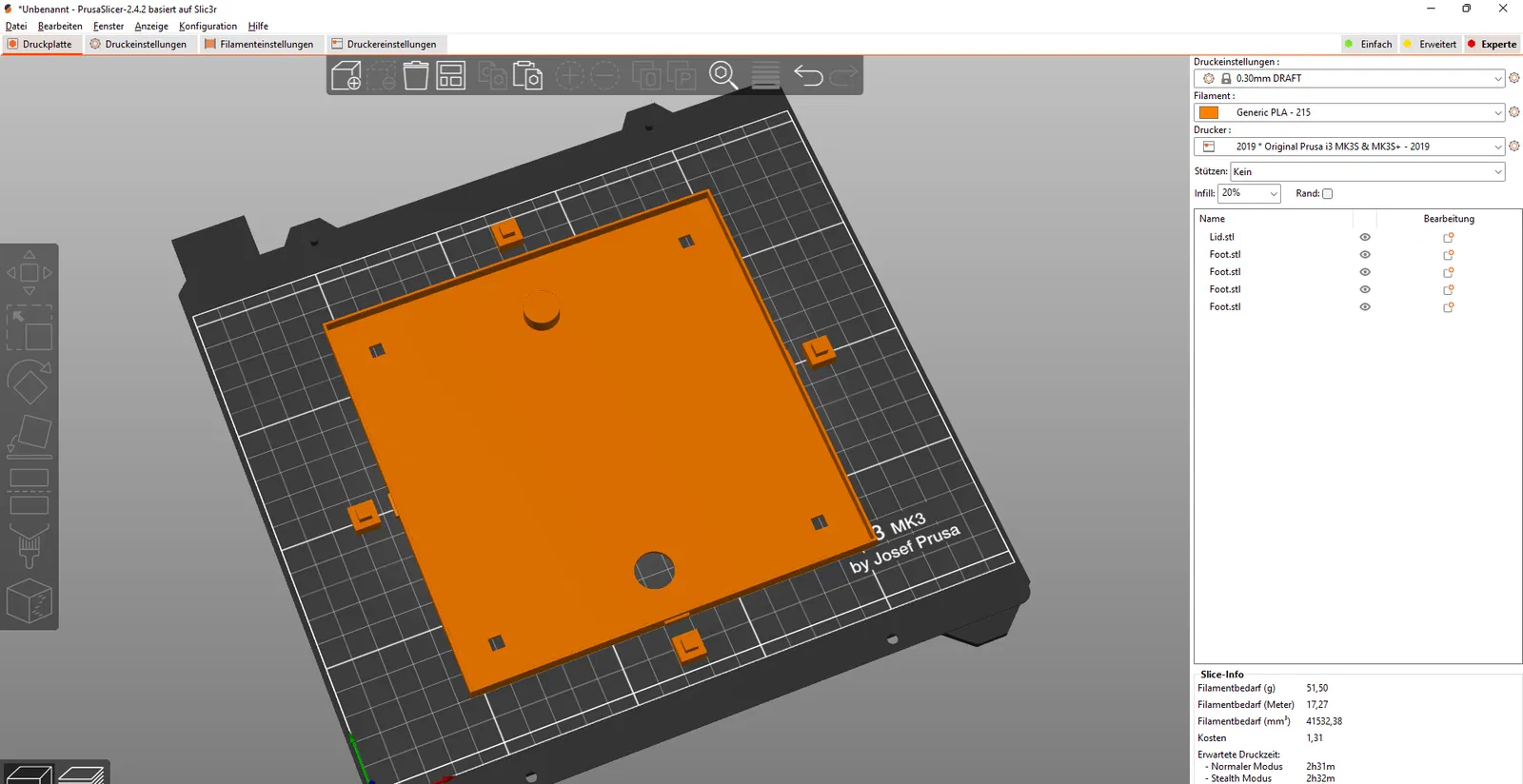
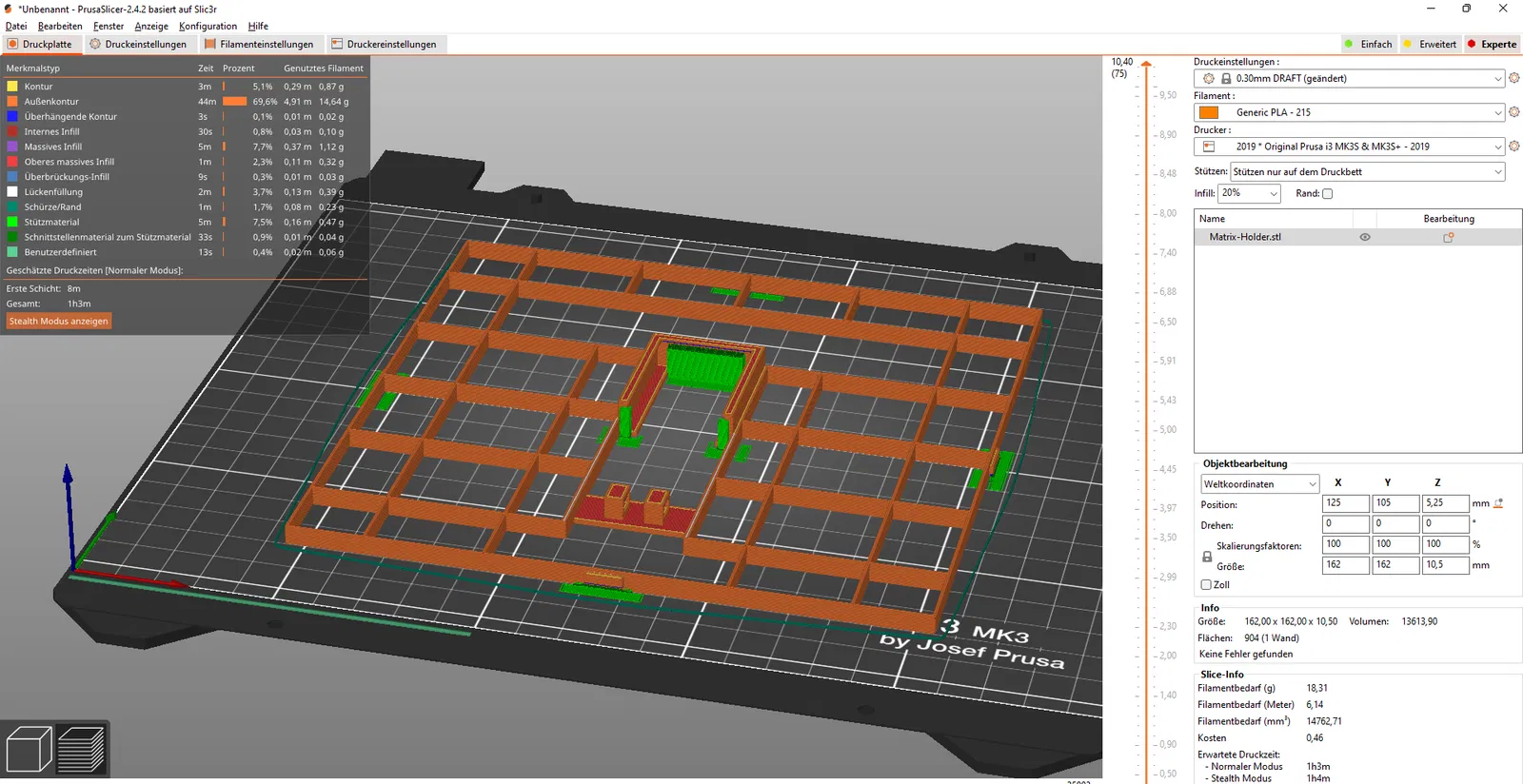
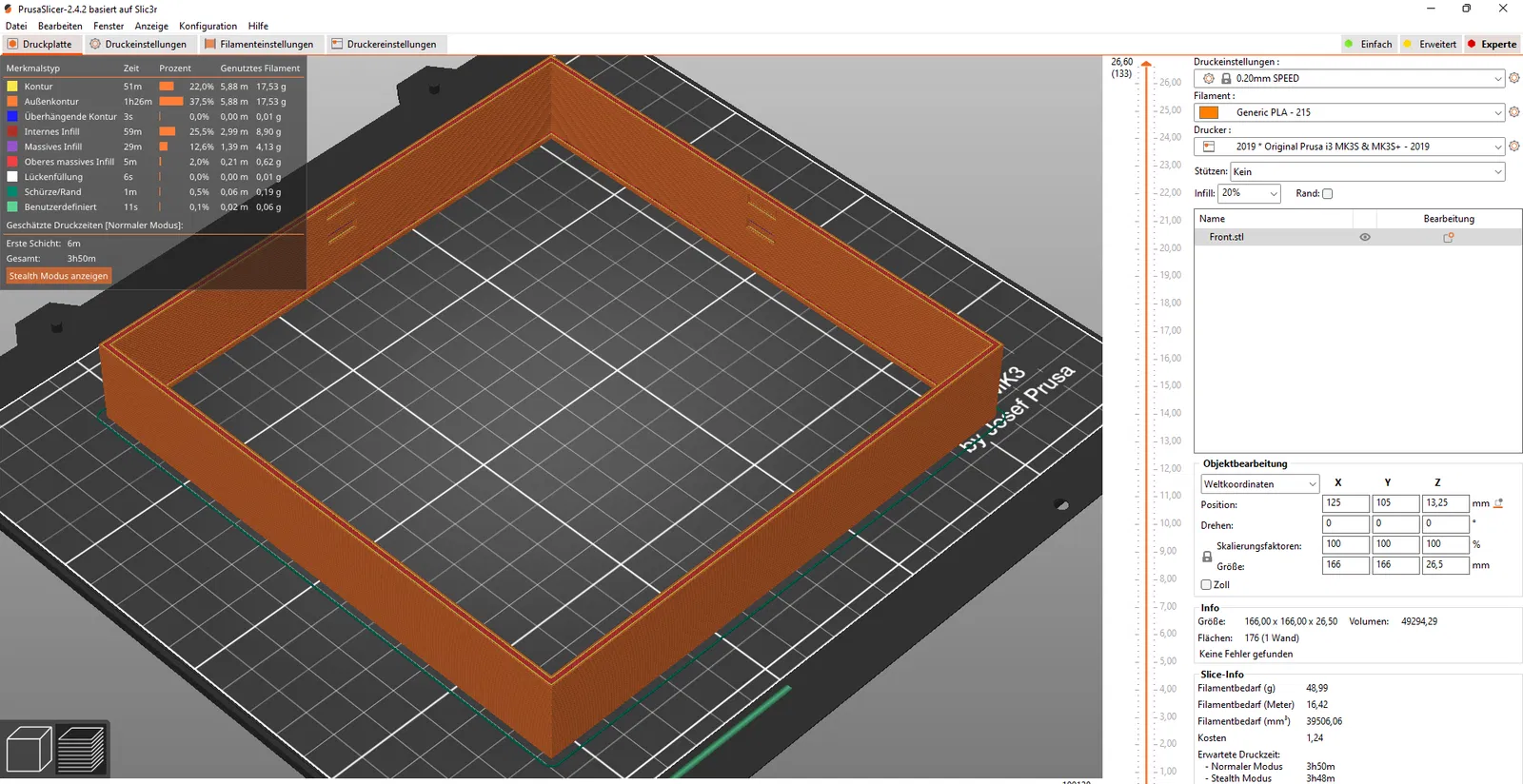
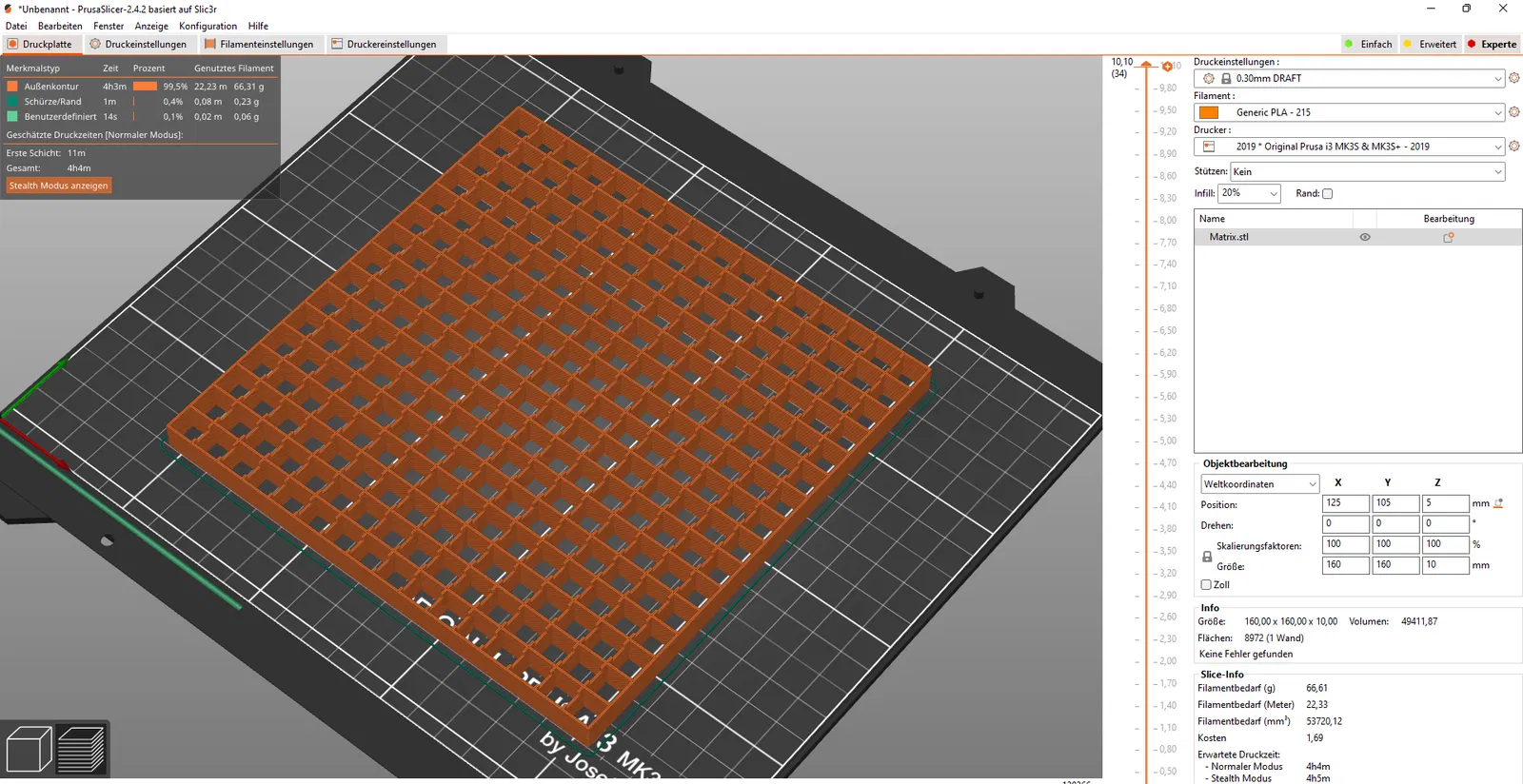
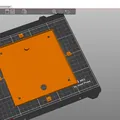
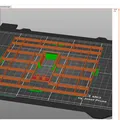
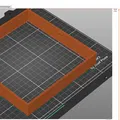
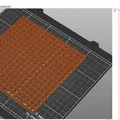
- Sử dụng cấu hình 0.3 bản nháp trên tấm có vân
- Hỗ trợ cho phần "Matrix Holder" từ đế in
- Không có vành
- Không có cài đặt đặc biệt
Lắp ráp đồng hồ:
- Trong khi in, bạn sẽ có đủ thời gian để kết nối các bộ phận và tải mã
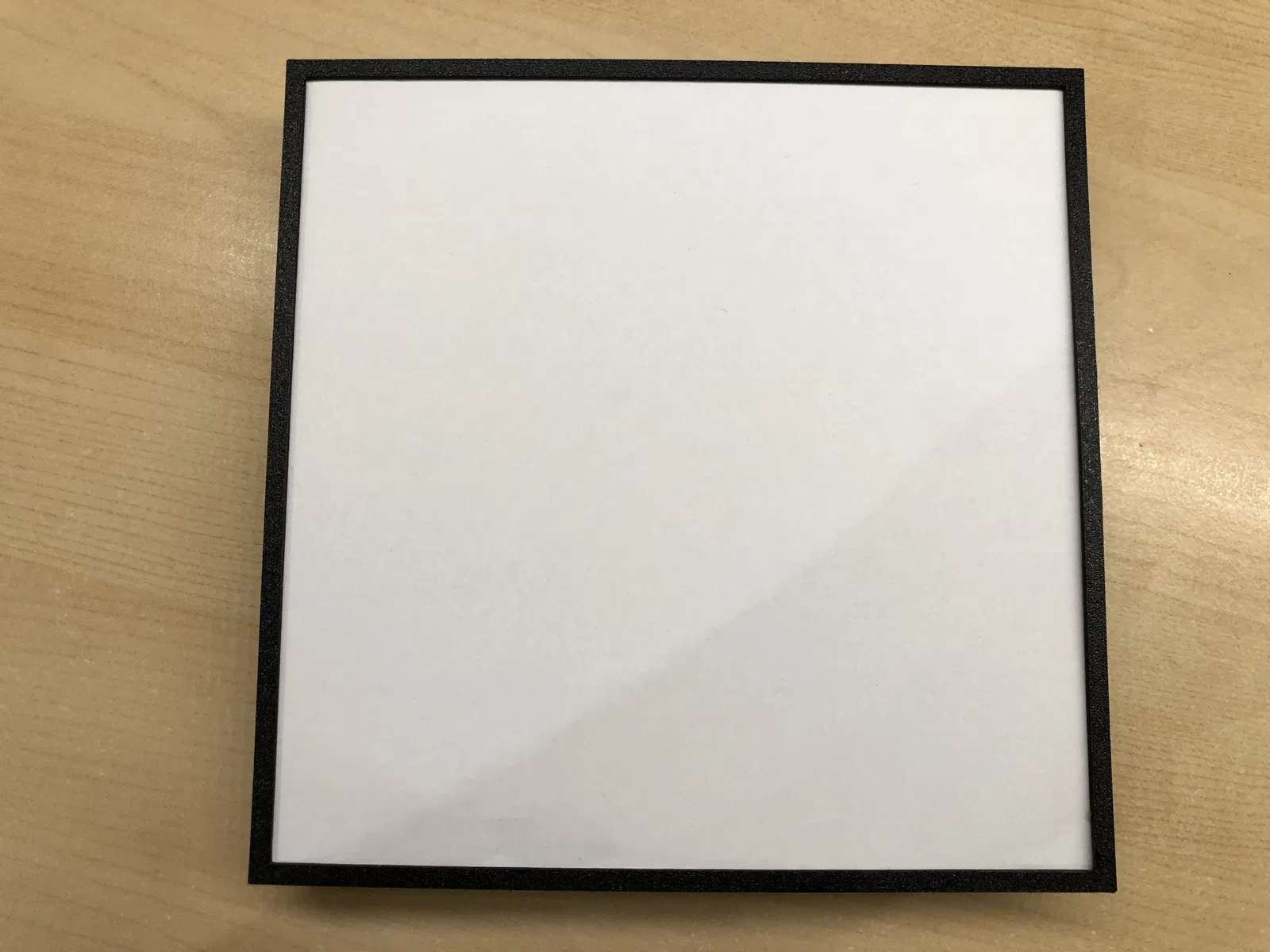
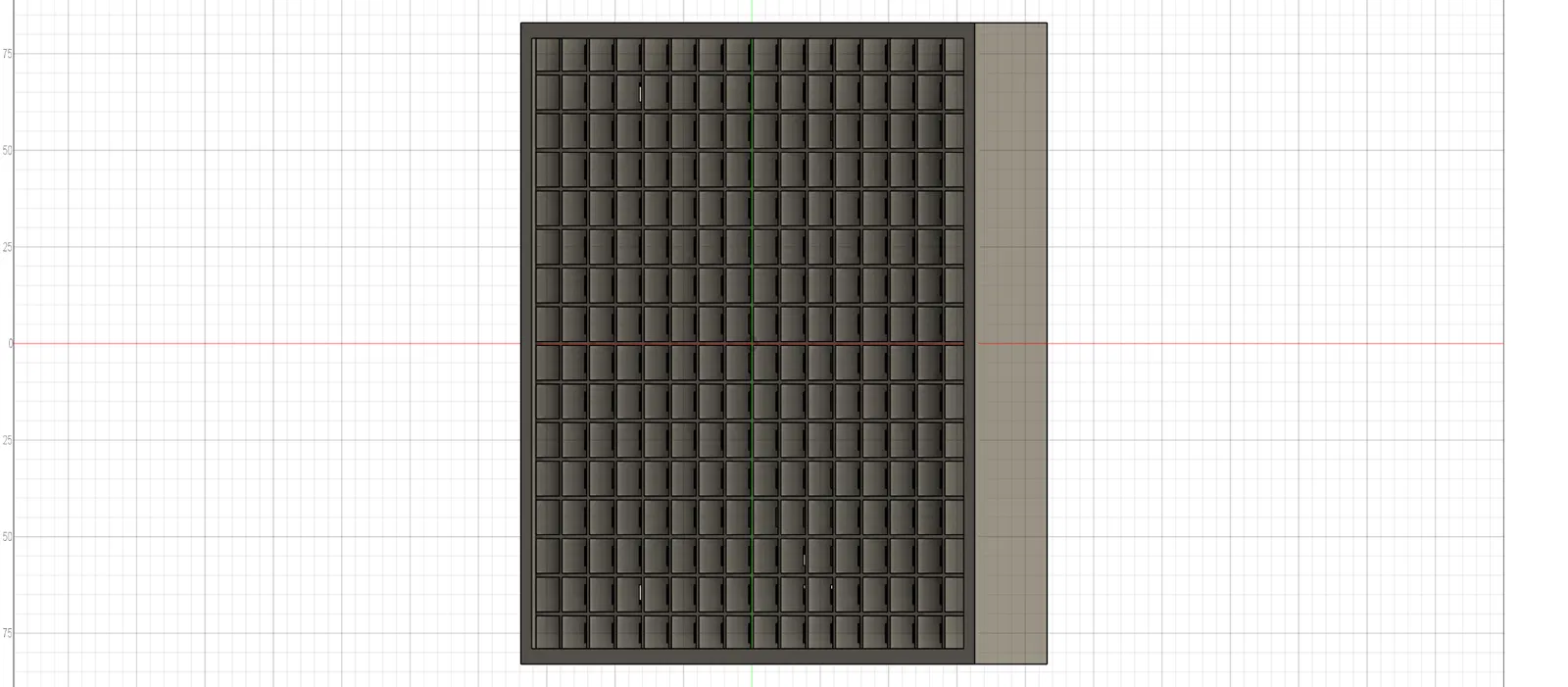
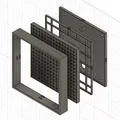
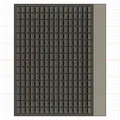
- Tờ giấy 159x159mm sẽ khớp rất vừa vặn với phần "ma trận" 160x160mm
- Vui lòng đảm bảo rằng tờ giấy nằm thật phẳng trên bộ phận ma trận và không bị cong vì điều này sẽ làm ảnh hưởng đến vẻ ngoài. Tôi đã sử dụng một ít keo hồ để cố định nó lên bộ phận ma trận
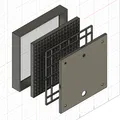
- Đẩy bộ phận ma trận với tờ giấy ở phía trước vào phần "mặt trước". Vui lòng cẩn thận không ấn vào tờ giấy ở phía trước để tránh làm giấy bị lõm xấu
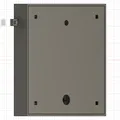
- Ở mặt sau của bộ phận ma trận với các rãnh nhỏ, ma trận LED 16x16 được đặt phẳng
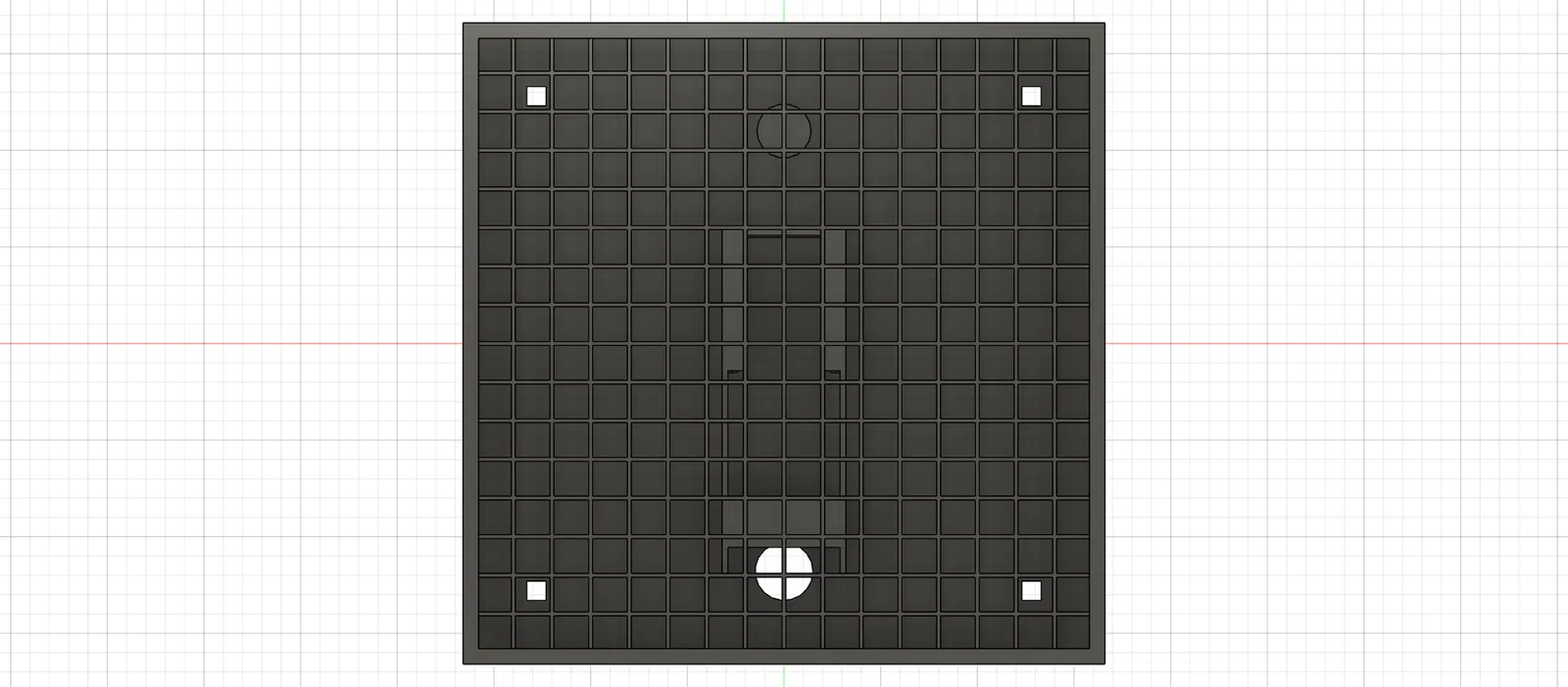
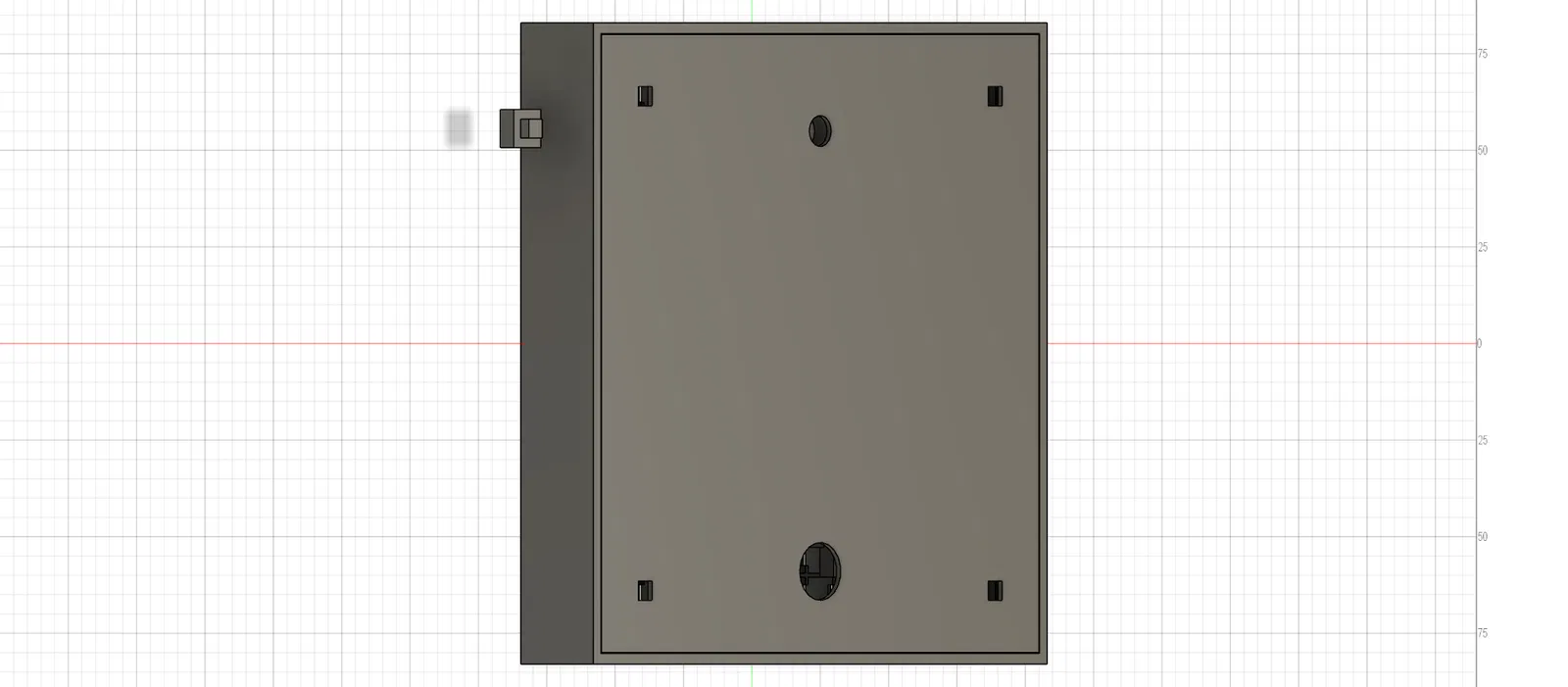
- Sau đó, ma trận LED 16x16 được giữ cố định bằng bộ phận "matrix holder". Bộ phận này sẽ khớp vào vị trí ở mặt trước với các khấc nhỏ
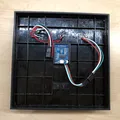
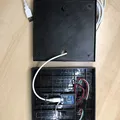
- Để đi dây, hãy xem bảng trong văn bản và xem hình ảnh. Tôi đã sử dụng cáp đi kèm với ma trận LED
- Trượt D1 mini vào vị trí của nó trong bộ phận "matrix holder"
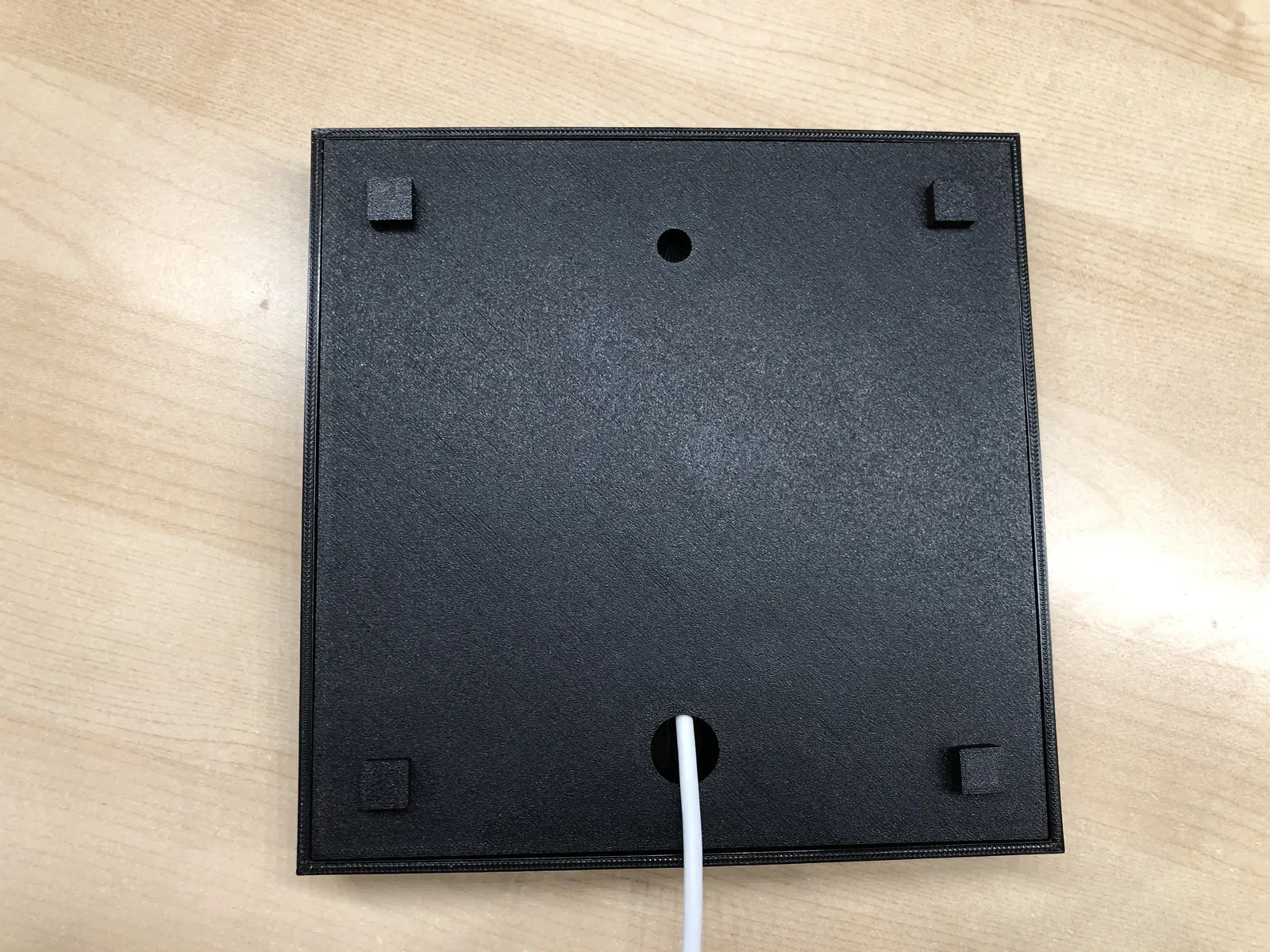
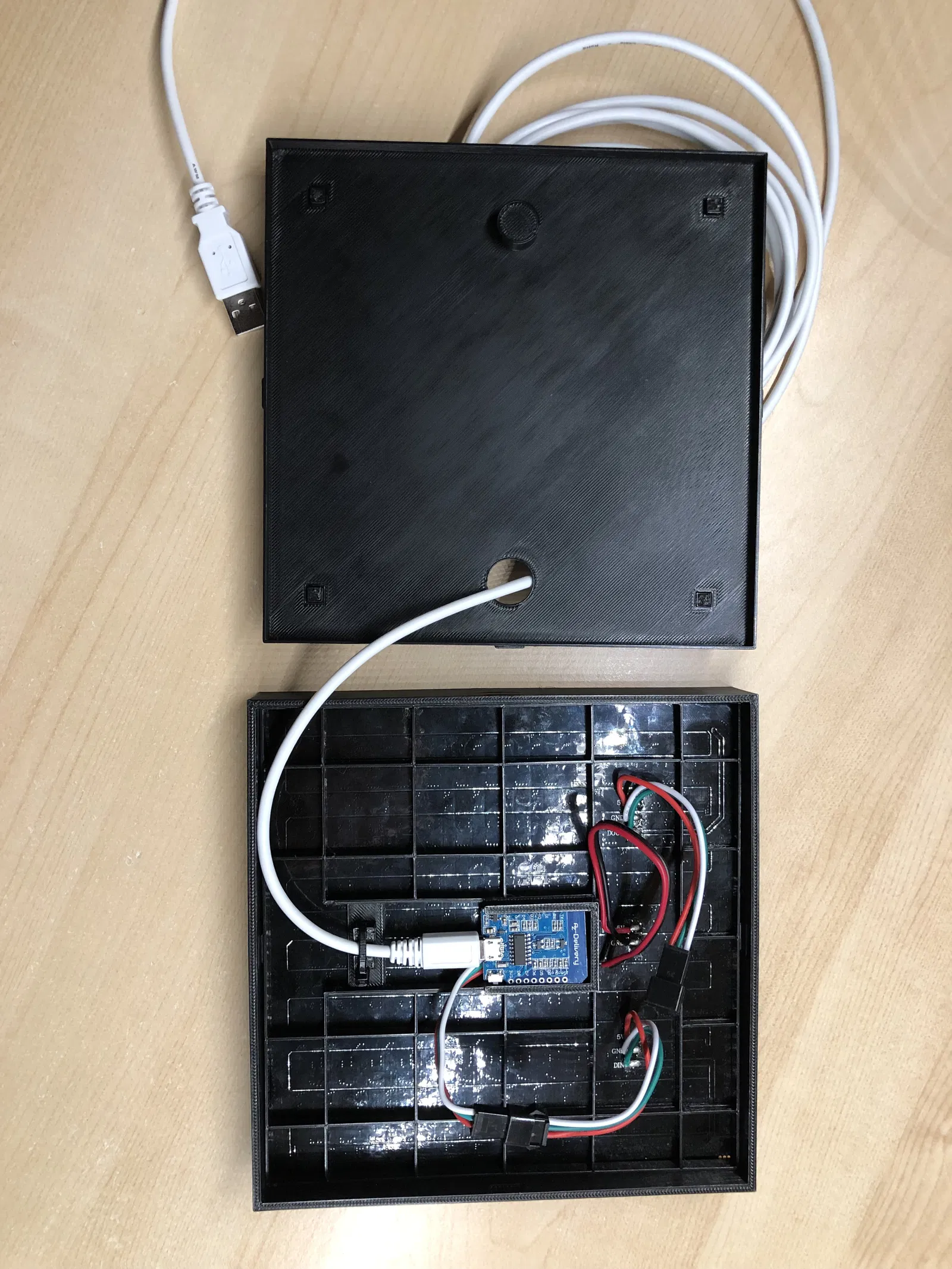
- Cắm cáp micro USB trước qua bộ phận "nắp" và sau đó vào D1 mini
- Cố định cáp USB bằng dây rút
- Bật đồng hồ và kiểm tra hướng của ma trận pixel 16x16
- Tùy thuộc vào hướng của ma trận, hãy gắn bộ phận "nắp" vào mặt sau của bộ phận "mặt trước" và đóng vỏ. Móc treo tường sẽ hướng lên trên ở mặt sau ;)
- Ấn 4 bộ phận "chân" nhỏ ở mặt sau của nắp để tạo khoảng trống cho tường của bạn để treo đồng hồ thẳng với cáp USB cũng đi ra từ mặt sau
- Xem hình ảnh làm ơn
Lần khởi động đầu tiên của đồng hồ:
- Cắm đầu còn lại của cáp USB vào nguồn điện
- Sau một giây, bạn sẽ thấy đèn LED hoạt động
- Đồng hồ sử dụng "WiFi Manager" của ESP8266 để có thể kết nối với WiFi của bạn mà không cần lưu trực tiếp thông tin đăng nhập WiFi của bạn trong mã
- Sau khi logo đồng hồ hiển thị, nó sẽ hiển thị "WIFI" màu đỏ và chờ bạn nhập
- Trên PC, máy tính bảng hoặc điện thoại thông minh của bạn, vui lòng xem danh sách WiFi của thiết bị và tìm kiếm, sau đó kết nối với WiFi có tên "MAZE LED CLOCK". Không cần mật khẩu để kết nối.
- Trong trường hợp thiết bị của bạn không tự động mở trang WiFi Manager, vui lòng mở trình duyệt của bạn ngay bây giờ và truy cập "http://192.168.4.1" để đặt thông tin đăng nhập WiFi.
- Từ đó trở đi, cấu hình WiFi sẽ trở nên đơn giản.
- Sau khi lưu thông tin đăng nhập, ESP sẽ tham gia mạng WiFi thông thường của bạn và hiển thị thời gian trên đèn LED. Quá trình thiết lập hoàn tất. WiFi tạm thời "MAZE LED CLOCK" sẽ bị xóa.
- Trong trường hợp bạn nhập sai thông tin đăng nhập WiFi, ESP sẽ khởi động lại và mở lại WiFi tạm thời có tên "MAZE LED CLOCK" để sửa các giá trị. Bạn có thể cần truy cập trang "http://192.168.4.1" theo cách thủ công.
- Tận hưởng :)
Chúc bạn in vui vẻ :)
Giấy phép

File mô hình


Chưa có bản in nào được khoe. Hãy là người đầu tiên!


Chưa có bình luận nào. Hãy là người đầu tiên!