

Khối Chữ Cái Tưởng Tượng Hai Mặt Tùy Chỉnh

Tạo các khối chữ cái 3D độc đáo hiển thị hai chữ cái khác nhau từ các góc nhìn khác nhau. Tùy chỉnh với OpenSCAD, hỗ trợ nhiều ký tự và có sẵn các tùy chọn quà tặng cho Ngày của Mẹ/Cha.
Mô tả
Khối Chữ Cái Tưởng Tượng Hai Mặt Tùy Chỉnh
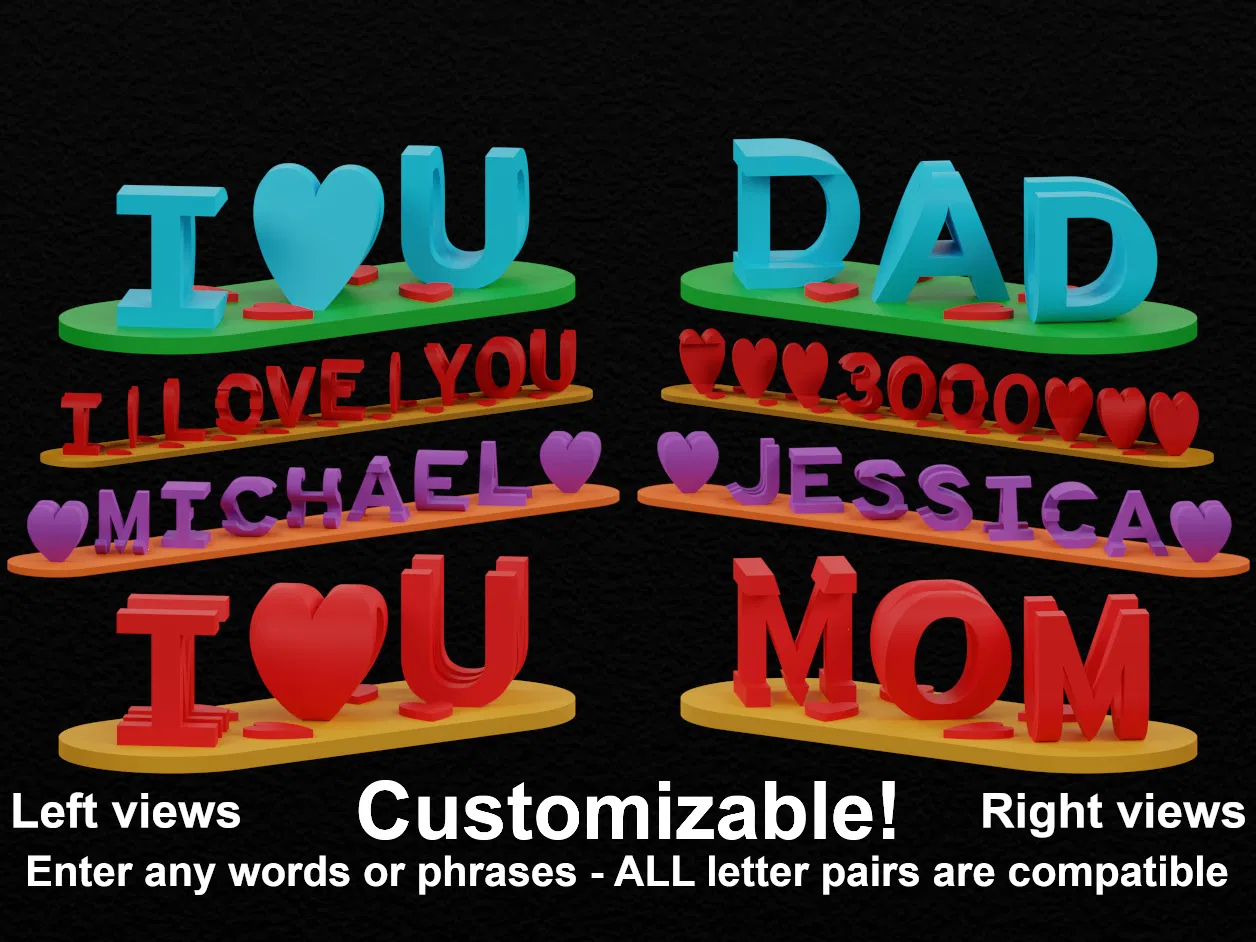
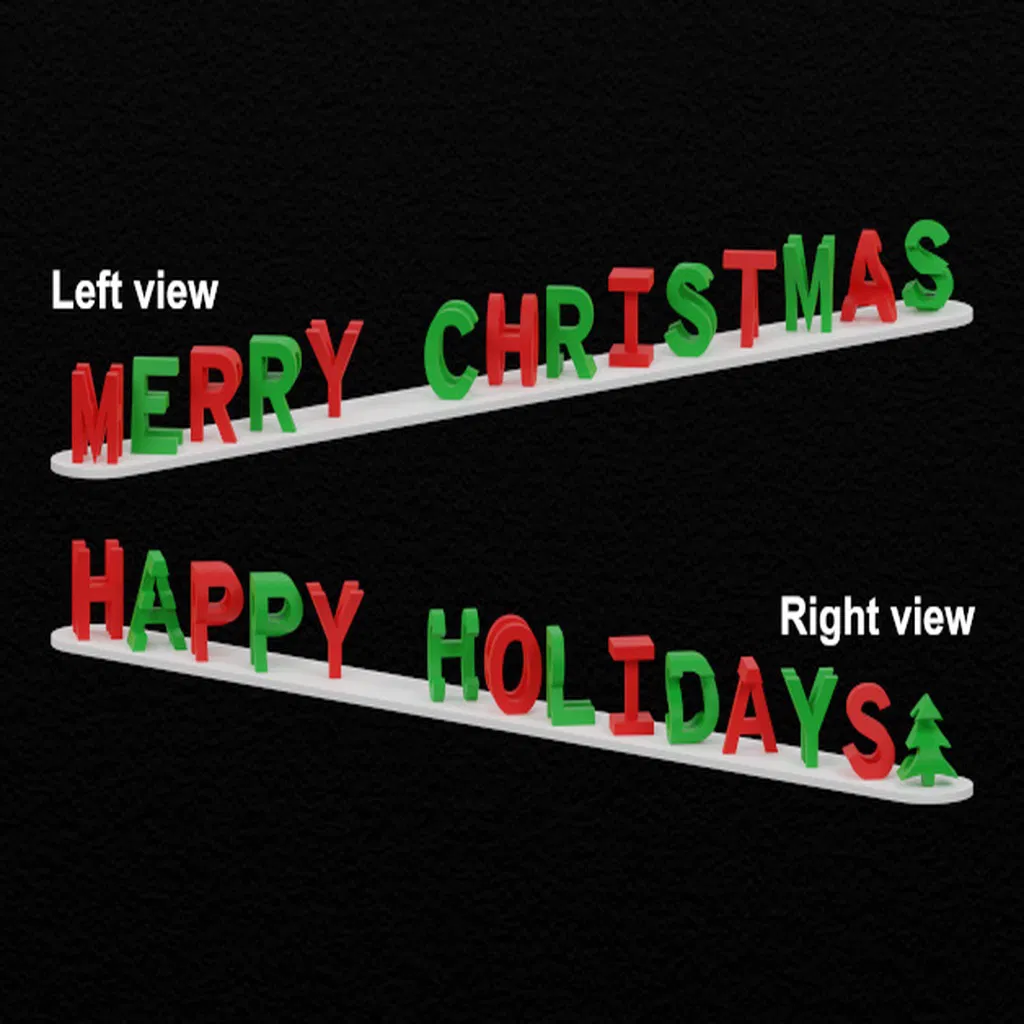
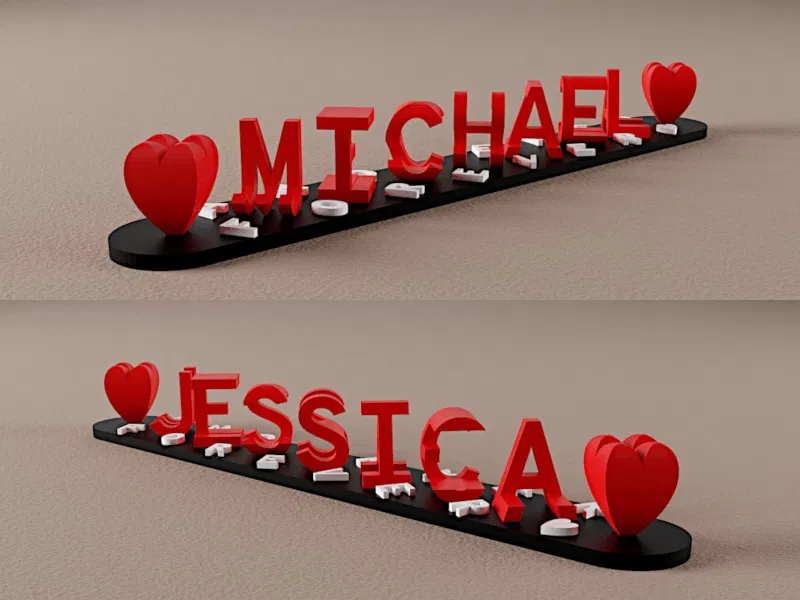
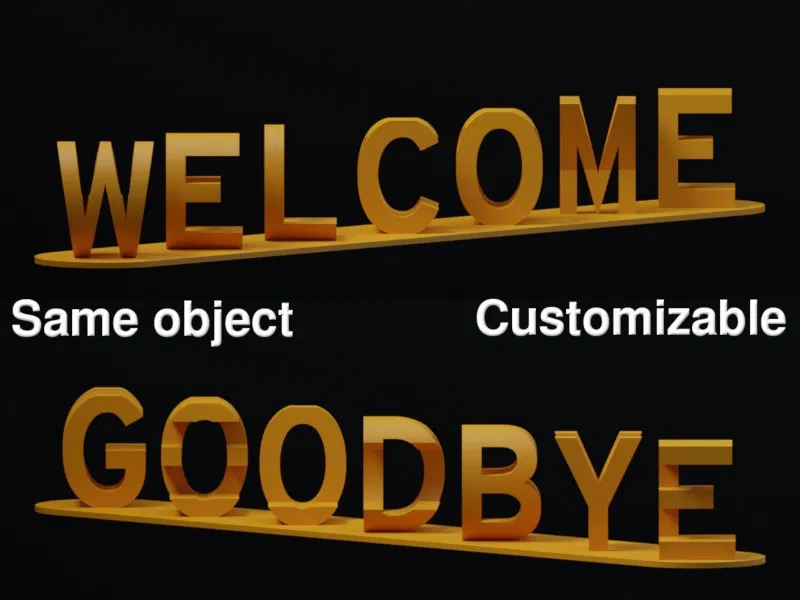
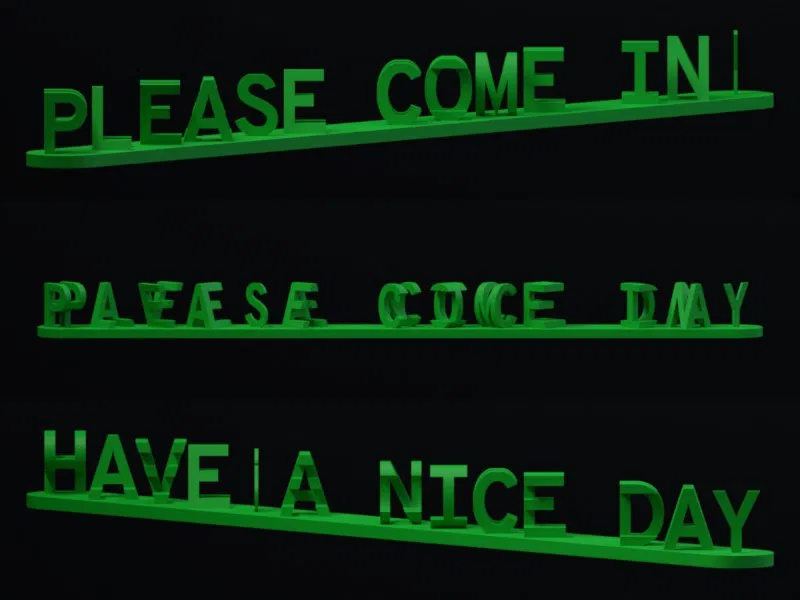
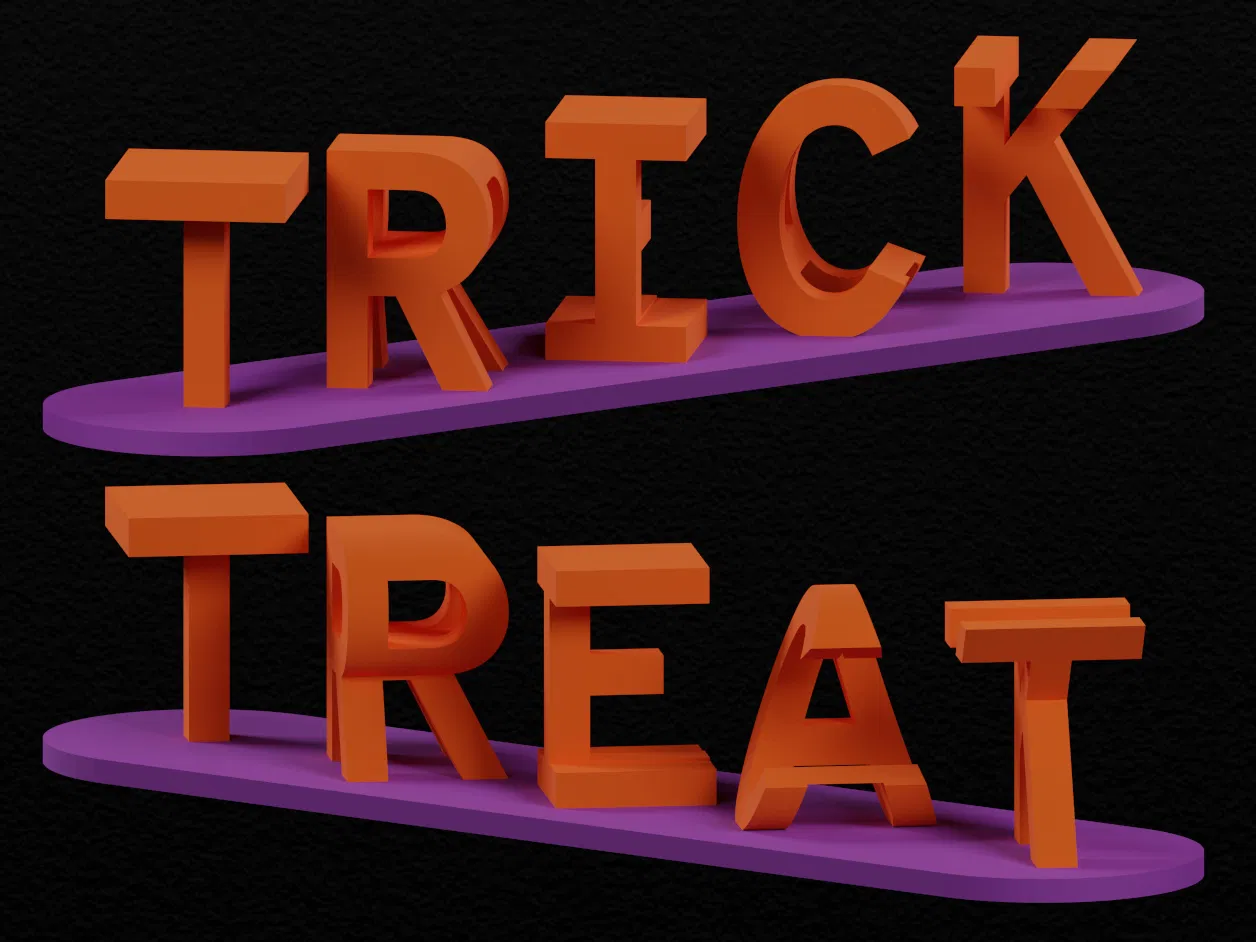
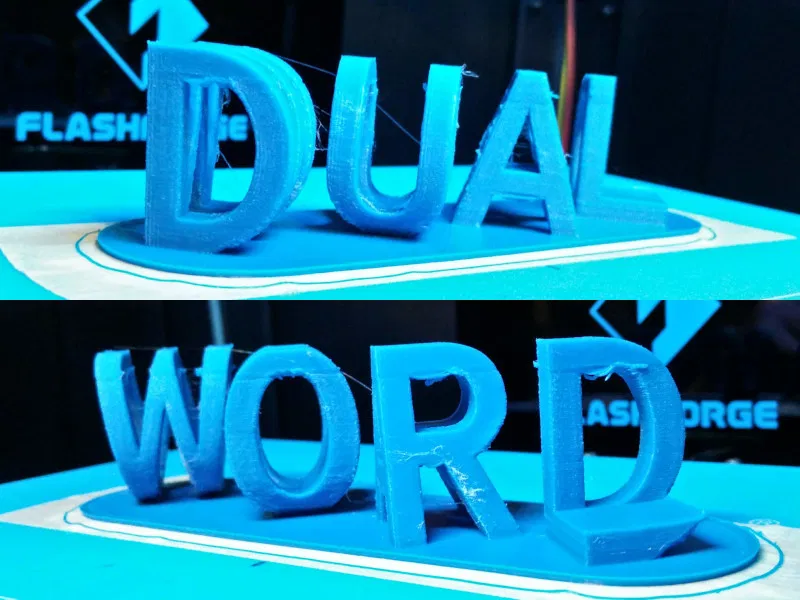
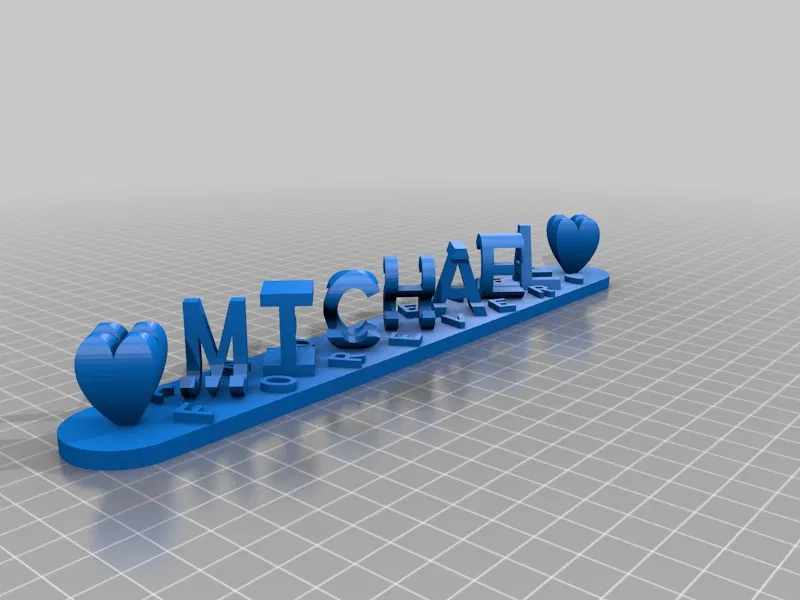
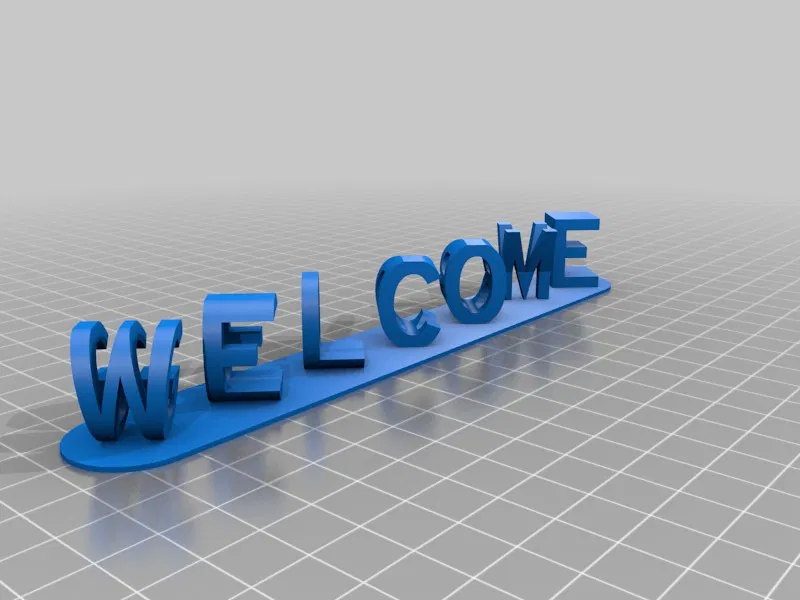
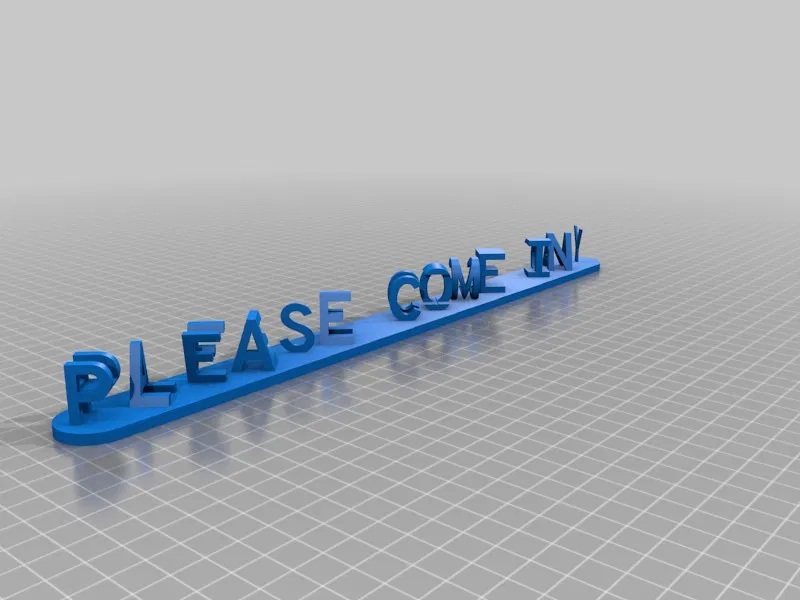
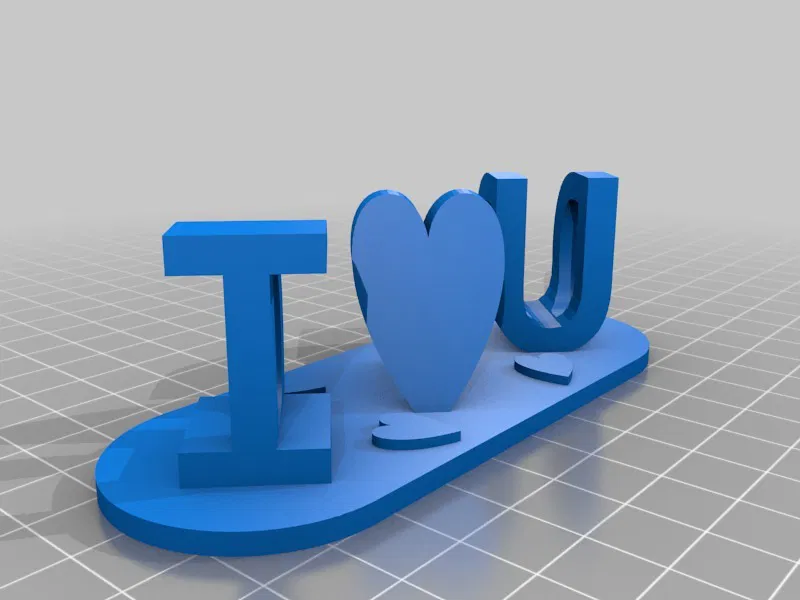
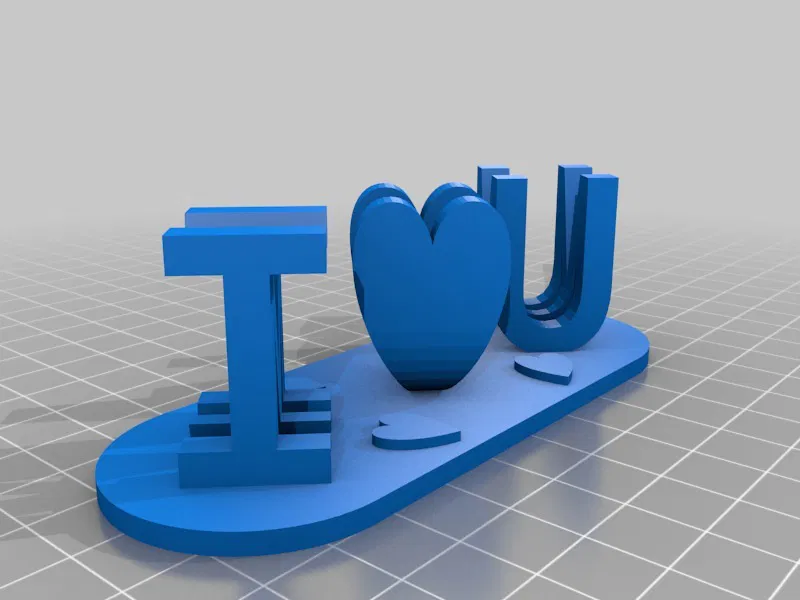
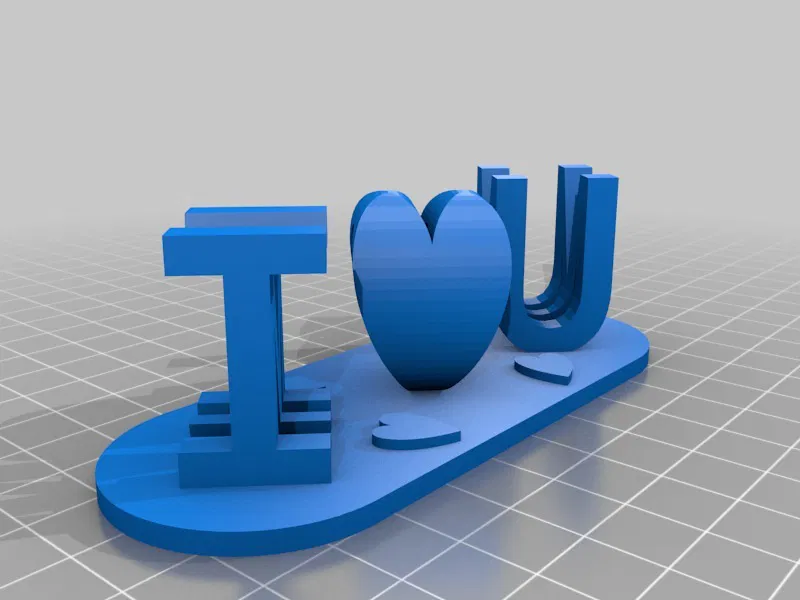
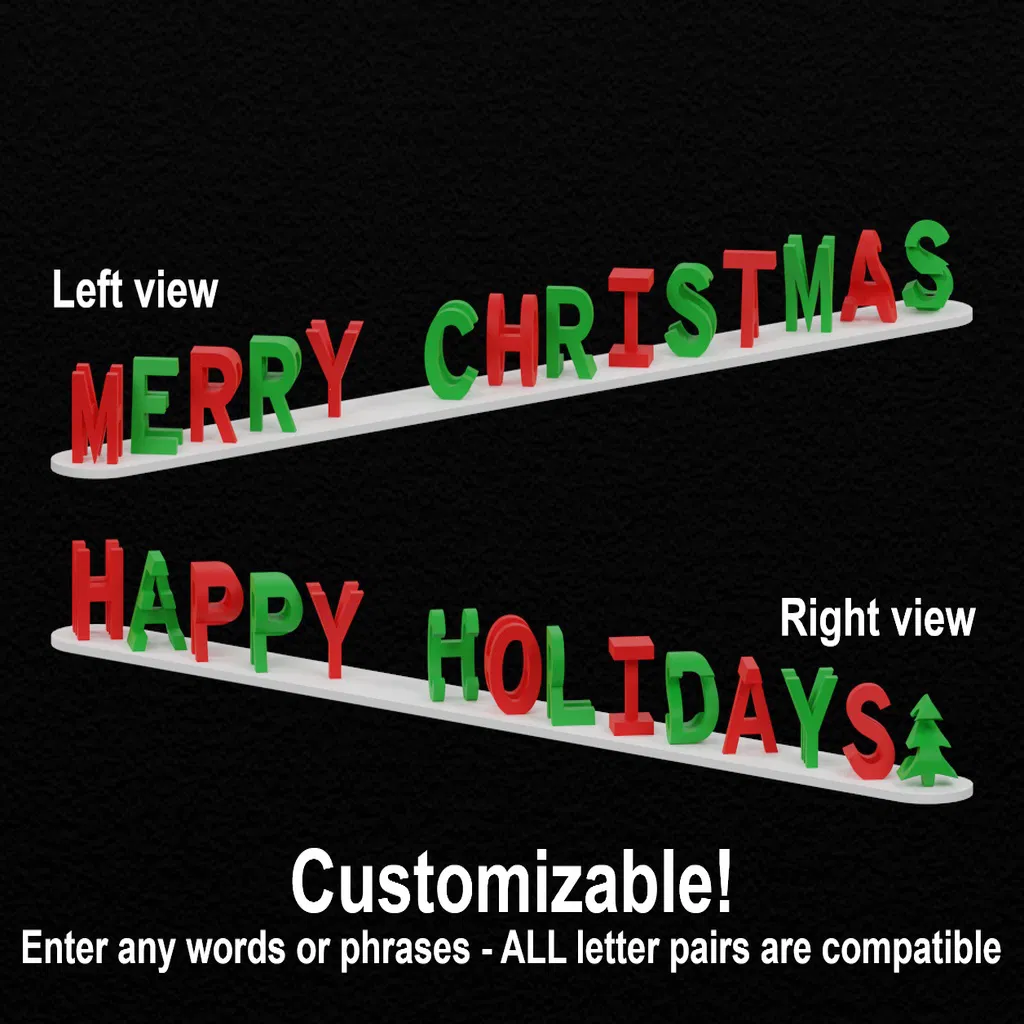
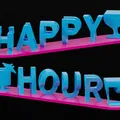
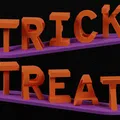
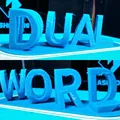
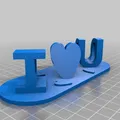
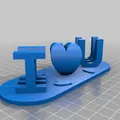
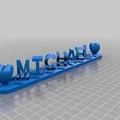
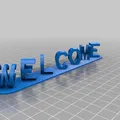
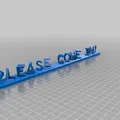
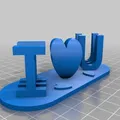
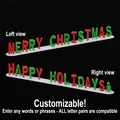
Đây là một trình tùy chỉnh OpenSCAD để tạo ra một giá đỡ hiển thị bao gồm một chuỗi các khối, mỗi khối có hình dạng giống hai chữ cái khác nhau khi nhìn từ hai góc nhìn vuông góc. Tên kỹ thuật cho loại vật thể này là ambigram 3 chiều. Bạn có thể tạo một giá đỡ với bất kỳ từ hoặc tên nào bạn chọn bằng cách chạy ứng dụng tùy chỉnh.
Bạn có thể sử dụng chữ cái, số, ký tự khoảng trắng hoặc bất kỳ ký tự đặc biệt nào: $&<>+@/\♥♠♦♣♪♫♀♂←→π. Bạn nên sử dụng chữ "o" viết hoa thay cho số không vì số không có dấu chấm ở giữa sẽ được in lơ lửng. Bạn không thể sử dụng ký hiệu ❤ vì nó không có sẵn trong phông chữ được sử dụng. Bạn phải sử dụng ký hiệu ♥ nếu bạn muốn có hình trái tim. Bạn có thể sao chép nó từ đây và dán vào trường tùy chỉnh.
Bạn cũng có thể tạo một chữ lồng 3D của các chữ cái đầu bằng một khối chữ cái duy nhất. Nếu bạn muốn một khối chữ lồng 3D ba chữ cái, hãy thử mẫu Khối Chữ Cái Ba Mặt Tùy Chỉnh của tôi. Nó cũng có thể tạo các mẫu với các từ và cụm từ ba chữ cái.
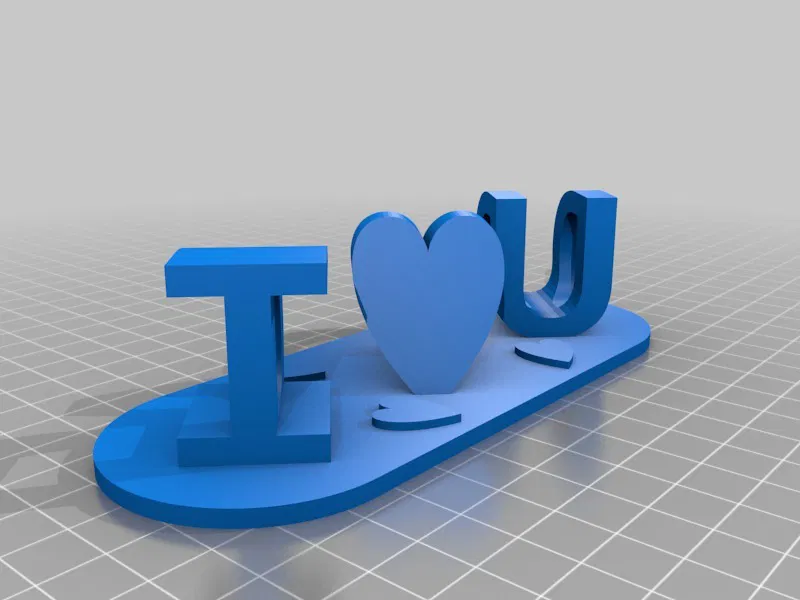
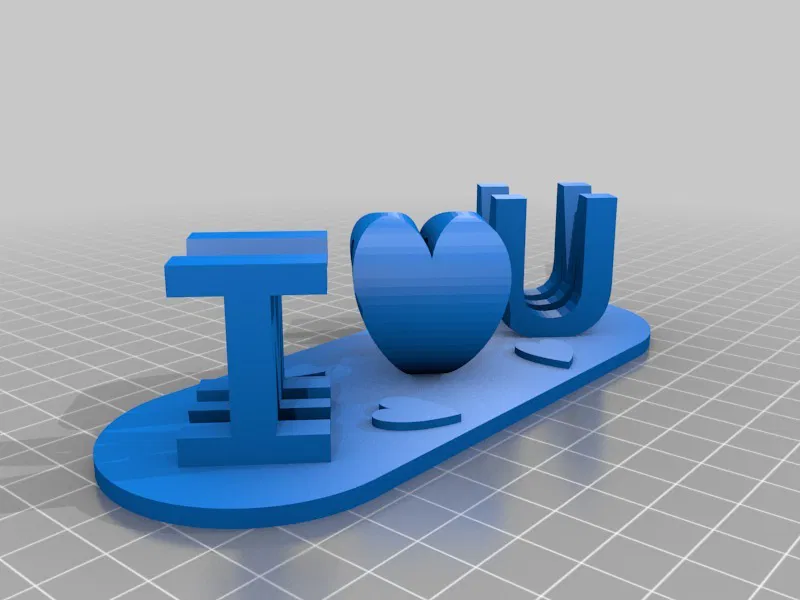
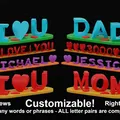
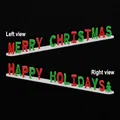
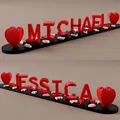
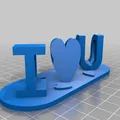
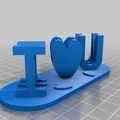
Các mẫu "I♥U MOM" & "I♥U DAD" trong ảnh có các khối chữ cái được thu nhỏ 80% theo chiều Z. Các tệp STL đó có hậu tố Z80 trong tên tệp. Cũng bao gồm các mẫu "I♥U MOM", "I♥U MUM" và "I♥U DAD" được tạo bởi trình tùy chỉnh. Vì vậy, nếu bạn đang tìm cách tạo một món quà Ngày của Mẹ hoặc Ngày của Cha tuyệt vời, vật thể này có những gì bạn cần, bất kể bạn ở bên nào của Đại Tây Dương.
Chạy Trình Tùy Chỉnh
Tải xuống này bao gồm một tệp .SCAD để tạo các mẫu in 3D tùy chỉnh. Bằng cách đặt một vài tham số đơn giản từ các hộp thả xuống và thanh trượt, bạn có thể dễ dàng tạo ra mẫu tùy chỉnh của riêng mình.
Bạn sẽ cần cài đặt OpenSCAD (phần mềm miễn phí) trên máy tính của mình để xử lý tệp .SCAD và hiển thị các tham số tùy chỉnh. Tải xuống OpenSCAD và bắt đầu. Để biết thêm chi tiết về cách chạy trình tùy chỉnh, hãy xem hướng dẫn của DrLex về Cách Chạy Trình Tùy Chỉnh Trên Máy Tính Của Bạn.
Đặt Phông Chữ trong Trình Tùy Chỉnh
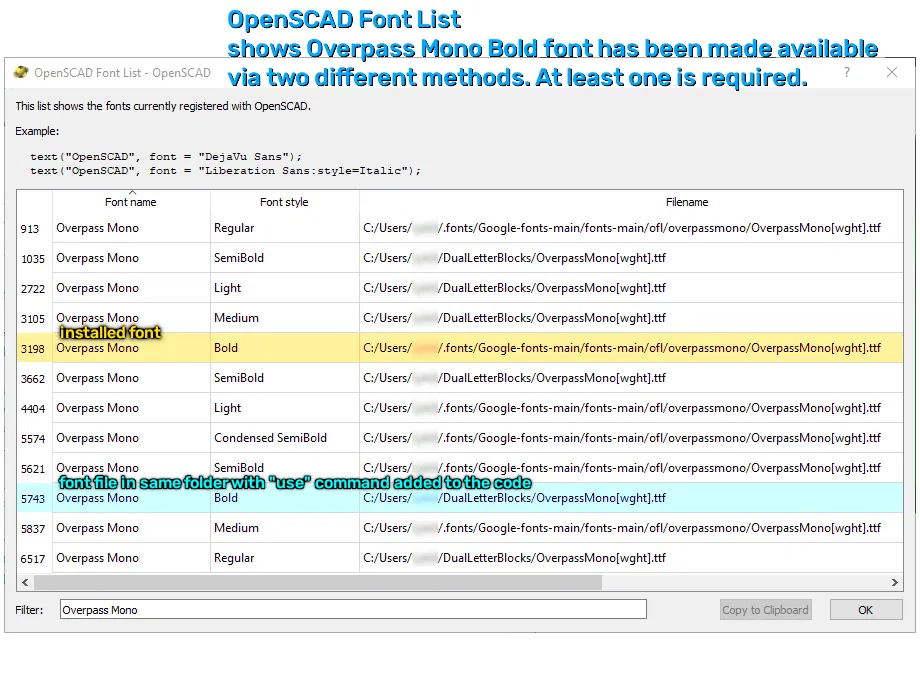
Phông chữ được sử dụng là Overpass Mono Bold từ kho lưu trữ Google Fonts. Nó được bao gồm với mẫu này trong phần Other Files của tab Files và cũng có sẵn tại: https://fonts.google.com/specimen/Overpass+Mono
Để làm cho một phông chữ khả dụng cho OpenSCAD, bạn có ba tùy chọn:
- Cài đặt phông chữ vào hệ thống. Thủ tục cài đặt phông chữ hệ thống phụ thuộc vào hệ điều hành và phiên bản bạn đang sử dụng (Ubuntu Linux 16.01, Ubuntu Linux 20.04, Windows 7, Windows 10, Mac OS 9, Mac OS X, v.v.). Nếu bạn không biết cách cài đặt phông chữ trên hệ thống của mình, hãy tìm kiếm trên web để được hướng dẫn.
- Thêm tệp phông chữ vào thư mục phông chữ của bạn, tạo thư mục nếu nó chưa tồn tại. Trên Linux, nó sẽ giống như "/home/TÊNNGƯỜIDÙNG/.fonts" và trên Windows 10, nó sẽ giống như "C:/Users/TÊNNGƯỜIDÙNG/.fonts".
- Thêm phông chữ vào thư mục chứa tệp OpenSCAD mà bạn muốn sử dụng phông chữ.
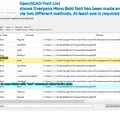
Mục "Help/Font List" trong OpenSCAD hiển thị các phông chữ khả dụng, vì vậy nếu nó không hiển thị trong danh sách như trong hình ảnh thứ hai của mẫu này, thì nó không khả dụng để sử dụng và bạn sẽ cần thử lại.
Để biết thêm chi tiết, hãy xem phần Sử dụng Phông chữ và Kiểu trong trang sau: https://en.m.wikibooks.org/wiki/OpenSCAD_User_Manual/Text
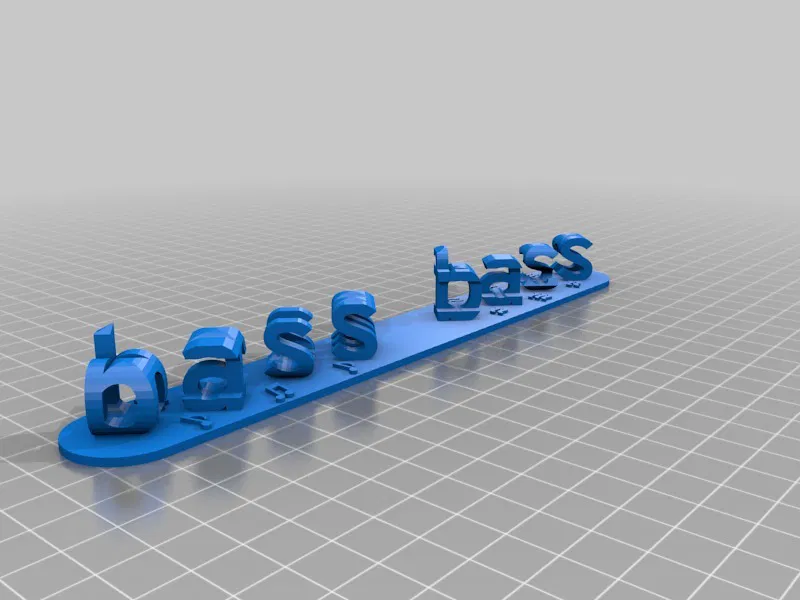
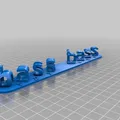
Mặc dù hướng dẫn trong trình tùy chỉnh yêu cầu bạn chỉ sử dụng các ký tự VIẾT HOA, việc sử dụng các ký tự viết thường cũng không sao miễn là chúng được ghép với các ký tự có cùng chiều cao; bass/drum thì được, nhưng bass/fish thì không vì các chữ cái cuối cùng của hai từ (s và h) có chiều cao khác nhau. Nếu bạn muốn sử dụng bất kỳ ký tự đặc biệt nào không có trên bàn phím của mình, bạn có thể sao chép chúng từ trên và dán vào trình tùy chỉnh.
Giải pháp thay thế cho việc cài đặt OpenSCAD trên máy tính của bạn
Mẫu này cũng được xuất bản trên trang web Thingiverse và trình tùy chỉnh trực tuyến của Thingiverse có thể được sử dụng để tạo các mẫu cá nhân hóa của bạn.
Hãy lưu ý rằng trang web Thingiverse đã trở thành một thảm họa không ổn định kể từ tháng 3 năm 2020 và họ thậm chí còn không xử lý các tác vụ tùy chỉnh của họ trong hơn 2 năm (ngày 10 tháng 7 năm 2020 đến ngày 4 tháng 8 năm 2022). Nếu bạn thử sử dụng nó và tác vụ của bạn vẫn còn trong hàng đợi sau vài phút, điều đó có nghĩa là họ có thể đã ngừng tạo các mẫu tùy chỉnh một lần nữa và tác vụ của bạn sẽ không bao giờ được xử lý. Nó có thể chỉ là một sự tạm dừng tạm thời, vì vậy bạn có thể hy vọng điều tốt nhất và thử lại sau.
In với Hỗ Trợ
Không phải tất cả các chữ cái đều yêu cầu hỗ trợ, vì vậy bạn có thể không cần hỗ trợ nếu bạn không sử dụng bất kỳ chữ cái C, G, hoặc S nào. Những chữ cái đó tuyệt đối cần hỗ trợ. Các chữ cái E, F, I, P, T và Z cũng nên có hỗ trợ, nhưng chúng có thể được in mà không cần hỗ trợ nếu bạn không ngại cắt tỉa và chà nhám các lớp đầu tiên lộn xộn của các khu vực không có hỗ trợ.
Nếu mẫu của bạn cần hỗ trợ, bạn có thể muốn sử dụng vật liệu hỗ trợ hòa tan nếu đó là tùy chọn có sẵn cho bạn. Nếu mẫu của bạn có phần đế khác không, nó sẽ yêu cầu cấu trúc hỗ trợ trên chính mẫu chứ không chỉ trên tấm đế. Nếu vật liệu hỗ trợ hòa tan không phải là tùy chọn, bạn có thể muốn in các chữ cái riêng biệt với phần đế và sử dụng cấu trúc hỗ trợ cây của Cura. Nó vẫn còn trong giai đoạn thử nghiệm và có lỗi, nhưng tôi đã có những thành công nhất định với nó: bất cứ khi nào nó tạo ra các cấu trúc bị lỗi, tôi chỉ cần di chuyển mô hình và sau đó di chuyển nó trở lại và yêu cầu nó tạo lại.
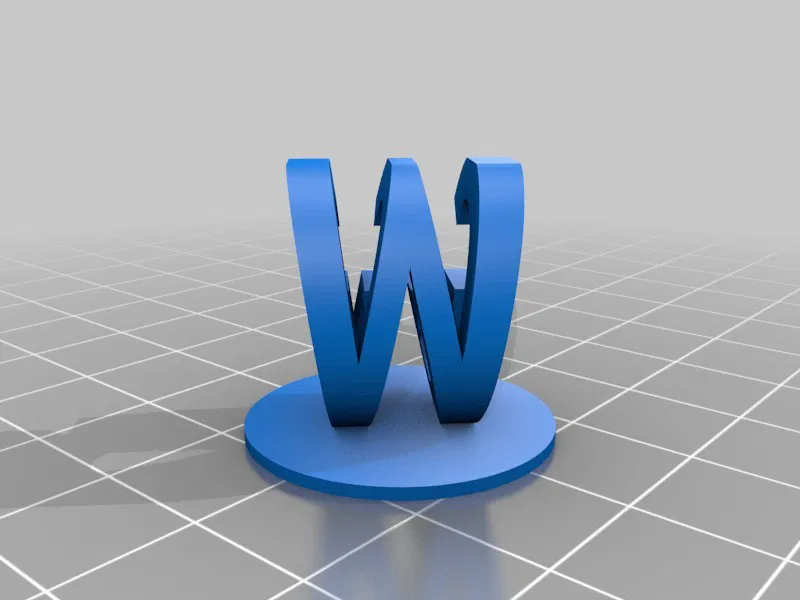
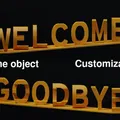
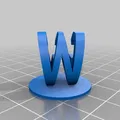
Nếu bạn không sử dụng vật liệu hỗ trợ hòa tan, tôi khuyên bạn nên in thử sự kết hợp chữ cái tồi tệ nhất mà bạn dự định in và tinh chỉnh cài đặt hỗ trợ với nó. Để làm điều đó, tôi đã bao gồm khối chữ "W/G" cùng với mẫu "WELCOME/GOODBYE". Nếu bạn tạo một mẫu bằng các từ hoặc tên mong muốn của mình, hãy xem xét nó trong phần mềm cắt lát của bạn với hỗ trợ được bật và xác định sự kết hợp chữ cái nào trông tệ nhất để loại bỏ hỗ trợ. Sau đó, tạo một mẫu chỉ với khối đó để tinh chỉnh cài đặt hỗ trợ của bạn.
Nếu bạn không có ý định sơn, việc in bằng sợi màu trắng sẽ là một ý tưởng hay vì tất cả các vết sẹo từ cấu trúc hỗ trợ sẽ có màu trắng bất kể bạn sử dụng màu sợi nào, nhưng các vết sẹo sẽ không nhìn thấy được với sợi màu trắng. Màu sáng để lại sẹo ít nhìn thấy hơn màu tối.
Nếu bạn đang sử dụng vật liệu hỗ trợ hòa tan, bạn có thể muốn sử dụng sợi màu đen hoặc màu tối khác để giảm khả năng nhìn thấy bóng.
Thông tin Kỹ thuật
Phông chữ được sử dụng là Overpass Mono Bold từ kho lưu trữ Google Fonts. Sự lựa chọn rất hạn chế vì nó phải có sẵn cho trình tùy chỉnh Thingiverse, nó phải là phông chữ đơn cách và chữ Q phải có thể phân biệt được với chữ O với phần đuôi bị cắt bỏ. Đây là phông chữ duy nhất đáp ứng tất cả các tiêu chí.
Cập nhật: 2019-11-07
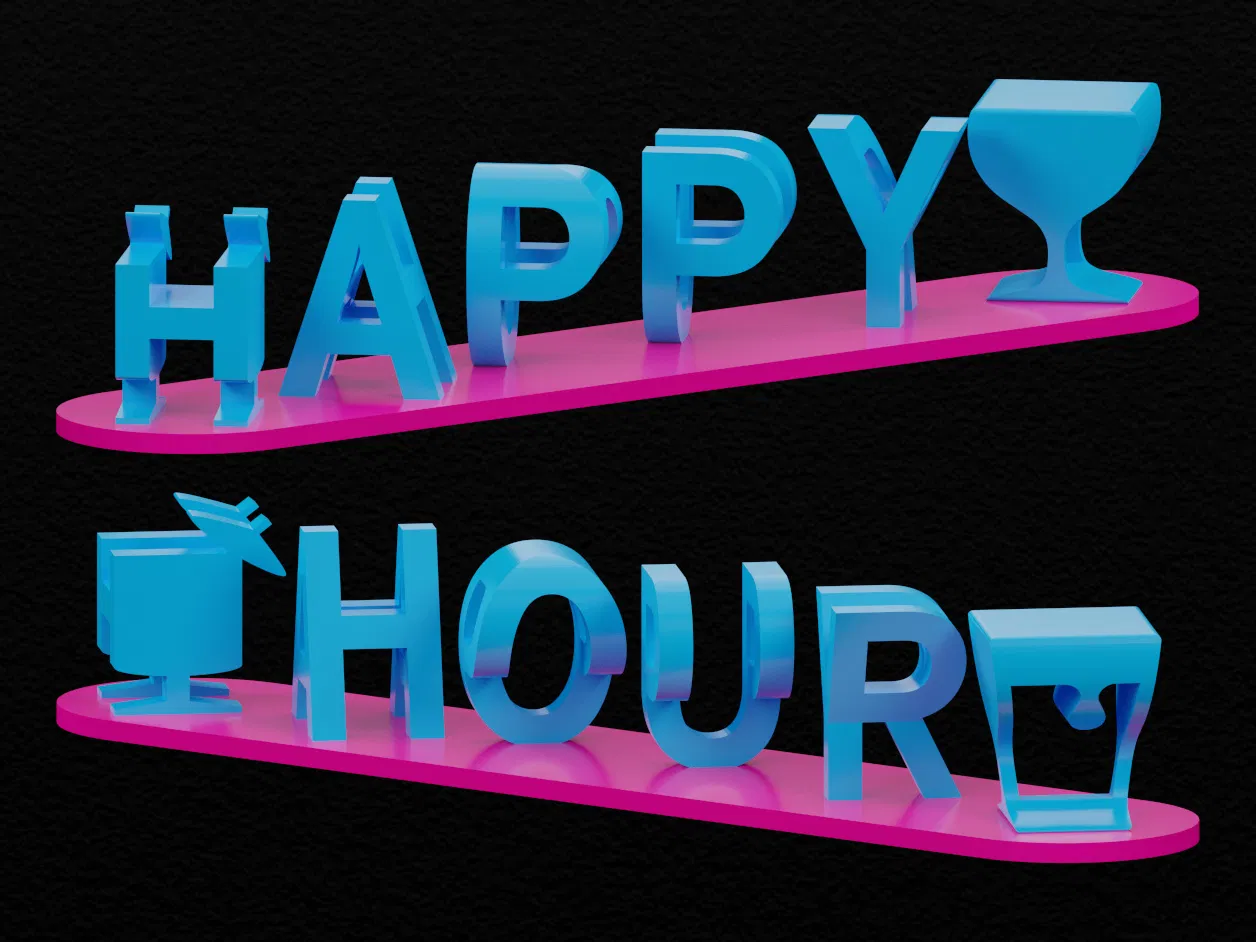
Thêm khả năng sử dụng một số ký hiệu từ phông chữ Segoe UI Symbols. Phông chữ này không có sẵn trong trình tùy chỉnh Thingiverse nên nó chỉ có thể được sử dụng nếu chạy OpenSCAD cục bộ trên máy tính của bạn. Nó là một phông chữ của Microsoft lần đầu tiên có sẵn trong Windows 7.
Các ký hiệu bổ sung hiện có sẵn là: cây thường xanh, cây rụng lá, hoa, lá phong, ly rượu vang, đồ uống nhiệt đới, cốc bia, mèo, chó và dấu hiệu ok.
Giấy phép

File mô hình


Chưa có bản in nào được khoe. Hãy là người đầu tiên!


Chưa có bình luận nào. Hãy là người đầu tiên!