

Case BTT PiTFT50 v2.1 với Raspberry Pi và Quạt 4010 (Màn hình Klipper)

Case cho màn hình Bigtreetech PiTFT50 v2.1, tích hợp Raspberry Pi và quạt 4010 để sử dụng với Klipper Screen. Thiết kế nghiêng, có đế gắn dạng trượt dễ tháo lắp. Hướng dẫn in và lắp ráp chi tiết, kèm danh sách phần cứng cần thiết.
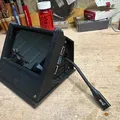
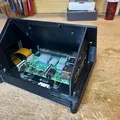
Mô tả
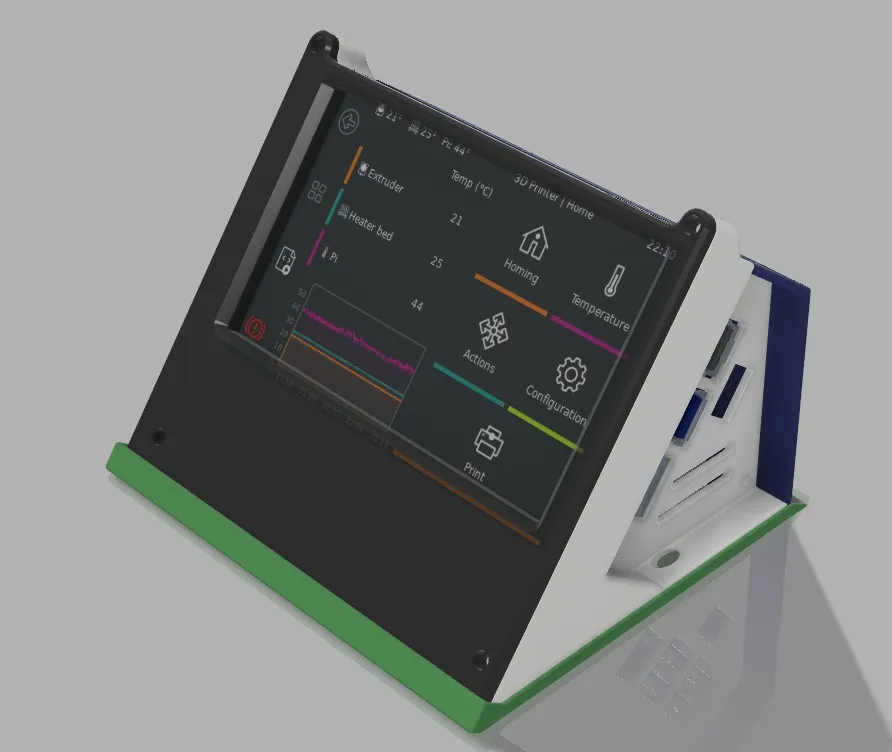
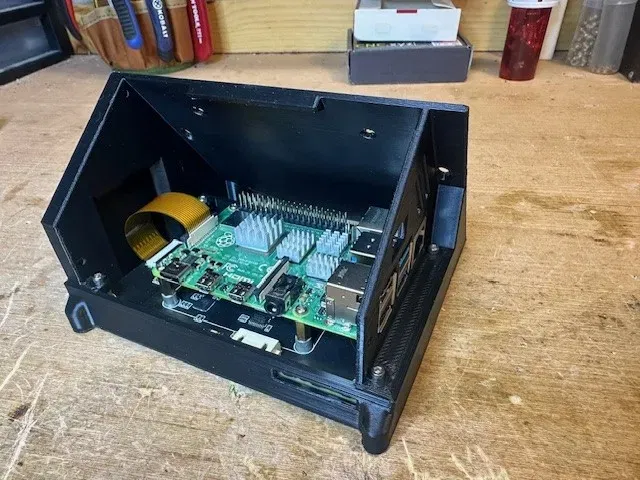
Tui cần làm một cái case để vừa cái màn hình BigTreeTech PiTFT50 v 2.1. Trên mạng có mấy cái case cho các phiên bản trước của màn hình, nhưng tui kiếm hoài không thấy cái nào vừa với phiên bản mới nhất mà tui thích. Có mấy điểm khác biệt chính giữa v2.1 so với các phiên bản trước, chủ yếu là vị trí của sợi cáp để nối màn hình với RPi, khiến mấy cái case của phiên bản trước không xài được.
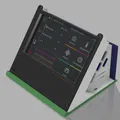
Mục đích chính tui dùng PiTFT50 v2.1 là làm màn hình cho Klipper. Vì vậy, thiết kế của tui nhắm tới việc sử dụng với mấy cái máy in 3D của tui. Tui muốn màn hình hơi nghiêng ra phía sau so với phương thẳng đứng, nhưng không muốn nó quá bằng phẳng. Tui cũng muốn có thể cố định cái case vào vị trí trên tủ máy in, nhưng cũng có thể tháo ra và di chuyển màn hình mà không cần nhiều dụng cụ hay thời gian.
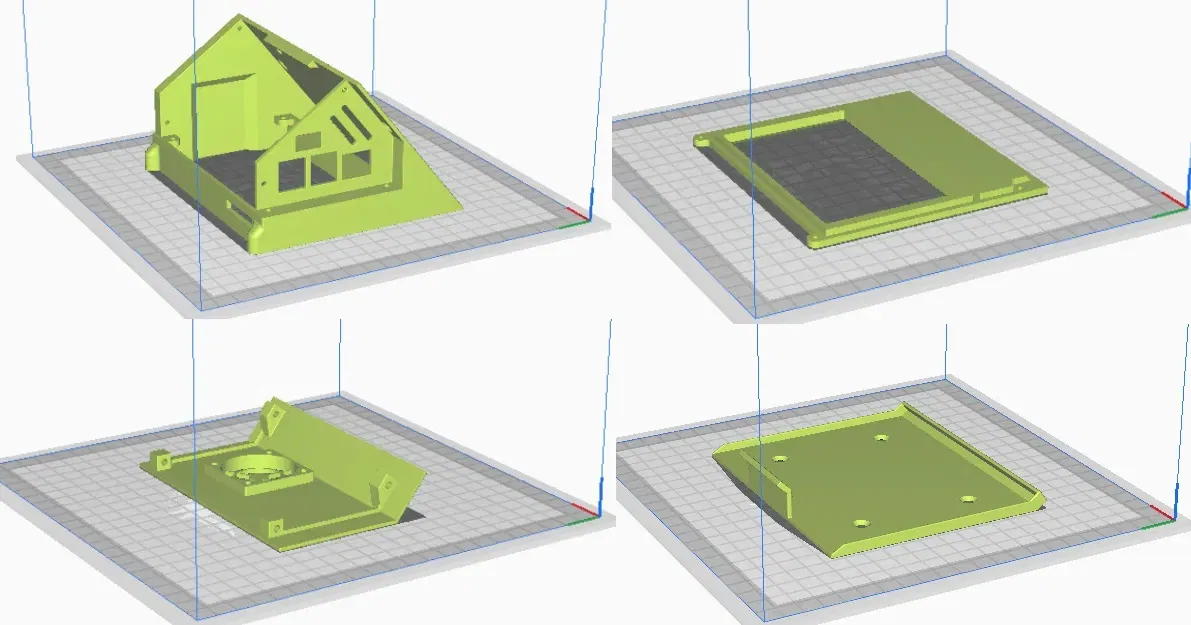
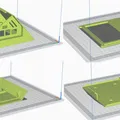
Các bộ phận có thể sẽ cần xoay lại để in cho đúng. Tui có đính kèm mấy cái ảnh chụp màn hình cho thấy tui đã in cái của tui như thế nào. Cần có supports cho cái case chính, còn mọi thứ khác thì in được mà không cần supports. Tui thiết kế mấy cái này với mục tiêu in bằng đầu phun 0.6mm (ví dụ: độ dày tường là bội số của 0.6) - hầu hết các tường dày 1.8mm hoặc 2.4mm. Tui đã in bằng ABS, nhưng gần như bất kỳ loại nhựa nào thường dùng cũng sẽ hoạt động tốt. Cân nhắc in Cái Đế Gắn Dạng Trượt bằng PETG để có thêm độ linh hoạt và bám dính lớp tốt hơn.
Bạn sẽ cần phần cứng sau:
- Màn hình BigTreeTech PiTFT50 v2.1 (các phiên bản trước cũng có thể dùng được, nhưng tui chưa thử nghiệm)
- Raspberry Pi 4B (các phiên bản trước cũng có thể dùng được, nhưng tui chưa thử nghiệm)
- 8x ốc lục giác chìm M2.5 (3.5mmx5mm) - loại ốc có ren nhiệt
- 16x ốc lục giác M2.5x8mm - 8x dùng để nối các phần của case lại với nhau, 4x dùng để gắn màn hình vào case chính, và 4x dùng để gắn RPi vào các trụ đỡ phía sau màn hình.
- 4x ốc lục giác M2.5x20mm, kèm theo vòng đệm và đai ốc (dùng để gắn quạt 4010)
- 4x trụ ren M2.5x10mm đực-cái (chiều dài phần ren đực 6mm hoặc ít hơn)
- Quạt thùng 4010 5v (cắm vào các chân GPIO tương ứng trên RPi).
- Cáp nối dài USB C góc L, dẹp, 6 inch (hoặc chỉ cần cáp USB C góc L dẹp nếu bạn không quan tâm đến việc dễ dàng rút phích cắm RPi).
Hướng dẫn:
- In các bộ phận (nhưng xem Bước 11 trước).
- Lắp 4x ốc ren nhiệt vào 4 lỗ ở mặt trước của case (viền màn hình sẽ gắn vào 4 lỗ này).
- Lắp 4x ốc ren nhiệt vào 4 lỗ ở các khối vuông trên hai đầu của mặt lưng case (không phải lỗ cho quạt!).
- Lắp cáp màn hình vào màn hình. Cẩn thận định hướng cáp cho đúng.
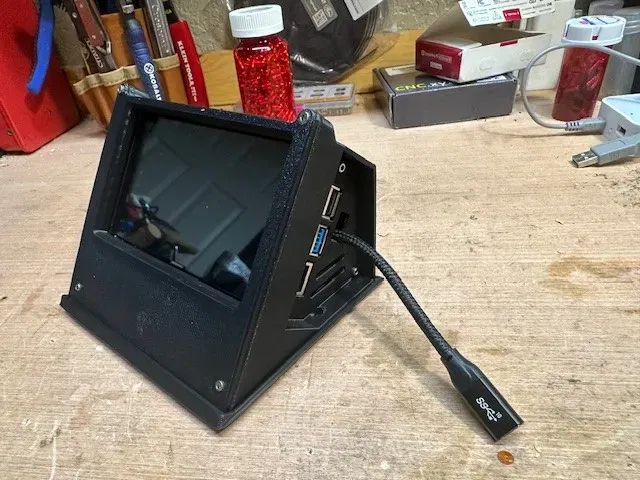
- Gắn màn hình vào case bằng 4x ốc lục giác M2.5x8mm. Cáp nên hướng về phía sau case. Có một rãnh khoét để dành chỗ cho cáp (đây, nhân tiện, là lý do chính khiến các case cho phiên bản màn hình trước không dùng được cho v2.1). Hai lỗ ở phía trên màn hình dễ dàng tiếp cận. Tui đã khoét lỗ ở đáy case để dễ dàng tiếp cận hai lỗ gắn ở đáy màn hình.
- Gắn RPi vào mặt sau của màn hình. Dùng 4x trụ ren M2.5x10mm và 4x ốc lục giác M2.5x8mm. Cắm cáp màn hình vào RPi. Nếu bạn đã định hướng cáp đúng ở bước 5, thì nó sẽ tự động định hướng đúng cho RPi. (Lưu ý: Bạn cũng có thể lắp RPi vào trụ đỡ màn hình trước khi đặt màn hình vào case nếu muốn)
- Tạm thời cấp nguồn cho RPi và đảm bảo màn hình hoạt động. Nếu chưa làm, bạn có thể sẽ phải cài đặt hệ điều hành bạn chọn (ví dụ: Mainsail hoặc Fluidd) để màn hình hoạt động. Nếu màn hình không hoạt động, hãy kiểm tra lại các kết nối của bạn và thực hiện bất kỳ khắc phục sự cố nào khác bạn cần để màn hình hoạt động.
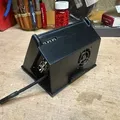
- Gắn quạt vào mặt lưng bằng 4x ốc lục giác M2.5x20mm, kèm theo vòng đệm và đai ốc. Cắm quạt vào các chân GPIO tương ứng của RPi để kiểm tra xem nó có hoạt động không (tui dùng chân 4 và 6, nhưng bạn nên kiểm tra lại cấu hình RPi của mình để đảm bảo bạn đang sử dụng đúng chân với đúng cực tính). Bạn sẽ cần cấp nguồn cho RPi để quạt bật.
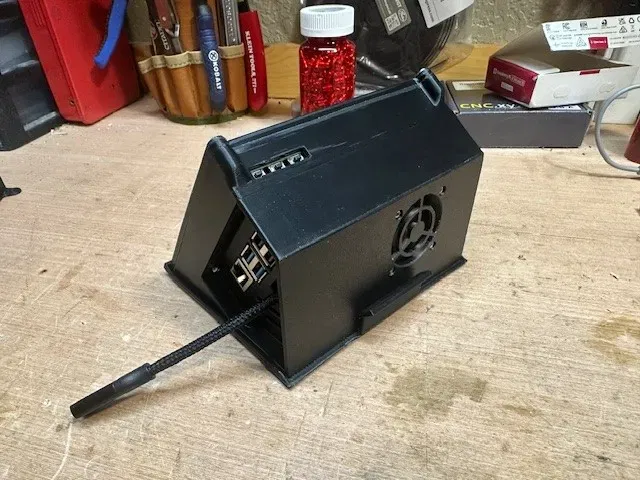
- Giả sử mọi thứ đã kiểm tra tốt, cắm và luồn cáp nguồn USB C ra ngoài lỗ hình chữ nhật ở cạnh case (bên cạnh các cổng USB trên RPi). Đảm bảo quạt được cắm vào các chân tương ứng trên RPi (với cực tính đúng) và gắn mặt lưng case vào case bằng 4x ốc lục giác M2.5x8mm qua các lỗ đã cho ở hai bên case vào các ốc ren nhiệt bạn đã đặt ở các khối vuông trên hai đầu của mặt lưng case. XEM CHỈNH SỬA BÊN DƯỚI.
- Gắn viền màn hình vào mặt trước của case bằng 4x ốc lục giác M2.5x8mm. Tui đã tháo miếng dán bảo vệ màn hình bằng nhựa của nhà sản xuất ra lúc này (trước khi gắn viền màn hình).
- Gắn Cái Đế Gắn Dạng Trượt vào vị trí màn hình Klipperscreen của bạn sẽ được đặt. Ngoài ra, có hai lỗ 5mm được cung cấp ở đáy case mà bạn có thể dùng để gắn cố định case vào vị trí mong muốn. Nếu bạn sử dụng đế gắn dạng trượt, hãy thử và đảm bảo rằng đế giữ case chắc chắn, đồng thời cho phép bạn tháo case ra khá dễ dàng. Cái của tui hơi cứng khi tháo ra. Vì bạn cần một chút linh hoạt cho bộ phận này, hãy cân nhắc in bằng PETG. Tui đã in bằng ABS và nó hoạt động, nhưng hơi phiền và tui không chắc về tuổi thọ của bộ phận.
- Cắm nguồn và máy in của bạn, và bạn đã hoàn thành (hoặc ít nhất là sẵn sàng để hoàn tất cấu hình phần mềm của mình).
Chỉnh sửa: Tui đã gặp một số rắc rối với cáp nối dài USB C dẹp của mình - rõ ràng là các cáp nối dài (đực/cái) không tuân thủ tiêu chuẩn USB và kết quả là chất lượng kiểm soát khá kém. Tui đã thêm một phiên bản cập nhật của mặt lưng case cho phép truy cập trực tiếp vào cổng nguồn USB C trên RPi.
CẢNH BÁO: Nếu bạn sử dụng mô hình này, bạn sẽ phải làm việc với điện. Bạn chịu trách nhiệm về sự an toàn của chính mình. Bạn phải có kiến thức về những gì mình đang làm. Kiến thức đầy đủ sẽ giúp bạn giảm nguy cơ bị thương hoặc tử vong và hư hỏng tài sản của bạn. Việc sử dụng mô hình này có nghĩa là bạn đã chấp nhận mọi rủi ro liên quan.
Giấy phép
Tác phẩm này được cấp phép theo
Creative Commons — Attribution — Noncommercial — Share AlikeCC-BY-NC-SA

File mô hình


Chưa có bản in nào được khoe. Hãy là người đầu tiên!


Chưa có bình luận nào. Hãy là người đầu tiên!