

Hộp đựng bút Posca có nắp tùy chỉnh theo kích thước

Lưu trữ các điểm đánh dấu POSCA của bạn với phong cách và sự tiện lợi.
Mô tả
Giới thiệu
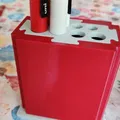
Tôi muốn một hộp cho bút Posca, nhưng không thích bất kỳ hộp nào đã tồn tại. Vì vậy, tôi đã tự làm một cái. Những ưu điểm của thiết kế của tôi:
- Định lượng: bao nhiêu bút cũng được, hoặc ít hơn, tùy bạn. Cũng cho phép điều chỉnh độ dung sai.
- Có thể được đặt theo chiều dọc (trên đầu) hoặc chiều ngang (trên một trong các mặt lớn).
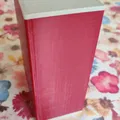
- Có nắp trượt.
- Bút được giữ ở hai vị trí, nên chúng sẽ không bị lung lay hoặc dịch chuyển khi được lưu trữ theo chiều ngang.
- In được trên các máy in nhỏ (như KP3S hoặc Prusa Mini).
- Dễ in: không có phần nhô ra hay cầu nối, không cần hỗ trợ.
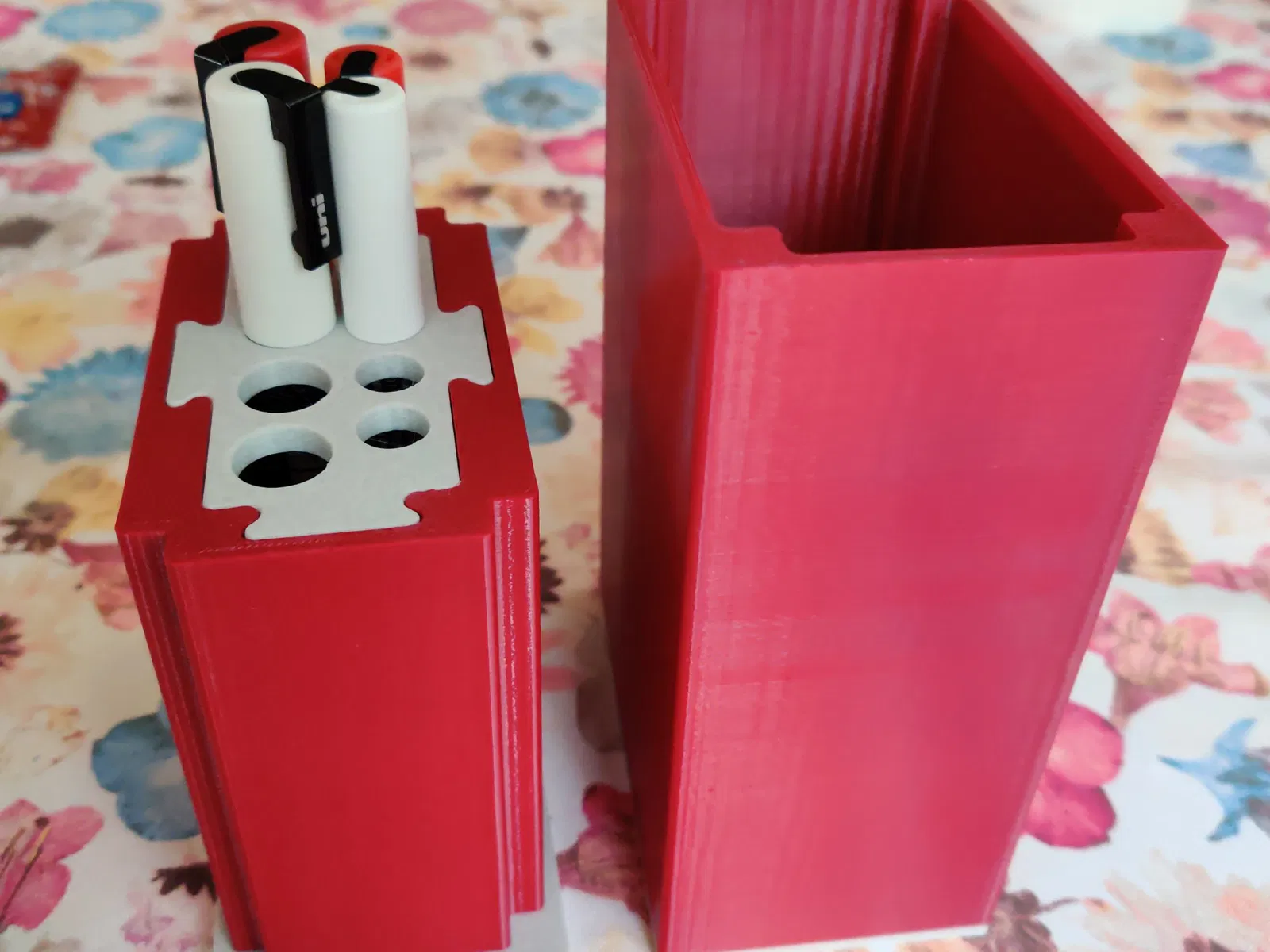
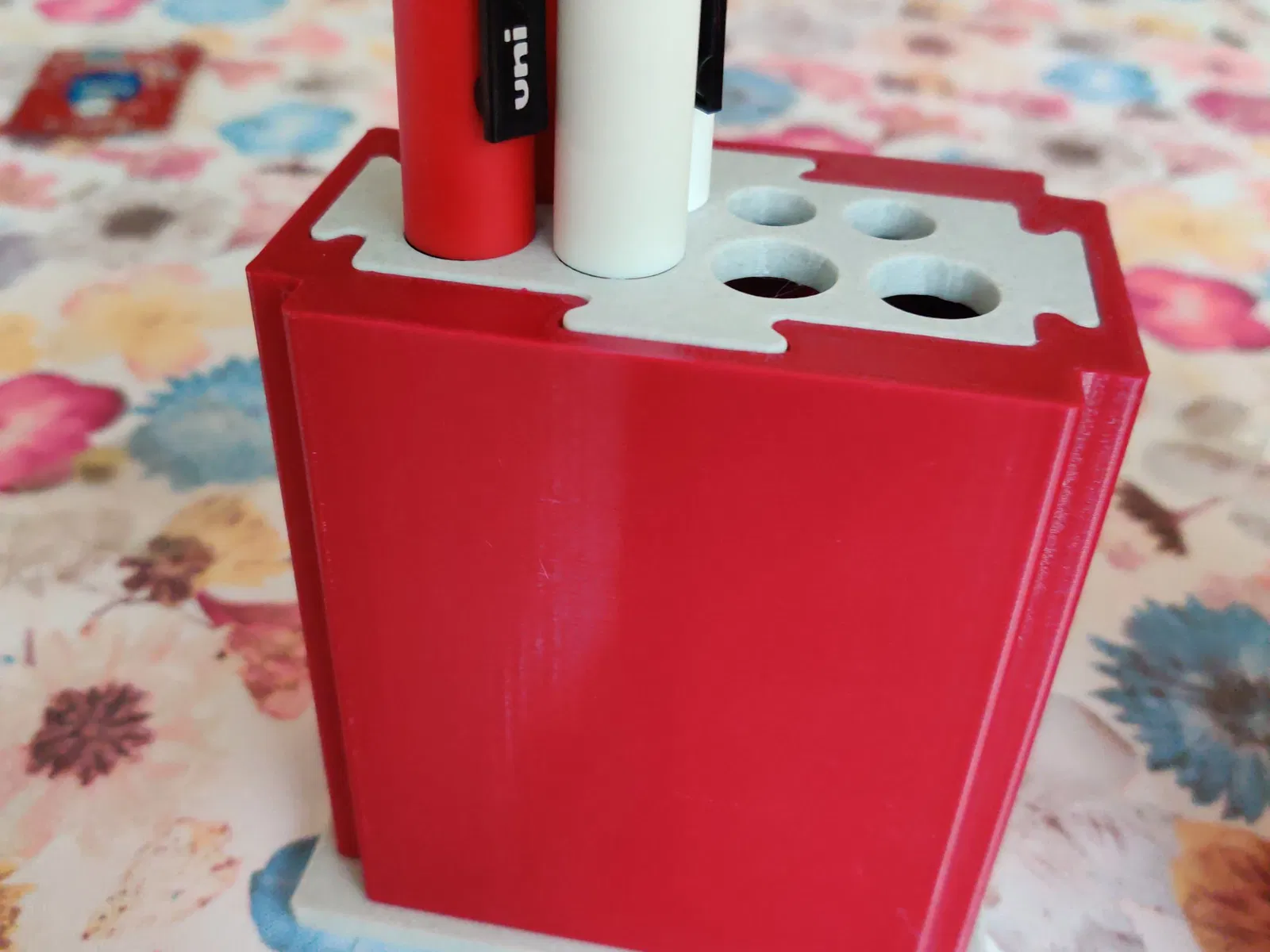
Cụ thể hơn, hộp này được thiết kế cho bút Posca, với kích thước PC-1 (lỗ nhỏ) và PC-3 (lỗ lớn). Các tệp được cung cấp phù hợp với bốn cái mỗi loại, nhưng vì thiết kế là định lượng, bạn có thể làm một cái phù hợp với bao nhiêu hoặc ít như bạn muốn.
Cách in
Vật liệu
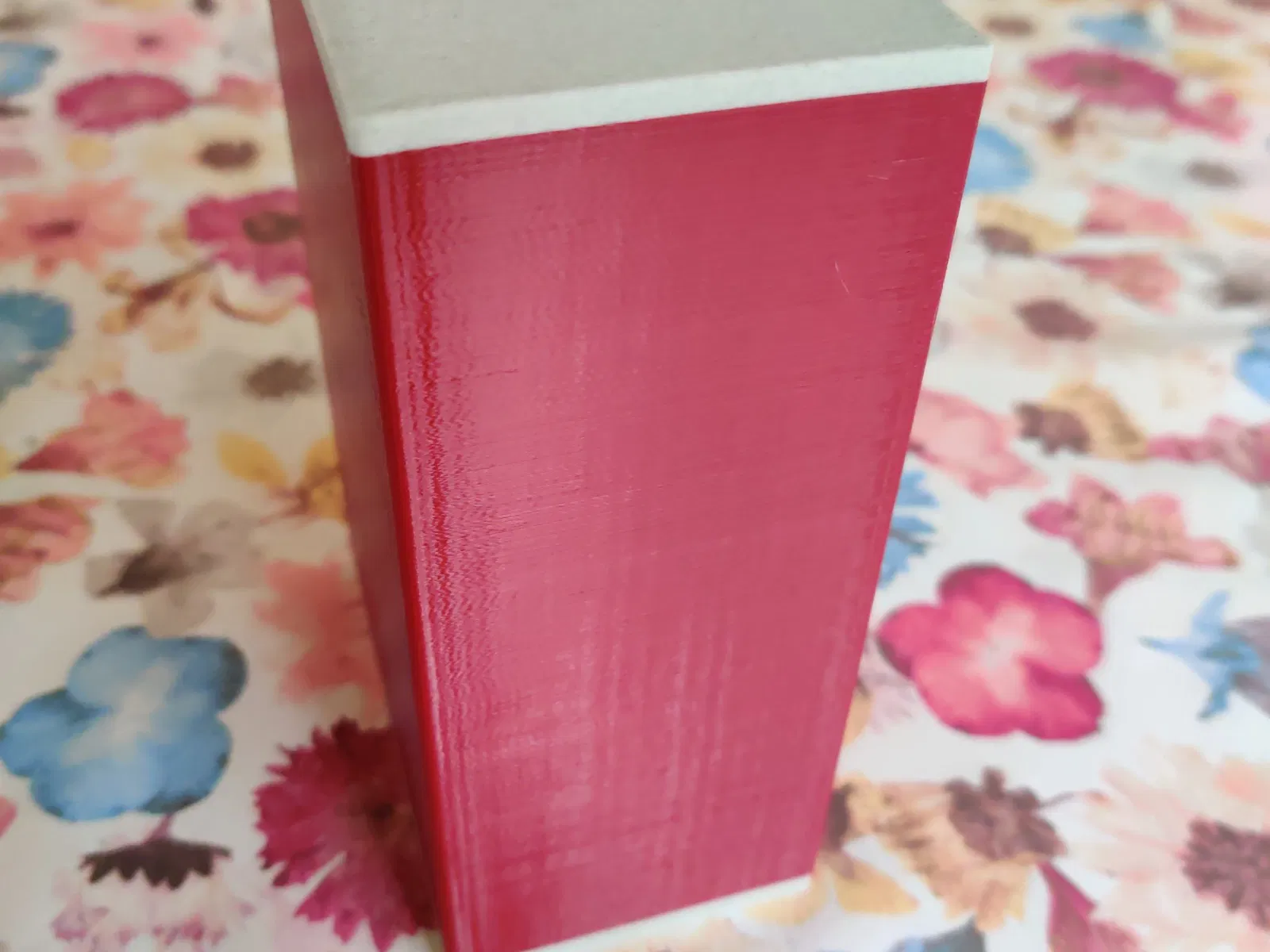
Bất cứ thứ gì cũng sẽ hoạt động: các bản in trong hình được in bằng KiwiFil PLA Pro, trong Cranberry và Light Marble, nhưng bạn có thể sử dụng bất kỳ loại PLA nào, hoặc thực tế là hầu hết các vật liệu khác. Nếu bạn mong đợi hộp sẽ phải chịu nhiều va chạm, bạn có thể muốn xem xét PETG hoặc ABS (hoặc ASA), nhưng điều này không cần thiết nếu nó chỉ sống trên bàn hoặc trong ngăn kéo.
Cài đặt in
Mô hình này được thiết kế dựa trên các cài đặt cụ thể, cũng như một số cài đặt được khuyến nghị. Bạn có thể kiểm tra tệp dự án FreeCAD (cụ thể, bảng tính ‘Cài đặt in’) để biết các cài đặt bắt buộc dựa trên đường kính vòi phun mà bạn đang sử dụng. Để dễ dàng hơn, tôi đã tóm tắt các cài đặt cho vòi phun 0.4mm và 0.6mm bên dưới. Tên cài đặt dựa trên eSlicer - nếu bạn sử dụng cái khác, các cài đặt vẫn nên tồn tại, chỉ là dưới các tên khác.
| Cài đặt | Giá trị (đầu phun 0.4mm) | Giá trị (đầu phun 0.6mm) | Ghi chú |
|---|---|---|---|
| Chiều cao lớp | 0.2mm | 0.3mm | Bạn có thể chọn thấp hơn, nhưng không cao hơn: điều này sẽ làm yếu độ bám dính giữa các lớp và có thể gây ra việc mô hình bị gãy tại các đường lớp. Cài đặt bắt buộc. |
| Chiều cao lớp đầu tiên | 0.3mm | 0.3mm | Xem trên. |
| Biên giới | 3+ | 2+ | |
| Độ dày vỏ tối thiểu (trên) | 0.8mm (1.2mm được ưa chuộng) | 0.9mm (1.2mm được ưa chuộng) | Điều này tương ứng với 4 (6) lớp ở 0.4mm, và 3 (4) lớp ở 0.6mm. Cài đặt bắt buộc. |
| Độ dày vỏ tối thiểu (dưới) | 0.8mm (1.2mm được ưa chuộng) | 0.9mm (1.2mm được ưa chuộng) | Xem trên. |
| Mật độ lấp đầy | 15% (25% được ưa chuộng) | 15% (25% được ưa chuộng) | |
| Mẫu lấp đầy | Hình lập phương | Hình lập phương | Bạn có thể sử dụng mẫu khác, nhưng hình lập phương có sự kết hợp tốt về các thuộc tính, đồng thời in với tốc độ hợp lý. |
| Độ rộng đùn (lấp đầy và lấp đầy đặc) | 0.72mm | 1.08mm | Điều này tương ứng với 180% đường kính đầu phun. Vì lấp đầy dựa trên thể tích, điều này có nghĩa là ít đường hơn, và do đó, in lấp đầy nhanh hơn. |
| Độ rộng đùn (khác) | 0.4mm | 0.6mm | Điều này tương ứng với 100% đường kính đầu phun. Cài đặt bắt buộc. |
Khoảng cách
Mô hình có một số khoảng cách chặt chẽ: cụ thể, xung quanh phần chèn cho các dấu hiệu ở trên cùng của hộp, và cho nắp. Nếu bạn không chắc chắn, hãy in khoảng 10mm phần trên cùng của hộp, và khoảng 5mm phần trên cùng của nắp, cũng như phần chèn, và kiểm tra xem phần chèn có vừa không (nó nên khít, nhưng vẫn vừa), và nắp có thể trượt được không. Cách dễ nhất để làm điều này là sử dụng tính năng cắt tích hợp của eSlicer: trong eSlicer, bạn có thể mô phỏng điều này bằng cách ‘nhấn’ mô hình xuống dưới bề mặt xây dựng.
Sửa đổi tham số
Bạn có thể sửa đổi các tham số sau:
- Số lượng dấu hiệu lớn (PC-3) bạn muốn.
- Số lượng dấu hiệu nhỏ (PC-1) bạn muốn.
- Đường kính đầu phun của bạn.
- Độ dung sai cho sự phù hợp của phần chèn.
- Độ dung sai cho sự phù hợp của nắp.
Các giá trị đã được định nghĩa trước là cho 4 loại bút đánh dấu mỗi loại, và vòi phun 0.4mm. Các dung sai vừa khít là khá tốt cho một bản in 0.4mm, nhưng bạn có thể muốn điều chỉnh cho máy in của bạn, đặc biệt nếu bạn tăng đường kính vòi phun.
Để điều chỉnh điều này theo nhu cầu của bạn, hãy làm như sau:
- Mở tệp nguồn (
posca-marker-box.Fcstd) trong FreeCAD. Bạn muốn sử dụng Link Tip FreeCAD (hoặc FreeCAD 1.0 hoặc phiên bản mới hơn, khi nó ra mắt). - Đi đến bảng tính ‘Parameters’ trong Combo View.
- Thay đổi các giá trị trong bảng tính theo nhu cầu của bạn. Hãy chắc chắn nhấn Enter sau mỗi thay đổi để mô hình tính toán lại.
- Nhấp vào từng ‘lid’, ‘box’ và ‘insert’ để chọn chúng trong Combo View, sau đó đi tới File → Export. Bạn có thể xuất sang bất kỳ định dạng nào mà FreeCAD hỗ trợ: điều này bao gồm STL, STEP và 3MF.
Nếu bạn gặp khó khăn, hãy cho tôi biết! Tôi sẵn lòng tạo và tải lên các phiên bản cho bất kỳ số lượng bút đánh dấu nào, và nếu có vấn đề trong dự án FreeCAD, tôi có thể sửa chúng.
Giấy phép
File mô hình


Chưa có bản in nào được khoe. Hãy là người đầu tiên!


Chưa có bình luận nào. Hãy là người đầu tiên!