

Thanh Ray Hỗ Trợ Cho Tấm Cắt Silhouette Cameo 4

Tạo thanh ray hỗ trợ giúp tấm cắt của bạn ổn định hơn trên Silhouette Cameo 4. Thiết kế gồm hai phần in 3D dễ dàng lắp ráp, giữ cho tấm cắt luôn thẳng hàng. Hướng dẫn chi tiết cách in và lắp đặt.
Mô tả
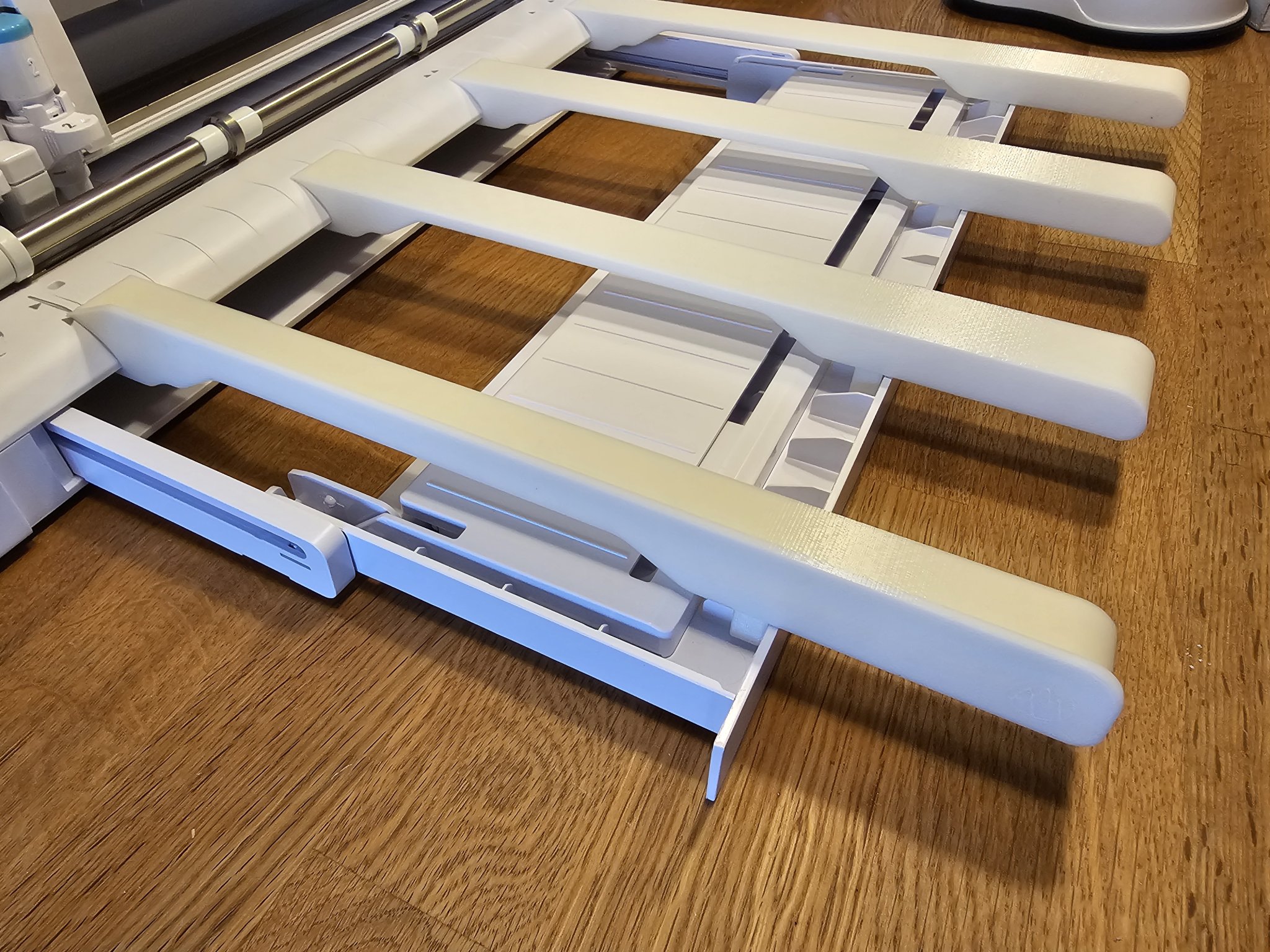
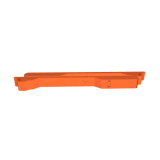
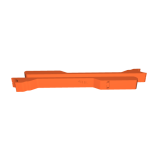
Tôi đã thiết kế một thanh ray đỡ với một cạnh/hướng dẫn ở bên trái (để căn chỉnh đúng tấm cắt) và một thanh ray thông thường không có cạnh để sử dụng ở giữa và bên phải.
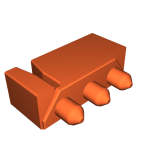
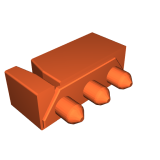
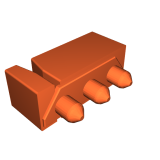
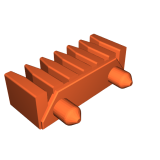
Mỗi thanh ray gồm hai phần để in dễ dàng và ổn định mà không cần hỗ trợ: Thanh ray có một rãnh nhỏ ở dưới đáy với 2/3 lỗ để lắp phần thứ hai, đó là khối chốt để gắn vào các túi/cạnh của Bộ nạp cuộn Cameo 4.
In và lắp ráp thanh ray:
- Bên trái (mỗi cái cần một mảnh):
- SheetRails-SheetRailL và SheetRails-SheetRailLFoot
- Tùy chọn: Bạn có thể sử dụng “SheetRails-SheetRailLFoot+0,5mm” hoặc “SheetRails-SheetRailLFoot+1mm” làm khối chốt thay thế với khoảng cách/vùng đệm bổ sung giữa Cameo 4 của bạn và các túi của Bộ nạp cuộn. Điều này có thể cần thiết nếu thanh ray này quá lỏng và không khớp vào hai thanh trượt căn chỉnh ở khay đầu ra cong. Tôi khuyên bạn nên dùng “SheetRails-SheetRailLFoot” trước và xem nó có vừa không. Nếu thanh ray quá lỏng, bạn vẫn có thể in một trong các phiên bản thay thế đó và đổi các mảnh (miễn là không dán keo, xem các bước tiếp theo) mà không cần phải in lại toàn bộ thanh ray.
- Lắp khối chân vào đáy thanh ray (3 chốt, kiểm tra đúng hướng!)
- Bạn có thể dùng keo - của tôi đã khớp vào bằng một chút lực mà không cần keo (PLA)
- Giữa và bên phải (in theo số lượng bạn cần - tôi khuyên dùng ba cái):
- SheetRails-SheetRailM và SheetRails-SheetRailMFoot
- Lắp khối chân vào đáy thanh ray (2 chốt, kiểm tra đúng hướng!)
- Bạn có thể dùng keo - của tôi đã khớp vào bằng một chút lực mà không cần keo (PLA)
Để in dễ dàng, chỉ cần sử dụng tệp gcode hoặc hai tệp 3mf bao gồm cài đặt slicer phù hợp (chỉ cần thay đổi loại sợi đốt nếu bạn sử dụng loại khác).
Lắp đặt (và tháo gỡ) thanh ray vào Cameo 4 của bạn:
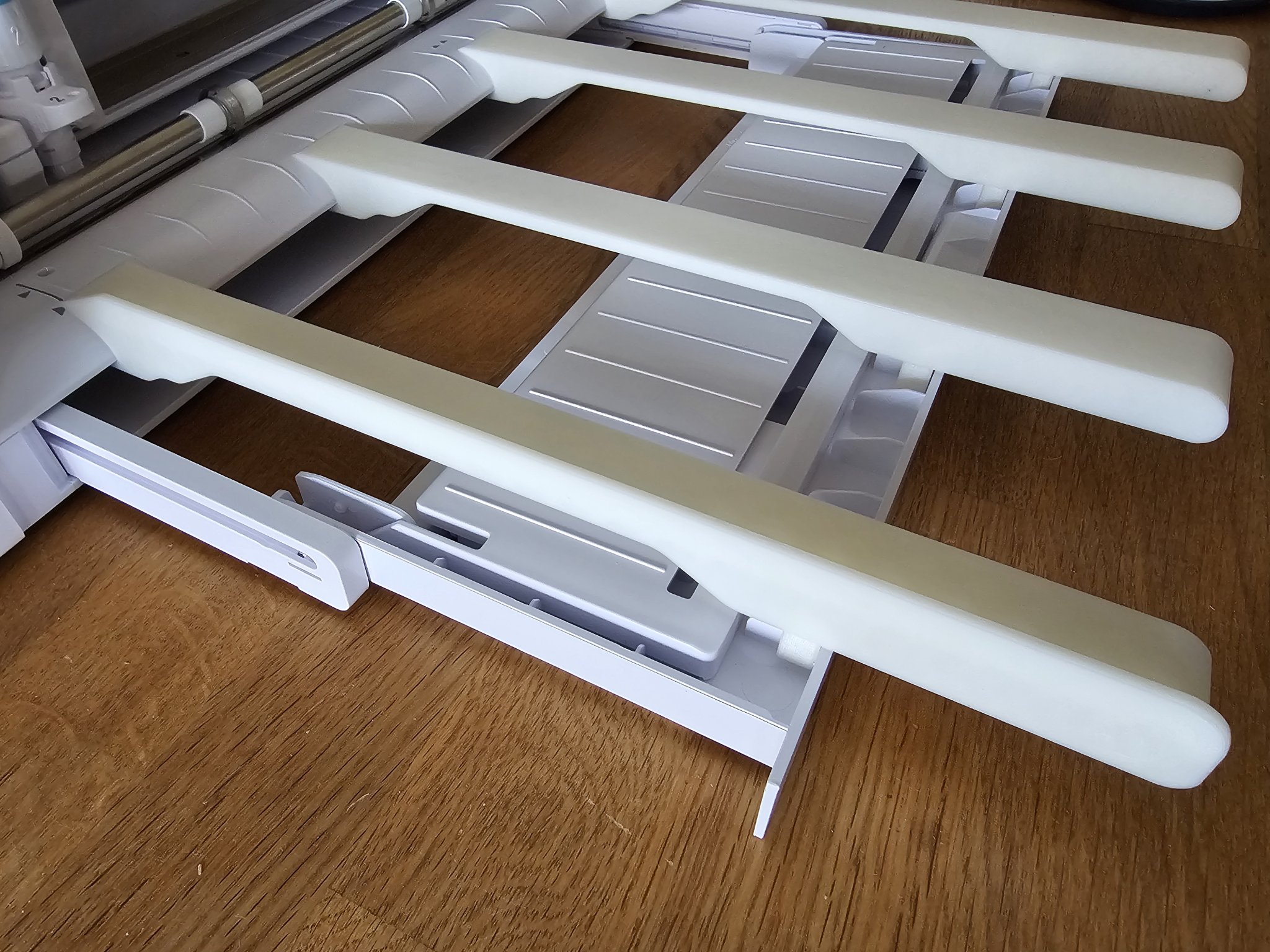
Tôi khuyên bạn nên sử dụng ba thanh ray giữa để hỗ trợ tấm cắt của bạn - để biết chi tiết cách sử dụng, vui lòng xem ảnh.
- Để lắp các thanh ray, hãy rút Bộ nạp cuộn Cameo 4 ra (Cameo 4 và bộ nạp đã rút ra cần được đặt trên bề mặt phẳng/bàn).
- Trước tiên, hãy gắn thanh ray bên trái (với cạnh dẫn hướng tấm cắt ở bên trái) vào khay đầu ra cong (kiểm tra xem hai thanh trượt căn chỉnh có khớp đúng không - bạn không thể di chuyển thanh ray sang trái/phải).
- Nhấn phần cuối của thanh ray ("khối chân") xuống để khớp vào cạnh bộ nạp. Có thể hữu ích nếu bạn nâng nhẹ cạnh bộ nạp lên để dễ dàng khớp vào.
- Lặp lại bước 2 và 3 cho các thanh ray khác lần lượt. "Khối chân" của chúng có nhiều rãnh để khớp vào cạnh bộ nạp (vì có khoảng cách khác với các thanh trượt căn chỉnh của khay đầu ra cong) - điều này giúp bạn linh hoạt tối đa trong việc chọn vị trí phù hợp cho thanh ray - bạn nên đảm bảo thanh ray song song với các thanh ray đã lắp.
- Chúc bạn vẽ vui vẻ!
- Tháo các thanh ray có thể được thực hiện bằng cách kéo phần dưới của mỗi thanh ray lên. Các thanh ray vừa với hộp của Cameo 4 khi tắt máy (chỉ cần nhớ lắp lại chúng trước khi bật Cameo 4!).
Lời cuối
Cảm ơn @Kaiser_101414 đã truyền cảm hứng - mặc dù tôi đã quyết định tạo phiên bản của riêng mình từ thiết kế của anh ấy, nó đã cho tôi một vài ý tưởng hay…
Giấy phép

File mô hình


Chưa có bản in nào được khoe. Hãy là người đầu tiên!
Chưa có bình luận nào. Hãy là người đầu tiên!