

Mã QR Wifi Tùy Chỉnh với Hai Văn Bản

Mã QR tùy chỉnh wifi với hai văn bản, cho tường hoặc bất cứ nơi nào bạn muốn.
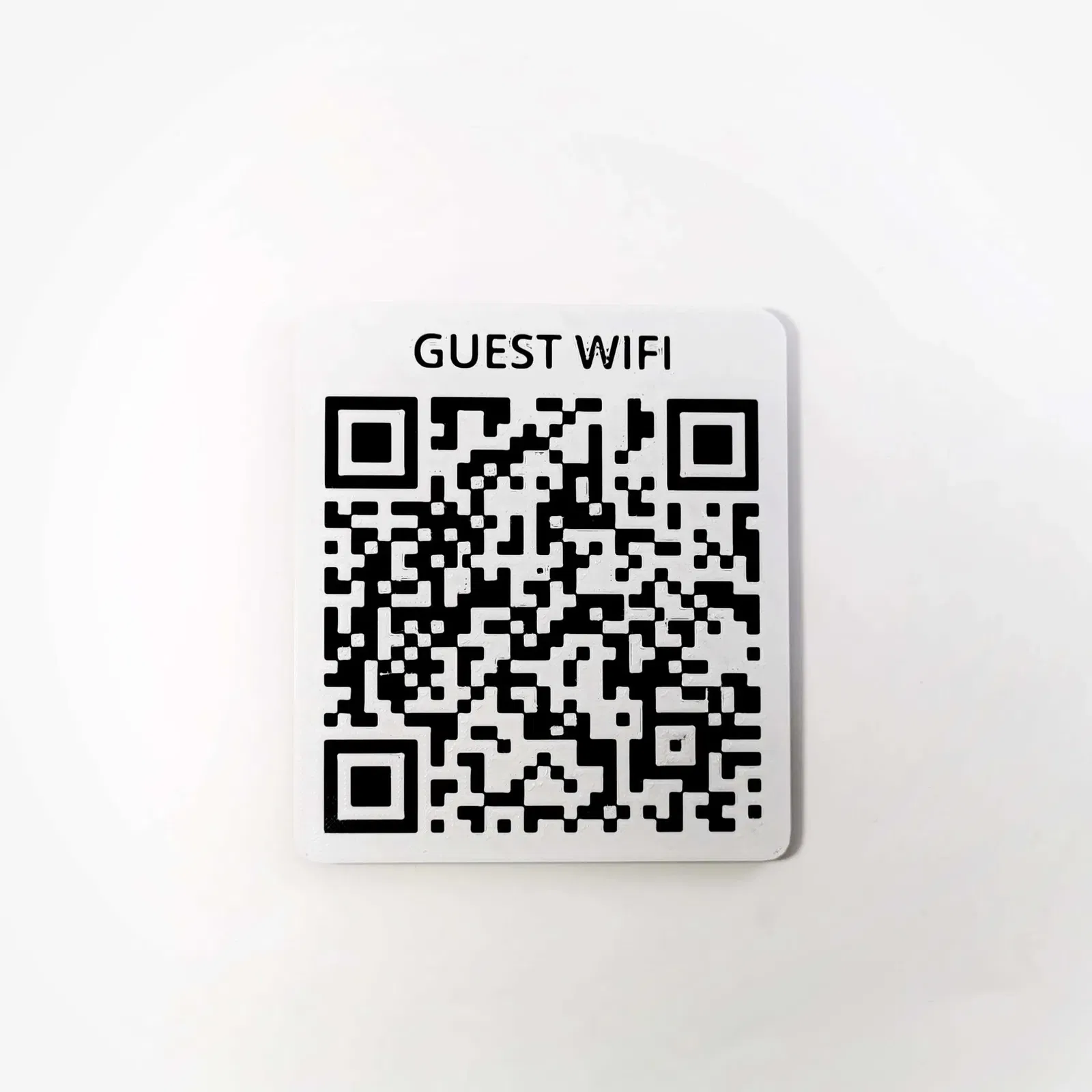
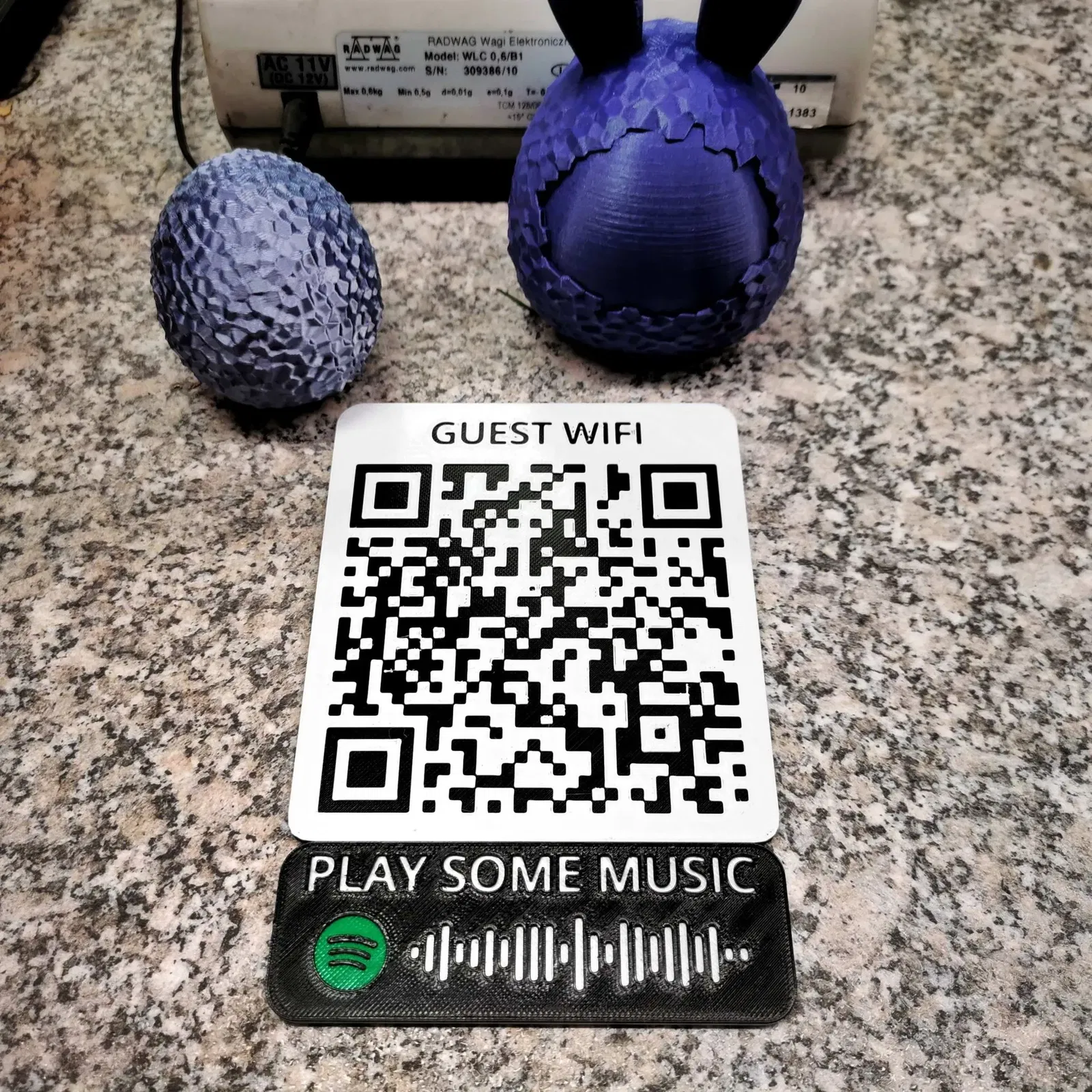


Mô tả
Cập nhật #1: Tôi đã cập nhật các mô hình để hoạt động tốt hơn với phương pháp mới, và thêm mô hình giá đỡ mới. Tôi đã cố gắng làm cho mô tả và giải pháp theo cách mà có thể thực hiện dễ dàng, không cần chương trình đặc biệt và kiến thức. In màu là dễ dàng với việc thay đổi chiều cao lớp Z. Mô hình tương tự về chiều rộng và độ bo tròn với các mô hình mã spotify được tìm thấy ở đây: < và chúng trông đẹp khi kết hợp với nhau. ### Phương pháp mới: Cần eSlicer 2.7.0-alpha1 hoặc mới hơn Cảm ơn một nghìn lần đến đội ngũ Prusa và cộng đồng vì kể từ phiên bản 2.7, chúng ta có thể dễ dàng sử dụng svgs trong slicer như các bộ điều chỉnh, thể tích âm, v.v., một chức năng rất hữu ích. Tạo mã QR 1. Mở trang này: https://observablehq.com/@johnboiles/wifi-qr-code-svg-generator 2. Nhập ssid của mạng wifi của bạn và mật khẩu. 3. Chọn loại mã hóa và liệu mạng có bị ẩn hay không. 4. Inset từ đường cắt ra và mã QR: 0 mm 5. Đảm bảo rằng mã QR được tạo ra hoạt động đúng cách. 6. Tải xuống tệp Svg. Chuẩn bị cho việc in 3D. 1. Mở eSlicer tất nhiên. =) 2. Chọn mô hình cơ sở bạn muốn, tùy thuộc vào việc bạn muốn tạo nó bằng hai hoặc ba màu và có văn bản hay không. 3. Nhấp chuột phải vào mô hình cơ sở. Thêm Thể tích Âm → Tải và chọn SVG đã tải xuống 4. Cài đặt SVG: 1. Độ sâu: 1.0mm 2. Sử dụng bề mặt: Có 5. Đặt kích thước và vị trí mong muốn của mã QR trên mô hình. 6. Cắt nó ra với các màu sắc và cài đặt bạn cần. 7. Một lần nữa, đảm bảo rằng bạn có mã QR hoạt động. 8. Và đó là tất cả, Chúc bạn in ấn vui vẻ. =) ### Phương pháp cũ: //Tạo mã QR 1. Mở trang này : https://observablehq.com/@johnboiles/wifi-qr-code-svg-generator 2. Nhập ssid của mạng wifi của bạn, và mật khẩu. 3. Chọn loại mã hóa và liệu mạng có ẩn hay không. 4. Bạn không cần phải chỉnh sửa các cài đặt khác. 5. Đảm bảo rằng mã qr được tạo ra hoạt động đúng cách. 6. Tải xuống tệp Svg. Chuẩn bị mô hình mã cho Tinkercad 1. Đăng nhập, hoặc đăng ký trên Tinkercad miễn phí tại www.tinkercad.com 2. Nhập tệp Svg. 3. Không chỉnh sửa Tỷ lệ 4. Bạn sẽ thấy một khối lớn với mã trong đó, bạn không cần phải làm gì với nó, chỉ cần xuất nó. 5. Xuất tệp ở định dạng Stl Chuẩn bị cho in 3D. 1. Mở eSlicer tất nhiên.=) 2. Chọn mô hình cơ sở bạn muốn, tùy thuộc vào việc bạn muốn tạo nó bằng hai hoặc ba màu và có văn bản hay không. 3. Nhấp chuột phải vào mô hình cơ sở. Thêm Phần → Tải và chọn tệp QR Code Stl đã tải xuống trước đó từ Tinkercad. 4. Đầu tiên, sửa chữa mô hình với Netfabb. 5. Khi tệp được hiển thị, nó sẽ không có kích thước chính xác, nhưng điều này có thể dễ dàng được chỉnh sửa 6. Chọn tệp stlt đã thêm từ menu thả xuống ở bên phải của tệp chính 7. Sau đó mở ổ khóa nhỏ trên tab thao tác phần và đặt Kích thước Z của mô hình đã thêm là 3mm. Kích thước X và Y là 100mm. 8. Nhấp vào biểu tượng nhỏ xuất hiện ở bên phải (Drop to Bed) 9. Cắt nó với các màu sắc và cài đặt bạn cần. 10. Một lần nữa, hãy chắc chắn rằng bạn có mã QR hoạt động. 11. In vui vẻ. =)// Cài đặt In - Vòi phun: 0.4mm
- Chiều cao lớp: 0.20mm
- Để có mẫu đẹp hơn: Thay đổi Lift Z thành 0.1
- Phát hiện tường mỏng: Bật
Giấy phép

File mô hình


Chưa có bản in nào được khoe. Hãy là người đầu tiên!


Chưa có bình luận nào. Hãy là người đầu tiên!