

Giá đỡ ổ cắm điện điều chỉnh theo yêu cầu sử dụng

Một gắn dải sức mạnh chắc chắn mà bạn có thể phù hợp với dải năng lượng cá nhân của bạn.



Mô tả
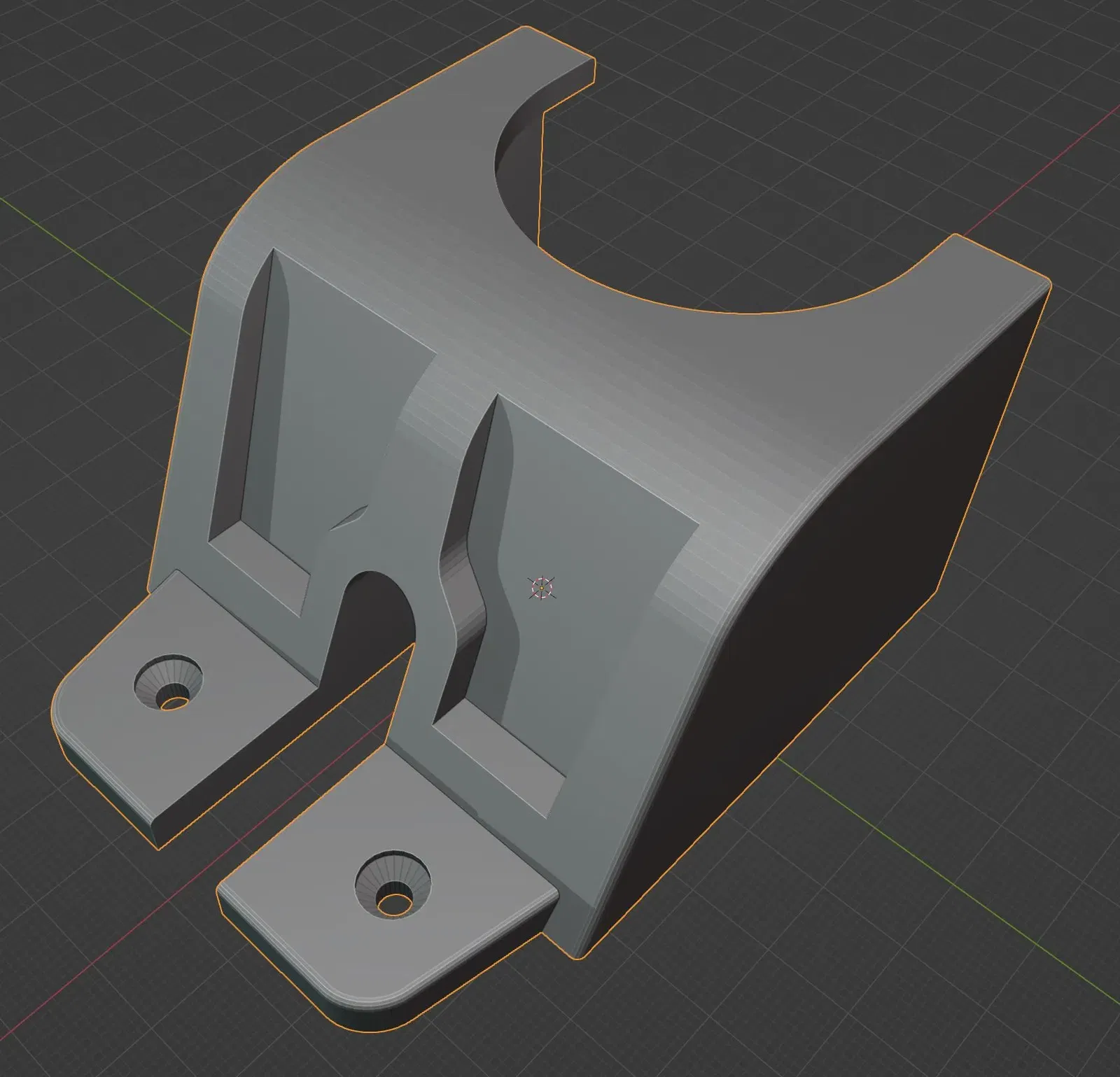
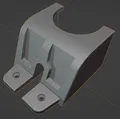
Bảng gắn ổ điện tham số này có thể được điều chỉnh theo yêu cầu về ổ điện và lắp đặt của bạn.
Để tạo bảng gắn ổ điện của riêng bạn, chỉ cần làm theo hướng dẫn dưới đây:
- Tải xuống và cài đặt Blender (Nó miễn phí!). Mô hình này được tạo ra với Phiên bản 3.6.4, vì vậy nếu bạn đã cài đặt nó, hãy đảm bảo bạn đang ở ít nhất trên Phiên bản đó.
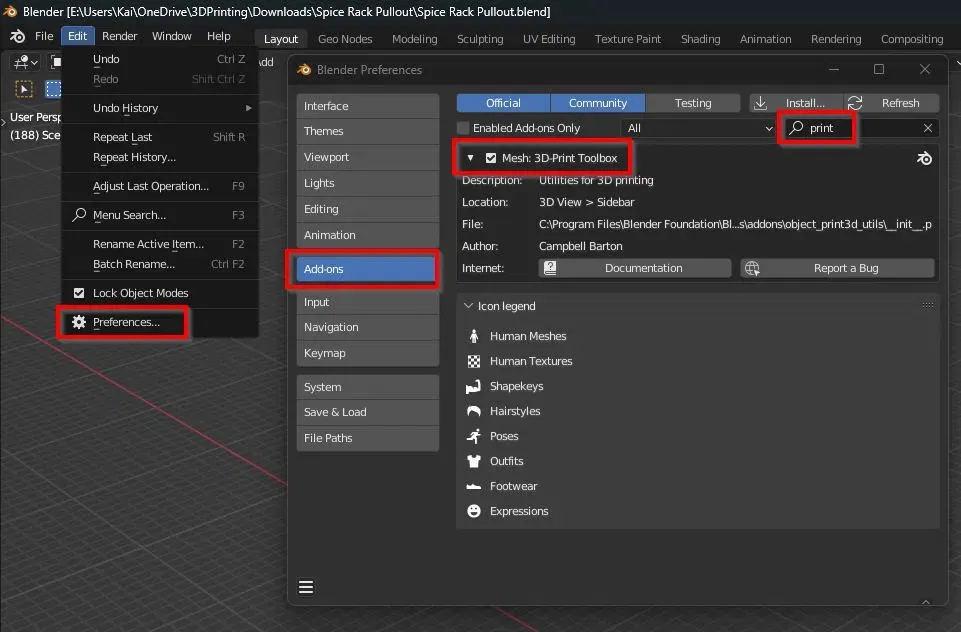
- Trong Blender, mở menu Preferences, đi đến Add-ons, và tìm kiếm và kích hoạt Add-on 3D-Print Toolbox (chúng ta cần cái này để xuất các tệp STL cho việc in ấn).
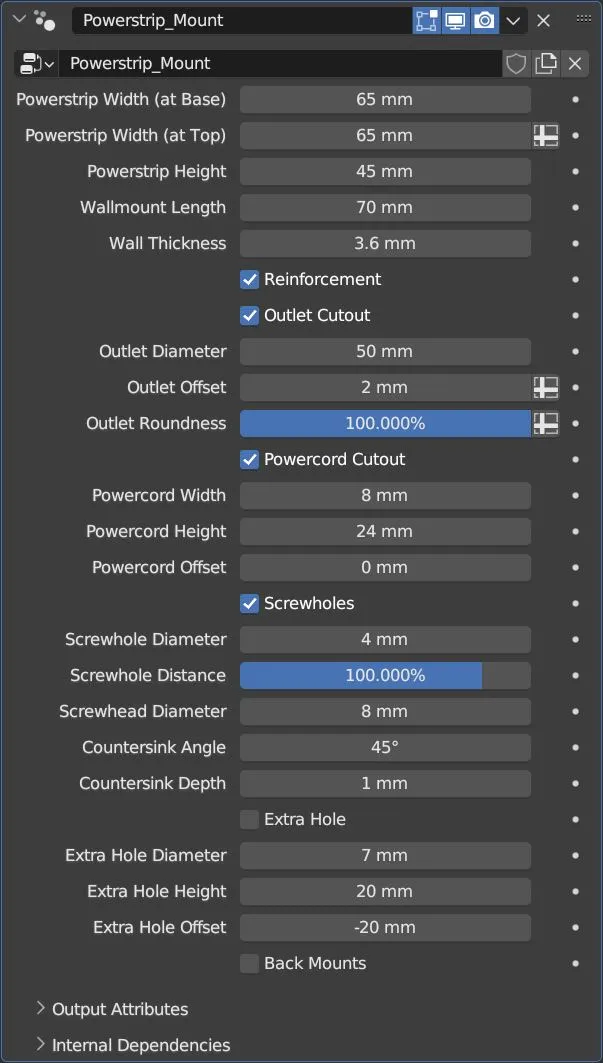
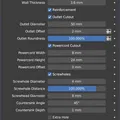
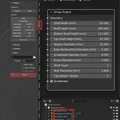
- Tải xuống tệp .blend đính kèm và mở nó trong Blender. Ở góc dưới bên phải, bạn có thể nhập các tham số mong muốn của mình. Nếu chế độ xem của bạn khác, hãy đảm bảo Powerstrip_Mount được chọn ở góc trên bên phải.
- Kiểm tra mô hình bên trái để phát hiện vấn đề trước khi xuất. Một số giá trị cho các tham số nhất định có thể dẫn đến lỗi rõ ràng trong hình học, thường thì việc điều chỉnh nhỏ sẽ đủ để khắc phục vấn đề.
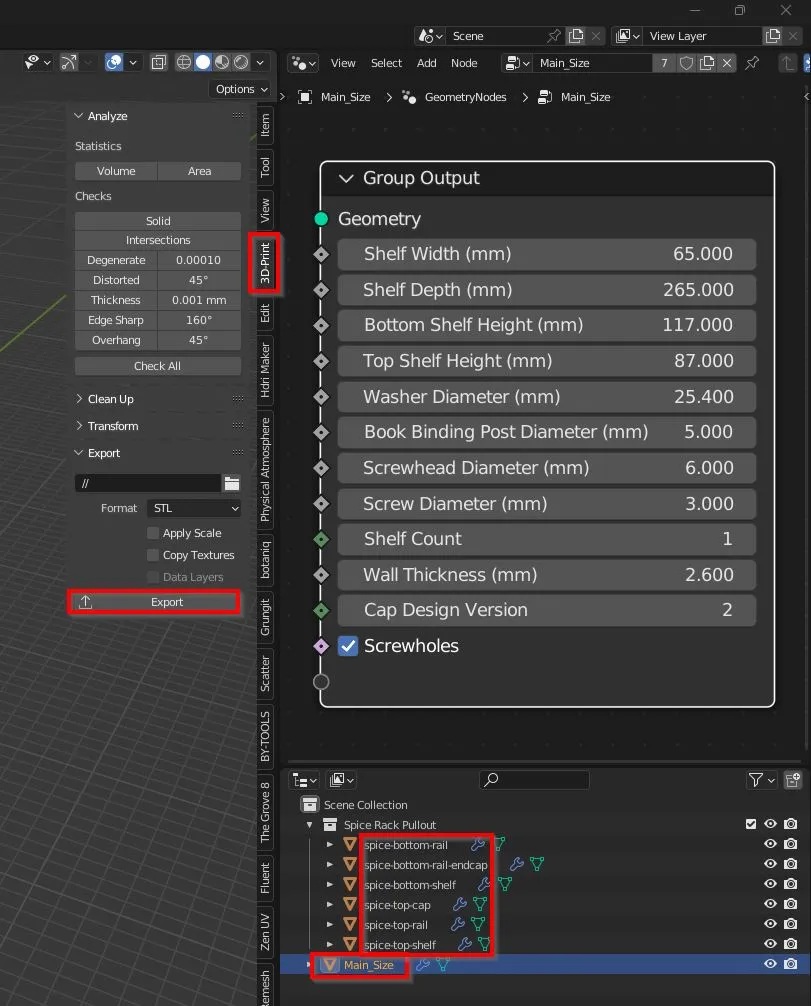
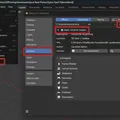
- Chọn cài đặt 3D-Print và nhấp vào nút Export (xem ảnh chụp màn hình). Nếu không thấy nút Xuất hiện, hãy nhấn “N” trên bàn phím và/hoặc đảm bảo 3D-Print được chọn. Nếu không có Tab 3D-Print, hãy đảm bảo Add-on 3D-Print-Toolbox được kích hoạt (xem Bước 2).
- Mở tệp STL đã xuất trong Slicer mà bạn ưa thích (nó nằm trong cùng thư mục với tệp .blend). Tôi khuyên bạn nên cắt với “Hỗ trợ trên mặt phẳng xây dựng” được bật.
Một vài lưu ý về kích thước/cài đặt:
-
Tất cả các tham số đi kèm với giới hạn được xác định trước cho các đầu vào hợp lệ. Các giá trị nằm ngoài những giới hạn đó có thể được nhập trực tiếp vào các trường tương ứng nhưng có thể dẫn đến hình học không hợp lệ. Một số kết hợp giá trị có thể dẫn đến hình học hợp lệ nhưng có hình dạng kỳ lạ, thú vị để thử nghiệm nhưng có thể không thú vị lắm để in :D
-
Chiều rộng/Chiều cao Dây nguồn: Nhập chiều rộng và chiều cao của dây nguồn của bạn theo cách đo. 1mm sẽ được tự động thêm vào để tạo không gian dung sai. Nếu dây nguồn của bạn có các cạnh nghiêng, bạn có thể tạo ra các bức tường bên trong nghiêng bằng cách nhập các giá trị tương ứng vào các trường “Chiều rộng Dây nguồn (tại Đáy)” và “Chiều rộng Dây nguồn (tại Đỉnh)”. Đối với các bức tường hình chữ nhật, chỉ cần sử dụng cùng một giá trị cho cả hai.
-
Chiều cao Dây nguồn nhập bằng tay trên 50mm có thể dẫn đến các lỗ trong vật thể. Vô hiệu hóa tùy chọn Tăng cường trong trường hợp đó.
-
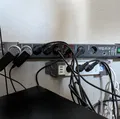
Đường kính ổ cắm, Độ lệch và Độ tròn có thể được điều chỉnh theo nhu cầu của bạn, vì vậy bạn có thể tạo ra một lỗ lõm hình chữ nhật cho các cổng USB sạc tích hợp như trong một trong những bức ảnh đính kèm.
-
Chiều rộng Dây điện: Đo đường kính của dây điện gần dây nguồn và nhập vào đây. Tổng cộng 3mm sẽ được tự động thêm vào để tạo không gian linh hoạt.
-
Chiều cao Dây điện: Khoảng cách từ mặt đất/tường đến đỉnh của dây điện nơi nó vào dây nguồn.
-
Độ lệch Dây điện: Nếu dây điện không vào dây nguồn ở chính giữa, bạn có thể nhập khoảng cách từ tâm của dây nguồn đến tâm của dây điện tại đây.
-
Các lỗ vít có thể được loại bỏ hoàn toàn nếu bạn dự định sử dụng keo hoặc băng dính hai mặt. Điều chỉnh góc lỗ chìm có thể hơi khó khăn, hãy cẩn thận với các lỗi hình học.
-
Lỗ Thêm có thể hữu ích cho những thứ như nút reset/kết nối trên các dây nguồn thông minh.
-
Các Giá đỡ Sau có thể được thêm vào để gắn dây nguồn dài dưới một cái bàn hoặc tương tự, nhưng là thừa thãi cho hầu hết các trường hợp sử dụng.
-
Nếu bạn cần thêm điều gì đó hoặc giá trị ngoài phạm vi làm việc, hãy đăng trong phần bình luận và tôi sẽ xem liệu tôi có thể cập nhật hoặc điều chỉnh mô hình cho phù hợp.
Giấy phép

File mô hình
Chưa có bản in nào được khoe. Hãy là người đầu tiên!


Chưa có bình luận nào. Hãy là người đầu tiên!