

Bộ điều khiển Pinball ảo cho PC "The Redball" với cần gạt hoạt động

Tự tay làm bộ điều khiển pinball ảo cho PC với dự án The Redball! Sử dụng firmware GP2040-ce mạnh mẽ, kết hợp cần gạt vật lý và biến trở trượt để mang lại cảm giác chân thực nhất khi chơi Zaccaria hay Pinball FX.
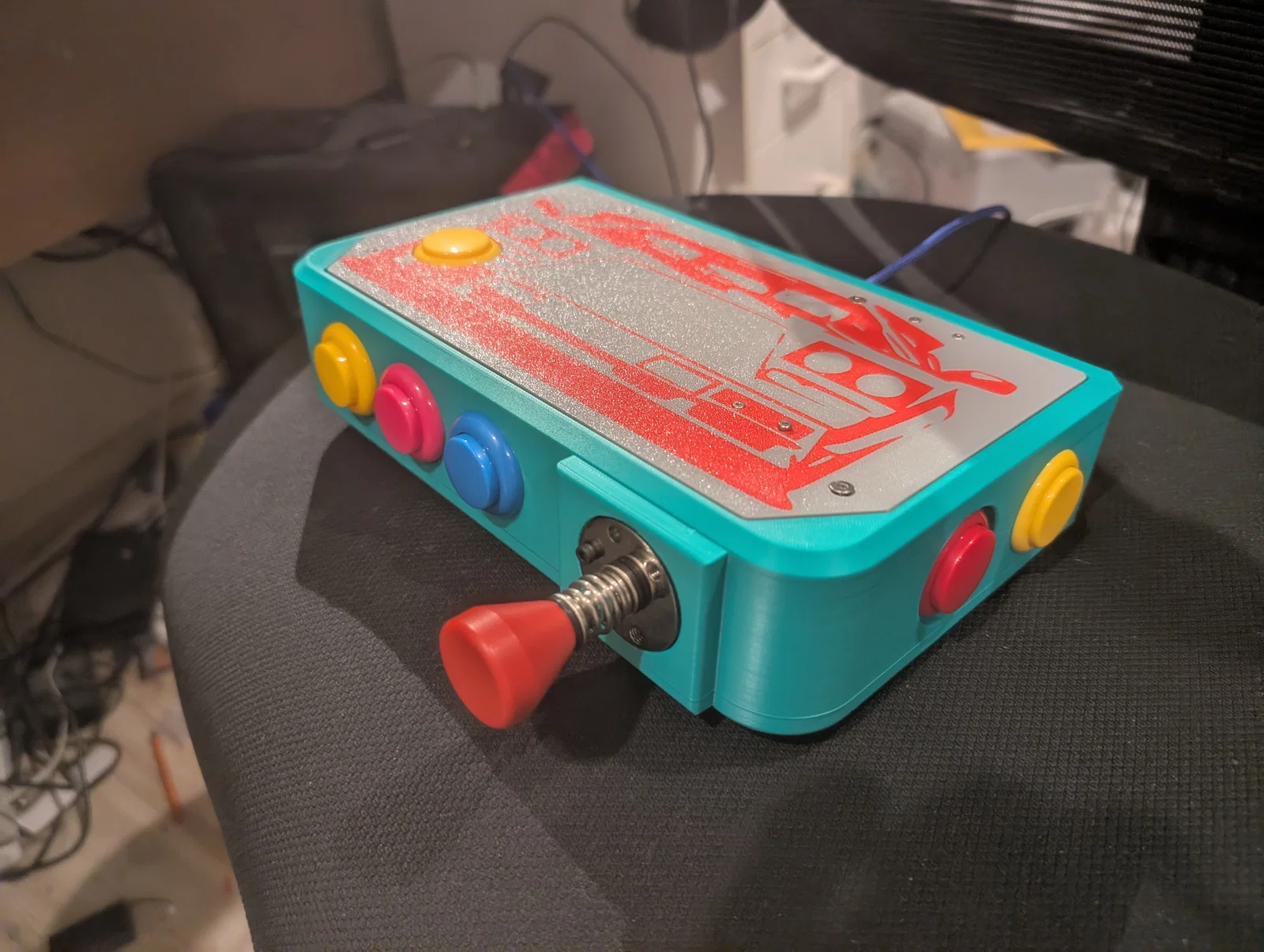
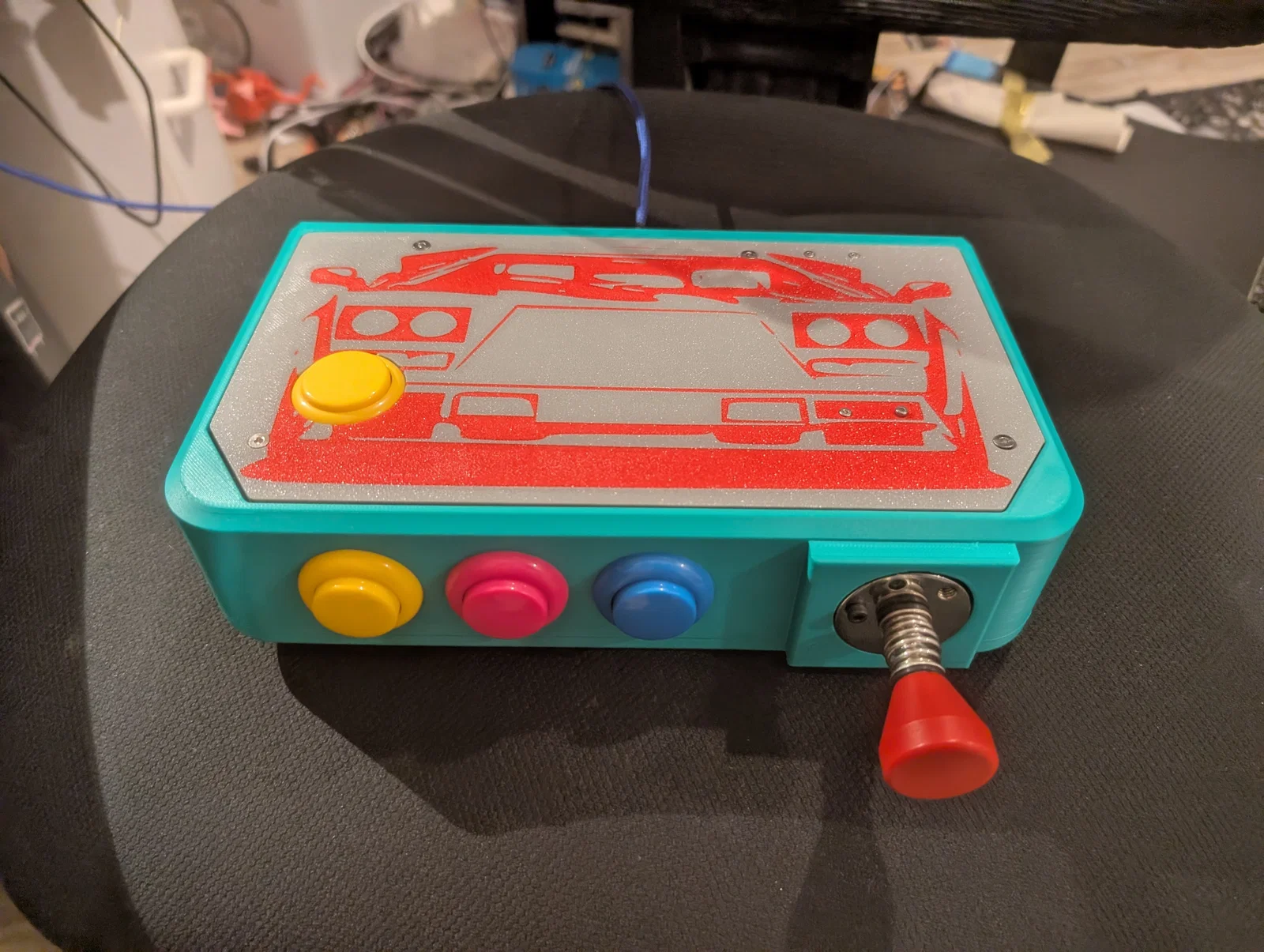
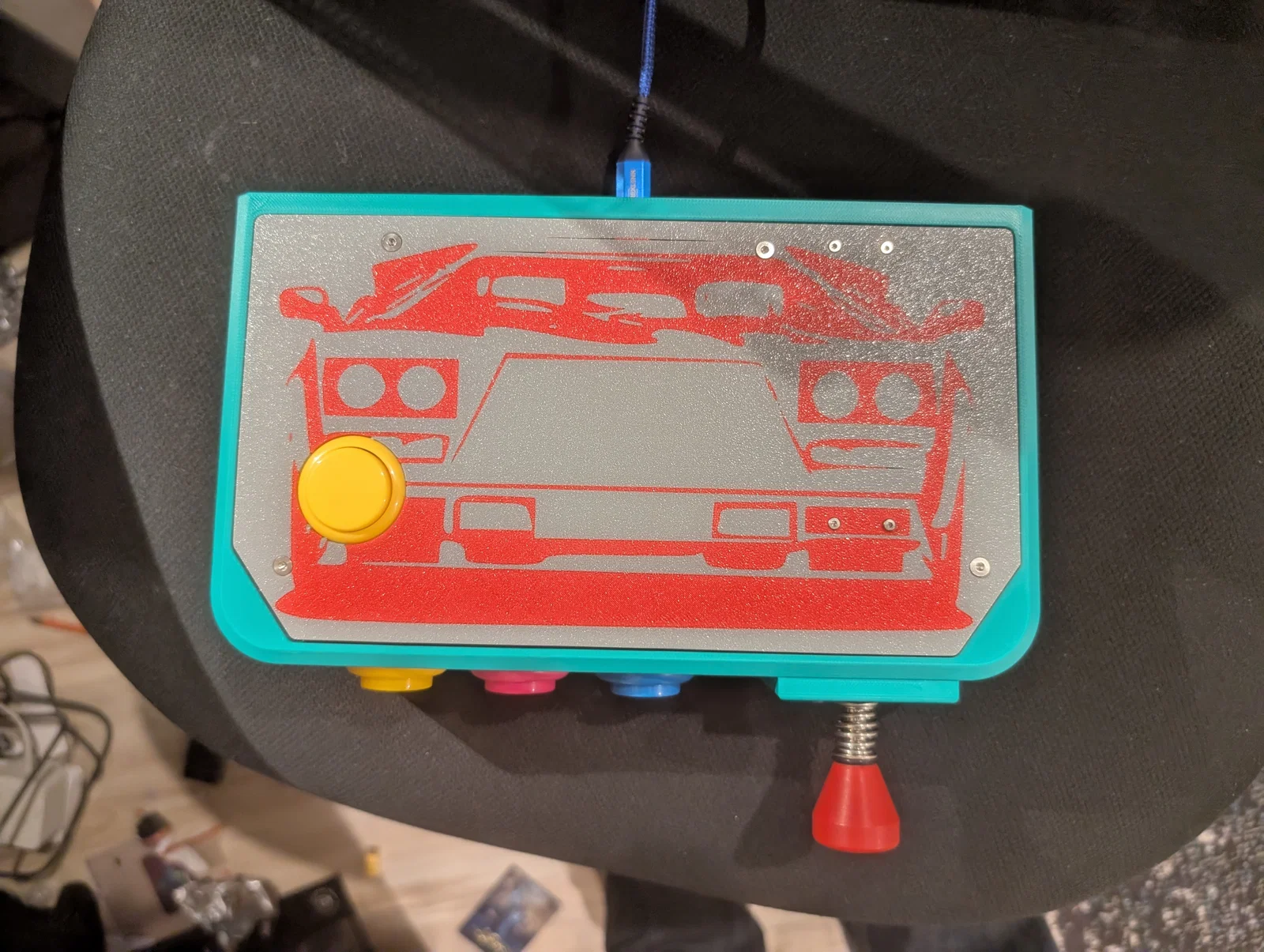
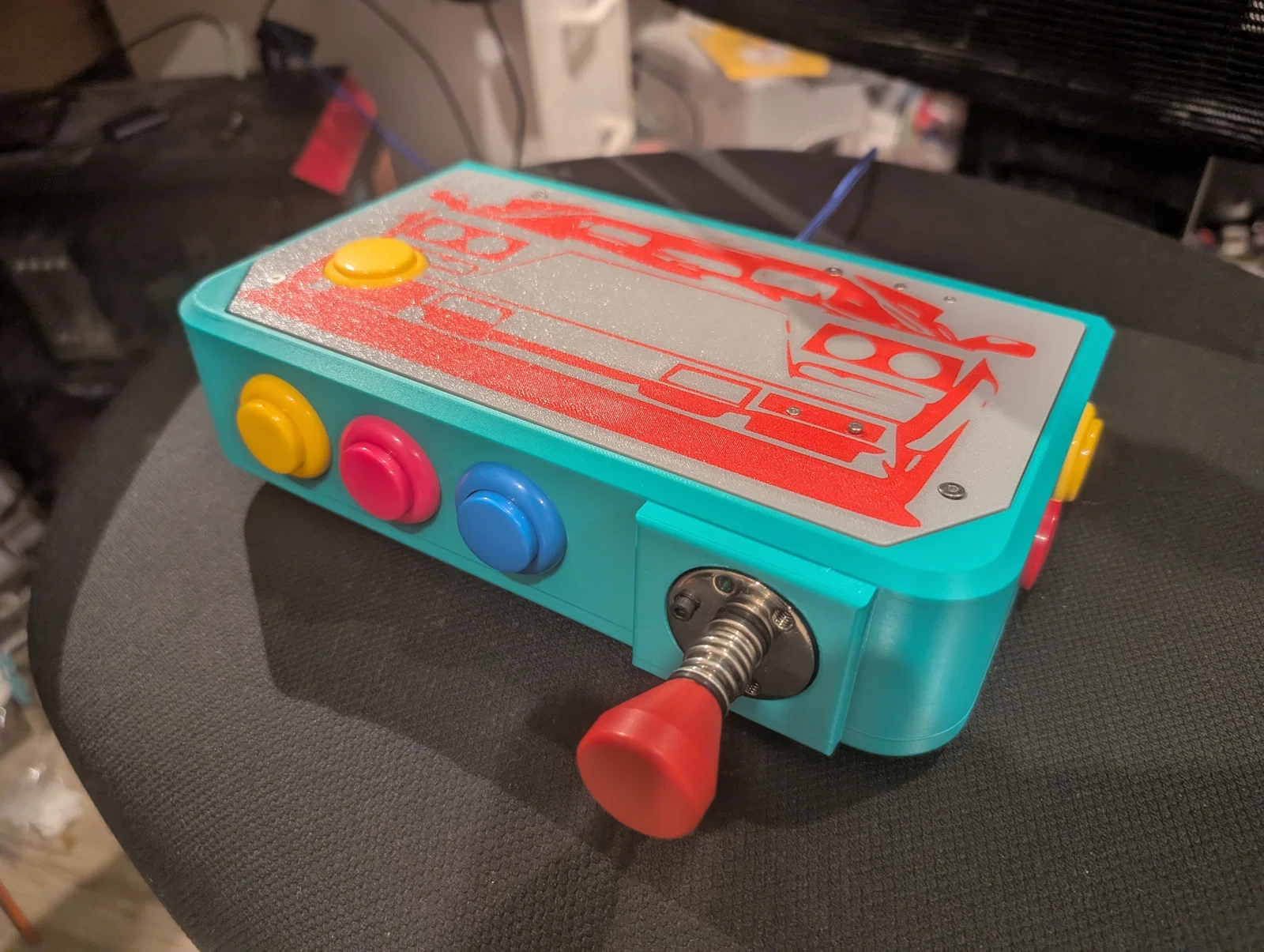
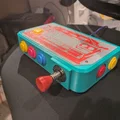
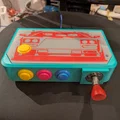
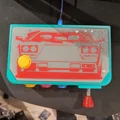
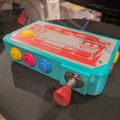
Mô tả
The Redball là một bộ điều khiển cho các trò chơi pinball ảo, sử dụng firmware GP2040-ce và chạy trên bảng mạch breakout dựa trên nền tảng Raspberry Pi. Nó sử dụng các nút bấm arcade tiêu chuẩn và một cần gạt pinball kết hợp với biến trở trượt để mô phỏng lực bắn analog chân thực!
Bộ điều khiển này sử dụng firmware GP2040-CE tuyệt vời: https://gp2040-ce.info/
Linh kiện
- Raspberry Pi Pico HOẶC RP2040 breakout board
- 5x nút bấm arcade 30mm
- 3x nút bấm arcade 28mm (loại bắt vít)
- Cần gạt pinball
- Đầu nối USB C pass through
- Biến trở trượt tuyến tính
- Dây điện
- Đầu nối spade cái 3mm
- Đầu nối dupont đơn
- Cáp USB-C sang USB-C ngắn (hoặc cáp phù hợp với bo mạch của bạn để nối với cổng passthrough)
- 8x ốc cấy (threaded inserts) M3 5mm
- 4x ốc cấy (threaded inserts) M4 4mm
- Bu lông chìm M3 và M2
In ấn
- In vỏ hộp với hỗ trợ (supports)
- In nắp úp xuống, chỉ để hỗ trợ ở lỗ nút bấm. Bạn có thể chèn hình ảnh tùy chỉnh trong phần mềm slicer!
- In phần giá đỡ bo mạch tương thích với bo mạch của bạn
- In phần nhận cần gạt ở góc 45 độ, độ lấp đầy (infill) 25%, bằng nhựa PETG (để đảm bảo độ bền)
Lắp ráp
- Đảm bảo Pi/bo mạch của bạn đã nạp phiên bản GP2040-ce firmware mới nhất.
- Gỡ bỏ tất cả phần hỗ trợ.
- Gắn các ốc cấy vào vỏ - ốc M4 ở phần đế, ốc M3 xung quanh viền và ở trung tâm cho giá đỡ bo mạch.


- Lắp các nút 30mm vào hai bên và vặn nút 28mm vào mặt trước.


- Gắn đầu nối USB-C passthrough vào mặt sau bằng ốc M3.
- Nối dây tiếp đất (ground) dạng chuỗi từ một chân của mỗi nút bấm - nhớ để chừa ra một đầu nối ở bên trái cho nút trên cùng và một đầu tự do để nối vào bo mạch.

- Gắn bo mạch vào giá đỡ bằng bu lông (nếu dùng Pico, bạn có thể làm bước này sau khi hàn).
- Sử dụng dây có đầu nối, nối từng nút bấm vào chân tương ứng trên breakout board bằng đầu nối spade - chúng sẽ đẩy vừa khít vào công tắc trên nút. Có thể cấu hình lại các nút này sau, nhưng nếu dùng bo mạch breakout thì:

Với Pico, hàn dây vào các cổng GPIO như đã được đánh dấu.

- Nối dây tiếp đất vào chân Ground trên bo mạch. Bạn có thể dán cố định dây chạy sang bên phải hộp để cần gạt hoạt động không bị vướng.
- Chèn cần gạt vào vỏ, sau đó chèn các vòng đệm. Bạn có thể dùng bu lông M3 dài để căn chỉnh vòng đệm và tăng độ chắc chắn. Bắt cần gạt vào bằng đai ốc đi kèm.
- Gắn phần nhận cần gạt vào cuối cần gạt, cố định bằng bu lông M2 ngắn.

Đảm bảo bu lông nằm ở phía bên trái của cần gạt.

- Bắt biến trở trượt vào nắp hộp bằng bu lông M2. Mình có lót một miếng xốp hoặc băng dính nhỏ phía sau để giảm chấn.

- Dùng đầu nối dupont, sử dụng hàng chân dưới cùng trong hình: VCC vào VCC trên bo mạch (chân 3V3 trên Pico), GND vào ground hoặc G, và DTA vào chân 28.
- Nối cáp USB từ bo mạch tới cổng USB-C passthrough.
- Nối dây vào nút "up" trên nắp, đặt biến trở trượt vào mặt sau của nắp, căn chỉnh sao cho thanh trượt trên biến trở khớp với lỗ trên phần nhận cần gạt, sau đó vặn nắp vào hộp.
Cấu hình
- Giữ nút Start (nút ở giữa mặt trước) trong khi cắm bộ điều khiển vào máy tính.
- Truy cập http://192.168.7.1/ trên máy tính để vào trình cấu hình web GP2040.
- Vào "Configuration -> GPIO pin mapping" và gán các chân cho nút bấm. Mình dùng cấu hình dưới đây, nhưng bạn cũng có thể dùng tính năng "map buttons with pad" và nhấn theo hướng dẫn. Lưu ý là bạn nên đảo ngược D-pad trái và phải - nhấn nút nudge bên phải bộ điều khiển sẽ làm nghiêng bàn pinball sang trái và ngược lại. Nhớ nhấn SAVE sau khi hoàn tất.

- Vào mục Addons và chọn "Analog." Bật tính năng này lên.
- Gán "Analog stick 2" theo cài đặt bên dưới rồi nhấn Save ở cuối trang:

Mình thấy việc đặt một vùng chết (deadzone) nhỏ ở phía trong sẽ giúp giảm nhiễu khi cần gạt ở vị trí mặc định. Chế độ tự động hiệu chỉnh (Auto calibration) sẽ đảm bảo nó quay về vị trí gốc khi kết nối.
- Chuyển bộ điều khiển sang chế độ "Xinput" rồi khởi động lại, chọn "controller." Máy tính sẽ nhận nó như một tay cầm chơi game. Kiểm tra đầu vào tại https://hardwaretester.com/gamepad
Chúc bạn chơi pinball vui vẻ!
Giấy phép

File mô hình


Chưa có bản in nào được khoe. Hãy là người đầu tiên!


Chưa có bình luận nào. Hãy là người đầu tiên!