

Hướng dẫn thay đổi màu filament trong quá trình in 3D

Trao đổi màu tóc giữa in giữa sẽ tạo ra các sáng tạo 3D với pizzazz trực quan thực sự. Bao gồm ở đây là chi tiết

Mô tả
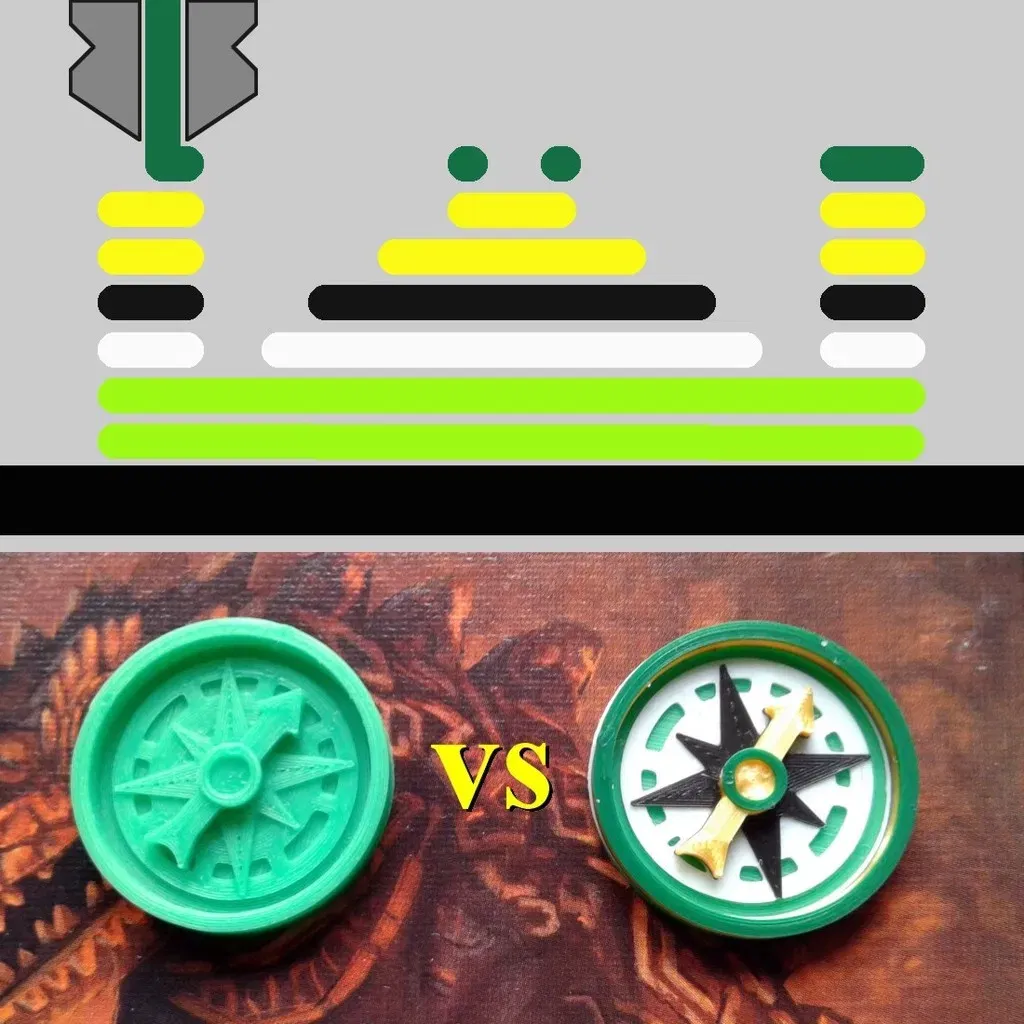
Việc hoán đổi màu sắc filament giữa các lần in sẽ tạo ra những sản phẩm 3D với vẻ đẹp thực sự ấn tượng. Dưới đây là hướng dẫn chi tiết dưới định dạng PDF giải thích cách thực hiện việc hoán đổi filament, cùng với các chèn mã G đã được chú thích mà bạn có thể điều chỉnh cho máy in và hệ thống vòi phun cụ thể của mình. Một số điều chỉnh đơn giản ban đầu về khoảng cách rút sẽ cần thiết để thực hiện các lần hoán đổi một cách sạch sẽ, nhưng khi điều đó được thực hiện, việc hoán đổi filament có thể trở thành một phần thường xuyên trong quá trình in 3D của bạn!
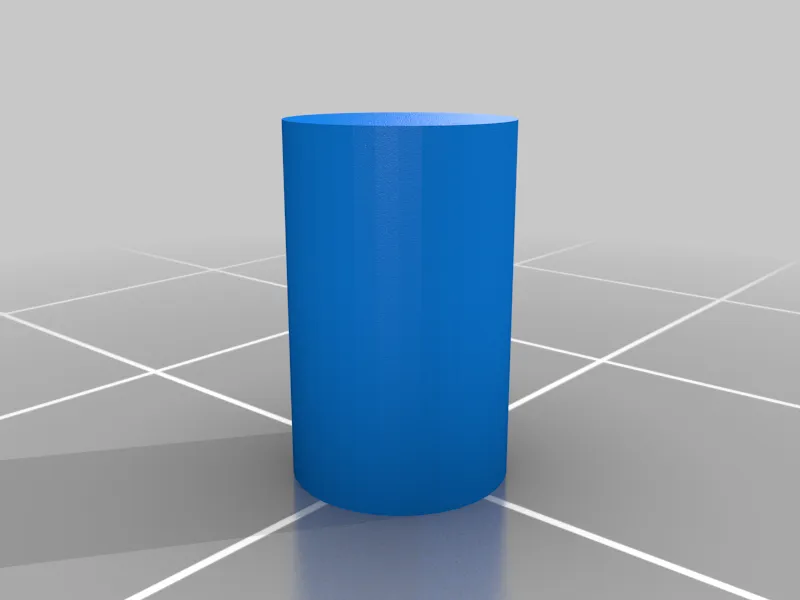
Một tệp .STL cho một hình trụ đơn giản được bao gồm để điều chỉnh khoảng cách rút.
[Hình minh họa trong bìa là một bản in của la bàn Virral cho trò chơi board game Lost Ruins of Arnak.]
Chỉnh sửa 10/08/23: Có thể có một vấn đề với lớp filament mới kết thúc bị lệch ngẫu nhiên dọc theo trục x, đôi khi lên tới một milimét hoặc hơn so với phần còn lại của sản phẩm. Chẩn đoán là lệnh G28 thực hiện trục x trước, sau đó là trục y, và sau đó là trục z, và trong quá trình thiết lập lại trục z, vị trí trục x của vòi phun đôi khi bị dịch chuyển. Vấn đề đã được giải quyết bằng cách thực hiện lệnh G28 bình thường, thực hiện một sự dịch chuyển nhẹ của vòi phun từ gốc, và sau đó thiết lập lại trục y, tiếp theo là trục x. Những hướng dẫn này cũng phải được chèn vào mã G khởi đầu cho slicer để đảm bảo rằng lớp đầu tiên được định vị chính xác! Trong eSlicer, mã G khởi đầu được tìm thấy tại “Cài đặt -> Máy in -> Quản lý Máy in -> Cài đặt Máy”.
Cài đặt In
Thương hiệu Máy in:
Creality
Máy in:
Ender 5
Độ phân giải:
0.2, 0.4, 0.8 mm
Danh mục: In 3D
Giấy phép
Tác phẩm này được cấp phép theo
Creative Commons — Attribution — Noncommercial — Share AlikeCC-BY-NC-SA

File mô hình

Chưa có bản in nào được khoe. Hãy là người đầu tiên!


Chưa có bình luận nào. Hãy là người đầu tiên!