

Khung mở rộng (Chassis) gắn thêm ổ cứng 2.5" cho NUC 10i7FNK

Giải pháp in 3D giúp bạn tùy biến phần nắp đáy máy tính Intel NUC 10i7FNK, cho phép lắp thêm ổ cứng SSD 2.5 inch để mở rộng dung lượng lưu trữ. Dự án dễ thực hiện, phù hợp cho người dùng muốn nâng cấp máy tại nhà.
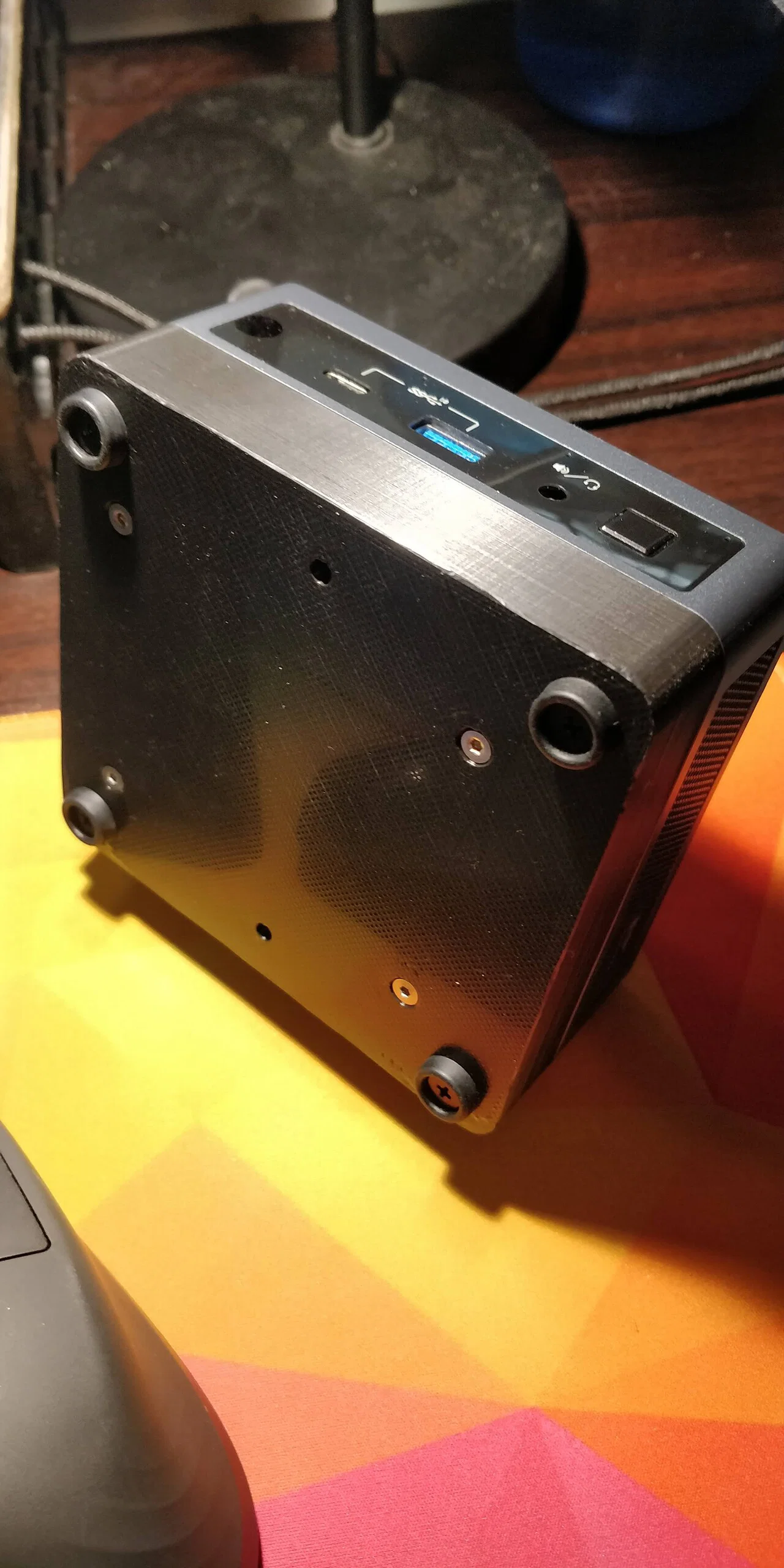
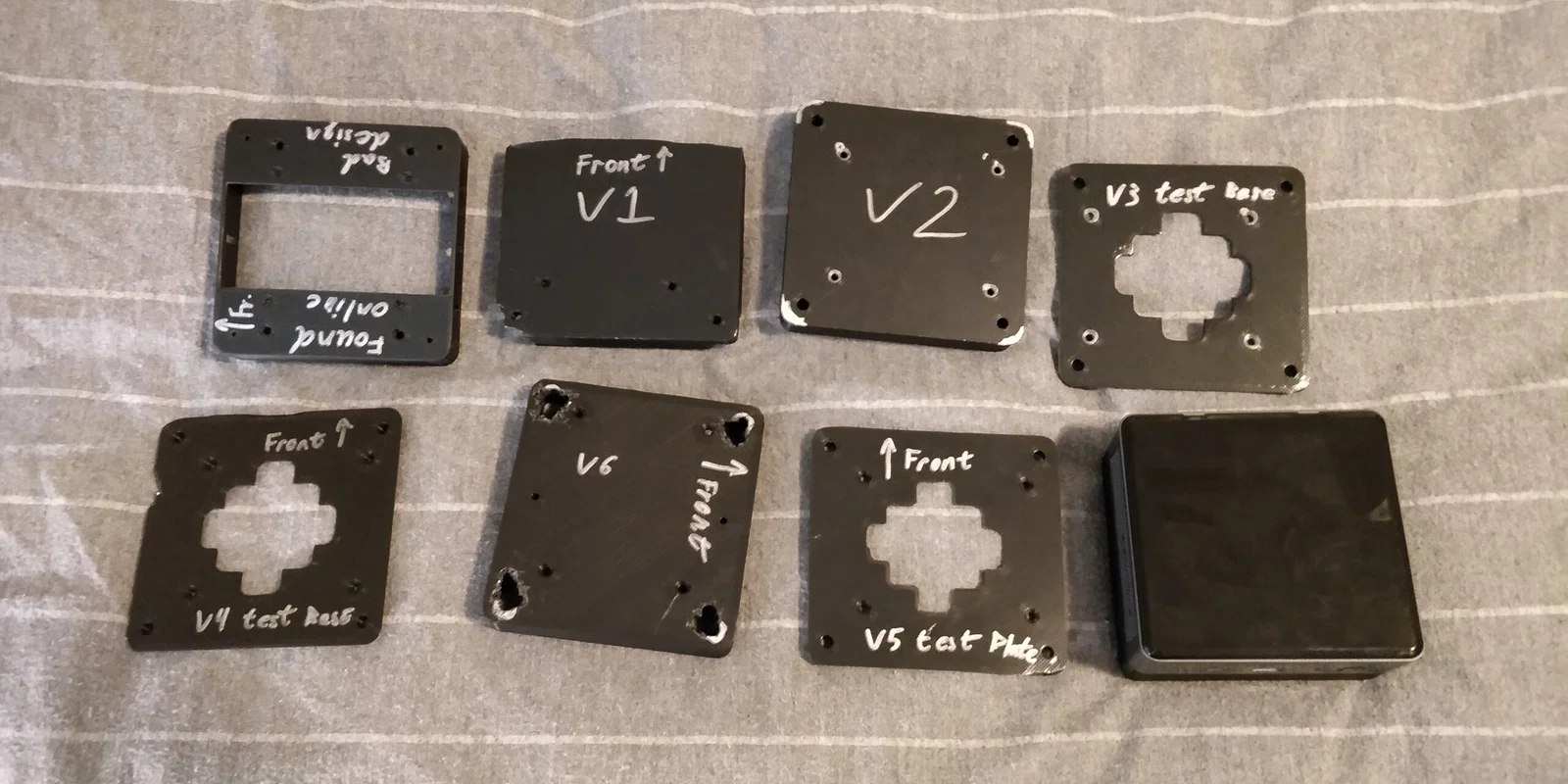
Mô tả
Dự án này được tạo lần đầu vào ngày 8/12/2021 và đăng lên GitHub, nay mình gom hết thông tin về một chỗ cho mọi người dễ theo dõi.
Đây là bộ khung (chassis) mở rộng in 3D dành cho Intel NUC 10i7fnk (phiên bản thấp/ngắn) giúp bạn gắn thêm ổ cứng SSD 2.5".
Mình chưa xác nhận được nó có vừa với đời 11+ hay không, vì Intel không hỗ trợ tài liệu chi tiết về các cổng kết nối SATA bên trong của họ. Tuy nhiên, nếu kích thước vỏ ngoài giống nhau thì bạn có thể dễ dàng chỉnh sửa file để lắp vừa.
Bạn sẽ cần chuẩn bị một vài thứ để hoàn thành dự án này, thời gian in chỉ mất vài tiếng nên có thể làm xong trong ngày.
Các linh kiện phần cứng thì dễ kiếm, nhưng cái cáp SATA nội bộ loại độc quyền của Intel thì hơi khó tìm một chút.
Lưu ý là việc này can thiệp trực tiếp vào thiết bị gốc, nên bạn sẽ không dùng được khóa Kensington nữa (trừ khi bạn thêm nó vào file thiết kế và in bằng kim loại). Việc này có thể làm mất bảo hành. Nếu bạn làm hỏng máy thì mình không chịu trách nhiệm đâu nhé; nếu không hiểu rõ hướng dẫn hoặc bất kỳ bước nào trong quá trình nâng cấp thì đừng cố làm nha.
DANH SÁCH LINH KIỆN:
-
4 trụ ốc M3 20mm
-
4 ốc cấy (threaded inserts) M3 cho cổng VESA và đế bắt SATA
-
Cáp Intel NUC Internal FPC/FCC 22 Pin SATA/Power cho ổ cứng 2.5 inch, loại này rất mỏng manh nên hãy mua dư ra một sợi để phòng hờ, bạn có thể tìm mua ở đây: https://www.amazon.com/Intel-Internal-SATA-Power-Drives/dp/B0931VSHX4/ref=sr_1_1?keywords=Intel+NUC+Internal+FPC%2FFCC+22+Pin+SATA%2FPower+Cable+for+2.5+Inch+Drives&qid=1639009036&sr=8-1
- Hoặc bạn có thể chỉnh sửa file, thêm một khe cắm ở mặt sau case rồi luồn cáp USB-C sang SATA3 qua đó.
-
Chân đế/ốc vít và vòng phe (e-clips) từ nắp đáy cũ.
-
4 vòng đệm cao su (o-rings) để chống rung ổ cứng, đường kính trong khoảng 3mm (không bắt buộc với SSD).
-
4 ốc đầu phẳng M3 (độ dài tùy thuộc vào vòng đệm bạn dùng, thử từ 10-15mm hoặc mua một bộ ốc đa năng).
-
2 ốc đầu nút M3 (tương tự, hãy mua bộ ốc đa năng cho tiện).
HƯỚNG DẪN:
-
Tắt máy tính an toàn, rút hết các thiết bị ngoại vi và dây nguồn.
-
Tháo nắp đáy kim loại và lấy 4 cái chân đế, cẩn thận đừng làm mất vòng phe e-clips (Mẹo: khi tháo e-clips hãy lấy khăn phủ lên để tránh nó văng mất).
-
Vặn các trụ ốc vào chassis, vặn vừa tay là được.
-
Gắn chân đế/ốc vít vào các lỗ ở góc, khóa bằng e-clips.
-
Dùng mỏ hàn nhiệt để gắn các ốc cấy vào vị trí lỗ VESA và SATA.
-
Luồn ốc đầu phẳng vào lỗ gắn ổ cứng và lồng vòng đệm cao su vào.
-
Gắn đầu nối SATA vào ổ cứng (lưu ý: cáp ribbon rất dễ đứt ở đoạn đầu nối và gần như không sửa được).
- Có thể dùng súng bắn keo cố định gốc cáp ribbon vào đầu nối SATA để thêm chắc chắn.
-
Gắn ổ cứng vào vỏ case, vặn ốc nhẹ nhàng cho đến khi vòng đệm cao su hơi nén lại (đảm bảo ốc không bị kịch đáy).
-
Mở cổng kết nối trên mainboard bằng cách kéo nhẹ thanh chốt màu trắng ra (phần này cũng rất mỏng manh).
-
Đi dây cáp ribbon cẩn thận sao cho ít bị uốn cong hoặc xoắn nhất có thể (case đối xứng nên bạn cứ chọn hướng nào ít làm căng dây nhất là được).
-
Cắm đầu cáp ribbon vào cổng trên mainboard rồi ấn chốt xuống để khóa lại.
-
Gắn bộ khung in 3D vào NUC, vặn nhẹ tay chân đế (nếu vặn quá chặt, khi tháo ra các trụ ốc sẽ bị bong ra theo).
-
Xong rồi đó! Khi khởi động vào OS, bạn chỉ cần kiểm tra ổ cứng mới và format là xong.
Giấy phép

File mô hình

Chưa có bản in nào được khoe. Hãy là người đầu tiên!


Chưa có bình luận nào. Hãy là người đầu tiên!