

Bộ thiết kế Puzzle kèm các mẫu Puzzle Bóng bay

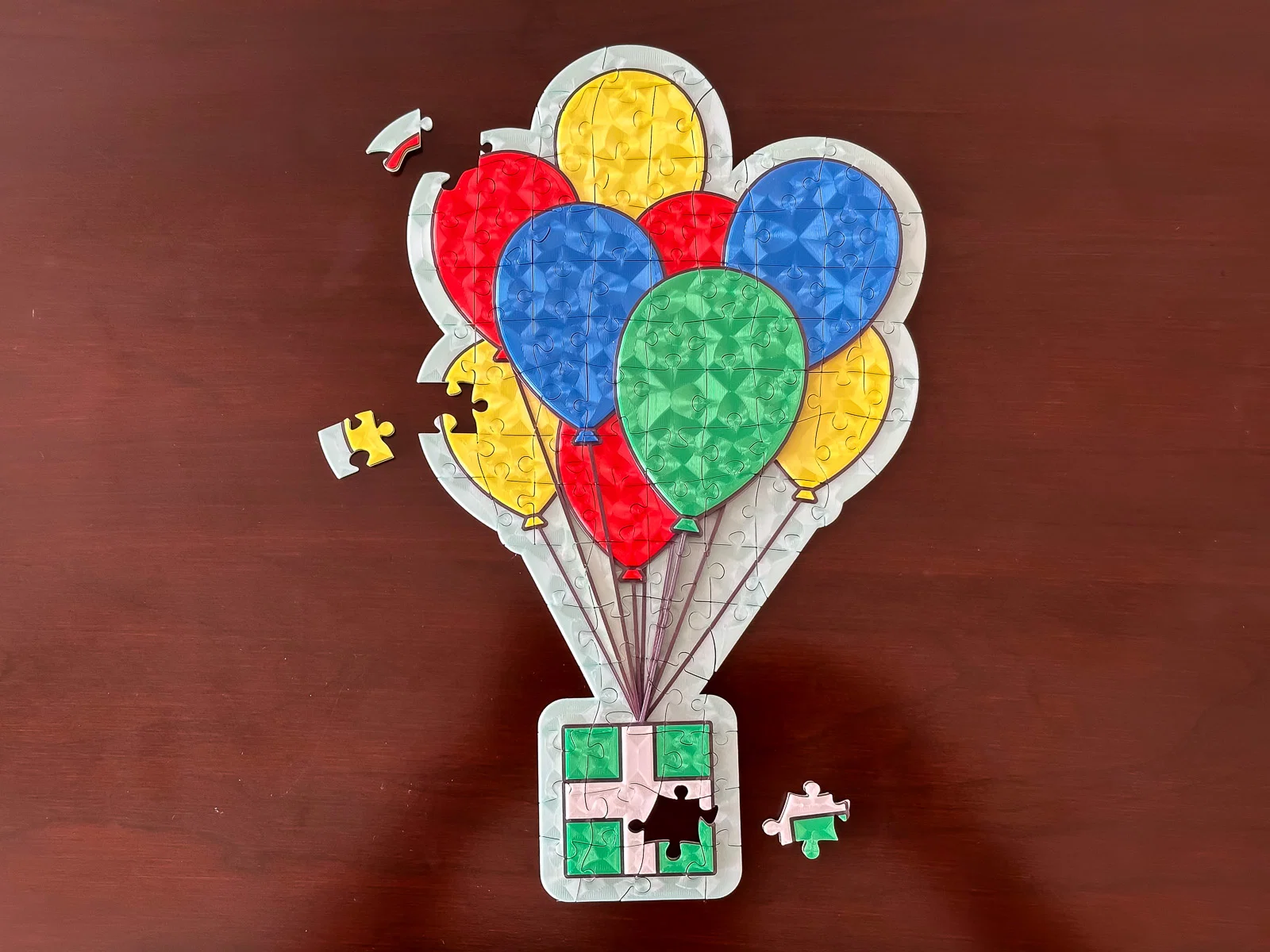
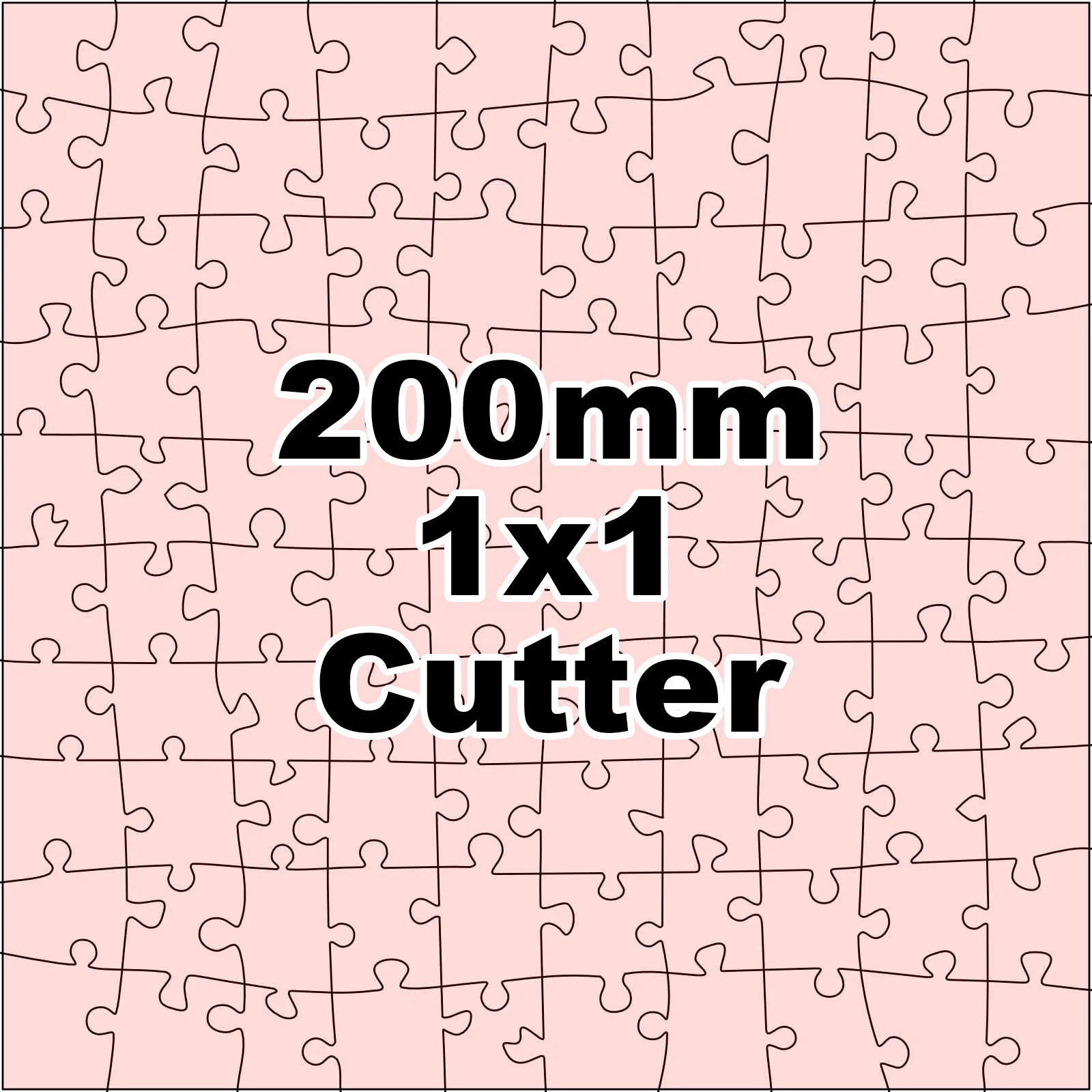
Dễ dàng tự thiết kế puzzle của riêng bạn mà không cần phần mềm CAD phức tạp! Bộ kit bao gồm các khuôn cắt và mẫu puzzle bóng bay (kích thước 200mm & 300mm) để bạn tự in tại nhà.
Mô tả
Mình khuyến khích các bạn tạo ra các biến thể từ mẫu này, đó mới là mục đích chính mà! Hãy cứ thoải mái sáng tạo và chia sẻ thành quả của mình nhé! Chỉ xin các bạn một điều là không dùng cho mục đích thương mại. Bạn nhận file miễn phí, thì hãy chia sẻ lại cũng miễn phí nhé. Nếu bạn chia sẻ file 3D, hãy đăng dưới dạng "remix". Còn nếu không, hãy đăng thiết kế của bạn dưới dạng "make"!
Điều tuyệt vời của dự án này là tất cả phần mềm cần thiết để tự tạo puzzle hoặc chỉnh sửa khuôn cắt đều có sẵn hoàn toàn MIỄN PHÍ cho cả Mac và Windows.
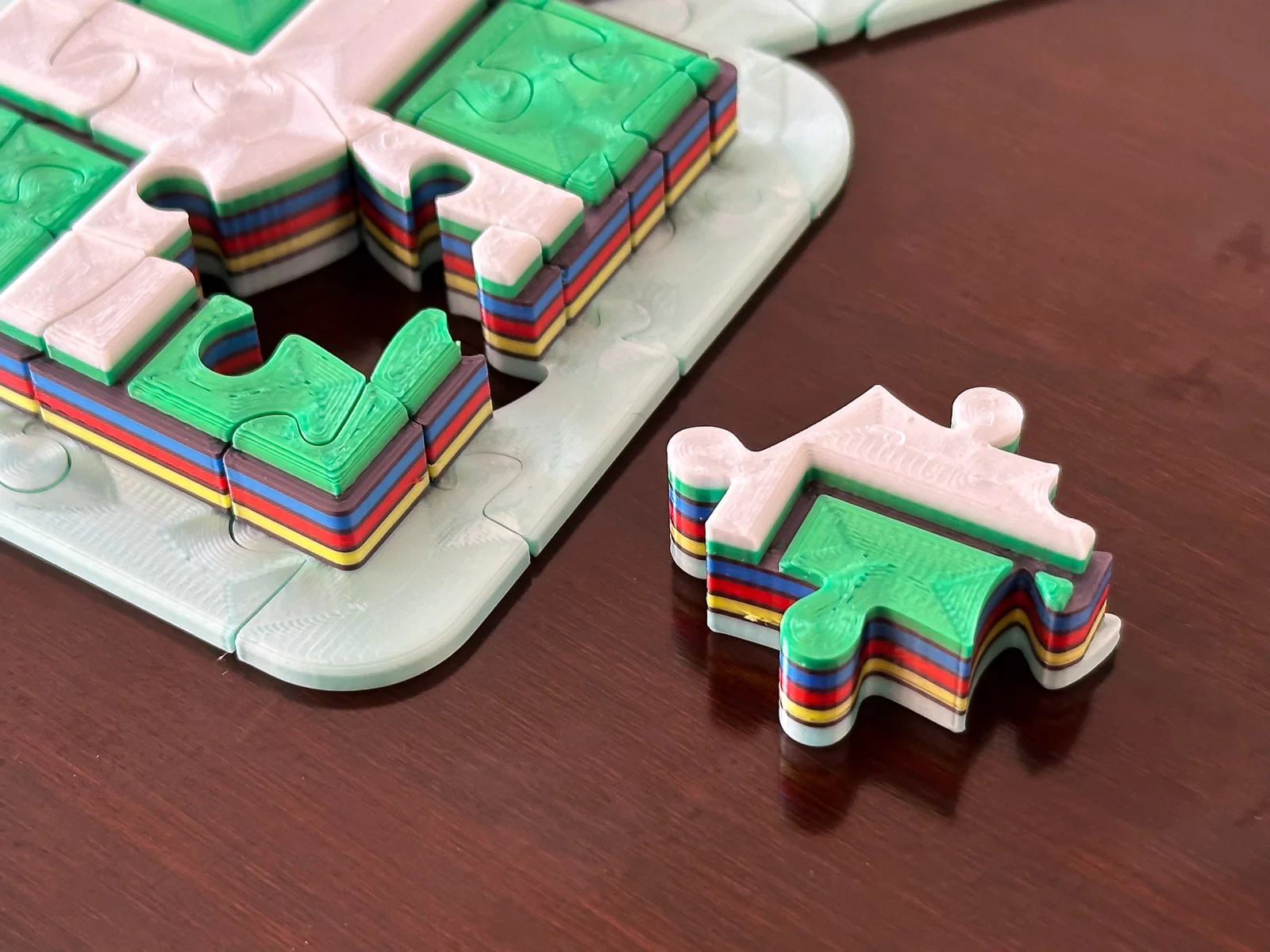
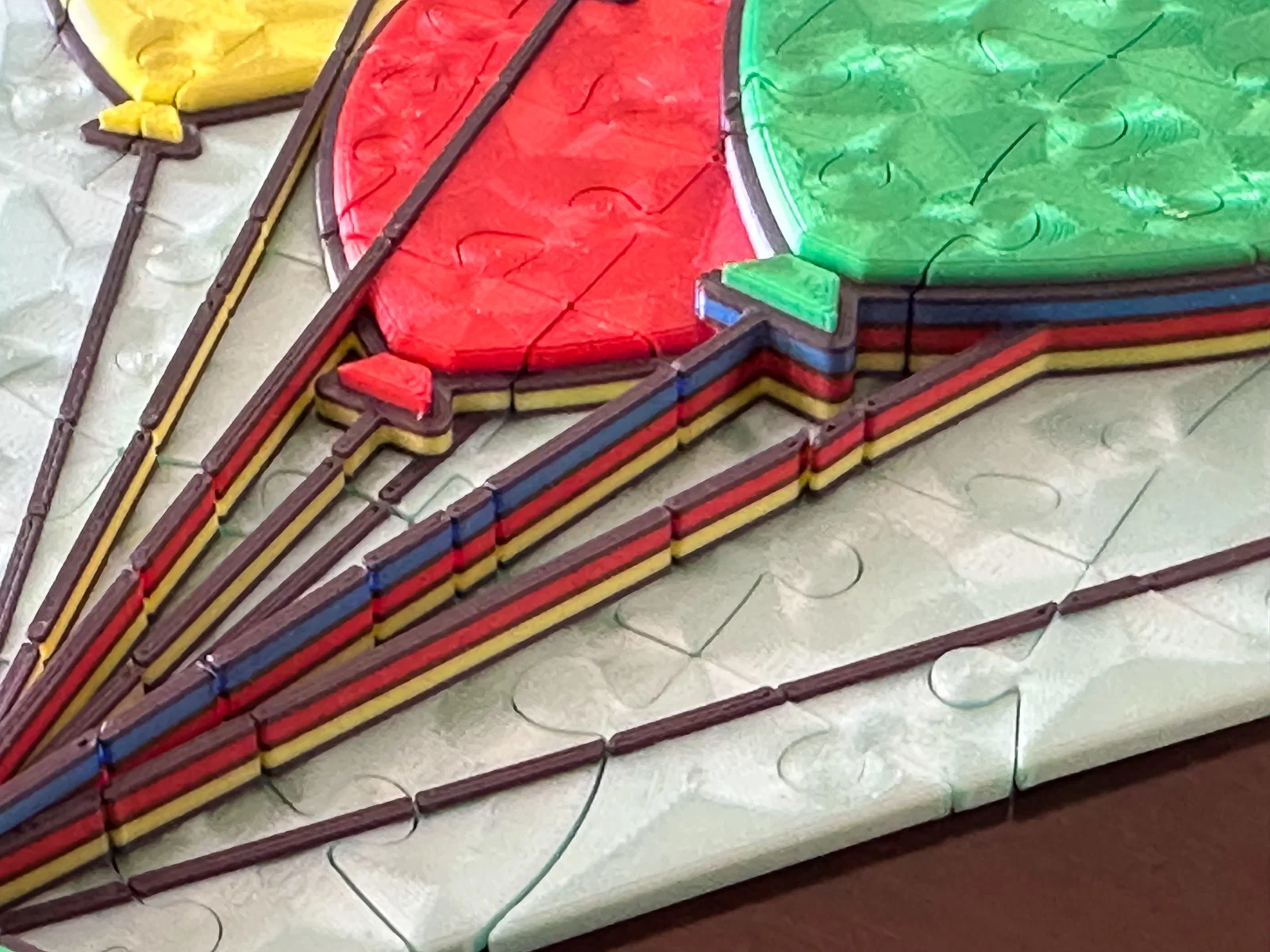
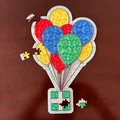
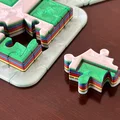
Màu sắc trên các mẫu puzzle bóng bay được xử lý bằng cách thay đổi màu sợi nhựa giữa các lớp in. Bạn có thể in toàn bộ puzzle nhiều màu bằng bất kỳ máy in sợi nhựa (filament) nào, in rất nhanh và không hề lãng phí! Các bước đổi màu đã được thiết lập sẵn trong file dự án PrusaSlicer SMF mà mình cung cấp. Tuy nhiên, một số cài đặt có thể bị mất nếu bạn mở bằng phần mềm cắt lớp (slicer) khác.
Mình tạo ra mẫu puzzle bóng bay này theo phong cách mình từng dùng cho các hình minh họa thương mại, nên nó hơi khác so với các mẫu mình hay đăng. Có lẽ mình sẽ làm thêm nhiều mẫu như thế này nữa, ai biết được chứ?
Đây là dự án đang trong quá trình hoàn thiện. Mình bắt đầu với một vài hình dạng puzzle và sẽ bổ sung thêm sau khi in thử nghiệm xong.
Hệ thống này sử dụng tính năng "negative volume" trong PrusaSlicer. Các tính năng tương tự cũng có sẵn trên OrcaSlicer, Bambu Studio, và Cura, có thể cả các phần mềm khác nữa.
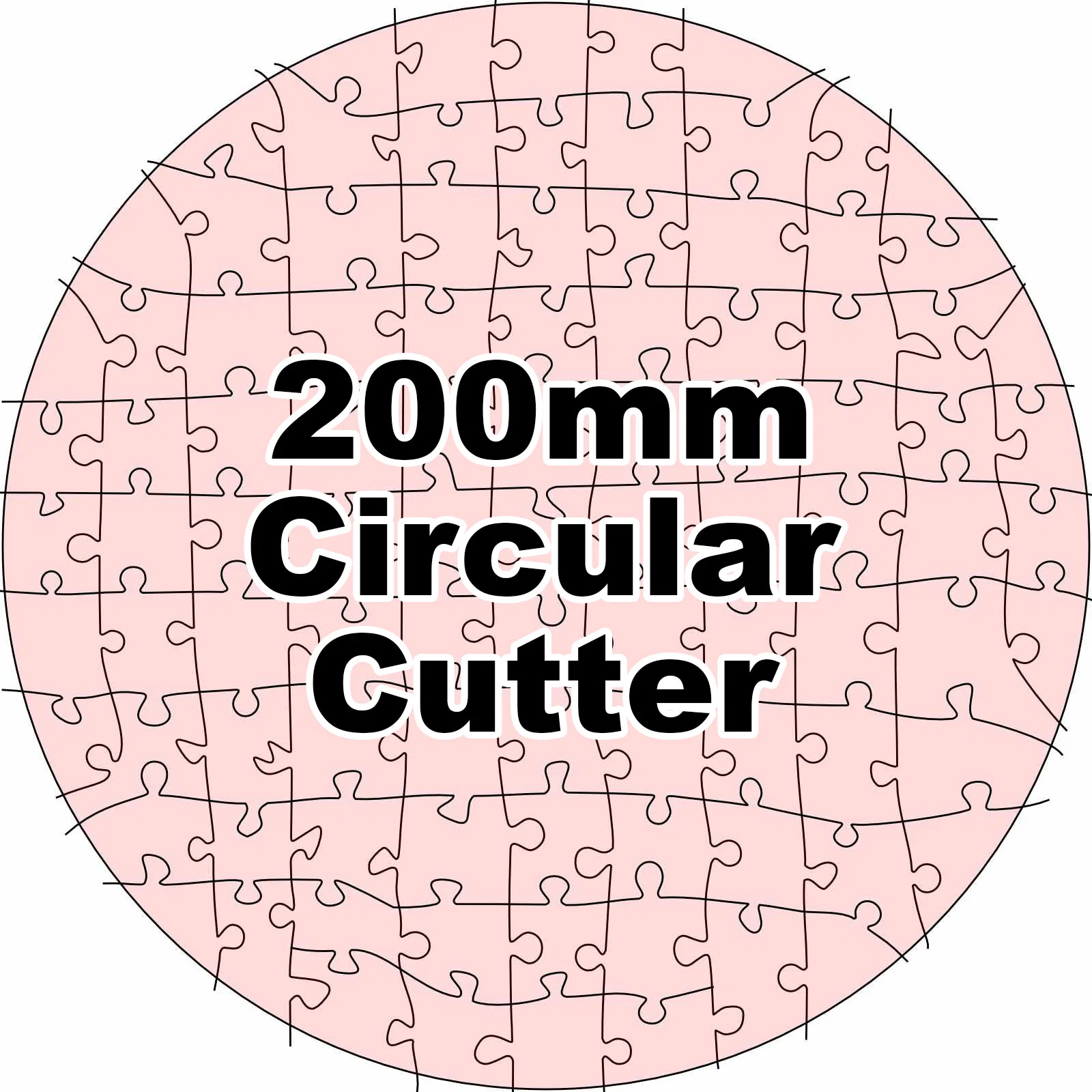
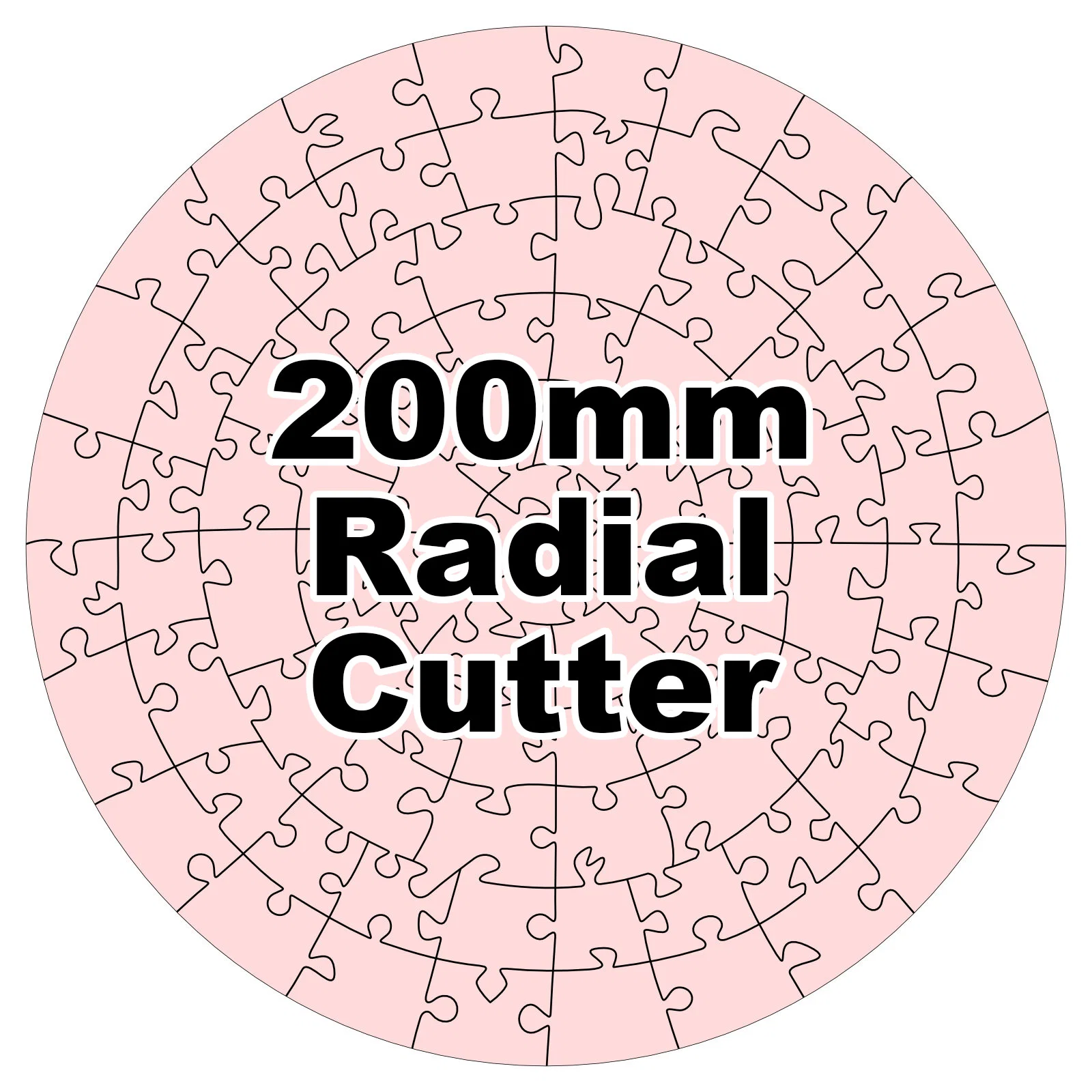
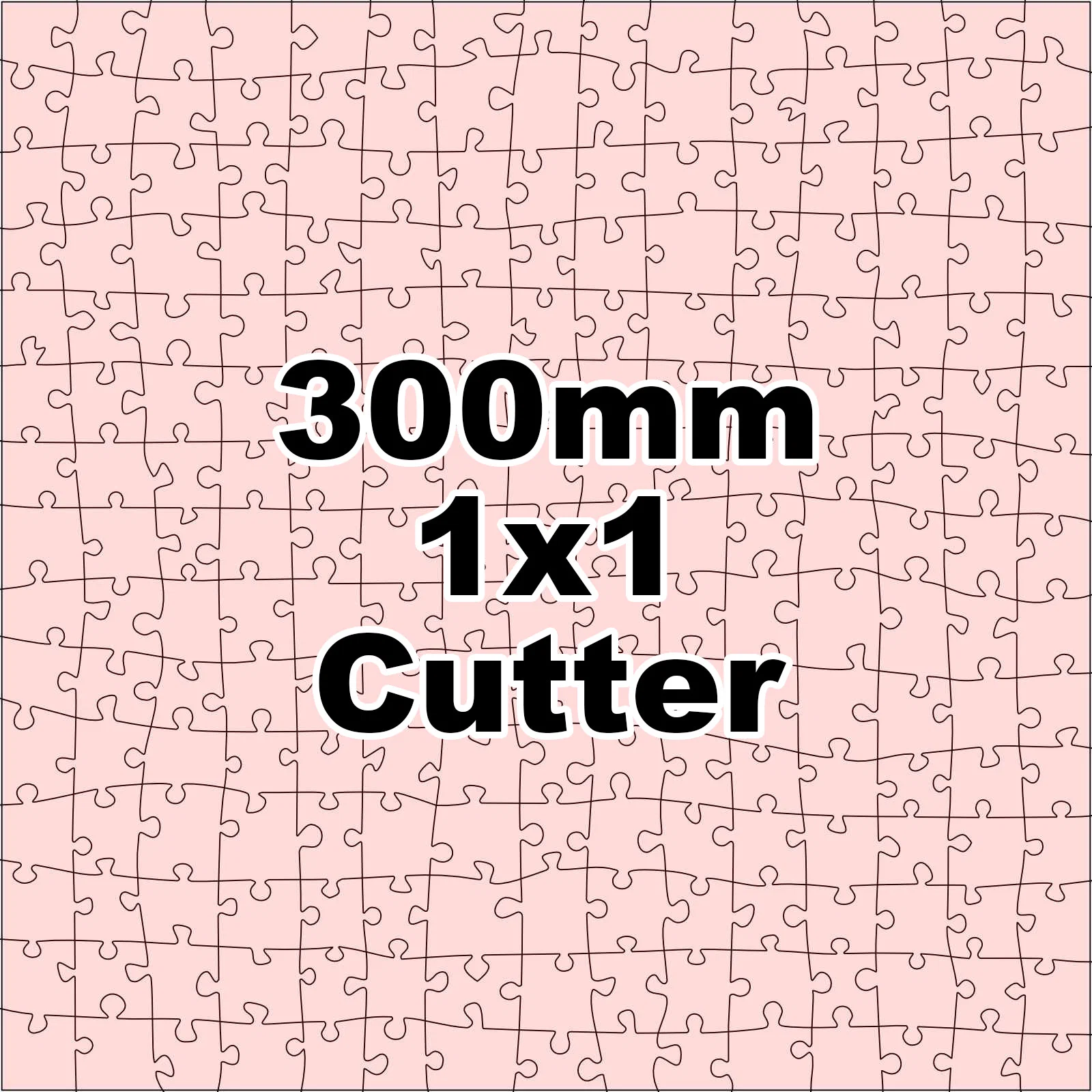
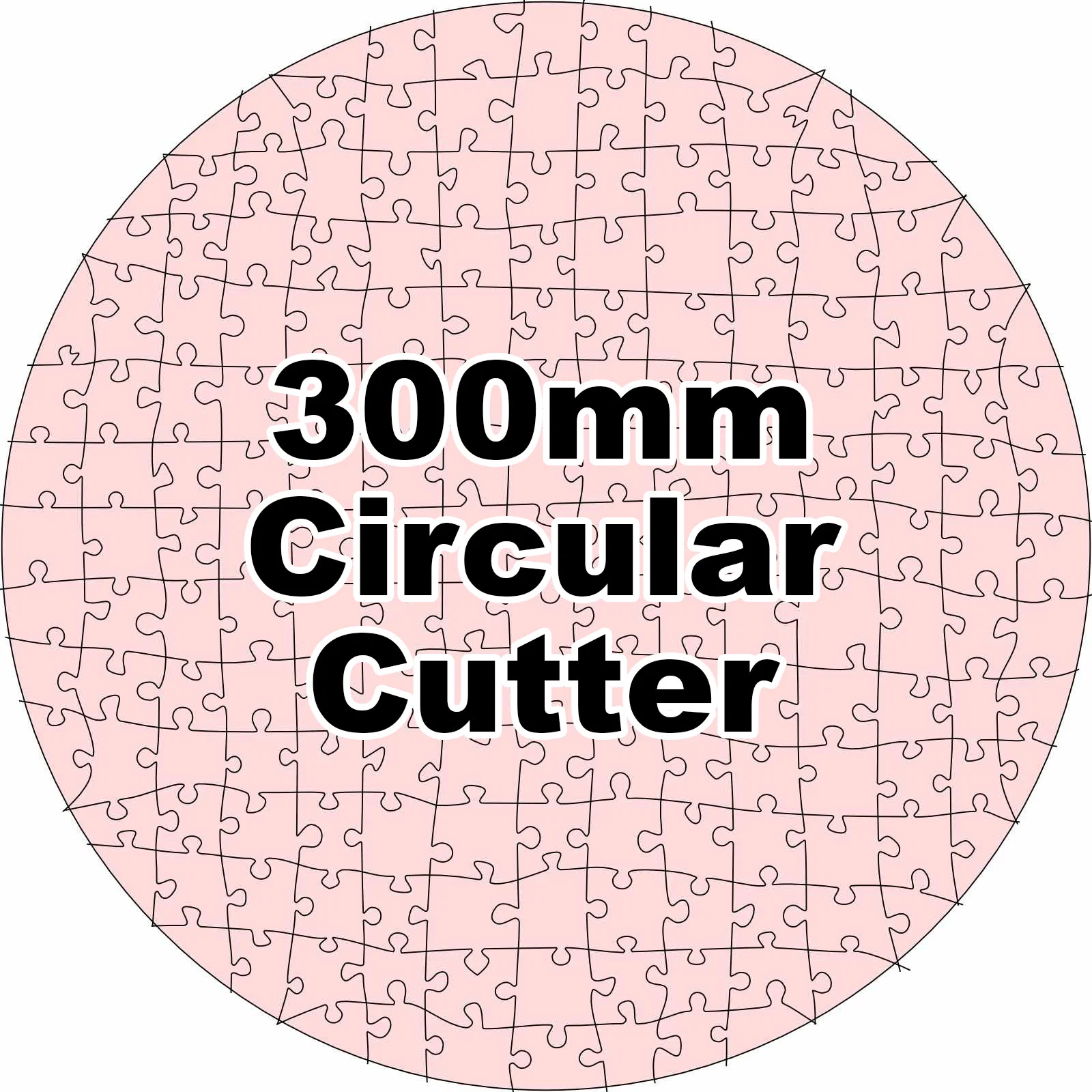
Các khuôn cắt (cutters) được thiết kế để tạo ra puzzle với số mảnh nhiều nhất có thể, trong khi vẫn đảm bảo mảnh ghép đủ cứng cáp và lớn để cầm nắm. Các mẫu này dành cho người lớn và trẻ em lớn.
Mình đã tạo nhiều loại khuôn cắt khác nhau với hình dạng, kích thước và độ dày của "lưỡi cắt" khác nhau. Những khuôn dán nhãn “narrow” sẽ cho độ khớp khít hơn so với loại “wide”.
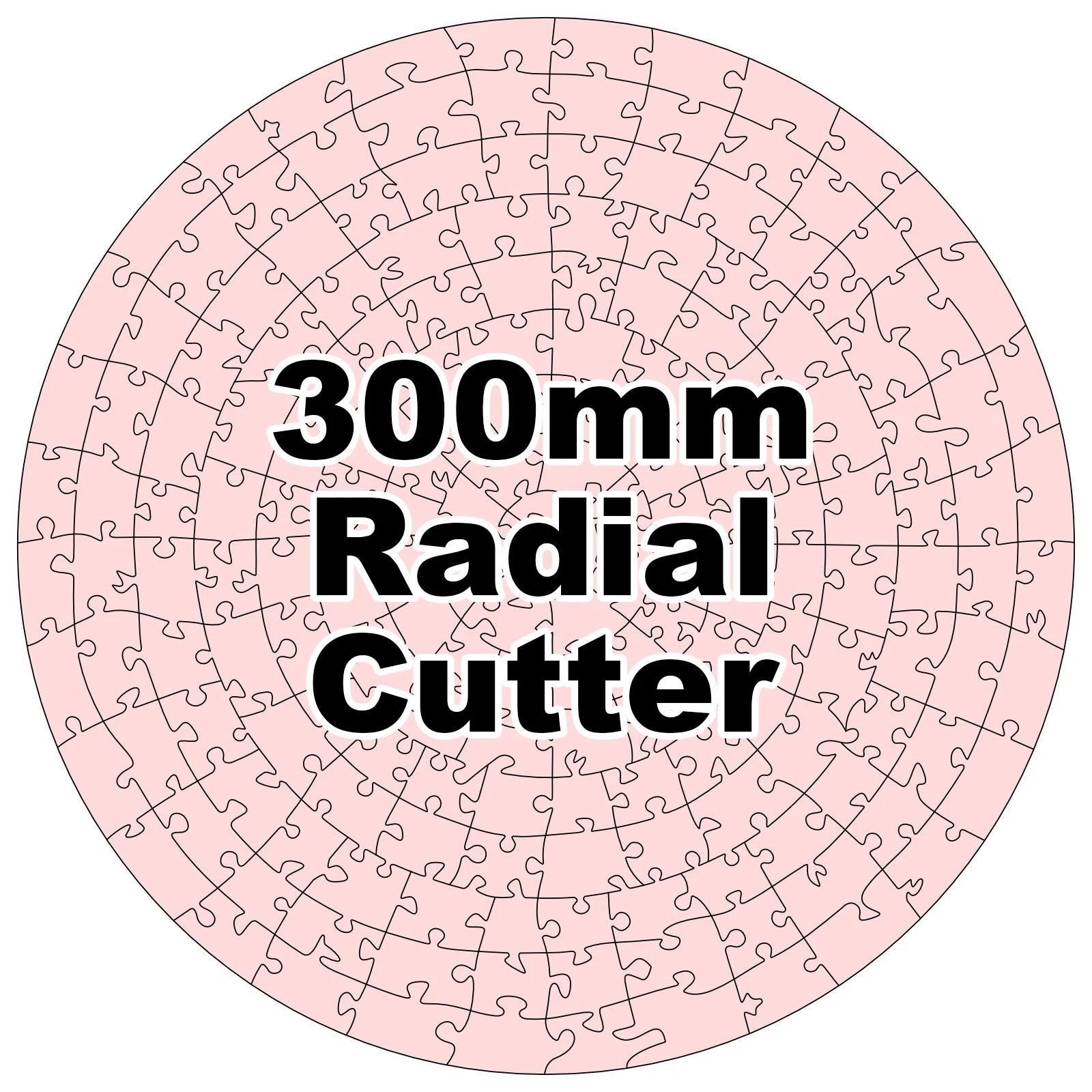
Puzzle 300mm:
- Bóng bay: 94 mảnh
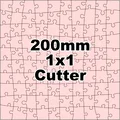
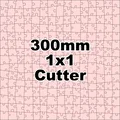
- Hình vuông: 225 mảnh
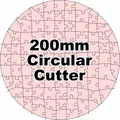
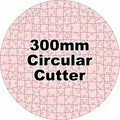
- Hình tròn (Dạng lưới): 190 mảnh
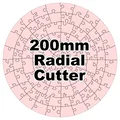
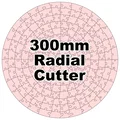
- Hình tròn (Dạng tỏa): 188 mảnh
- Hình chữ nhật 3x4: 165 mảnh – Sắp ra mắt
- Hình chữ nhật 2x3: 150 mảnh – Sắp ra mắt
Puzzle 200mm:
- Bóng bay: 46 mảnh
- Hình vuông: 100 mảnh
- Hình tròn (Dạng lưới): 97 mảnh
- Hình tròn (Dạng tỏa): 92 mảnh
- Hình chữ nhật 3x4: 80 mảnh – Sắp ra mắt
- Hình chữ nhật 2x3: 70 mảnh – Sắp ra mắt
Hướng dẫn In
Để in puzzle thành công, yếu tố quan trọng nhất là sự chính xác – KHÔNG PHẢI tốc độ. Hãy kiên nhẫn khi in VÀ khi tách các mảnh ghép.
Nếu chỉ in puzzle mỏng, phẳng, mình thấy 1 lớp vỏ (perimeter) và 2 lớp đáy là đủ, giúp tiết kiệm thời gian và sợi nhựa. Với các mẫu cần độ nổi khối hơn, mình dùng:
- 2 lớp vỏ (perimeters)
- 10% độ phủ (Rectilinear infill)
- 3 lớp đáy
- 4 lớp trên cùng
- In lớp vỏ ngoài cùng trước (để chính xác hơn)
- Mình thường dùng thiết lập “speed” của PrusaSlicer, nhưng đừng in nhanh quá. Nếu máy bị rung lắc, hãy giảm tốc độ lại.
- Hoa văn lớp trên cùng: Concentric (tạo họa tiết rất đẹp)
- Không dùng brim
Trước khi in, mình khuyên bạn nên in thử nghiệm vài lần. Sẽ rất tiếc nếu in xong cả bộ mà các mảnh bị dính chặt vào nhau. Nhớ dùng đúng loại nhựa bạn dự định in cho bản cuối cùng, vì mỗi loại nhựa sẽ cho kết quả khác nhau.
Kiểm tra hiện tượng "chân voi" (elephant's foot) bằng cách in một khối vuông nhỏ trước. Các khe hở trong puzzle rất nhỏ, chỉ cần một chút chân voi là có thể làm dính lớp đầu tiên thành một khối. PrusaSlicer có cài đặt khắc phục việc này (Print Settings → Advanced → Elephant Foot Compensation).
Mình có đính kèm file dự án với hai mẫu test nhỏ (một loại lưỡi cắt hẹp, một loại rộng), in mất khoảng một giờ. Nếu không được, bạn có thể tự tạo khuôn cắt bằng cách dùng các file test đính kèm, áp dụng làm "negative volume" cho một khối lập phương 58mm x 58mm x 5mm. Dù các khuôn 200mm và 300mm của mình được thiết kế với khe hở đồng nhất, kết quả in thực tế có độ khít khác nhau đáng kể. Nếu không chắc chắn, tốt nhất nên chọn loại "wide" (nới lỏng hơn).
Tách mảnh ghép
Sau khi in, có mảnh sẽ tách ra dễ dàng, có mảnh sẽ dính chặt. Puzzle bằng bìa carton mua ngoài tiệm cũng vậy thôi. Để tách, bạn hãy lay và vặn nhẹ qua lại. Nếu vẫn khó, hãy dùng lưỡi dao rọc giấy nhỏ mỏng lách vào giữa để tách. Đừng dùng dao hobby vì lưỡi nó giòn dễ gãy. Nếu các sợi dây trên puzzle bóng bay bị dính vào nhau, hãy đặt các mảnh trên mặt phẳng cứng, dùng dao rọc giấy đặt lên trên và khẽ di chuyển qua lại để cắt rời. Nếu lỡ làm đứt dây, cứ dùng keo 502 dán lại là được.
Tự thiết kế Puzzle của riêng bạn
Mình gợi ý bạn nên tạo thiết kế không có phần nhô ra (overhang). Bạn chỉ có thể làm nếu phần đó gắn chặt vào bàn in. Nếu mảnh đó không tiếp xúc với bàn in, nó sẽ cần hỗ trợ (support) và sau này khi lắp vào, mảnh đó sẽ bị rơi ra.
Nếu muốn dùng khuôn cắt của mình, hãy tạo thiết kế cùng hình dạng (vuông, tròn, v.v.) và nhỏ hơn ít nhất 1mm ở chiều X và Y. Bạn có thể làm độ dày tùy ý (đừng quá dày là được). Bạn luôn có thể scale khuôn cắt của mình theo chiều Z để nó cắt xuyên qua toàn bộ mô hình.
Nếu muốn làm thiết kế có đường viền bất định hình như puzzle bóng bay, bạn sẽ cần tự tạo khuôn cắt riêng.
Nếu thiết kế dạng phẳng, độ dày 2mm là chuẩn nhất. Mình hay dùng độ dày này để test khuôn. Các mảnh ghép cảm giác rất tốt, tách dễ dàng và khớp với nhau chặt chẽ.
Thời gian in một bộ puzzle sẽ lâu gấp 2-3 lần so với in cùng mô hình đó mà không cắt mảnh.
Thiết kế khuôn cắt của riêng bạn
Khuôn cắt của mình được thiết kế bằng phần mềm vector 2D miễn phí tên là Affinity. Mình có cung cấp file SVG để bạn chỉnh sửa.
Mỗi đường bắt đầu là một đường hở (open path) có nét (stroke). Khi ưng ý, mình chỉnh độ dày nét thành 0.4pt cho khuôn "narrow" và 0.6pt cho "wide". Sau đó mình "expand" các nét đó. Tùy vào việc bạn dùng Blender hay Fusion mà cách xử lý tiếp theo sẽ khác nhau.
- Với Blender: Mình gộp tất cả các đường thành một "compound path" trong Affinity rồi xuất ra file SVG duy nhất.
- Với Fusion: Mình xuất các đường ngang thành một file SVG và các đường dọc thành file SVG thứ hai.
Sau đó bạn có thể mở Blender hoặc Fusion để xử lý tiếp theo hướng dẫn chi tiết trong file gốc nhé.
Giấy phép
Tác phẩm này được cấp phép theo
Creative Commons — Attribution — Noncommercial — Share AlikeCC-BY-NC-SA

File mô hình


Chưa có bản in nào được khoe. Hãy là người đầu tiên!


Chưa có bình luận nào. Hãy là người đầu tiên!