

Steam Deck Quick Dock - v2 kèm nút Power

Quick Dock kiểu Nintendo Switch cho Steam Deck: cắm/rút USB-C hub bằng một tay, có nút Power (v2), tích hợp đèn báo sạc qua light pipe. Thiết kế dẫn gió ra trước, kèm BOM và hướng dẫn lắp ziptie.
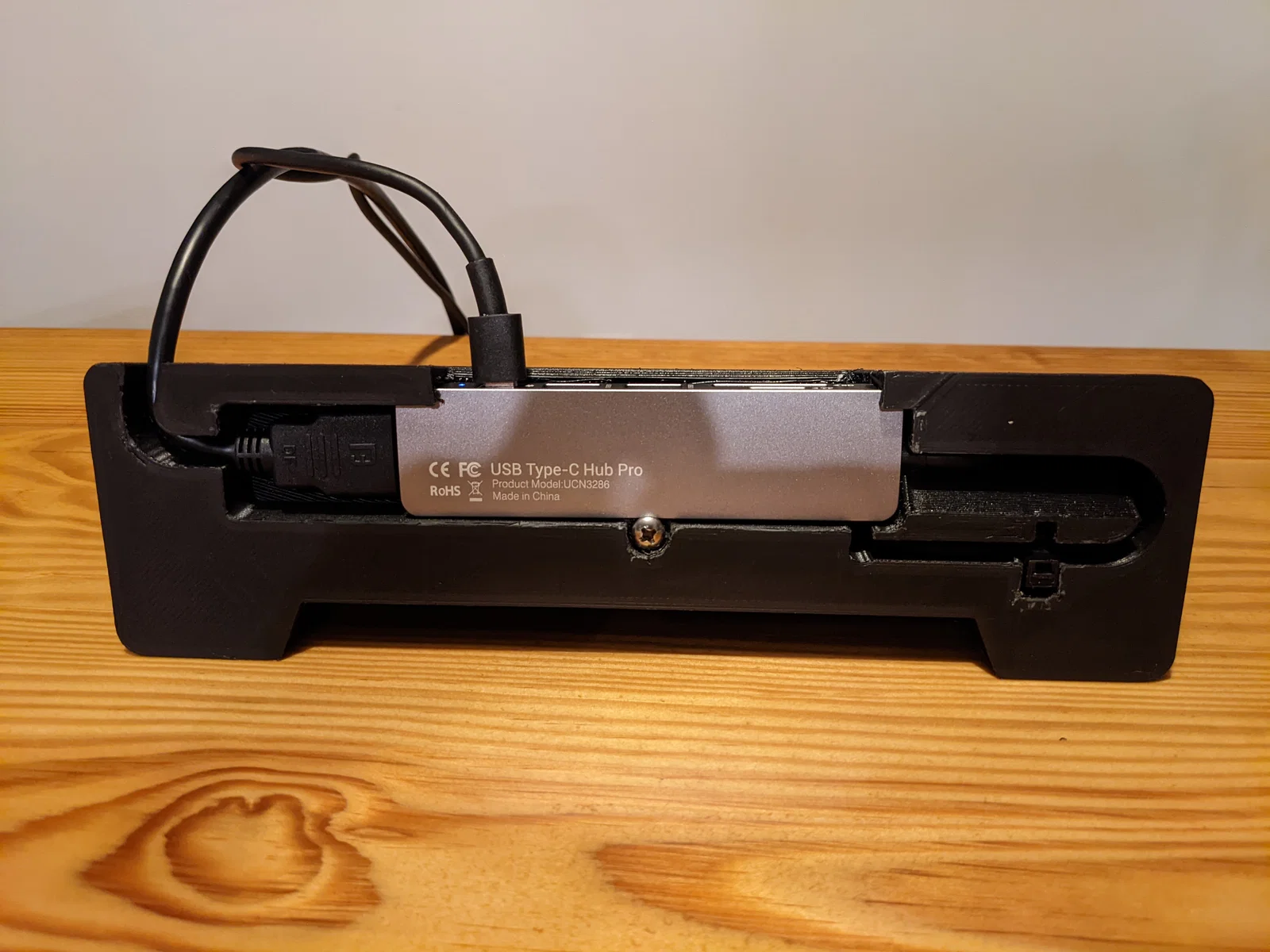
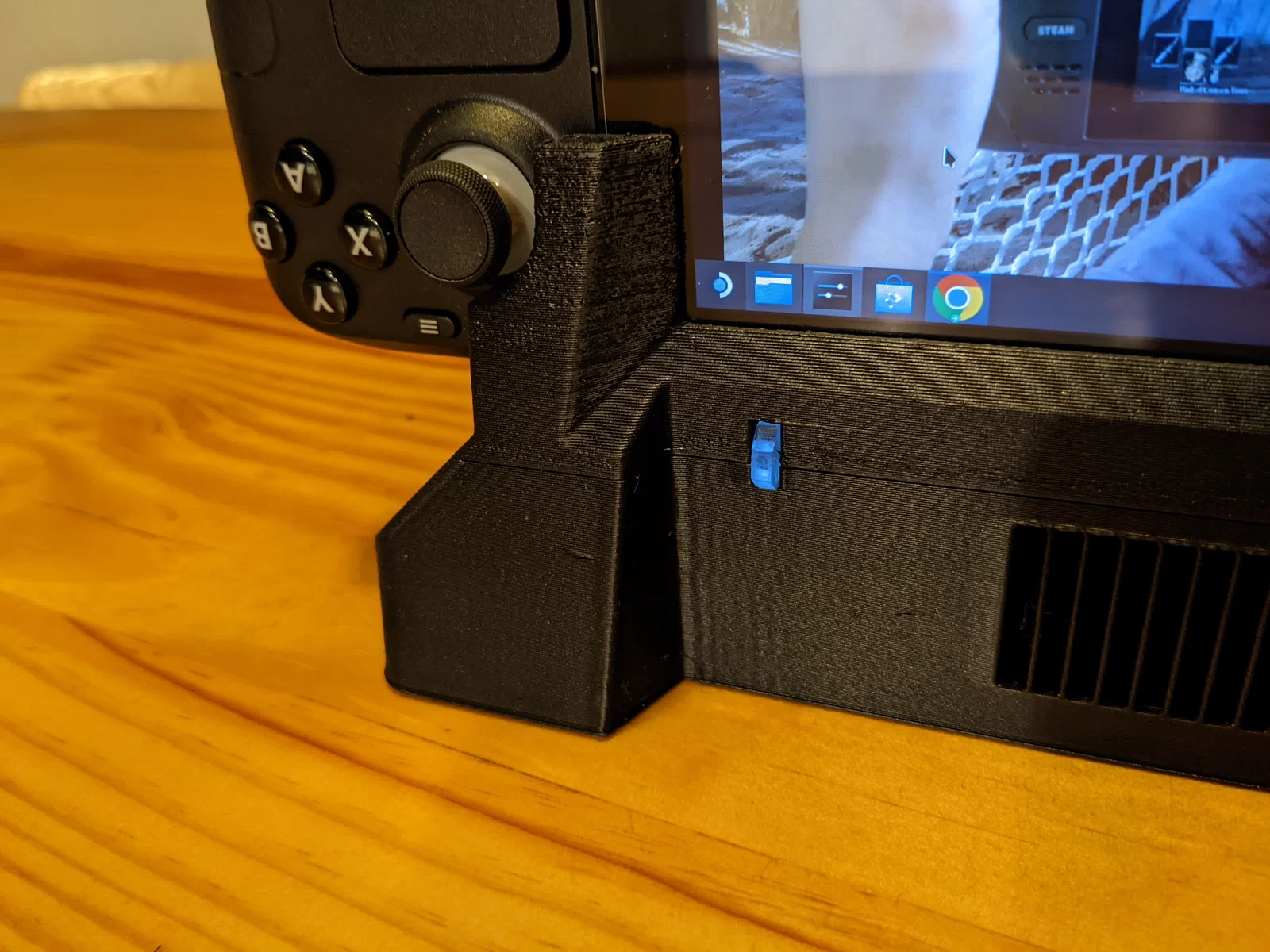
Mô tả
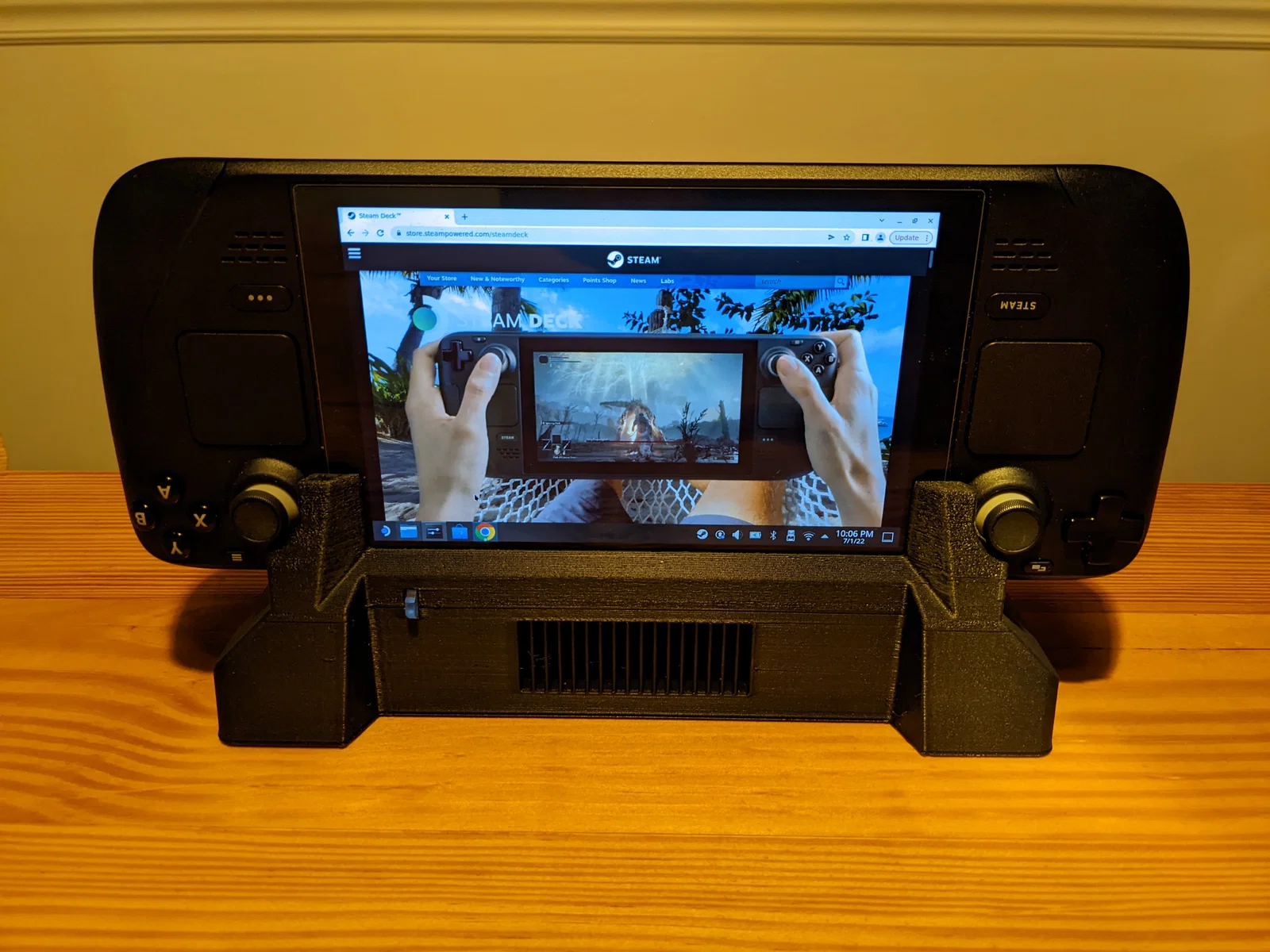
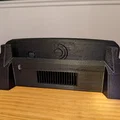
Adapter USB-C hub giúp cắm/rút Steam Deck dễ dàng bằng một tay. Đặt Deck vào Quick Dock kiểu Nintendo Switch, các chi tiết dẫn hướng trong Quick Dock giúp canh Deck đúng vị trí với đầu cắm USB-C.
V2: thêm nút Power
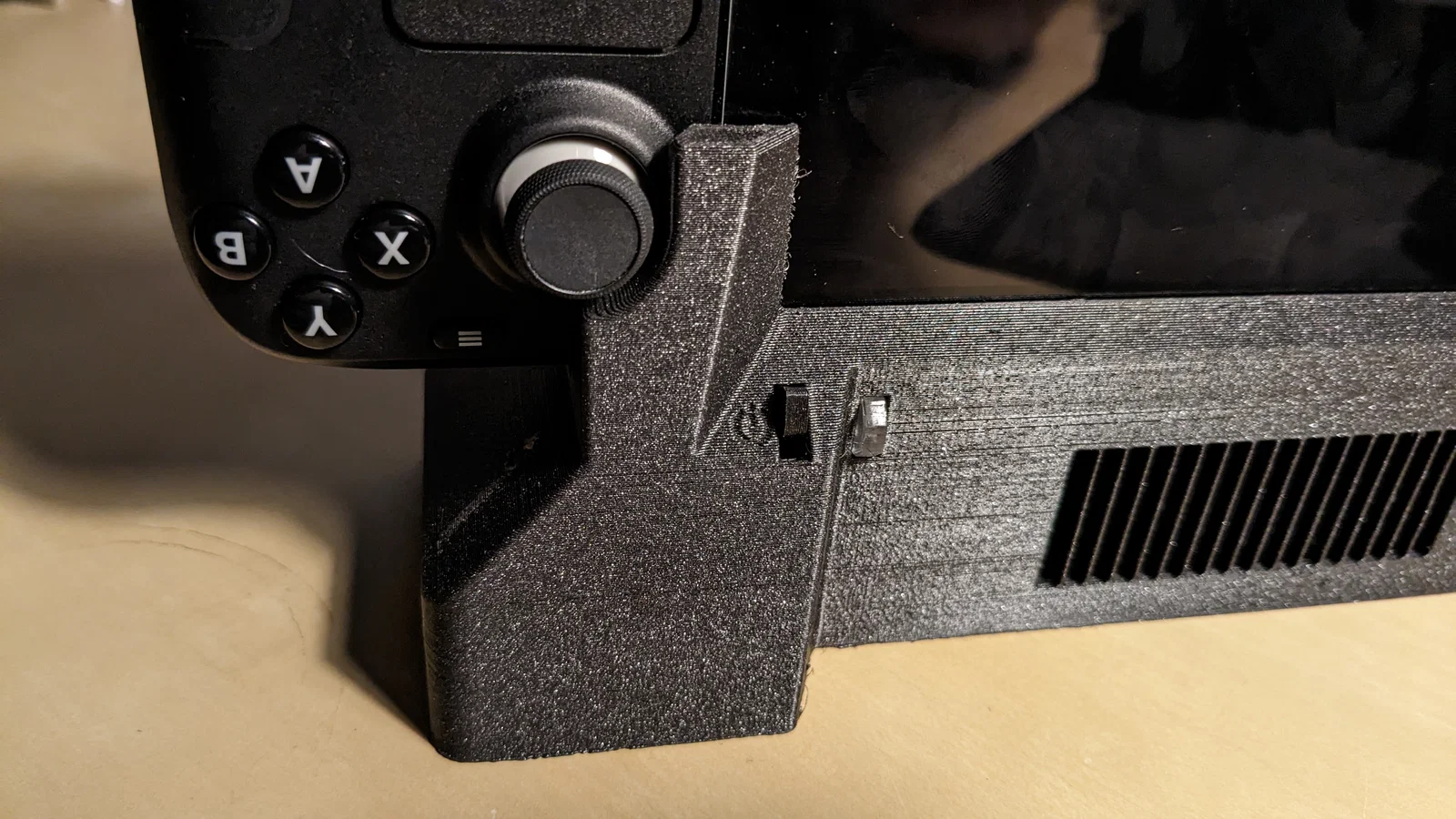
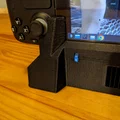
V2 giờ có nút nguồn! Có một lỗ ở hông Quick Dock để chốt nút power vào thân Quick Dock bằng một đoạn filament 1.75mm; mình thì chỉ dán keo cố định rồi cắt sát mặt ngoài. Áp lực từ cổng USB-C có vẻ đủ để giữ Deck nằm yên trong dock trong lúc bấm nút nguồn.
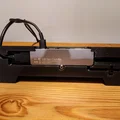
Quick Dock cũng tích hợp luôn đèn báo sạc! Nhưng có một điểm cần lưu ý: để dẫn ánh sáng (vốn khá mờ) từ phía trên Deck ra mặt trước của Quick Dock, mình phải làm một light pipe riêng. Mình cắt laser light pipe từ acrylic 1/8" và chạy rất ngon, vì mép cắt laser phản xạ ánh sáng tốt. Mình đã thử light pipe axial mua sẵn, keo nến (hot glue), và cả những mảnh filament trong suốt, nhưng acrylic cắt laser vẫn là ổn nhất. Mình có kèm file DXF dùng để cắt light pipe, đồng thời cũng kèm STL hình học đó phòng khi ai muốn thử in bằng filament trong suốt hoặc resin trong. Light Pipe dùng chung cho V1 và V2. Trước đây mình từng dùng Ponoko để đặt cắt laser rồi ship về; báo giá nhanh khoảng $20 cho 5 cái light pipe — chỉ cần upload DXF và nhớ chọn cắt từ acrylic CLEAR dày .120" là ổn.
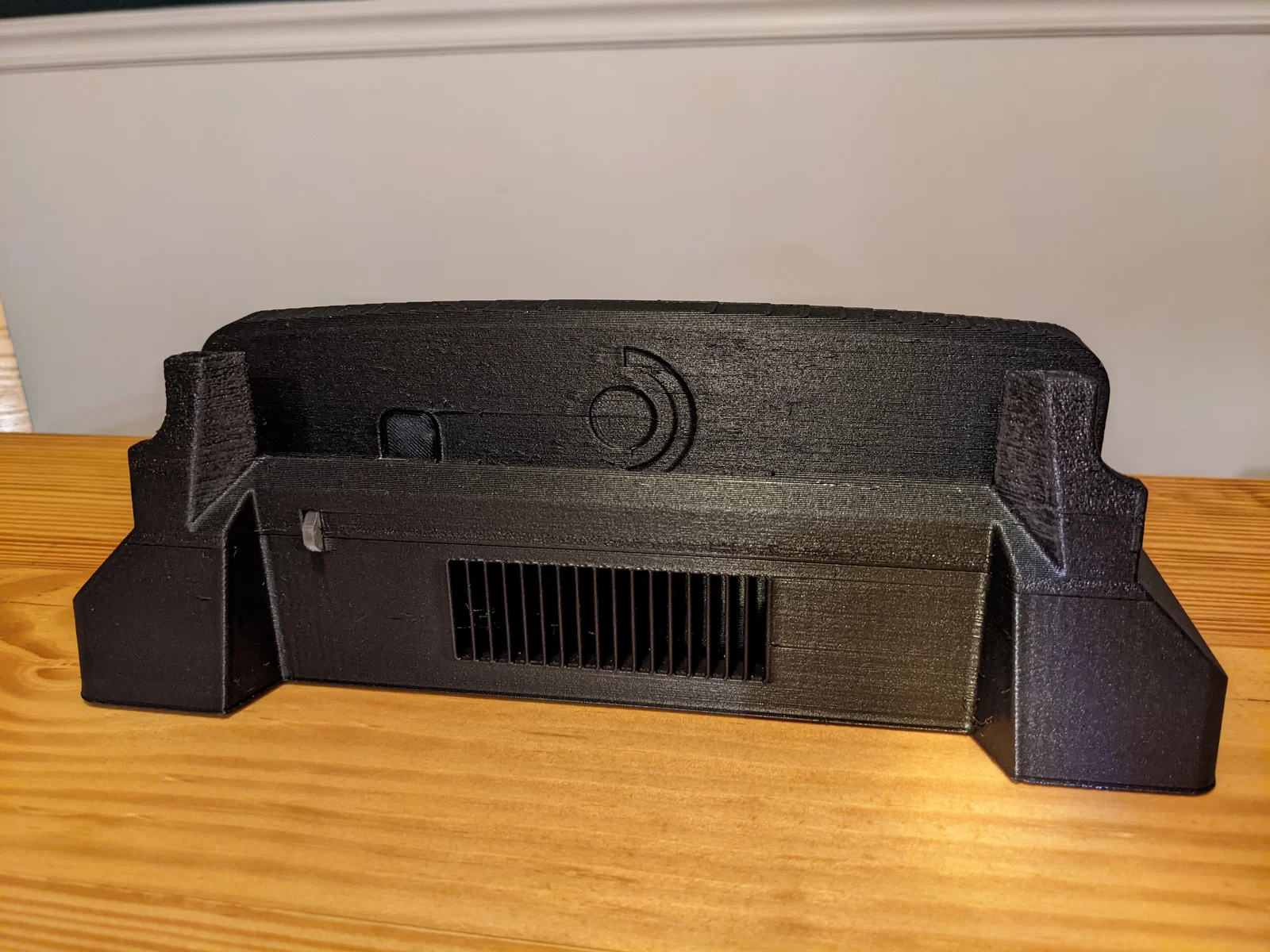
Khe thoát gió ở phía trên Deck được “dẫn” ra phía trước Quick Dock. Mình có test nhanh chạy Cyberpunk khi dock và khi không dock, nhiệt độ và tốc độ quạt ở cả hai kiểu gần như lệch nhau chỉ vài phần trăm, nên mình không nghĩ Quick Dock làm cản airflow.
Có một chi tiết rời thêm, “Hole Hider”, dùng để che khe nơi đầu USB-C chui vào Quick Dock, nhưng chi tiết này là tùy chọn; chỉ cần dán keo cố định. Nó giống nhau cho V1 và V2
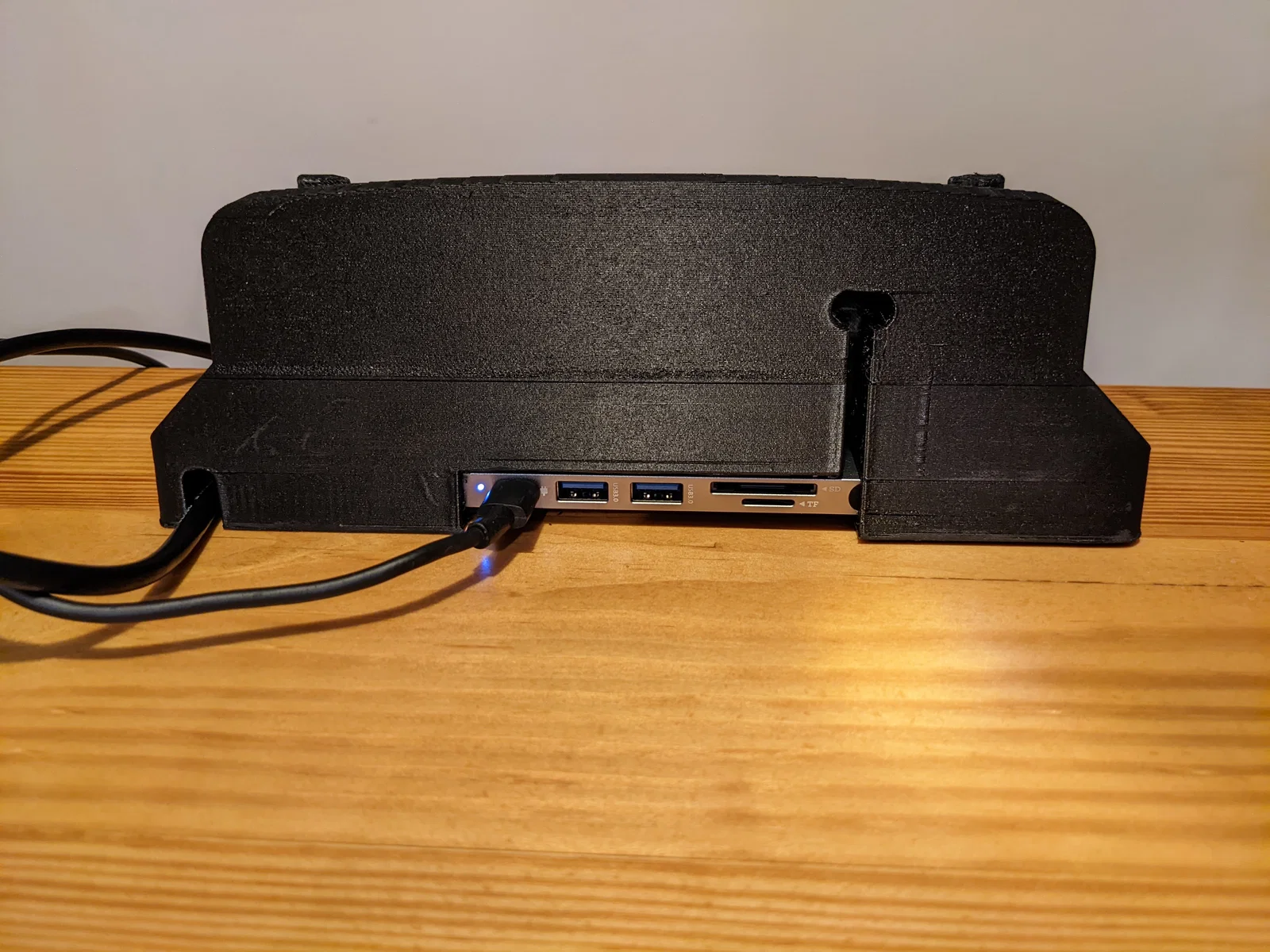
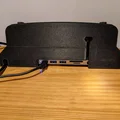
Lưu ý: với v2 mình cũng dời Hub sang ~0.500" và cho cổng HDMI thoát ra bên hông để tháo ra dễ hơn. Mình đi lại mang theo cái này nhiều hơn dự tính nên tháo lắp tiện là quan trọng hơn việc cho HDMI đi ra phía sau. Nếu làm kiểu “Ultimate Dock” thì mình muốn dùng hẳn một dock khác để có ethernet (có thể là adapter cho dock Official của Steam? nhưng chắc chưa làm sớm đâu.)
BOM:
- 1 cái USB-C Hub hãng "Hiearcool" từ Amazon
- 1 cái dây rút (ziptie) để giữ chặt dây USB-C
- (1 cái ở v1 | 2 cái ở v2) ốc #6 x 0.5" tự taro/tạo ren HOẶC băng keo 2 mặt để cố định hub vào phần đế của bản in
Lưu ý về kích thước:
Mẫu này dài 250mm, nhưng bề ngang đủ hẹp để vẫn fit lên bàn in 235mm dạng vuông như Ender 3 (và mình nghĩ cả Prusa) nếu xoay 45° và không dùng perimeter.
Update 7/4/2022: Mình thêm bản chia đôi có sẵn cho bàn in nhỏ: "…_Split_A" và "…_Split_B" — mỗi phần dài ~125mm và có các gờ/khóa định vị giúp canh thẳng khi dán hai nửa lại. Tại thời điểm chỉnh sửa này mình chưa in thử các bản đó, nhưng dung sai ở các chi tiết căn chỉnh chắc là đủ để ráp khít; nếu bạn gặp vấn đề thì báo mình để mình cập nhật model.
Update 1/23/2023: Với V2 mình không làm bản “split” sẵn. Nếu bạn cần chia phần đế để vừa máy in thì đa số slicer đều có tool để cắt model lớn mà không cần đưa vào CAD, ví dụ tutorial dùng PrusaSlicer
Lưu ý khi lắp ZipTie:

Hình trên là cách lắp dây rút nhìn theo mặt cắt. "Mặt trước" của dock được ký hiệu bằng mũi tên để dễ hình dung, và mình tô vùng quan trọng màu xanh để tương phản.
Màu đỏ là ziptie, màu vàng là mặt cắt của sợi dây. Tỷ lệ có thể hơi sai vì mình vẽ bằng paint, nhưng ý tưởng chung là vậy. Kéo dây xuống sát trong dock, siết ziptie rồi cắt đuôi ziptie sát mặt ngoài, vậy là Deck sẽ không kéo tuột dây ra.
tới cuối cùng mình còn dán velcro Deck lên cái tủ (dresser) để có thể kéo thẳng ra.
Steam Deck: Tự xoay màn hình khi Dock
Trong Desktop Mode bạn có thể đổi hướng xoay màn hình của Deck khi cắm vào hub có màn hình rời để nó tự lật đúng chiều khi dock. Cách làm: bắt đầu ở trạng thái chưa cắm vào Quick Dock, vào System Settings>Display and Monitor>Display Configuration và đổi “save display properties” thành “for only this specific display arrangement” rồi bấm apply. Sau đó dock Deck vào, ngay trang đó đổi orientation màn hình của Deck để nó đúng chiều khi nằm trong Quick Dock, và cũng đổi sang “for only this specific display configuration” rồi bấm apply. Từ giờ mỗi lần dock/undock thì màn hình trên Deck sẽ tự xoay.
Giấy phép

File mô hình


Chưa có bản in nào được khoe. Hãy là người đầu tiên!


Chưa có bình luận nào. Hãy là người đầu tiên!