

Con dấu cao su – Tuỳ biến trong PrusaSlicer

Mẫu con dấu cao su tuỳ biến in dễ bằng TPU (khuyến nghị 95A). Tạo chữ trực tiếp bằng Text tool trong PrusaSlicer, đặt text depth 1mm rồi Mirror theo X axis để ra hình đảo ngược, sẵn sàng đóng dấu.

Mô tả
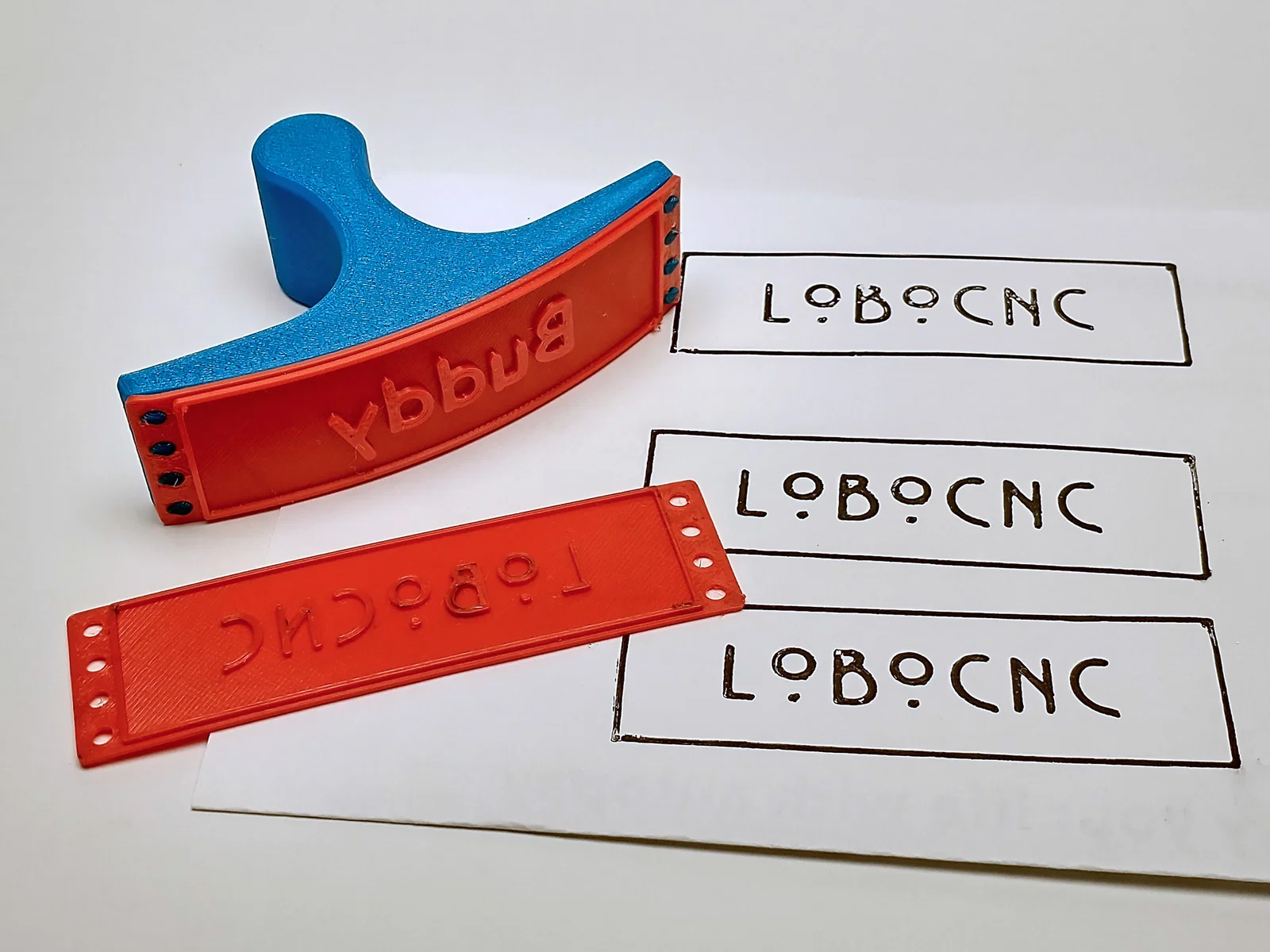
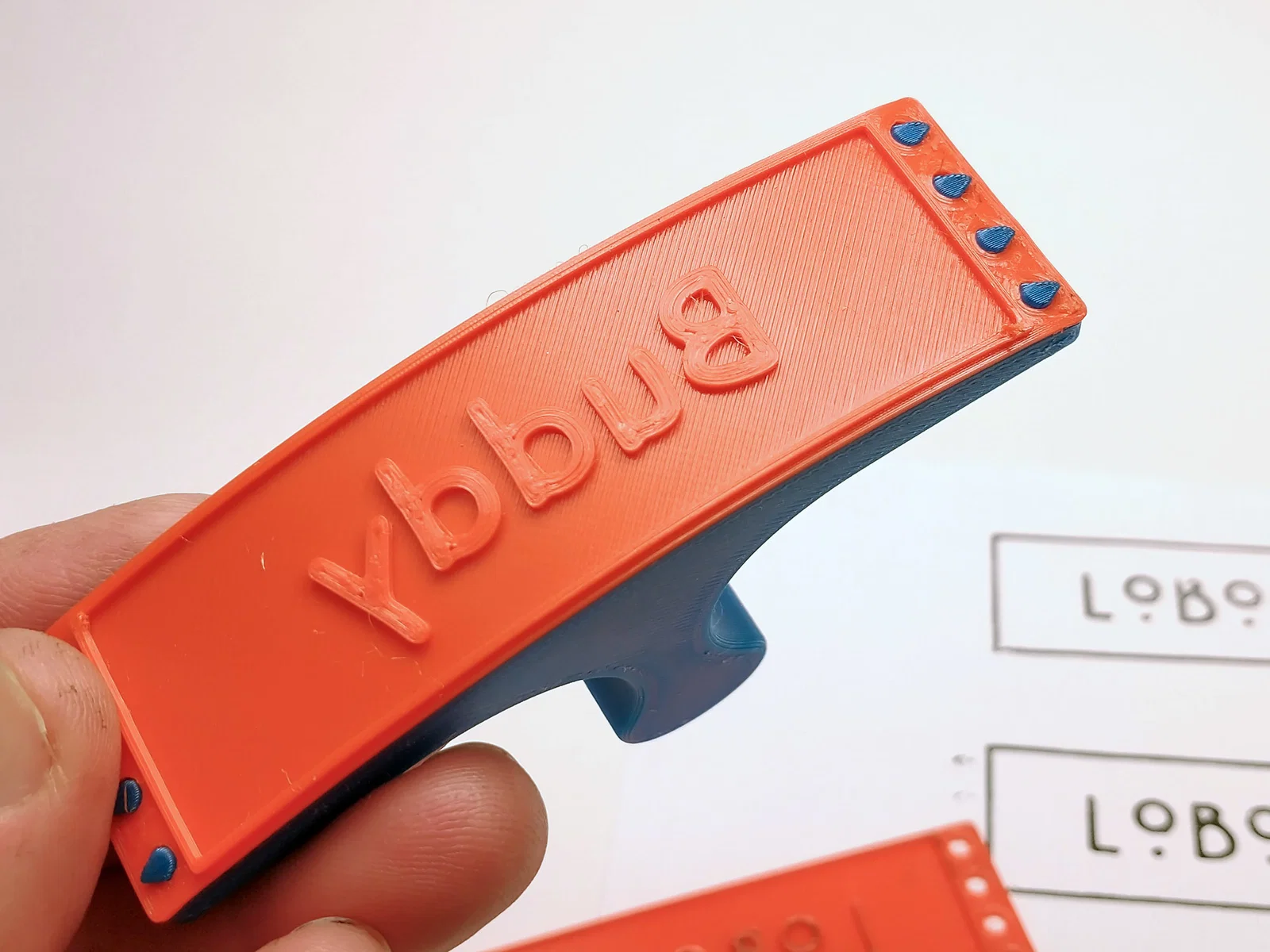
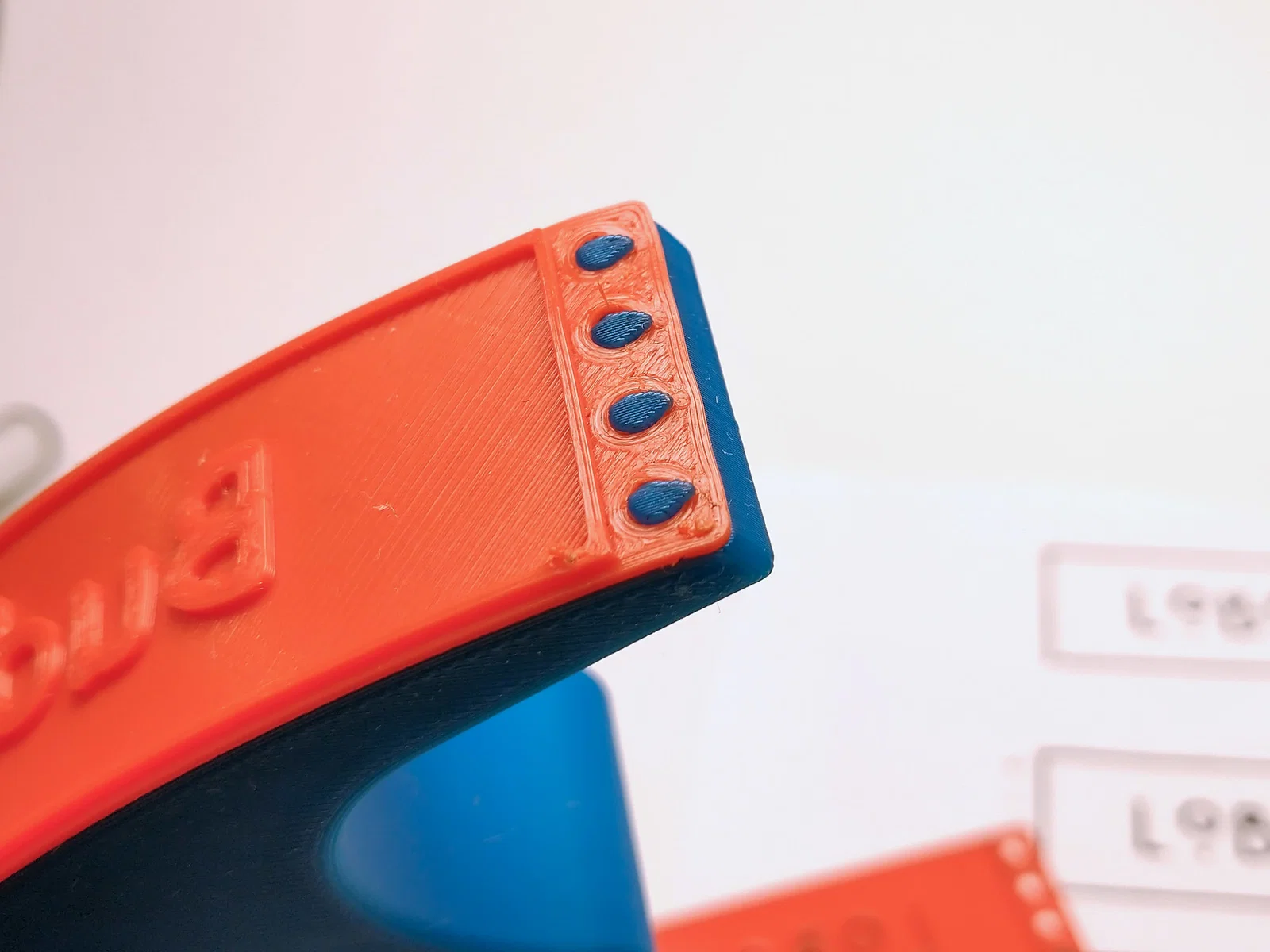
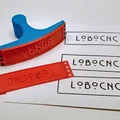
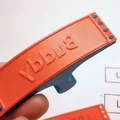
Con dấu cao su tuỳ biến này in TPU rất dễ. Chỉ cần căng phần con dấu lên các gờ (nubs) trên tay cầm là sẵn sàng dùng! Mình dùng mực block print được lăn đều trên một miếng kính để chấm mực cho con dấu, nhưng dùng stamp pad (miếng đệm mực) loại thường cũng ổn.
Với phần con dấu, mình dùng TPU durometer 95A, tương đối dễ in (filament mềm hơn thì in khó hơn), nhưng nó không mềm bằng con dấu cao su truyền thống. Vì vậy mình thiết kế tay cầm dạng cong, giúp dễ kiểm soát áp lực tiếp xúc khi lăn con dấu trên giấy. Tay cầm có thể in bằng gần như bất kỳ vật liệu cứng nào.
Dùng PrusaSlicer Text Tool để tuỳ biến
 1. Load file STL con dấu trống (Blank stamp) và chọn góc nhìn TOP (nhấn “1”)
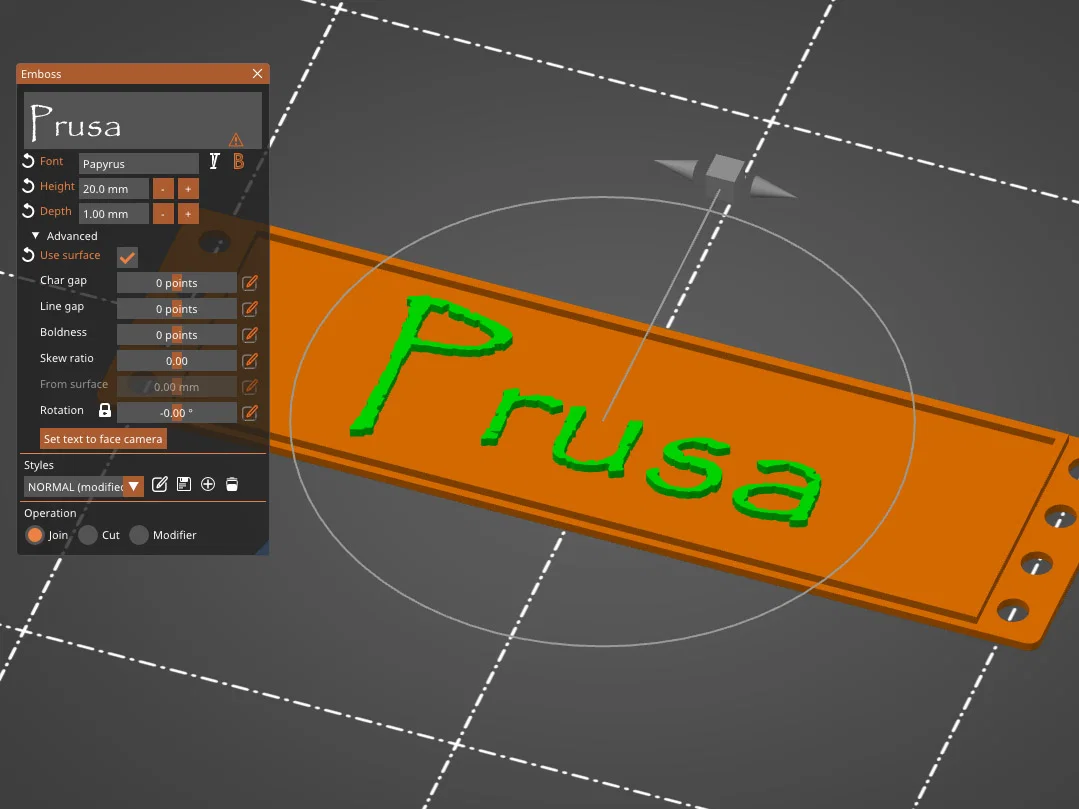
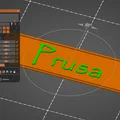
2. Nhấp chuột phải lên mẫu và chọn “Add Modifier”→"Text". Bảng điều khiển Text tool sẽ hiện ra.
3. Nhập nội dung bạn muốn ở phía trên. Chọn font mong muốn. Nhập chiều cao chữ (text height) theo mm. Đặt độ sâu chữ (text depth) chính xác 1mm.
4. Bấm vào mục “Advanced” và ở đầu phần nâng cao, chọn “Use Surface”.
5. Ở cuối bảng điều khiển Text, chọn thao tác “Join”.
6. Để canh vị trí chữ trên con dấu, đảm bảo đang chọn object chữ rồi bấm công cụ Move ở bên trái cửa sổ xem. Dùng các tay nắm (handles) để kéo chữ vào đúng vị trí.
Lưu ý: Bảng điều khiển Text đôi khi hay tự biến mất. Nếu bị vậy, chỉ cần nhấp chuột phải lên object chữ (nhấp trực tiếp hoặc trong danh sách object bên phải) rồi chọn Edit Text. Khi đóng bảng điều khiển Text, bạn sẽ có phần chữ và phần blank là hai part thuộc cùng một object.
7. Khi đã có một object duy nhất kèm chữ, nhấp chuột phải lên nó và chọn “Mirror”→"X axis" để đảo ngược hình, đúng chuẩn để đóng dấu.
Giấy phép

File mô hình


Chưa có bản in nào được khoe. Hãy là người đầu tiên!


Chưa có bình luận nào. Hãy là người đầu tiên!