

Giá treo tường Amazon Fire Max 11 – Tháo rời dễ dàng

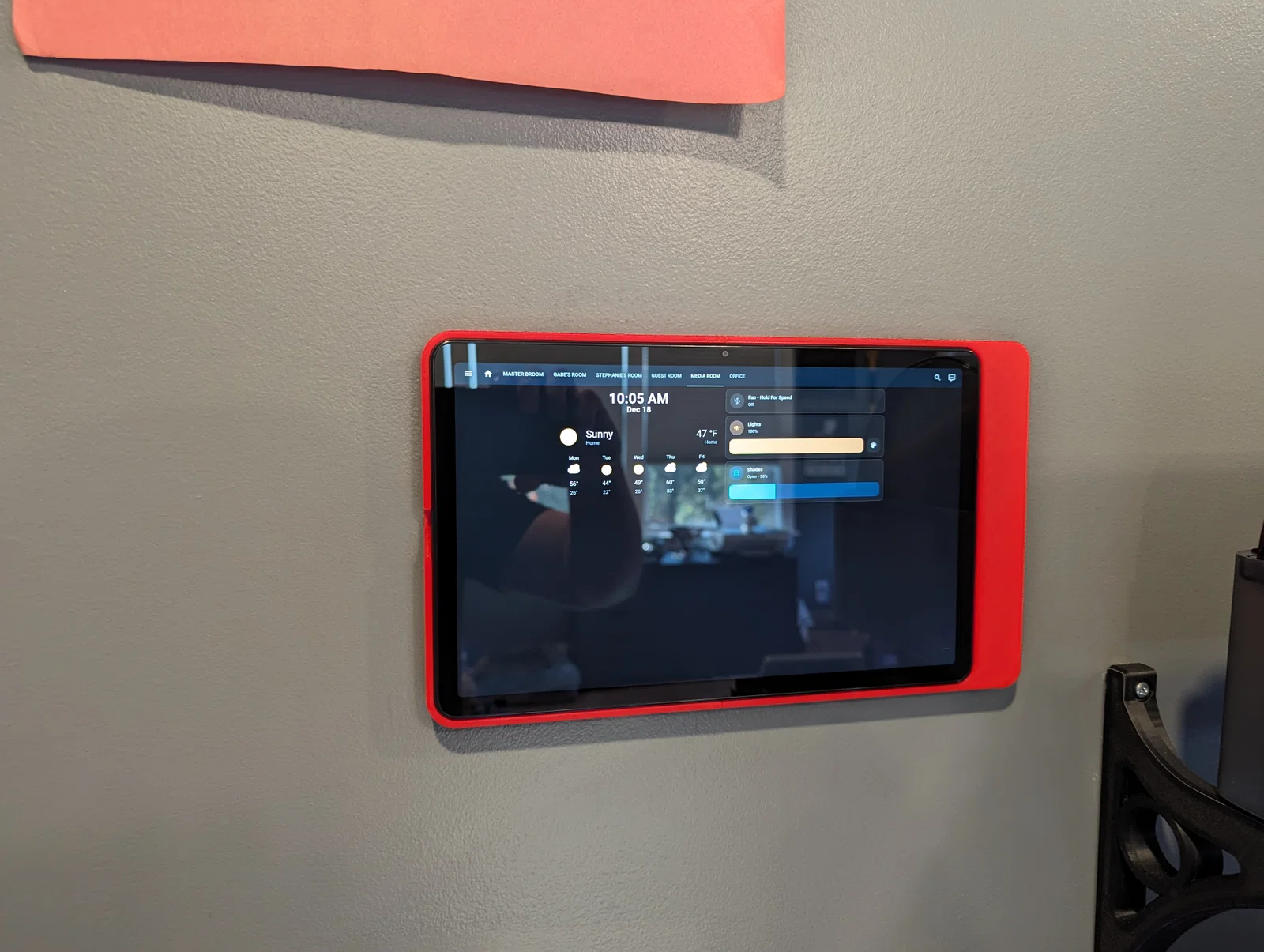
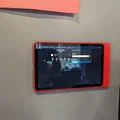
Mẫu wall mount cho Amazon Fire Max 11, tận dụng nam châm tích hợp để giữ chắc mà vẫn tháo tablet ra nhanh gọn. Có 3 tuỳ chọn đi dây USB, hỗ trợ gắn nam châm press fit và lắp lên tường bằng vít M5.
Mô tả
Vui lòng để lại bình luận, đánh giá và đăng ảnh make của bạn!
Vui lòng đọc kỹ các chi tiết này trước khi in!
Tất cả link sản phẩm đều là link affiliate.
Đây là bộ gá treo tường cho chiếc Amazon Fire Max 11 Tablet mới. Tablet này được tích hợp rất nhiều nam châm để gắn phụ kiện, nên mẫu này tận dụng chính các nam châm đó.
BOM:
- Tablet
- Nam châm 6x2mm như loại này
- Nam châm 10x2mm như loại này
- (Tùy chọn) Cái jig xịn để ép nam châm vào. Mình làm hai cái để có một cái cho mỗi chiều cực. Đây là công cụ rất hữu ích để giữ đúng cực tính khi làm việc với nam châm nói chung.
Tùy chọn đi dây (Cable Routing Options):
Có 3 lựa chọn cho phần bên phải của giá treo, tùy bạn muốn đi dây USB như thế nào.
- Không có rãnh đi dây (No Cable Route) - cho phép kéo dây trực tiếp vào phần khoảng trống và cắm vào.
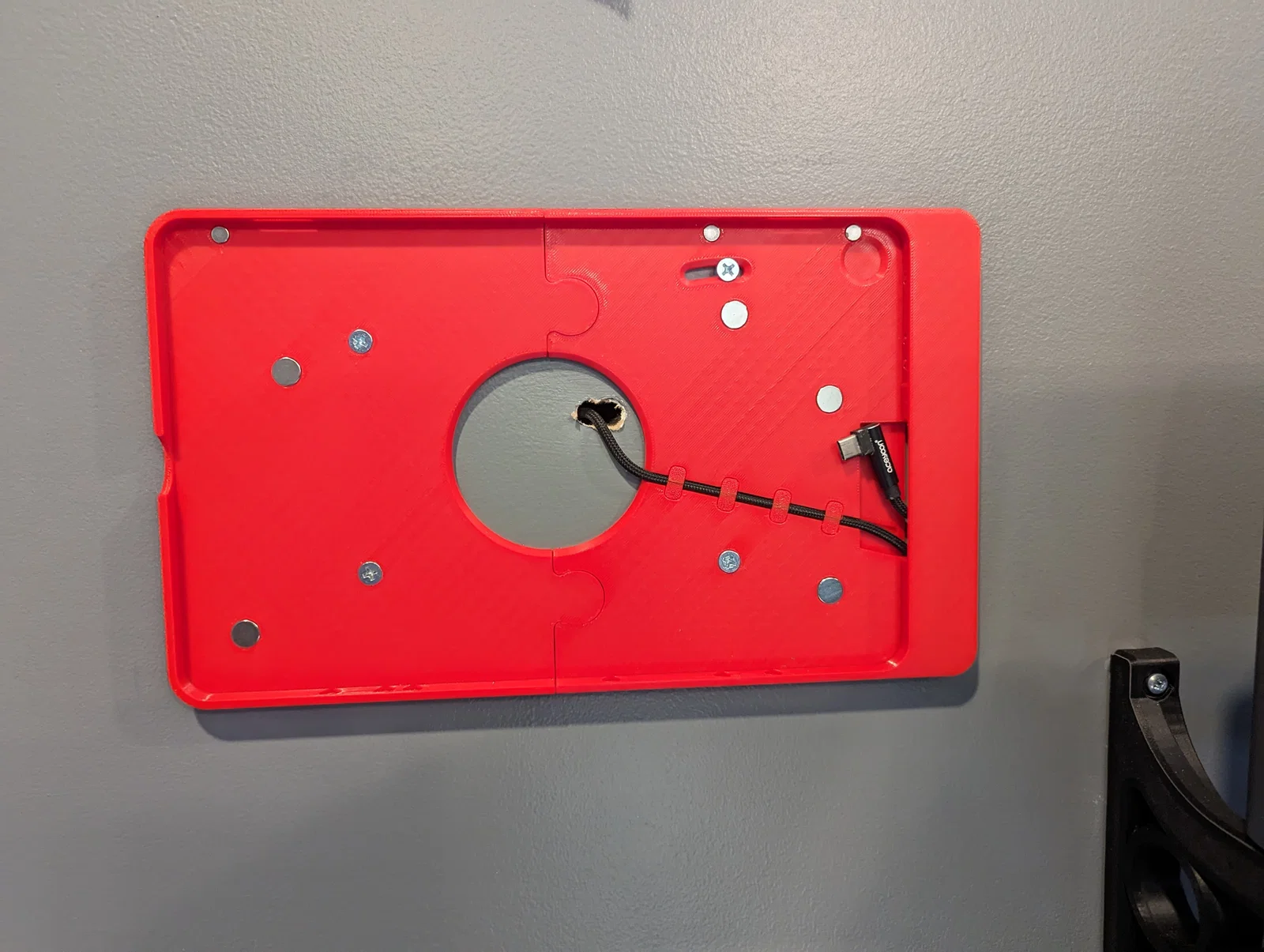
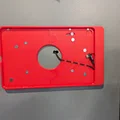
- Đi dây phía sau (Back Cable Route) - bản này có một rãnh chạy về giữa của giá để dẫn dây đi ra (cách mình đang lắp).
- Phần này cũng cần in thêm bốn miếng “cable clamp”. Có thể bạn sẽ phải scale clamp lên/xuống để vừa khít, nếu không dây sẽ làm bật clamp ra.
- Để canh độ dư dây cho chuẩn: mình cắm dây vào trước và đặt tablet vào ngàm theo góc nghiêng sao cho cạnh phải của tablet được ép vào đúng vị trí. Sau đó, nhét dây vào rãnh, chừa thêm khoảng 1 inch (tầm 2–3cm) rồi gắn các clamp vào. Bạn có thể cuộn phần dây dư vào khoảng trống.
- Cần chừa thêm một chút dây để còn tháo tablet ra khỏi ngàm.
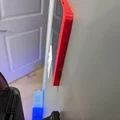
- Đi dây xuống dưới (Bottom Cable Route) - cho phép dây chạy thẳng xuống dọc theo tường.
Hướng dẫn in chung (General Printing Instructions):
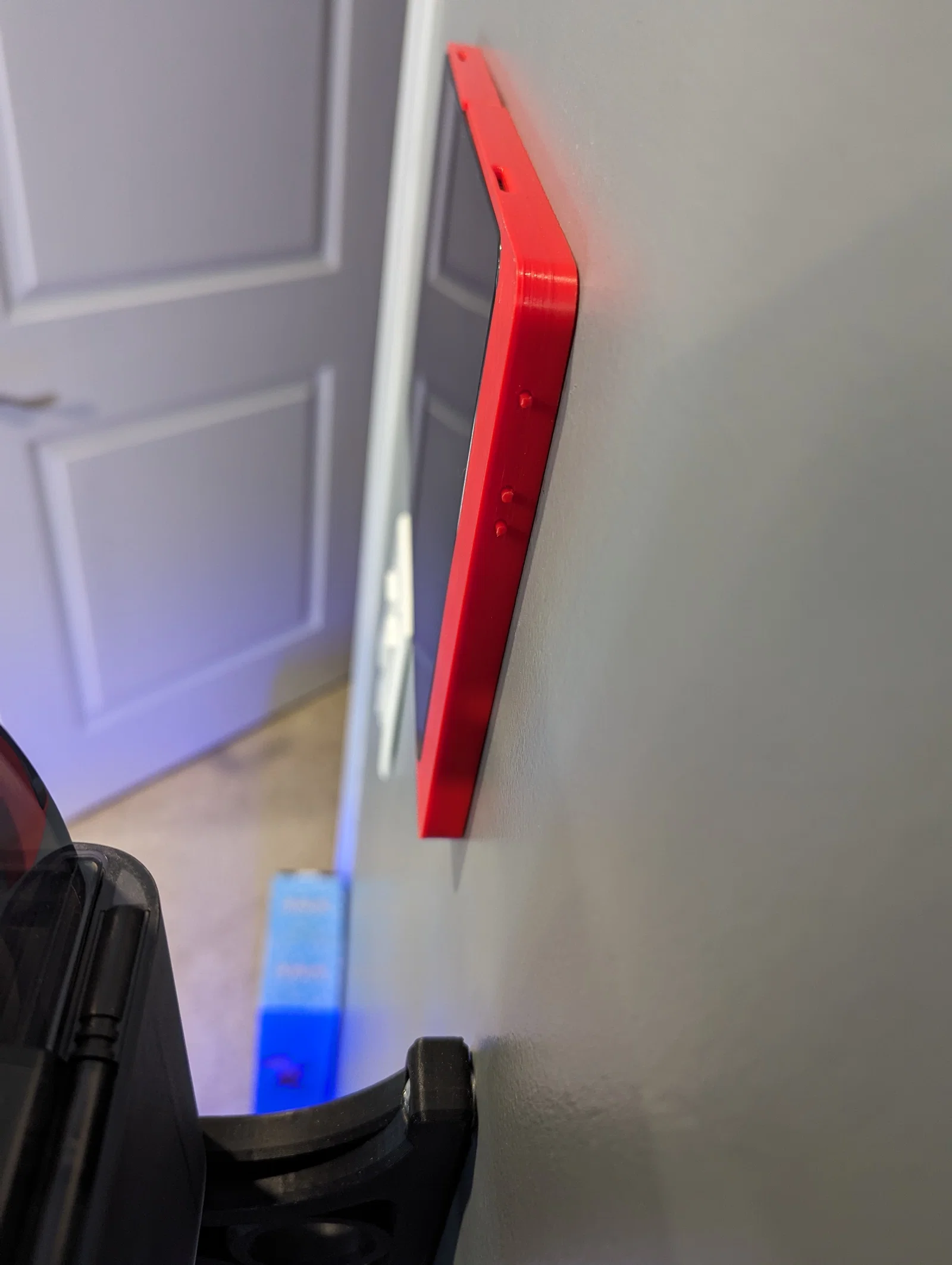
Điểm cần lưu ý đặc biệt chỉ là phần pins. Chỗ này có breakaway supports tích hợp sẵn. Khu vực pins và phần đi dây sẽ cần supports. Mình dùng các thiết lập sau (có hình tham khảo):
- Slim tree supports
- On build plate only
- Overhangs only

Sau khi in xong, tháo supports ra và dùng vật phẳng ấn vào mặt ngoài của pin. Không cần lực quá mạnh, supports tích hợp sẽ gãy ra. Bạn có thể thử làm sạch lỗ, nhưng mình thấy dễ nhất là xoay pins 90° (dùng một kềm nhỏ xoay từ phía dưới) là chúng sẽ trượt nhẹ nhàng.
Gắn nam châm (Adding the magnets):
Bạn nên gắn nam châm trước khi bắt lên tường. Các hốc lớn là cho nam châm 10mm, còn các hốc nhỏ dọc mép trên và phía dưới là cho nam châm 6mm. Mình có làm hốc dọc mép dưới cho nam châm 6mm nhưng thấy không thật sự cần. Tất cả hốc ở mặt phẳng đều có lỗ xuyên 2mm phòng khi bạn cần đẩy nam châm ra lại. Những hốc này đều thiết kế kiểu press fit và nhận một chồng 2 viên nam châm.
Để kiểm tra cực tính và vị trí, cách dễ nhất mình thấy là lấy một viên nam châm thả lên mặt lưng tablet tại vị trí ước chừng. Nam châm sẽ “hít” vào đúng chỗ của nó. Có vài điểm có kim loại nằm sát bề mặt khiến nam châm cũng muốn dính vào, nhưng coi chừng bị lừa! Nam châm tích hợp trong tablet khá mạnh, nên khi đúng vị trí bạn sẽ biết ngay (có hình tham khảo).
Khi đã sắp hết vị trí, chuyển chúng sang phần ngàm và ép vào. Nếu bạn dùng tool/jig thì làm rất nhanh và nhẹ. Dù dùng cách nào cũng nhớ kiểm tra cực tính đúng ít nhất 3 lần. 
Bắt lên tường (Wall Mounting):
Tất cả các tấm (plates) đều có 4 lỗ cùng vị trí để bắt vít M5. Mình khuyên bạn bắt bên phải trước và dùng lỗ dạng rãnh (slotted hole) để canh cho giá treo thăng bằng. Sau đó mới gắn bên trái.
Khác (Miscellaneous):
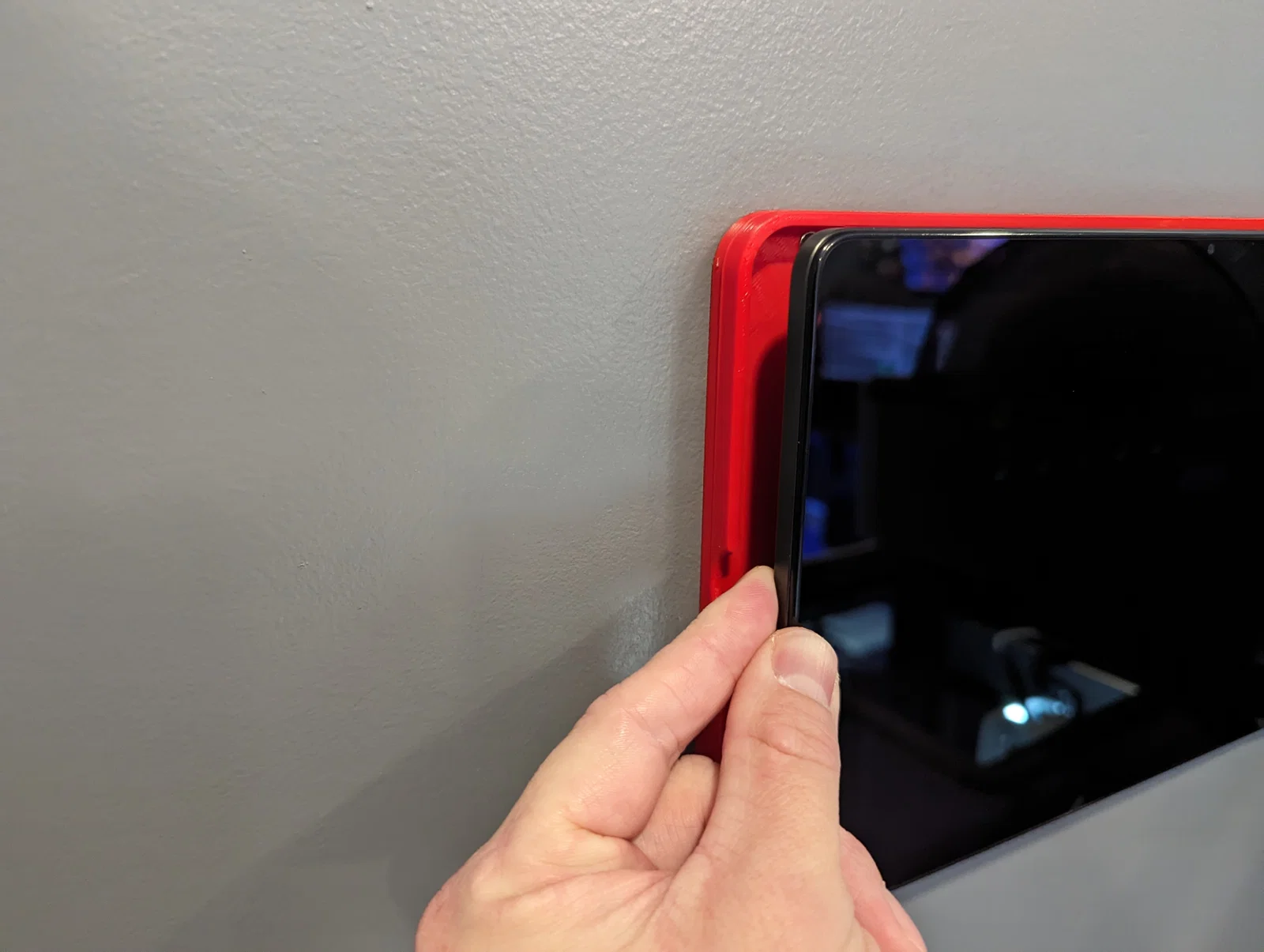
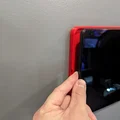
Dù bạn dùng kiểu đi dây nào, khi tháo tablet ra, hãy dùng phần khoét ngón tay (finger cutout) để bẩy cạnh trái ra trước. Kéo tablet ra khỏi ngàm vừa đủ để rút dây, rồi mới lấy hẳn tablet ra.
Mình dùng các sợi cáp này vì rẻ, dùng ổn và có đầu 90°. Với dây đi âm tường, mình dùng các bộ nguồn này cắm ở ổ dưới để dây càng ít lộ càng tốt. Mình khoan một lỗ phía sau tablet đủ lớn để đầu USB-A của dây lọt vào trong tường. Dùng một cục nam châm, mình kéo đầu connector trở ra ngay cạnh hộp điện. Một rãnh nhỏ ở đáy của mặt nạ ổ điện (faceplate) giúp bạn lắp nắp lại mà vẫn cho dây đi ra phía dưới.
Nhớ ghé xem các mẫu khác của mình!
Giấy phép

File mô hình


Chưa có bản in nào được khoe. Hãy là người đầu tiên!


Chưa có bình luận nào. Hãy là người đầu tiên!