

Calibration flow rate cải tiến từ Orca/Bambu (Improved flow rate calibration)

Cách calibration flow rate (extrusion multiplier) dễ đọc kết quả hơn cho filament màu sáng: tô marker/sơn acrylic lên bề mặt bài test rồi lau để thấy rõ over/under-extrusion. Kèm file 3mf cải tiến, dùng trong Orca Slicer.
Mô tả
Hiện tại bài test calibration flow rate (extrusion multiplier) trong Bambu Studio hoặc Orca Slicer có 2 điểm “đau đầu” lớn:
- Rất khó để nhìn/rá sờ mà biết mặt nào mịn nhất, nhất là với filament màu sáng
- Việc chọn bề mặt mịn nhất dễ bị cảm tính nếu không có tiêu chí rõ ràng
Ở đây mình giới thiệu một cách mới để quyết định bề mặt mịn nhất bằng tiêu chí rõ ràng, dễ làm theo—hy vọng giúp mọi người đỡ cực khi calibration flow rate cho filament mới. Để hiểu cách hoạt động và dùng được hướng dẫn này, bạn cần biết kiến thức nền về flow rate calibration, xem tại: Ellis' Printing Guide.
Hiện chỉ chạy được trong Orca Slicer, nhưng giá trị flow rate là thuộc tính của filament nên áp dụng cho cả Bambu Studio lẫn Orca Slicer.
*Lưu ý: đây là project cuối tuần của mình, mình không có nhiều thời gian để “trau chuốt” quy trình. Nếu bạn thấy cách này không hiệu quả trong trường hợp của bạn, mong bạn comment và thậm chí giúp cải tiến bằng cách đăng remix. Cảm ơn và chúc mọi người kỳ nghỉ vui vẻ!
Cách mới là gì?
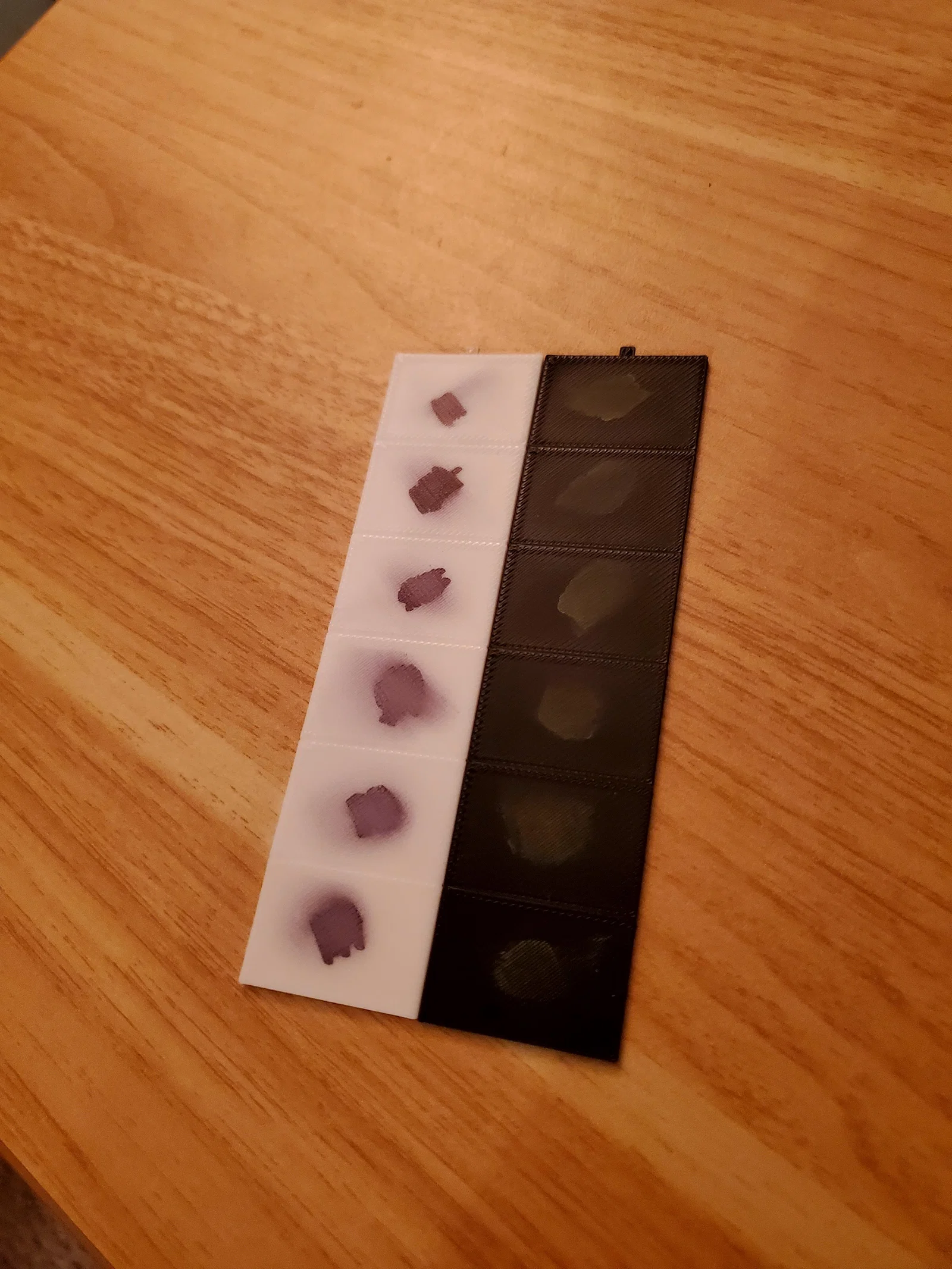
Sau khi in xong bài test flow rate calibration, dùng bút lông (marker) hoặc bút sơn acrylic (acrylic paint pen) màu tương phản (ví dụ bút đen trên filament trắng, hoặc bút vàng trên filament đen) tô vào phần giữa mỗi ô test, rồi lau ngay bằng khăn giấy trước khi sơn khô. Ý tưởng là marker tạo tương phản, và tùy phần nào bị lau mất, bạn sẽ thấy rất rõ độ mịn bề mặt. Chi tiết bên dưới, ví dụ dùng bút đen trên filament trắng (Sunlu PLA plus trắng):
Steps:
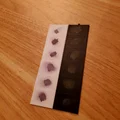
- Chấm bút vào giữa mỗi block rồi lau ngay bề mặt bằng khăn giấy trước khi sơn khô, nhưng đừng lau sạch hết. Trong ảnh, dải flow rate (từ trên xuống dưới) là 1.04 → 1.02 → 1 → 0.98 → 0.96 → 0.94:
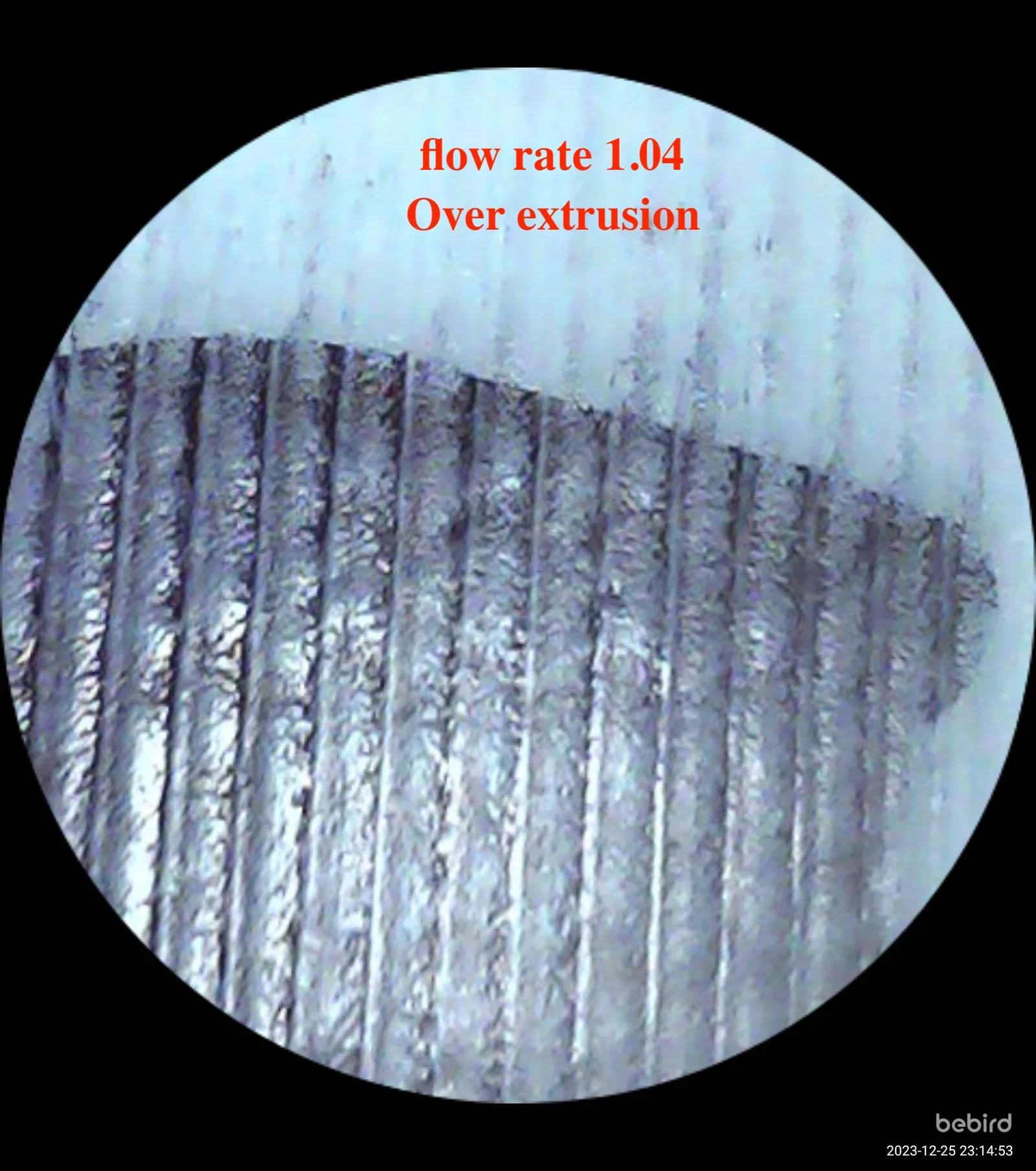
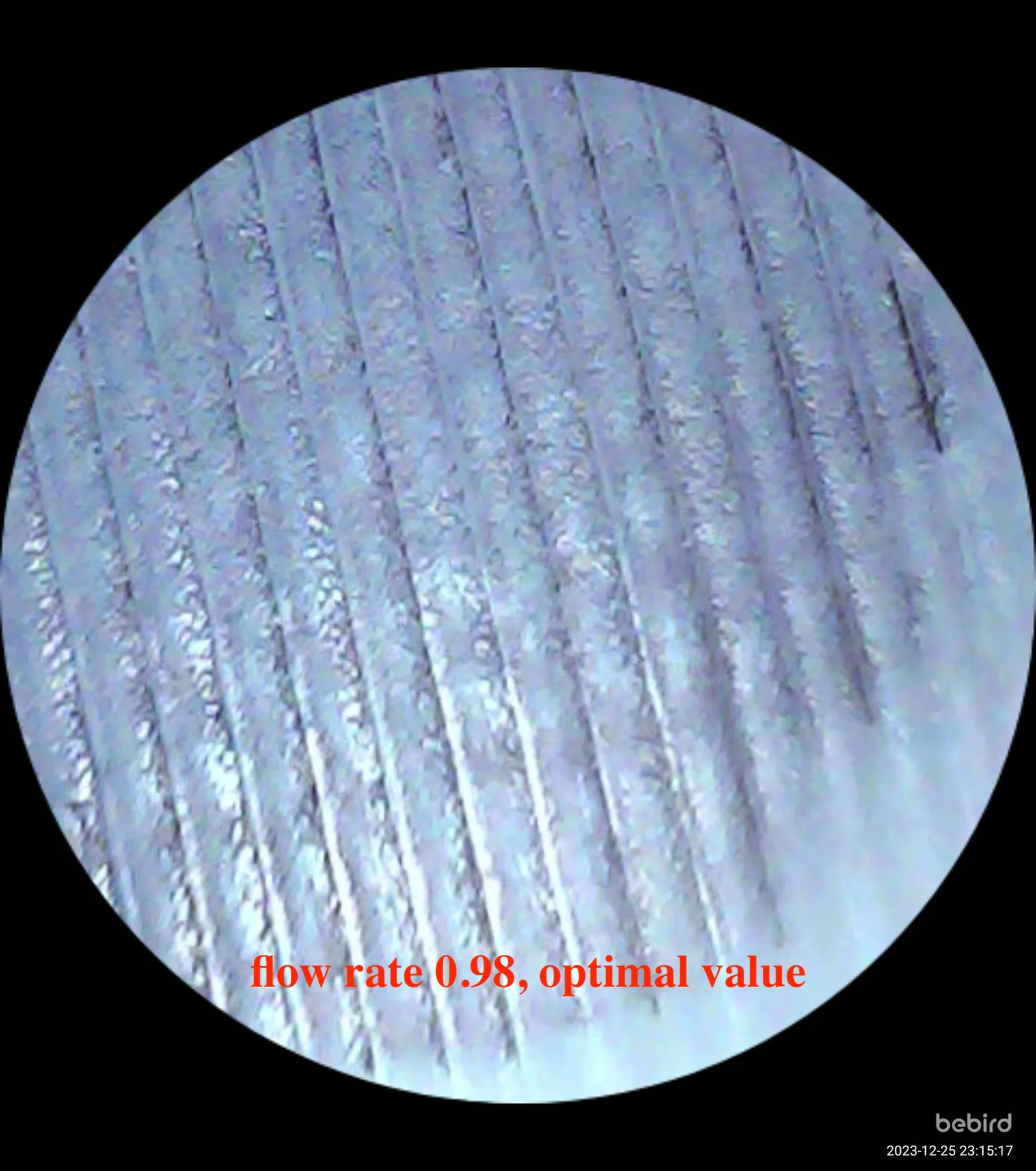
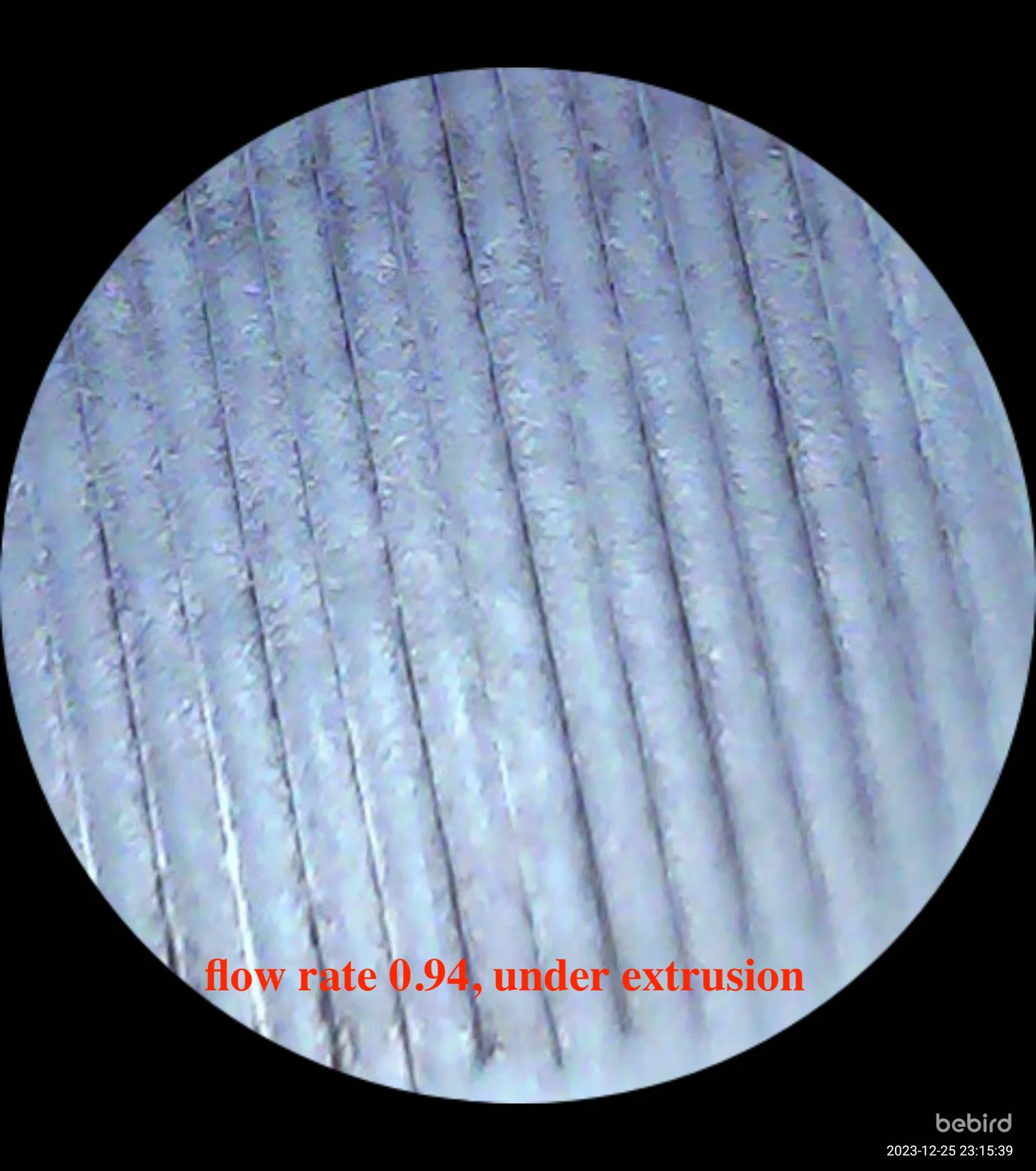
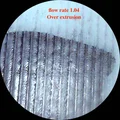
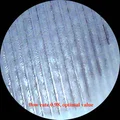
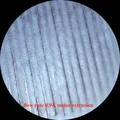
- Nhìn kỹ phần đã tô rồi lau. Nếu sơn chỉ bị lau sạch ở giữa các đường đùn (extrusion lines) (hai đường đùn gặp nhau và over-extrusion làm nhựa nóng bị “đội” lên giữa các đường), nghĩa là over-extrusion. Nếu sơn bị lau khá đều cả trên đường đùn lẫn giữa các đường đùn, nghĩa là bề mặt mịn. Nếu sơn bị lau trên đường đùn nhưng vẫn còn giữa các đường đùn, nghĩa là có khe hở giữa các đường đùn → under-extrusion. Nhìn bằng mắt thường khá rõ, nhưng mình chụp không đủ đẹp. Nên mình dùng cây ngoáy tai điện tử có camera để chụp, ảnh đính kèm bên dưới. Flow rate cao như 1.04 có vùng lau sạch chủ yếu ở giữa các đường đùn → dấu hiệu over-extrusion; flow rate thấp như 0.94 thì sơn còn lại chủ yếu ở giữa các đường đùn → có khe hở và under-extrusion. Flow rate tốt nhất là 0.98, khi vùng trên đường đùn và giữa các đường đùn nhìn “sạch (hoặc dơ)” gần như ngang nhau, nên mình chọn giá trị này.
Flowrate 1.04, phần giữa các đường đùn bị lau sạch nhưng các đường đùn vẫn còn sơn, over extrusion:

Flow rate 1.02, over-extrusion tương tự flow rate 1.04

Flow rate 1.0, bề mặt đang mịn dần nhưng vẫn over extrusion, phần giữa các đường đùn bị lau sạch là chính

Flow rate 0.98, bề mặt mịn nhất, cả trên đường đùn và giữa các đường đùn bị lau sạch gần như ngang nhau

Flow rate 0.96, các đường đùn bị lau sạch nhưng phần giữa các đường đùn bị tích sơn → có khe, under-extrusion.

Flow rate 0.94, các đường đùn khá sạch nhưng giữa các đường đùn còn sơn → có khe và under extrusion

Mình có làm thử nghiệm đối chứng (control) không?
Có. Mình test trên Bambu basic PLA đen với sơn vàng, và ra flow rate 0.98—đúng bằng giá trị Bambu đưa cho filament của họ.
Cách dùng file 3mf đã upload ở đây?
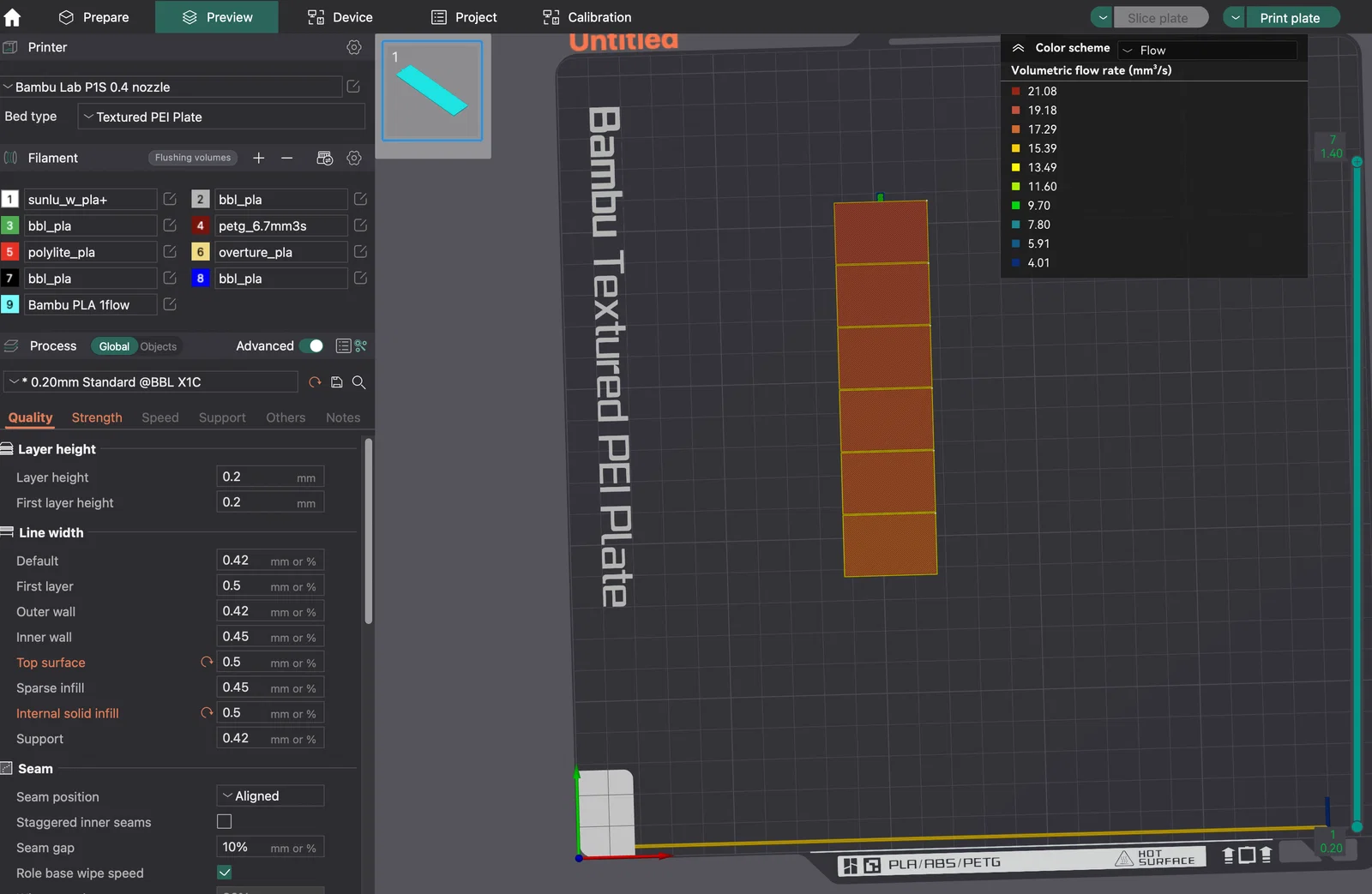
Mình đã upload một file model 3mf với các cải tiến sau so với model flow rate calibration có sẵn, chỉ dùng được trong Orca Slicer:
- gom tất cả “card” thành một khối duy nhất (model built-in là các miếng rời)
- thêm 2 lớp infill để tách lớp test trên cùng khỏi first layer, theo gợi ý của Ellis' Printing Guide
Để dùng, làm theo các bước sau:
- mở file 3mf trong Bambu Studio hoặc Orca Slicer
- set flow rate của filament về 1
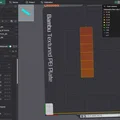
- đổi flow rate của từng block thành các giá trị bạn muốn test trong phần Objects independent setting của Orca Slicer:
- in file và tìm bề mặt mịn nhất theo các bước mô tả ở trên.
Giấy phép

File mô hình
Chưa có bản in nào được khoe. Hãy là người đầu tiên!


Chưa có bình luận nào. Hãy là người đầu tiên!