

Hộp đựng DJI Mini 4 Pro và phụ kiện

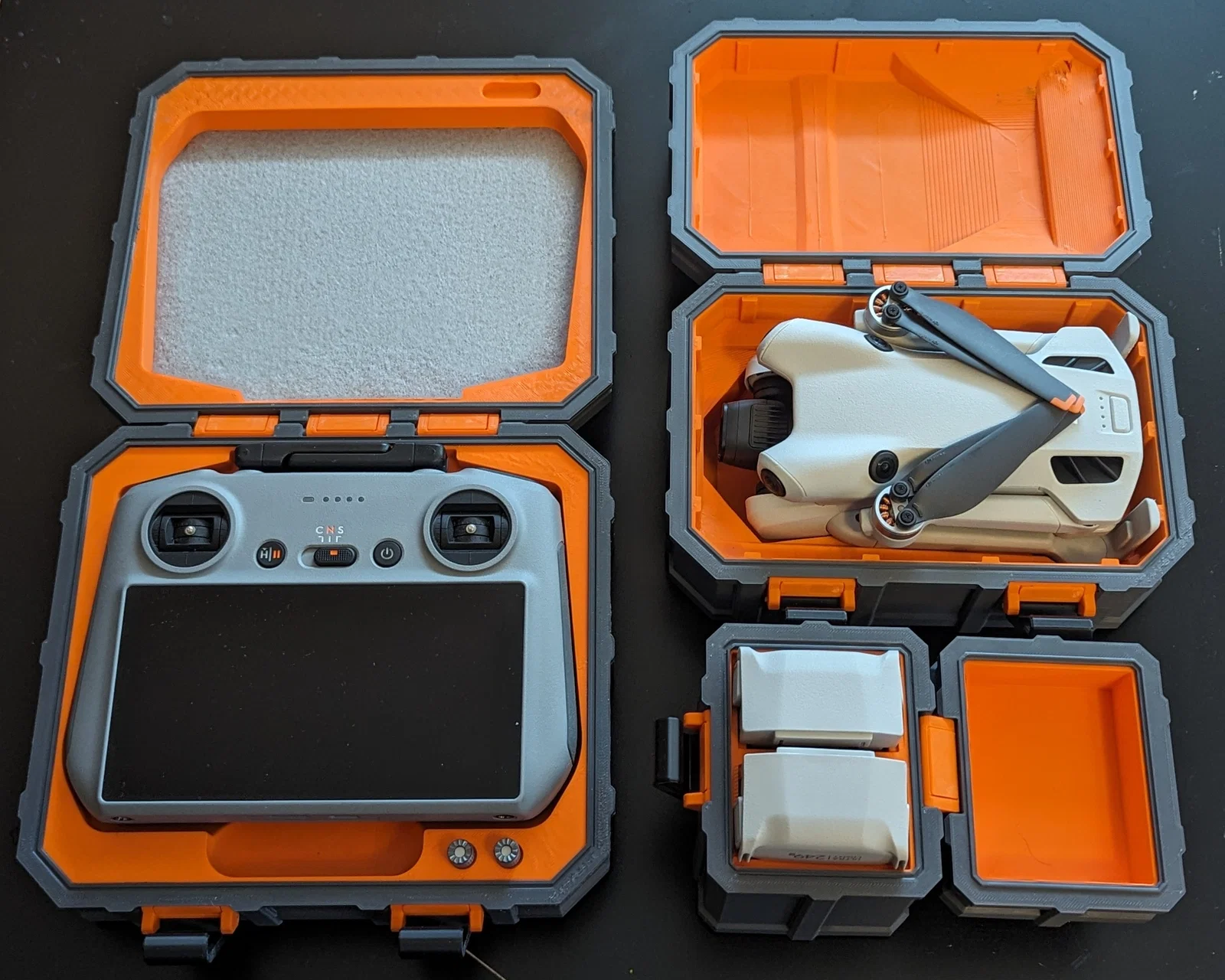
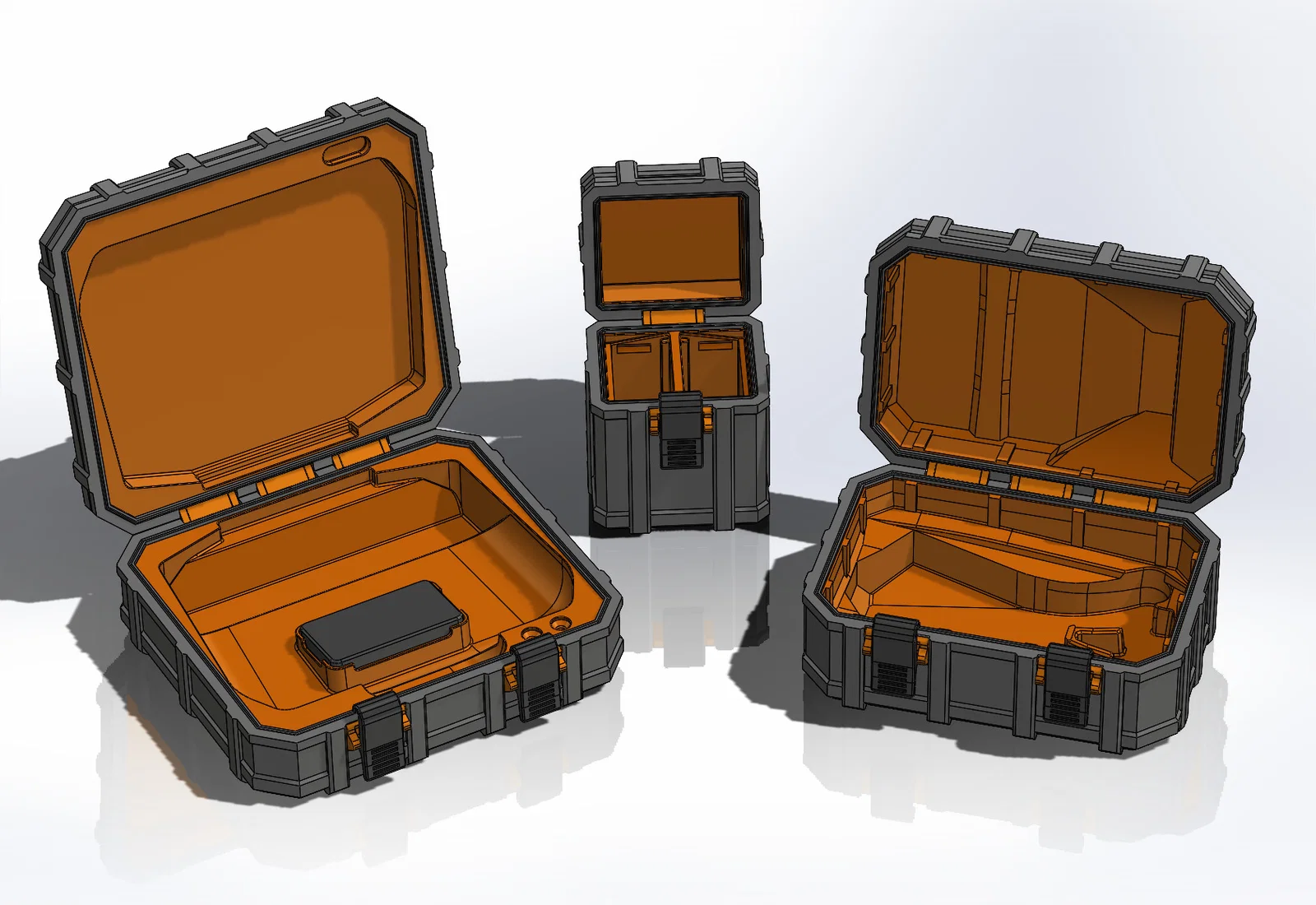
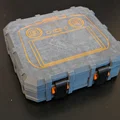
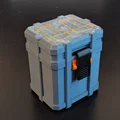
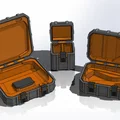
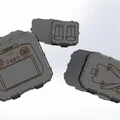
Bộ sưu tập 3 hộp in 3D để mang theo an toàn: hộp cho drone DJI Mini 4 Pro, hộp cho remote DJI RC2 kèm bộ ND Filter, và hộp cho 2 pin bay. Có 3 lựa chọn in: liền khối, 2-part, hoặc engraved.
Mô tả
Giới thiệu
Thiết kế nhỏ gọn và nhẹ của Mini 4 Pro làm cho chiếc drone này cực kỳ tiện mang đi du lịch. Tiếc là trước giờ không có cách nào để vận chuyển an toàn — cho tới bây giờ!
Những điểm cơ bản:
Bộ đầy đủ gồm ba loại hộp. Chúng được thiết kế để vừa với toàn bộ các thành phần thiết yếu của bộ fly more combo. Gồm có…
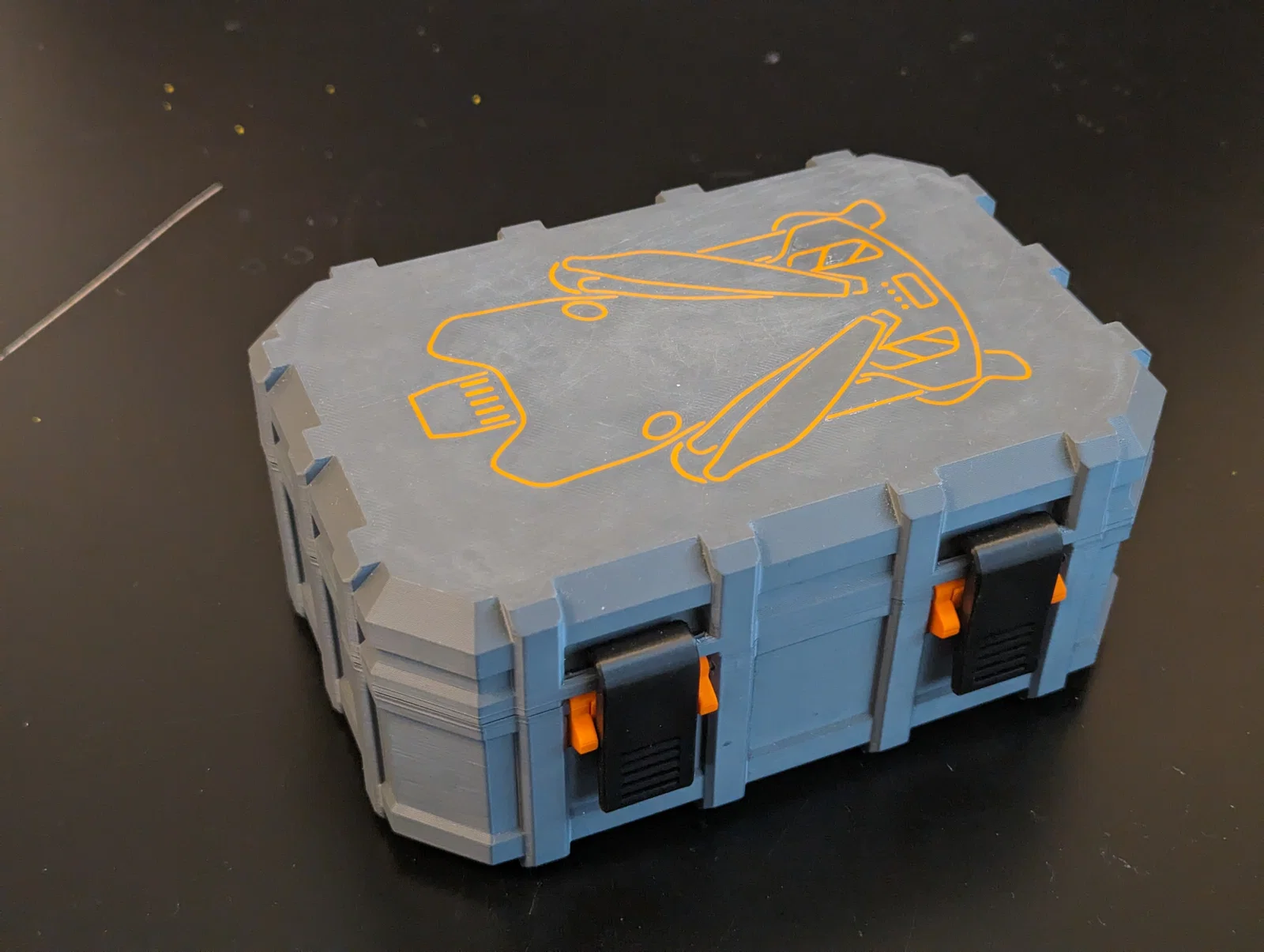
…một hộp đựng Drone (DJI Mini 4 Pro)
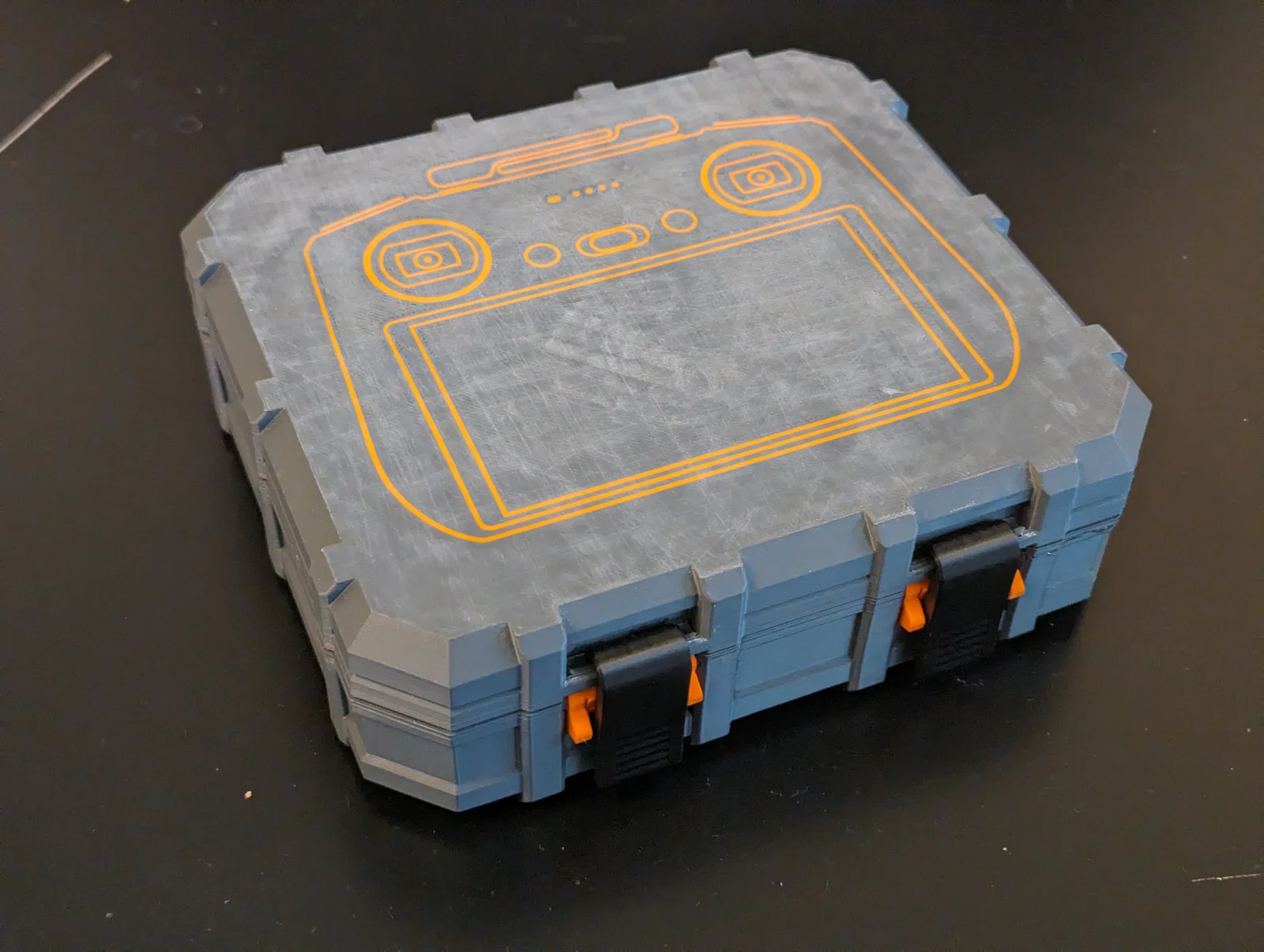
…một hộp đựng Remote (DJI RC2) và bộ ND Filter của DJI
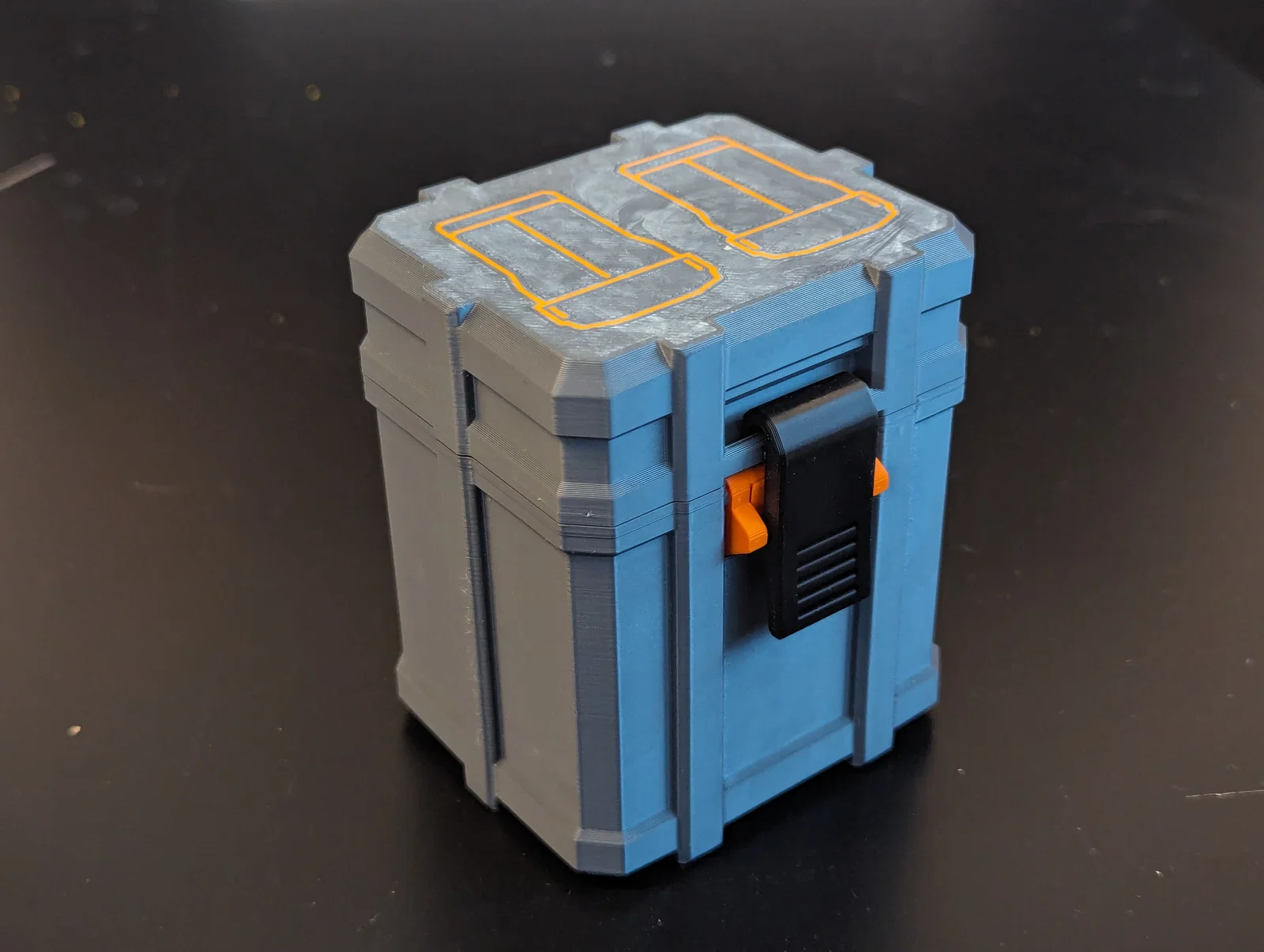
…một hộp đựng hai flight batteries còn lại
Nhật ký cập nhật
Update #1
- Đã thêm file .STEP (theo yêu cầu của @JeanBrito).
In ấn và Lắp ráp
Bạn có thể chọn:
Có 3 lựa chọn để in.
- Option 1: Bạn cần sự đơn giản và ưu tiên công năng? Chọn option này! Hai nửa của hộp được in liền một khối. Đây là option dễ in nhất, đồng thời tiết kiệm thời gian và vật liệu.

- Option 2: Bạn sẵn sàng tốn thêm chút công và vật liệu để có thành phẩm nhìn đẹp? Bạn nên chọn option này! Mỗi nửa của hộp gồm 2 phần. Nhờ vậy có thể in nhiều màu — mà không cần máy in multi-material. (Bên dưới có hướng dẫn chi tiết cách in.)

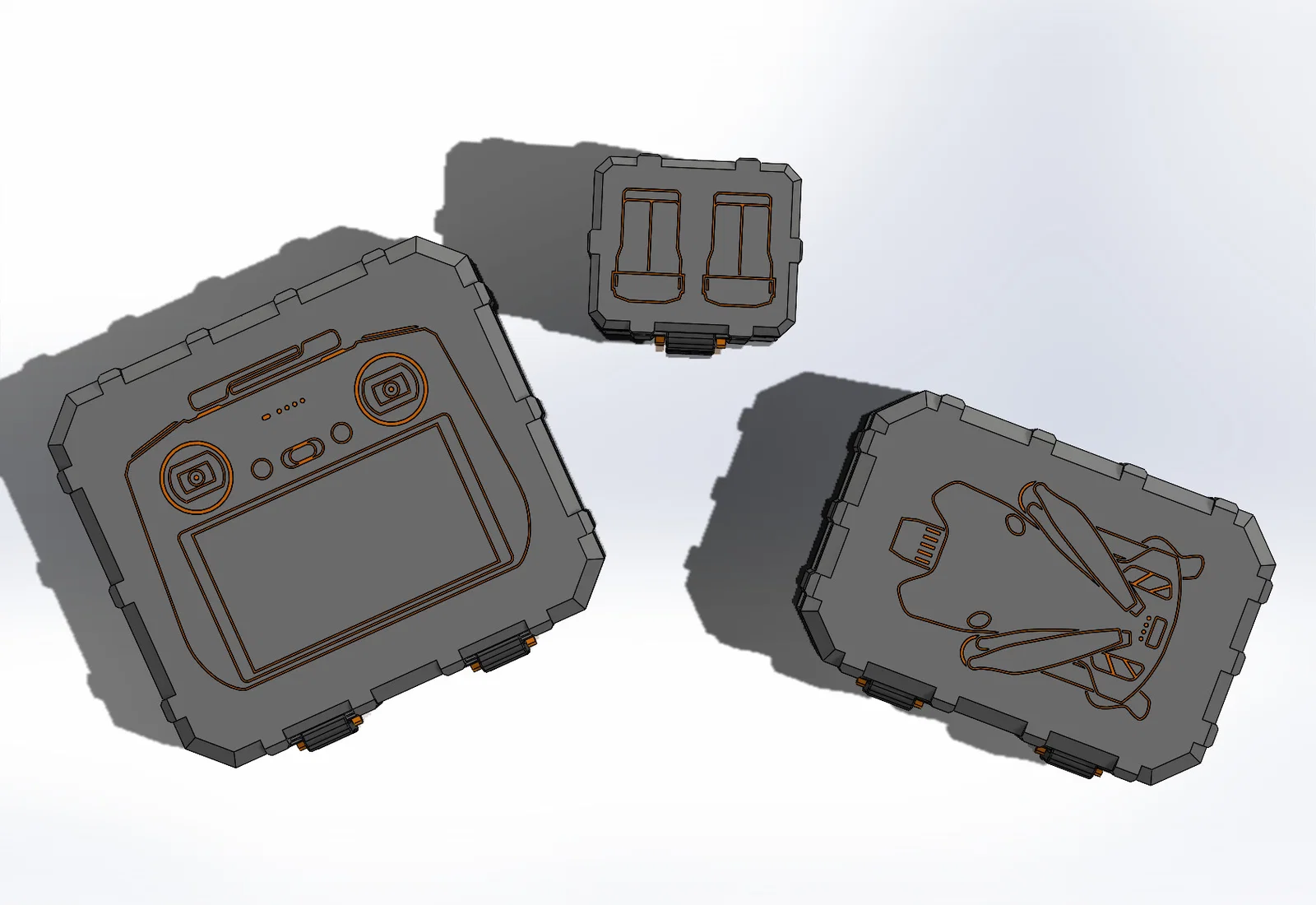
- Option 3: Bạn muốn “tới bến” để có thêm chút chi tiết? Bạn sẵn sàng vọc các thiết lập nâng cao? Đây là option 3! Về cơ bản giống option 2, nhưng thêm một biểu tượng nhỏ được “khắc” trên nắp mỗi hộp để biết bên trong chứa gì. (Thông tin cách in cũng có bên dưới.)

Bạn đã chọn được option phù hợp rồi ha? Vậy bắt đầu in thôi!
In ấn
Các phần cần thiết:
Nếu bạn dùng filament 1.75mm thì coi như có đủ mọi thứ cần rồi. Nếu không, chắc chắn bạn cũng kiếm được thứ gì đó có đường kính này ở nhà hoặc cửa hàng đồ điện nước/kim khí gần nhà.
Dưới đây là tổng quan các file cần in tùy theo option bạn chọn:
Main Parts by option
Option 1
1x
box-XXX-bot_SINGLE.stl
Box; bottom
1x
box-XXX-top_SINGLE.stl
Box; top
Option 2
1x
box-XXX-bot_2-PARTS.stl
Box; bottom
1x
INLAY-XXX-bot.stl
1x
box-XXX-top_2-PARTS_BLANK.stl
Box; top
1x
INLAY-XXX-top.stl
Option 3
1x
box-XXX-bot_2-PARTS.stl
Box; bottom
1x
INLAY-XXX-bot.stl
1x
box-XXX-top_2-PARTS_ENGRAVED.stl
Box; top
1x
INLAY-XXX-bot.stl
1x
box-XXX_engraving.stl
Additional parts by type of box
clip.stl
lever.stl
hinge.stl
bushing.stl
Drone
2x
2x
3x
16x
Remote
2x
2x
3x
16x
Battery
1x
1x
1x
6x
Thiết lập in:
Không khuyến nghị layer height trên 0.2mm, còn lại thì tùy bạn. Không cần support.
In phiên bản 2-part:
Slicing:
Như đã nói ở trên, với option này mỗi hộp gồm 2 phần. Trước tiên, in các phần INLAY-XXX-bot và INLAY-XXX-top. Sau đó, các phần inlay sẽ được “nhúng” vào trong lúc in _box-XXX-bot2-PARTS và _box-XXX-top2-PARTS.

Dùng PrusaSlicer thì làm khá đơn giản:
- Slice _box-XXX-bot2-PARTS.stl hoặc _box-XXX-top2-PARTS.stl như bình thường.
- Chuyển qua phần preview.
- Tìm layer bắt đầu in phần overhang. Đó là độ cao mà phần inlay được nhúng vào.
- Nhấp chuột phải vào biểu tượng + cạnh thanh trượt layer height và chọn Add pause print (M601) (xem hình bên dưới)
- Re-slice và export file .gcode. Giờ bạn sẵn sàng in.

Nhúng chi tiết (Embedding the part):
Bắt đầu bằng cách in INLAY-XXX-bot và INLAY-XXX-top. Sau đó in _box-XXX-bot2-PARTS và _box-XXX-top2-PARTS. Bạn in như các part bình thường. Tới đúng layer height đã đặt, máy sẽ dừng. Theo ví dụ phía trên, việc này xảy ra ngay đầu layer 246 (cao 49.2mm). Lúc này bạn đặt các part Inlay vào. Có thể sẽ hơi lỏng giữa hai phần. Khuyến nghị quấn thêm băng keo quanh part Inlay để khít hơn. Trước khi resume, kiểm tra xem hai bề mặt trên cùng có gần như phẳng và ngang nhau không. Theo kinh nghiệm của mình thì phần này “dễ chịu” hơn bạn tưởng.
In nốt vài lớp còn lại — xong!
In phiên bản engraved:
Slicing:
Mình sẽ mô tả quy trình bằng PrusaSlicer. Nếu bạn dùng phần mềm khác: chúc may mắn — phần này bạn tự xử nha.
- Dùng các thiết lập sau: (Lưu ý: cần Expert mode)
- Printer settings - General - Capabilities - Extruders: 2
- Printer settings - General - Capabilities - Single Extruder Multi Material: On
- Printer settings - Custom G-code - Tool change G-code:
**M600** - Printer settings - Extruder 1 (+ Extruder 2) - Preview - Set extruder color (Lưu ý: khuyến nghị đặt extruder 1 là màu của phần engraving)
- Print settings - Multiple Extruders - Wipe tower - Enable: Off
- Load model _box-XXX-top2-PARTSENGRAVED_ và box-XXXENGRAVING. (Lưu ý: nếu slicer nhận ra Multi part object thì sẽ tự làm bước kế tiếp; bạn chỉ cần confirm pop-up)_
- Kiểm tra việc canh chỉnh (alignment) của các part (và chỉnh nếu cần). Phần engraving phải khớp hoàn toàn vào các rãnh (groves) của phần Box.
- Gán màu cho các object (xem hình bên dưới).
- Thêm pause print như đã nói ở trên (phiên bản 2-part).
- Slice model. Giờ bạn sẵn sàng in.

In ấn:
Nạp filament cho phần engraving. Máy sẽ bắt đầu in phần ENGRAVING của gcode. In xong thì filament sẽ được đẩy ra. Nạp filament mới và resume. Lúc này máy sẽ bắt đầu lại từ layer đầu tiên — nhưng không home các trục.
Phần còn lại thực hiện như mô tả ở trên với cách nhúng inlay.
Lắp ráp
In xong hết rồi? Tới lúc ráp.
- Nối hai phần của hộp: Trước tiên, nhét bushing [1] vào các lỗ của box-top và box-bot. Sau đó lắp pin [2] vào thân chính của hinge rồi trượt ra để chui vào bushing [1]. Cuối cùng, hoàn thiện hinge bằng cách gài nắp vào thân chính. (Lưu ý: xem hình bên dưới)

- Dùng cơ chế tương tự, gắn các lever vào mặt trước của phần box-bot.
- Lever và clip được nối với nhau bằng một đoạn filament 1.75mm. Đút từ bên phải vào. (Lỗ bên trái nhỏ hơn chút để ôm khít hơn)

- Tùy chọn: Thêm một lớp nỉ (felt inlay) vào phần remote-top.
- Và… xong rồi đó!
Giấy phép
Tác phẩm này được cấp phép theo
Creative Commons — Attribution — Noncommercial — Share AlikeCC-BY-NC-SA

File mô hình


Chưa có bản in nào được khoe. Hãy là người đầu tiên!


Chưa có bình luận nào. Hãy là người đầu tiên!