

Kẹp Cọc Đánh Dấu – Driveway Marker Clip

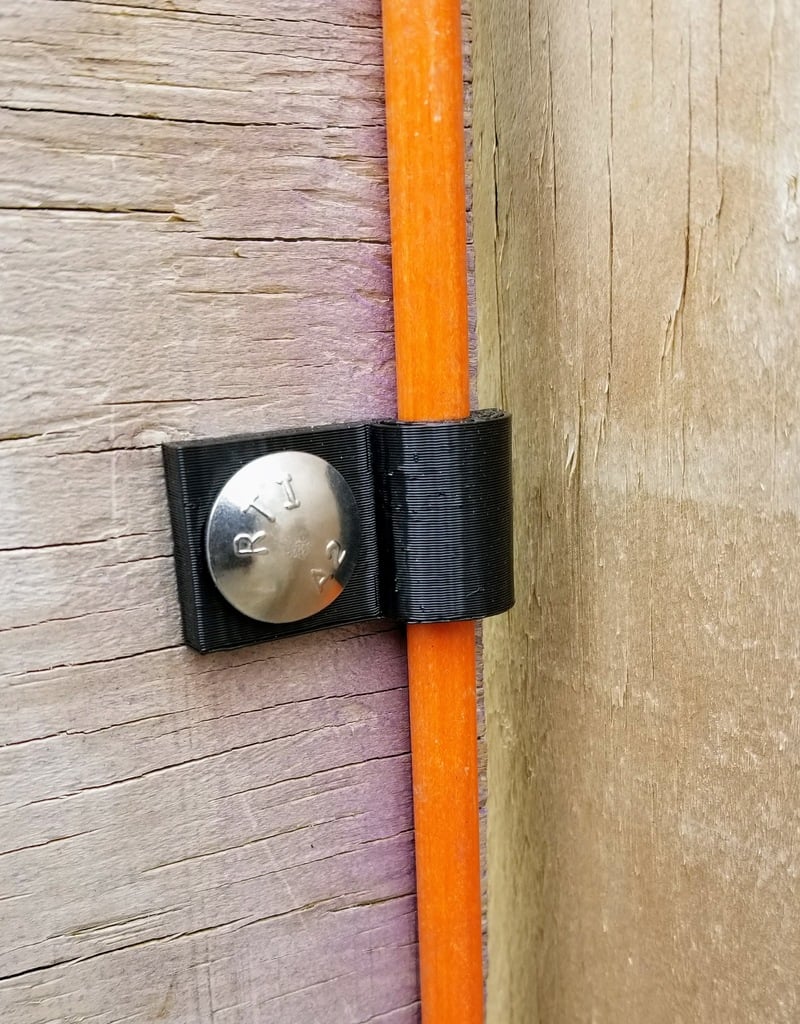
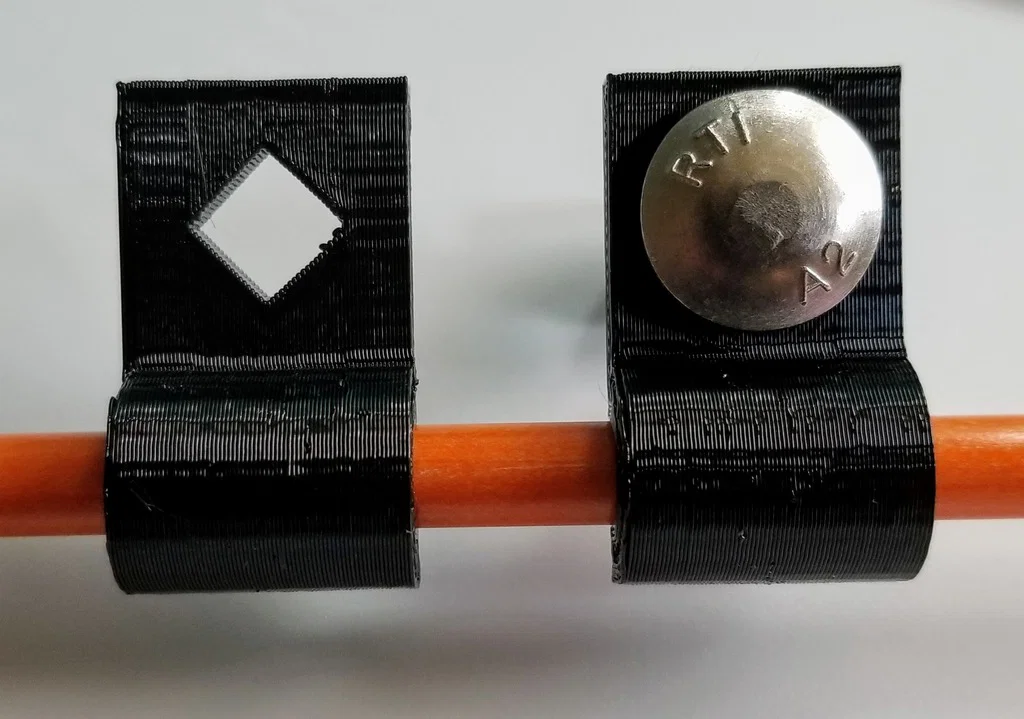
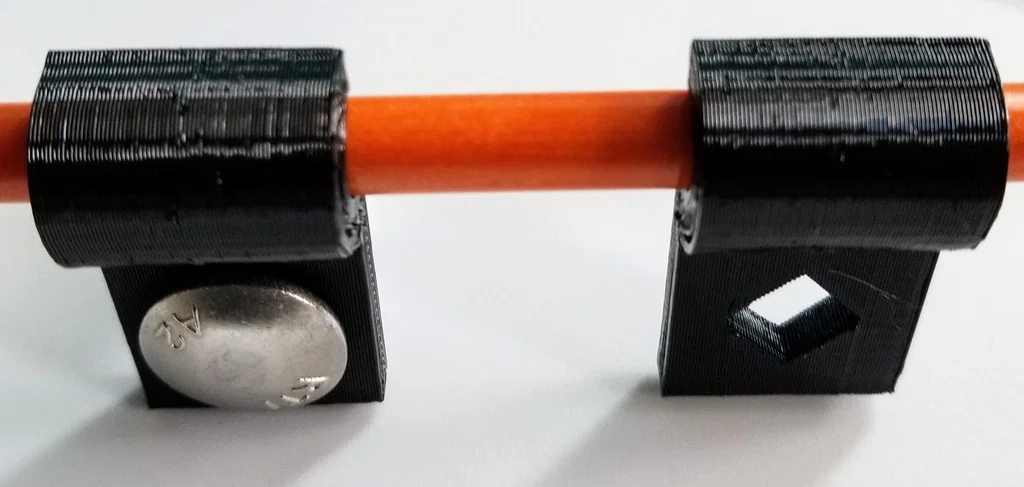
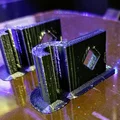
Kẹp snap-on để gắn cọc driveway marker màu cam (khoảng 1/4") lên nhiều bề mặt khác nhau để đánh dấu góc/cạnh. Có lỗ vuông cho carriage bolt 5/16", dễ in, không cần supports và có thể chỉnh đường kính trong CAD.
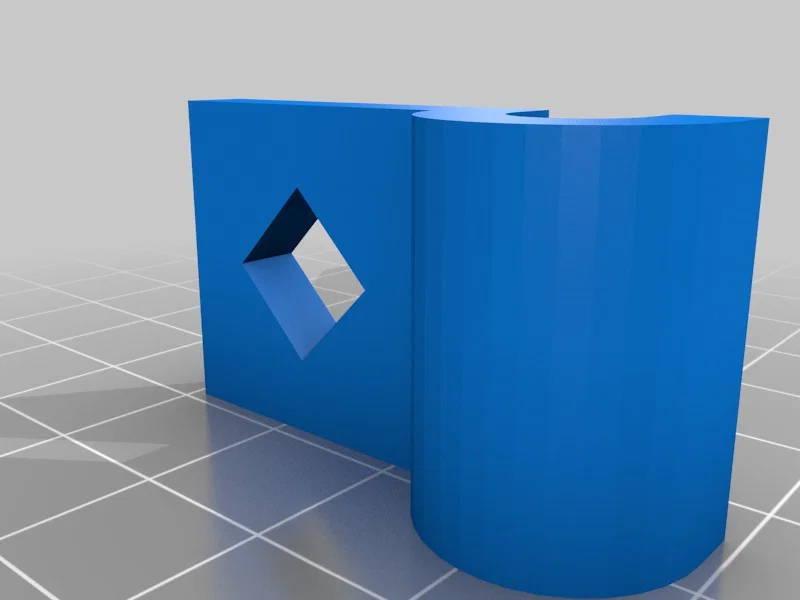
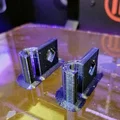
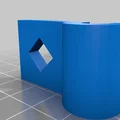
Mô tả
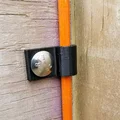
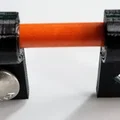
Đây là một mẫu đa dụng. Mình thiết kế để có thể gắn các cọc marker màu cam dùng đánh dấu lối xe vào (thanh tròn khoảng đường kính 1/4", phía trên có băng phản quang – loại khá phổ biến ít nhất ở miền bắc nước Mỹ, mùa đông giá tầm $1–$3, đôi khi bán quanh năm) lên những chỗ không phải driveway, để đánh dấu góc cạnh. Tuy vậy, bạn cũng có thể dùng cho gần như bất cứ thứ gì có hình dáng và kích thước tương tự (và nếu bạn ok chỉnh một con số trong CAD thì cũng đổi đường kính để hợp với kích cỡ khác được).
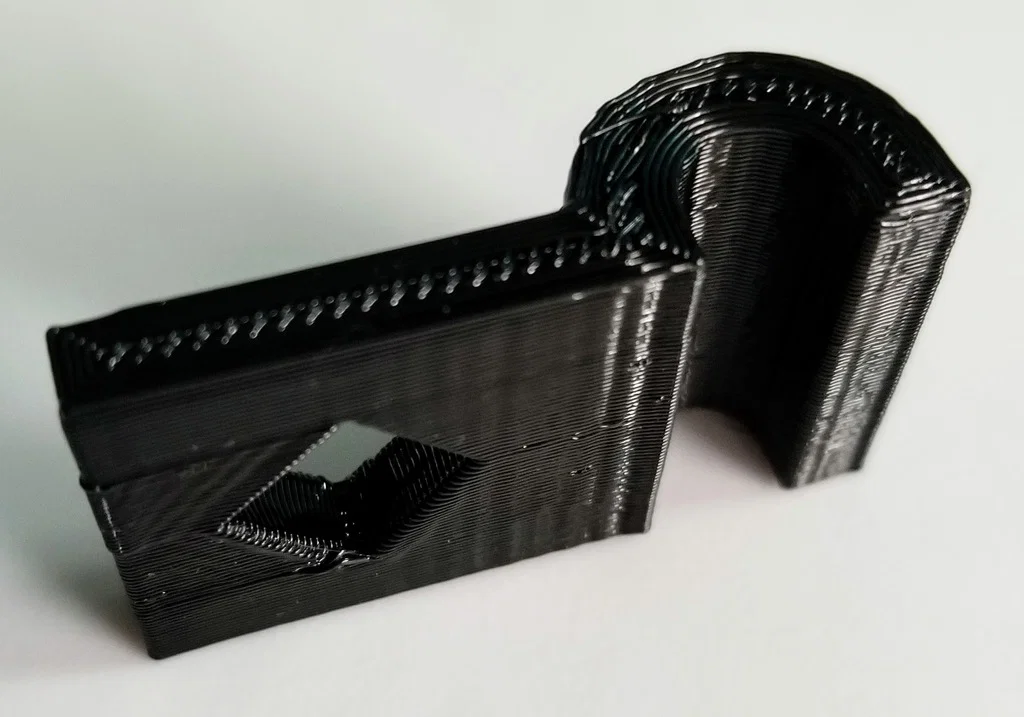
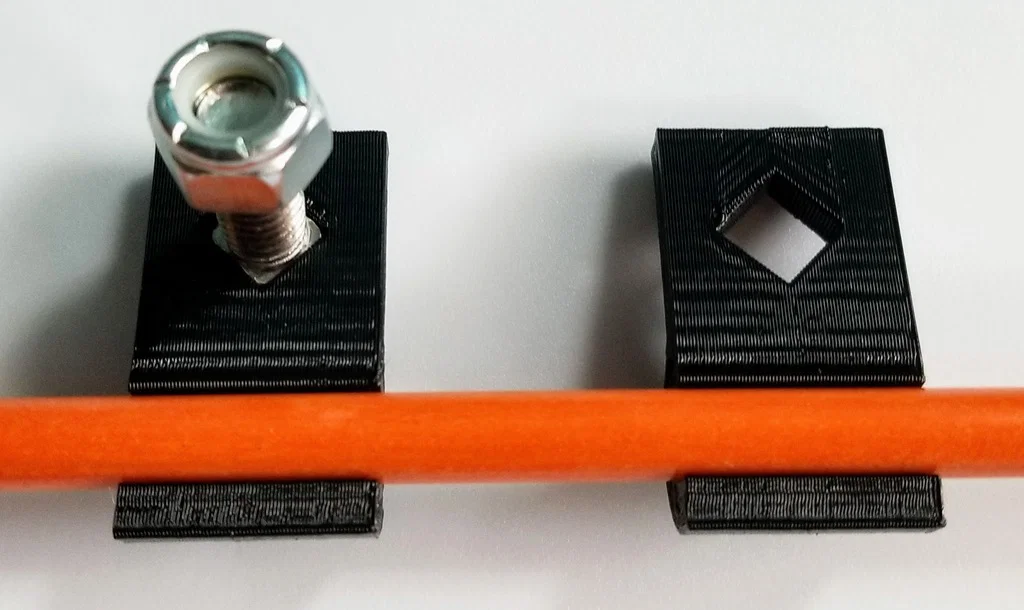
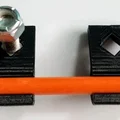
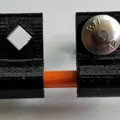
Khác với mấy loại clip mua sẵn ngoài tiệm, cái này búng/snap vào cây cọc (không phải kiểu siết kẹp), và có lỗ vuông cho carriage bolt thay vì chỉ có lỗ bắt vít. Thiết kế dùng carriage bolt 5/16" vì đó là loại mình có đúng chuẩn, nhưng bạn có thể chỉnh CAD sang cỡ khác nếu bạn biết kích thước phần vuông.
Nếu bạn muốn chỉnh để dùng với kích thước khác, xem phần "How I Designed This" bên dưới – mình đi qua từng bước thiết kế mà bạn có thể sửa để thay đổi các kích thước đơn giản mà không đổi bố cục tổng thể. (Mẫu này cũng không quá phức tạp, nên nếu bạn muốn đổi nhiều hơn vậy thì có khi làm lại từ đầu còn nhanh hơn.)
Nó cũng in nhanh nữa (khoảng 40 phút dù mình in 1 hay 2 cái cùng lúc), nên cân nhắc in thử một cái test.
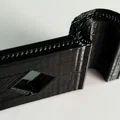
Đúng rồi, lỗ carriage bolt bị xoay là cố ý, để dễ in hơn.
Nếu bạn dùng cho mục đích giống mình, nhớ dùng hơn một clip cho mỗi cây cọc để đủ độ cứng khi gắn.
Mình rất muốn coi bạn dùng cái này để làm gì!
Print Settings
Chắc cũng không quá quan trọng.
Printer Brand:
MakerBot
Printer:
MakerBot Replicator 2X
Rafts:
No
Supports:
No
Resolution:
0.3mm
Infill:
20%, cubic
Filament: Amazon Basics PET-G Black
Notes:
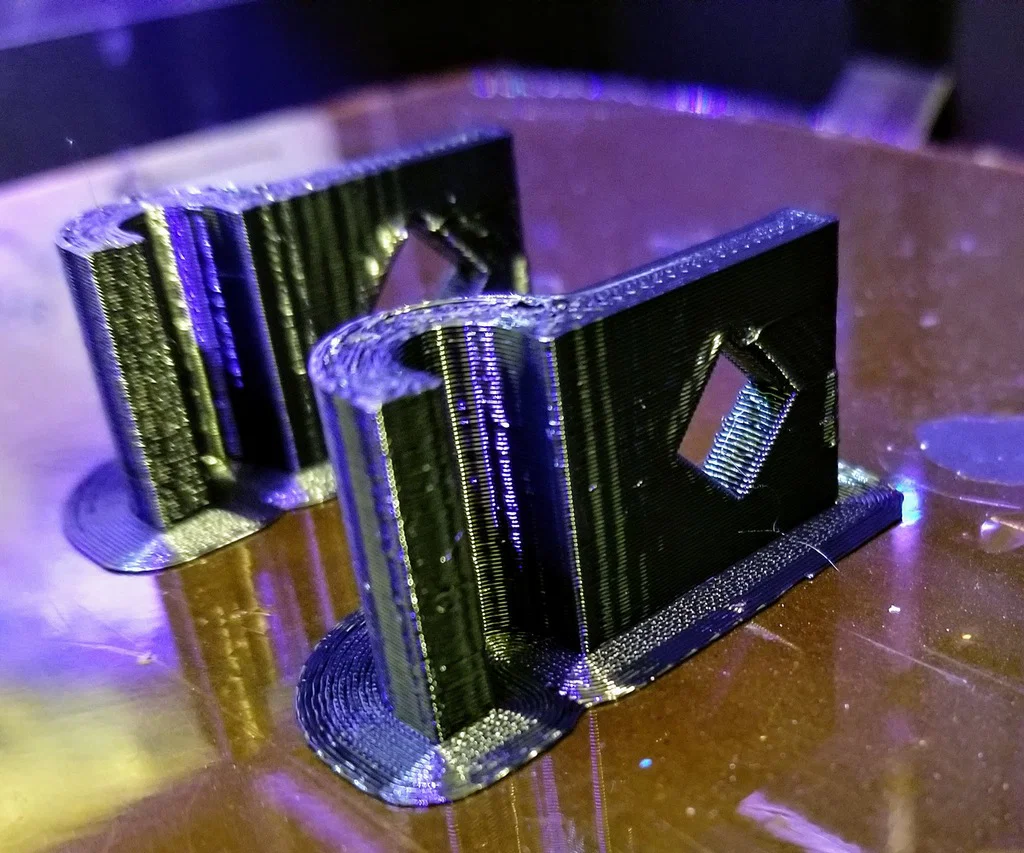
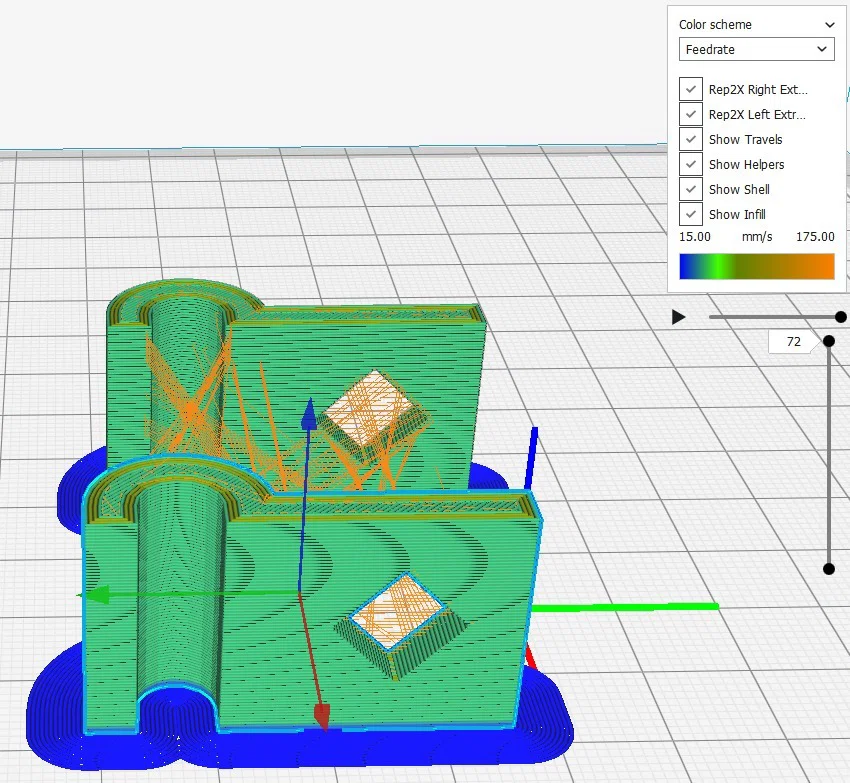
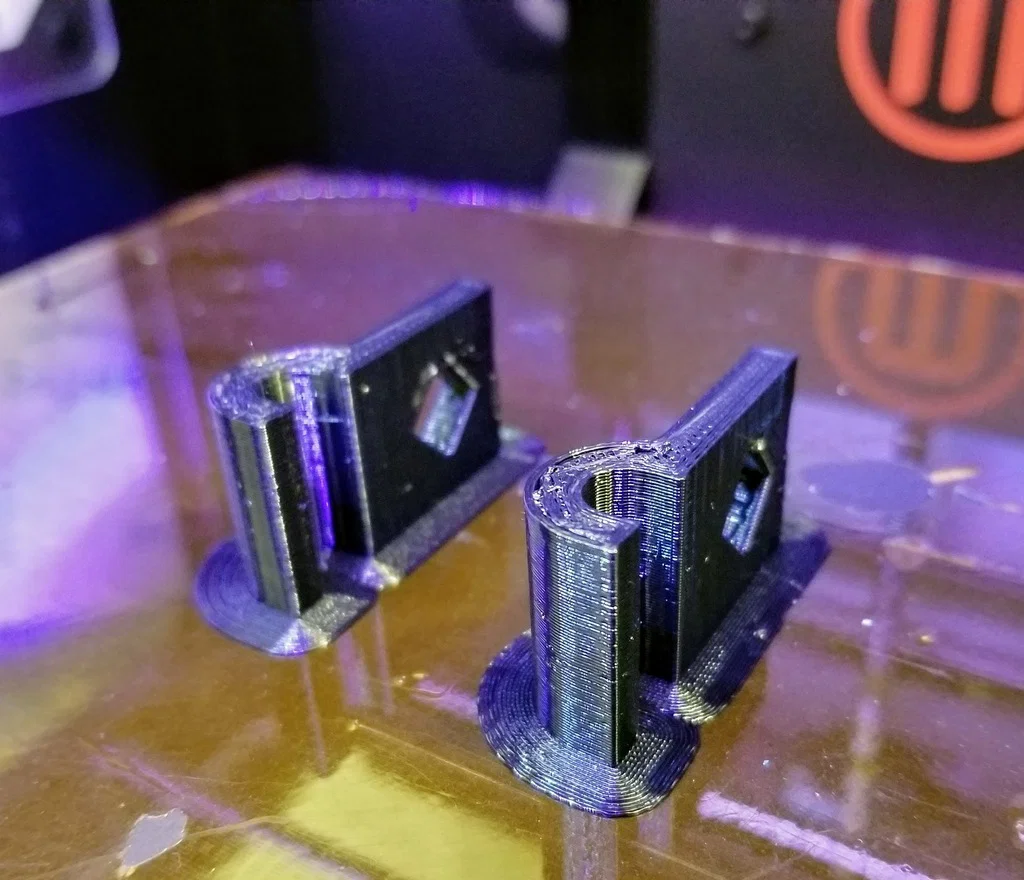
In khá dễ: lỗ carriage bolt được xoay 45 độ để bạn in không cần supports và thậm chí cũng không cần máy/setting bridge quá xịn. Mình dùng PET-G vì đang có sẵn trên máy. Không chắc PLA có bị giòn quá không, có thể chỉ cần tăng clearance trong CAD. (Nó kiểu hơi uốn quanh cây cọc để snap vào, dù ban đầu mình không thiết kế nó phải flex như vậy....) ABS chắc cũng ổn.
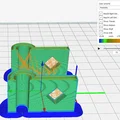
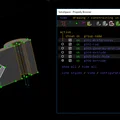
In dựng đứng, không supports, và dùng kiểu bám dính (adhesion) nào hợp máy bạn nhất – mẫu này không kén, và kể cả có brim thì vệ sinh cũng khá dễ. Lưu ý là có lẽ do minimum layer time và tiết diện nhỏ, mình không thấy khác biệt mấy về thời gian in giữa in 1 cái và in 2 cái. Khi in 2 món bằng PET-G mình phải canh cho hai cái brim đừng chạm nhau để khỏi dính vào nozzle rồi kéo thành “spaghetti”, nhưng chắc là do mình còn mới với PET-G. Nếu dùng ABS thì chắc mình sẽ đặt chúng gần nhau hơn, nhưng PET-G nó dính quá. (Mình có kèm ảnh chụp màn hình Cura phần preview g-code ở phía trên.)
Bạn có thể dùng layer mỏng hơn nếu muốn bề mặt nhìn sạch hơn và ít thấy vân layer – chỉ là với mục đích mình dùng thì chuyện đó không quan trọng lắm.
How I Designed This
Mình dựng bằng SolveSpace, một phần mềm CAD miễn phí, mã nguồn mở, đa nền tảng (thậm chí có bản prototype chạy trên trình duyệt) – đây là công cụ mình thích nhất cho những thứ không cần nhiều chamfer/fillet (mấy cái đó mình sẽ dùng FreeCAD) và không quá “generated-looking” hoặc lặp lại (mấy kiểu đó mình có thể dùng OpenSCAD, hoặc vẫn dùng SolveSpace).
Đây là tool khá hay và đáng thử – mình ghép các ảnh chụp màn hình bên dưới để chỉ cách chỉnh sửa, nhưng thực ra nó cũng thể hiện gần hết quá trình tạo mẫu. Bạn có thể xem phần còn lại chỉ bằng cách mở file trong SolveSpace. Cũng có thể xem như một bài nhập môn kiểu modeling “constraint-based”.
Nếu bạn muốn chỉnh: bạn chỉ cần điều chỉnh các kích thước hiển thị trong các ảnh chụp màn hình bên dưới. Chỉ việc kéo radio button “quay ngược thời gian” ở phần layers để tìm các dimension/constraint cần sửa.
Mẫu được thiết kế theo đơn vị inch vì mình dùng ốc inch, nhưng SolveSpace tự export ra mm nên in rất tiện. Bạn có thể đổi đơn vị trong UI bất cứ lúc nào.
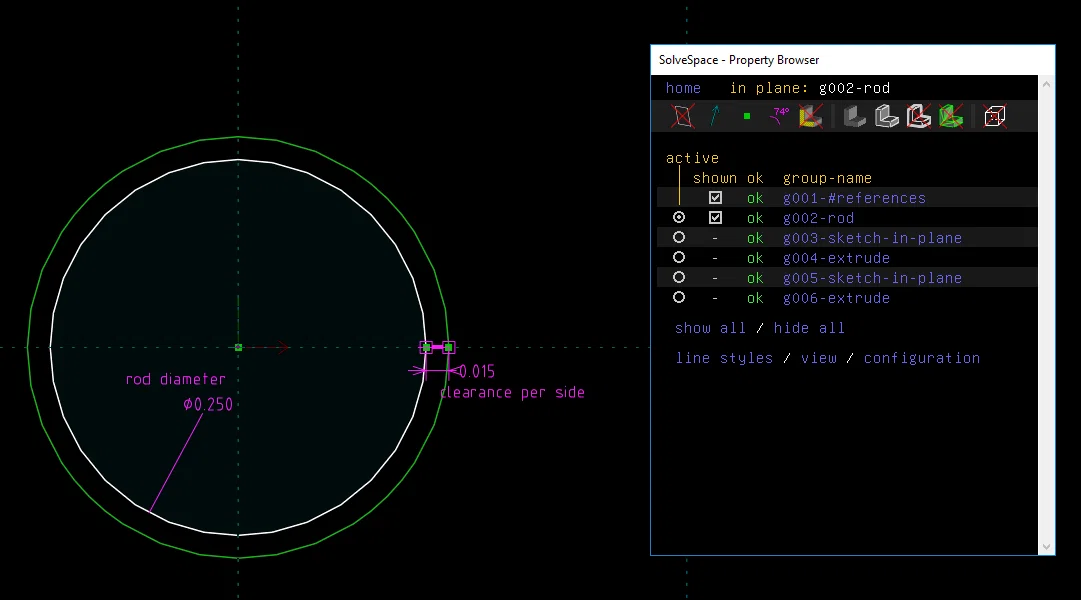
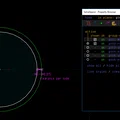
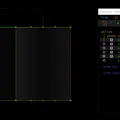
First sketch group (g002): đường kính cọc và clearance
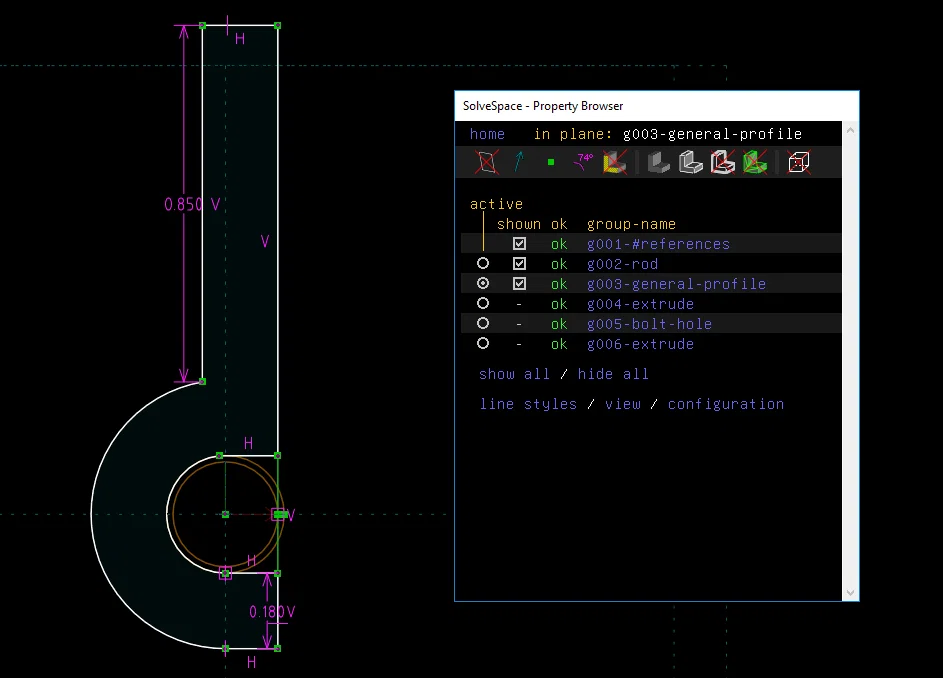
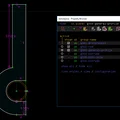
Second sketch group (g003): Profile tổng thể của chi tiết. (lấy theo first sketch group)
Mình chọn độ dày để khớp với độ dày/chiều sâu của phần vuông trên carriage bolt của mình. Bạn có thể để dày hơn phần vuông của bolt một chút. Nhưng nếu bạn làm mỏng hơn, sẽ khó gắn vì phần vuông của bolt sẽ bị ấn vào vật bạn đang bắt vào, thay vì nằm trọn trong phần nhựa.
Ở sketch tiếp theo, bạn sẽ thấy nó đã được extrude – mình ràng buộc (constraint) chiều cao để khớp với chiều rộng của phần phẳng của mẫu, theo giá trị đặt trong sketch này (0.850 như ở trên). Nhớ đảm bảo nó không nhỏ hơn đường kính đầu bolt.
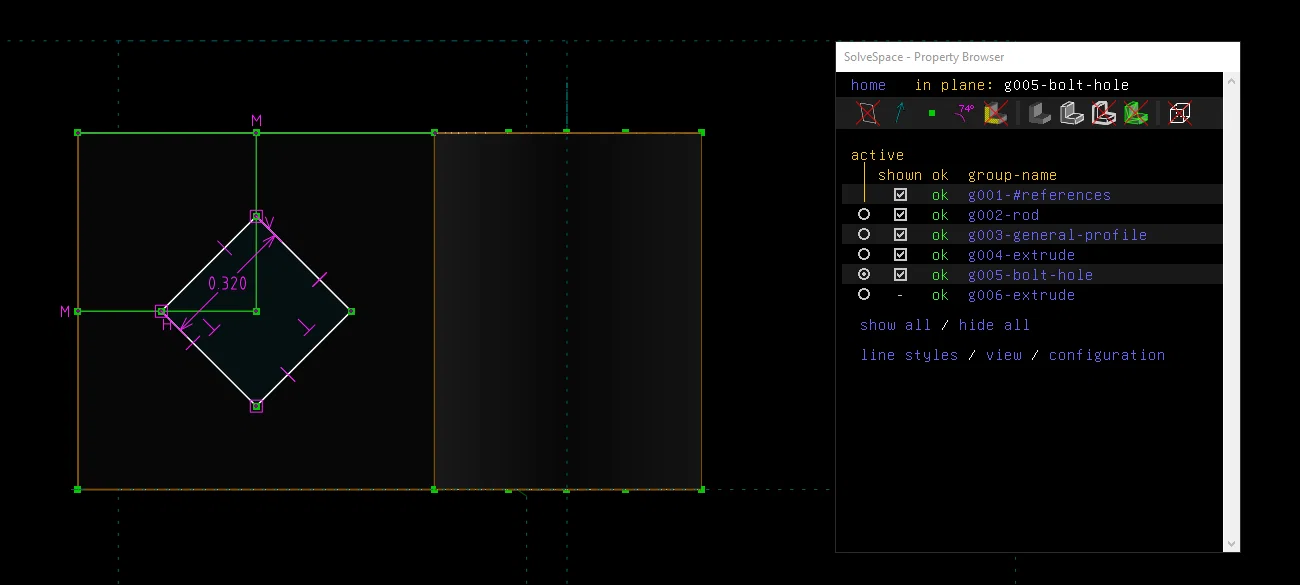
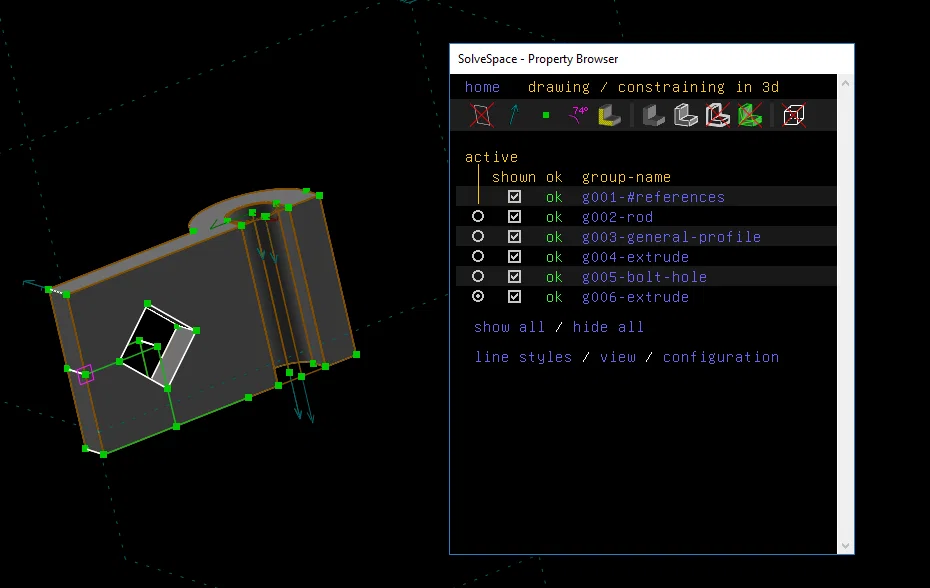
Third sketch group (g005 - sau khi extrude profile để phần phẳng thành hình vuông): Kích thước lỗ bolt (tự canh giữa trên hình vuông tạo bởi profile đã extrude)
Kích thước hiển thị là chiều dài cạnh của phần vuông của carriage bolt, cộng thêm một chút clearance – nó không phải kích cỡ danh nghĩa (nominal size) của bolt!
Lưu ý: Nếu bạn chỉnh lỗ bolt, bạn sẽ muốn tự thêm clearance trong model, mình không làm theo kiểu “xịn” để tự cộng clearance. (Mình có quay lại chỉnh first sketch group để tách riêng kích thước cọc và clearance ở đó.)
Last group: extrude sketch lỗ bolt xuyên qua chi tiết (tự điều chỉnh nếu bạn đổi độ dày)
Category: Outdoor & Garden
Giấy phép

File mô hình

Chưa có bản in nào được khoe. Hãy là người đầu tiên!


Chưa có bình luận nào. Hãy là người đầu tiên!