

Klipper Power Switch – Công tắc nguồn điều khiển máy in bằng relay

Bộ Klipper Power Switch giúp bạn điều khiển nguồn máy in 3D bằng Klipper + relay, có nút bật/tắt trong Mainsail/Moonraker và tự tắt sau khi in xong khi hotend/heatbed dưới 50°C. Thiết kế gọn, chắc, dễ lắp.
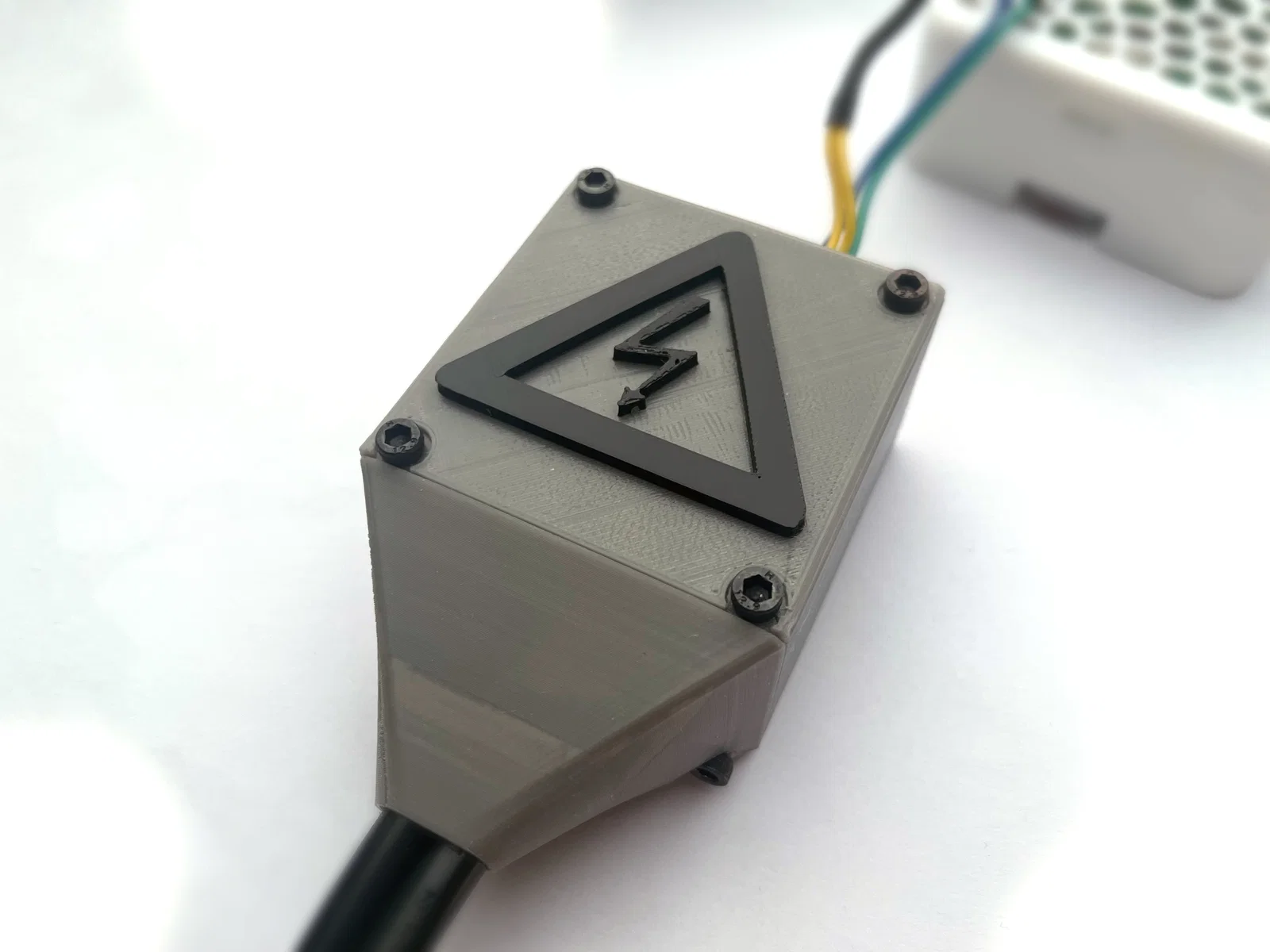
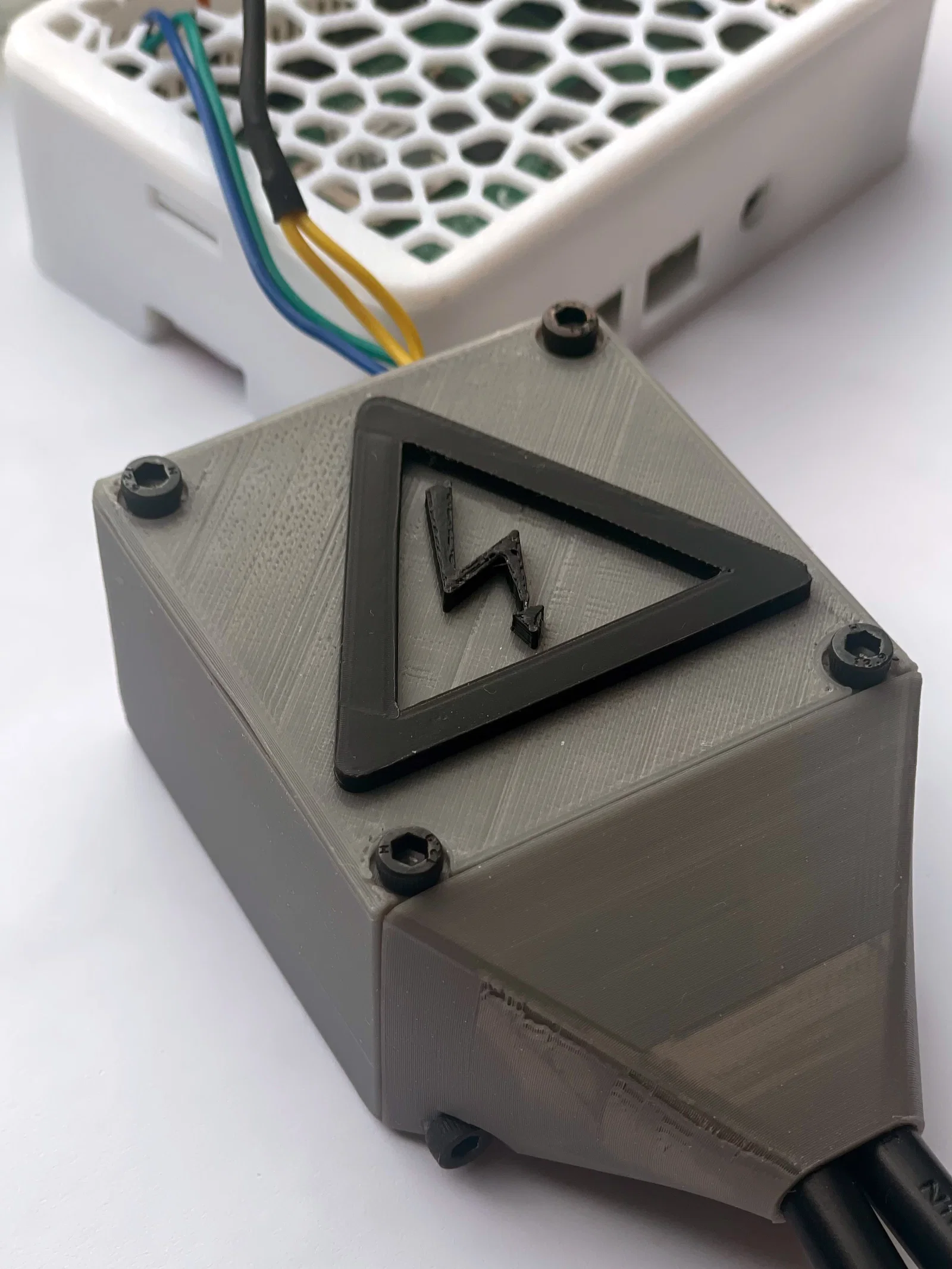
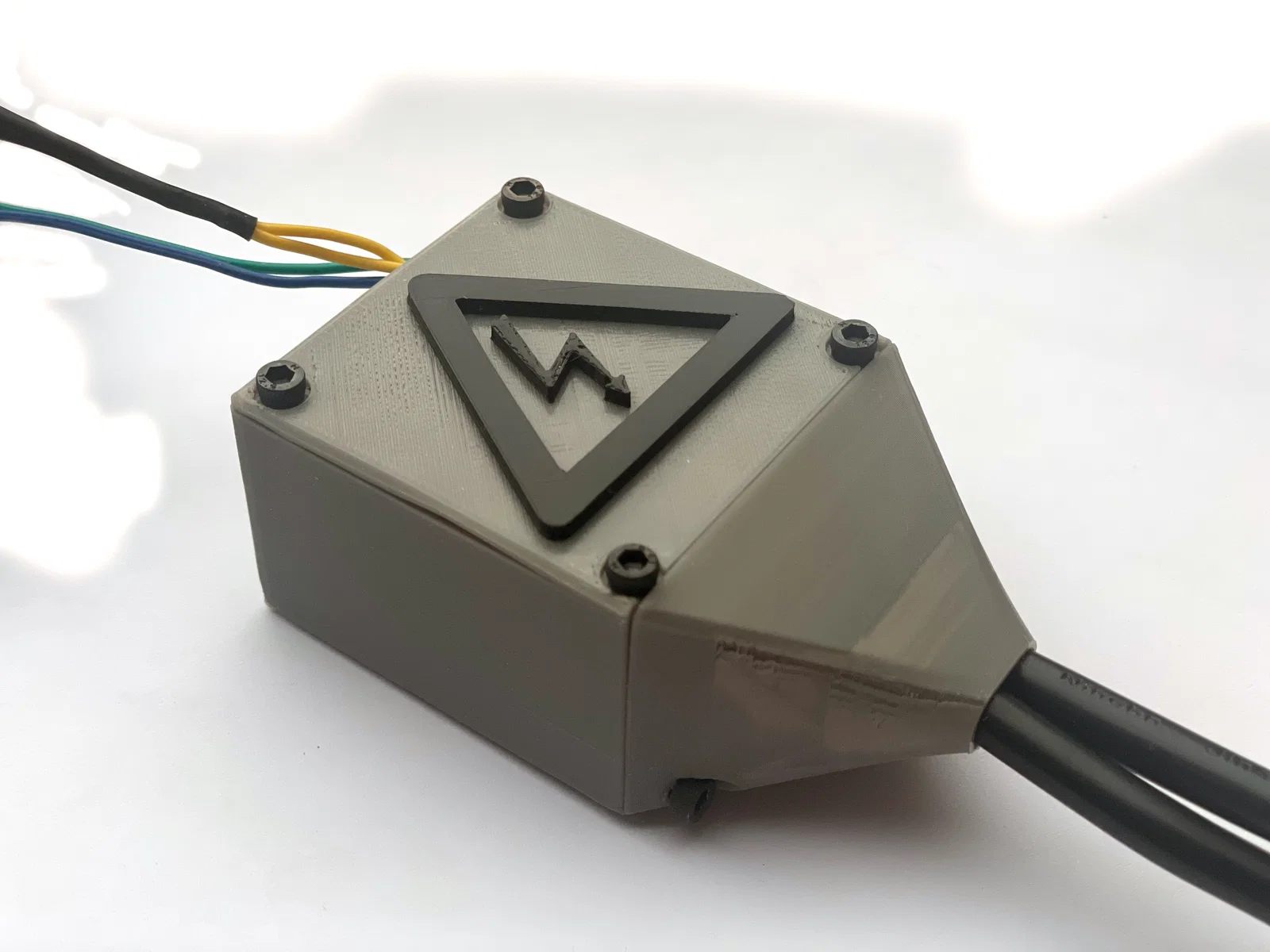
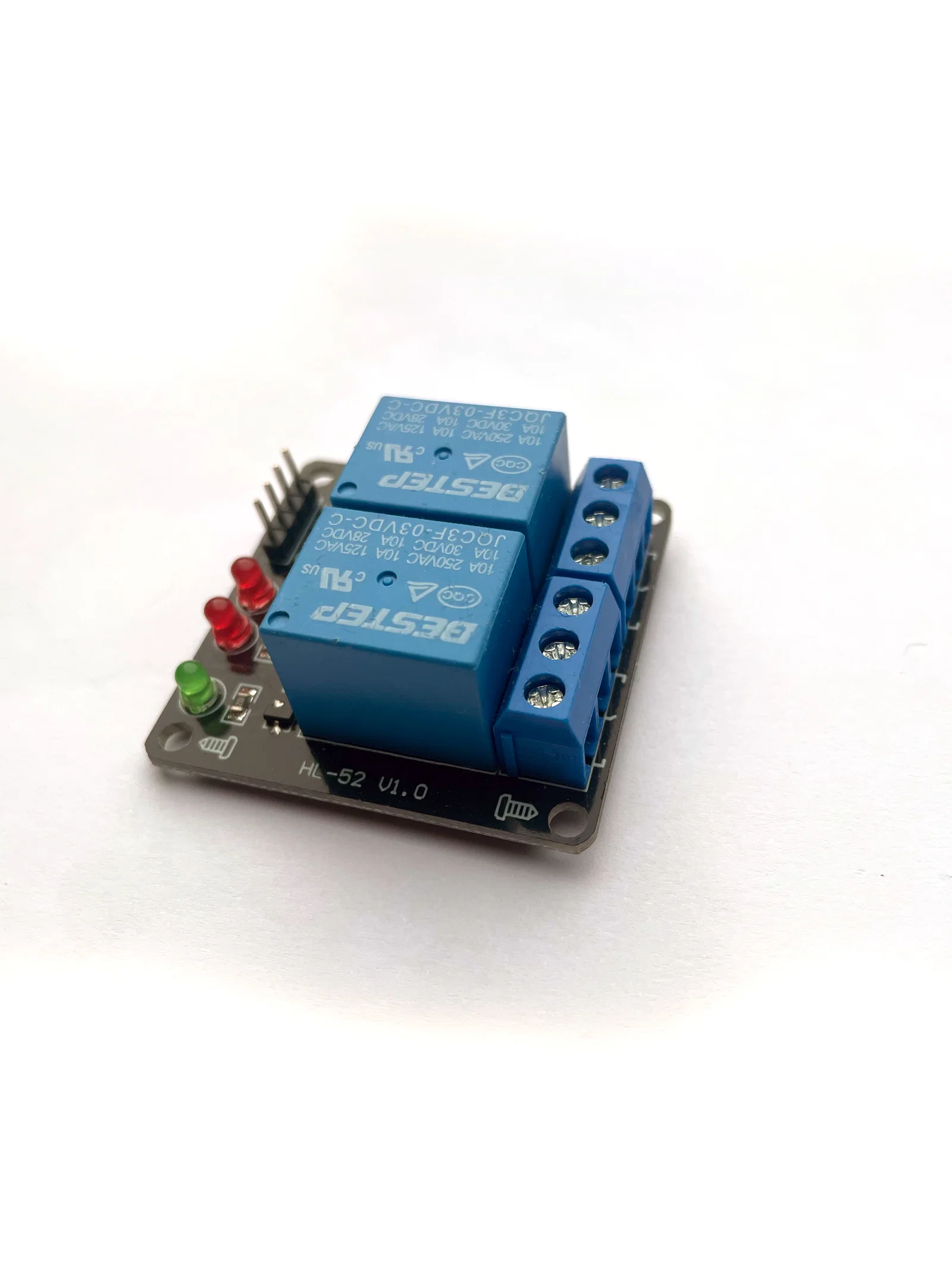
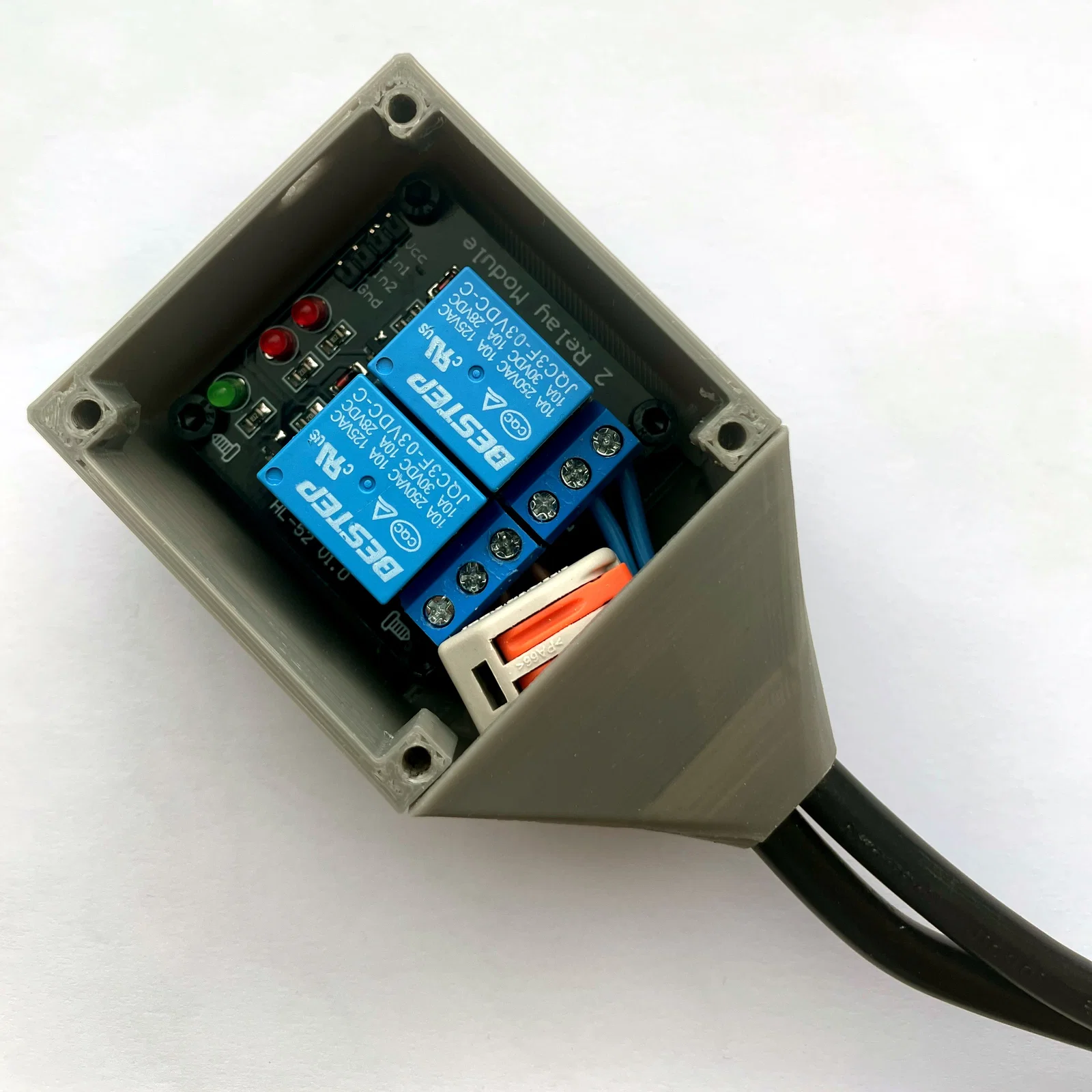
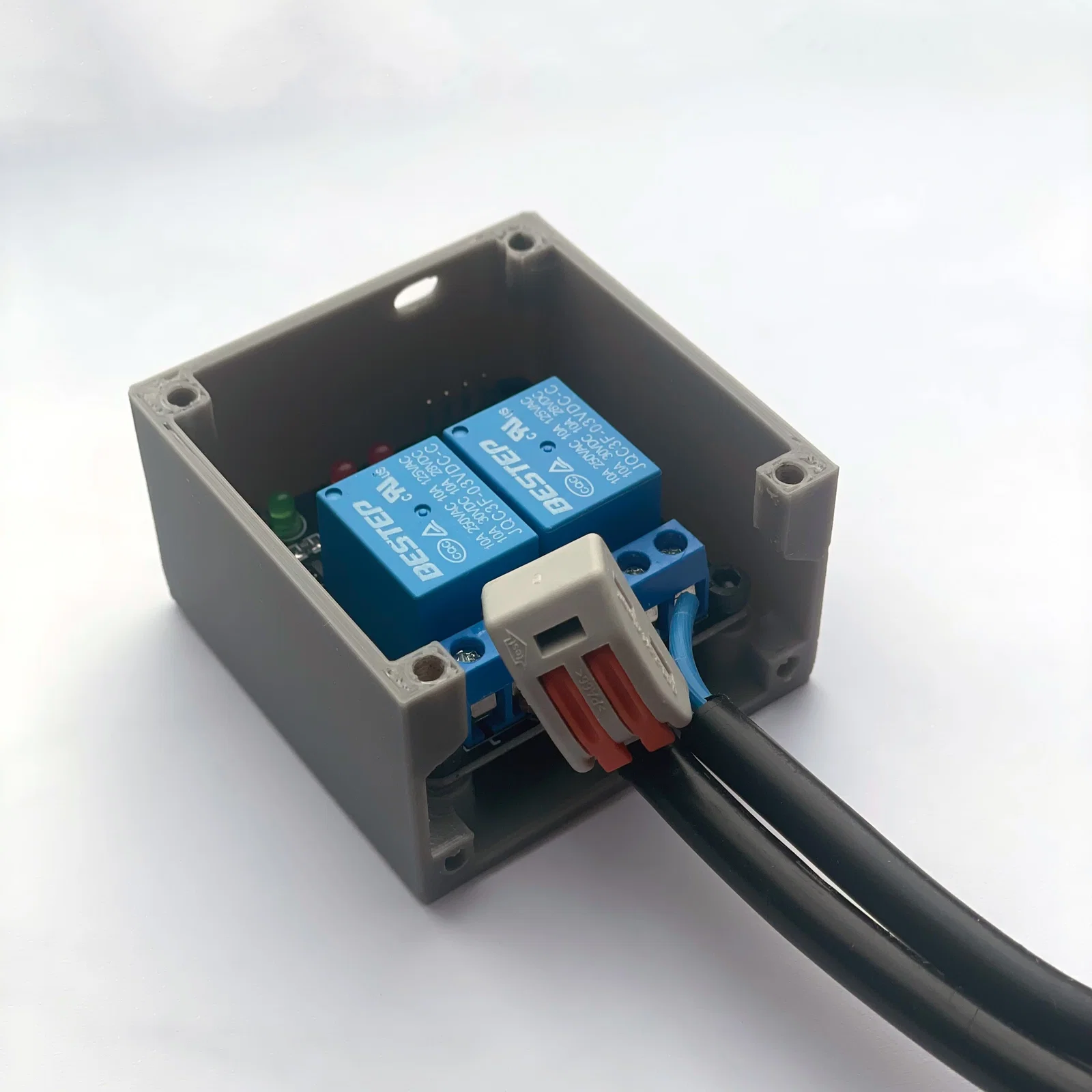
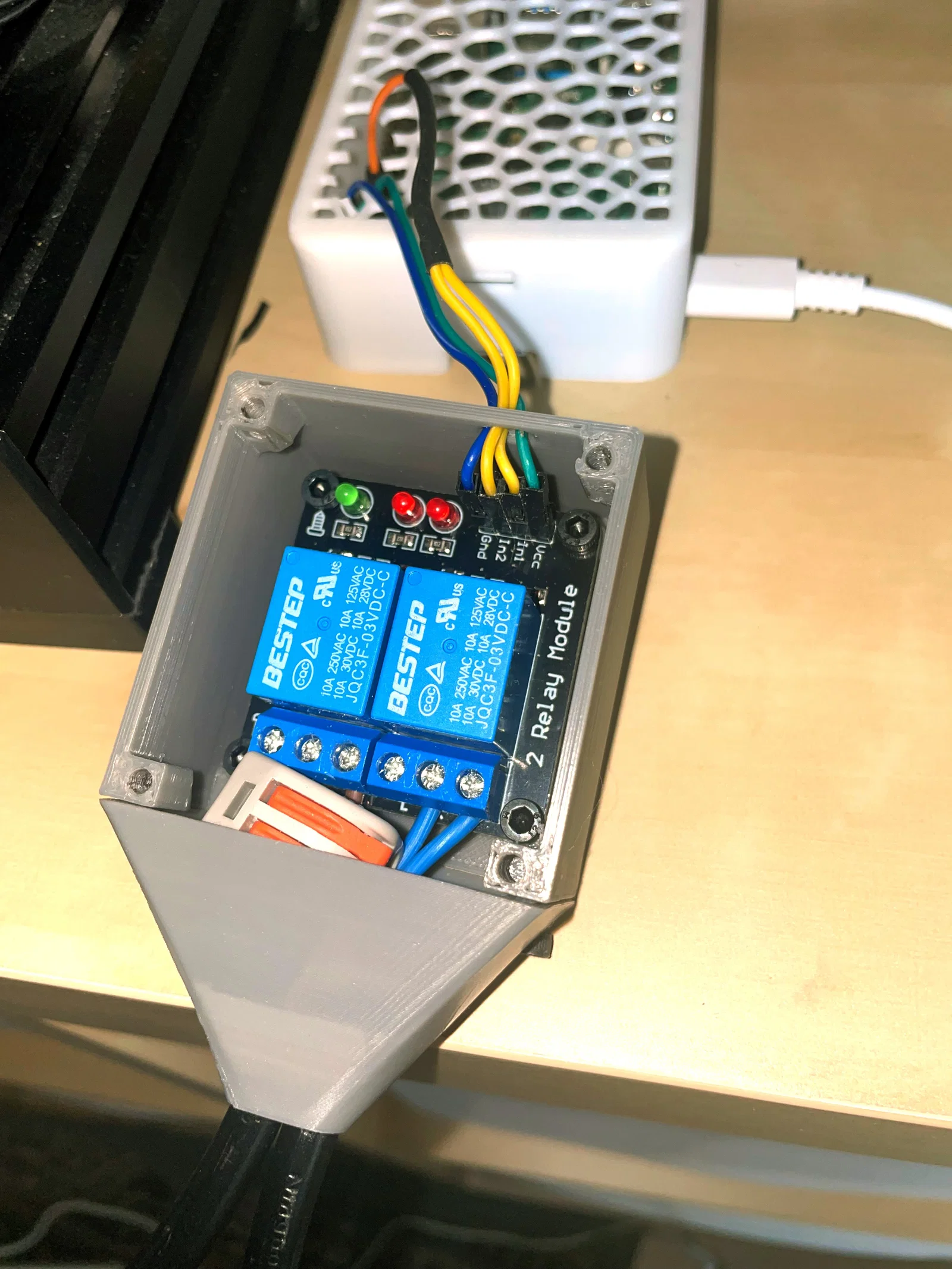
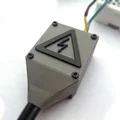
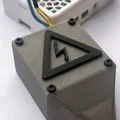
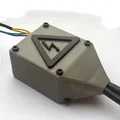
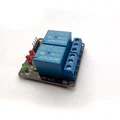
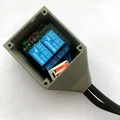
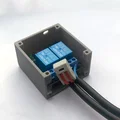
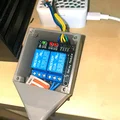
Mô tả
Giới thiệu
Bạn có biết là bạn có thể tắt máy in Klipper sau khi in xong không?
Với một cái relay và hướng dẫn này, bạn có thể làm một thiết bị để tự động tắt máy in sau khi bản in hoàn tất.
Những thứ bạn cần:
HL-52 V1.0 Relay
8x vít M3*8mm
4x vít M3*10mm
4 M3 Treated Inserts
Mỏ hàn (Soldering Iron)
Wago clamp hoặc loại khác
Raspberry Pi
Dây Dupont Female to Female
Hộp phụ kiện vít M3
Nếu bạn mua các món này qua các link ở trên là bạn đang ủng hộ mình.
Làm từ đầu nha:
Việc đầu tiên bạn cần làm là in các file. Bạn có thể in 1 màu hoặc in cái biển cảnh báo trên nắp (top) bằng màu khác. Mình khuyên nên dùng 2 màu.

Chỉ cần right-click vào layer bạn muốn đổi màu rồi bấm change filament.
Nếu bạn không có kiểu AMS hay MMU thì bạn có thể tự thay filament thủ công.
Nếu cần hỗ trợ thì có rất nhiều tutorial hay về phần này.
Bạn cần in 3 món:
- Case
- Cable adapter
- Top
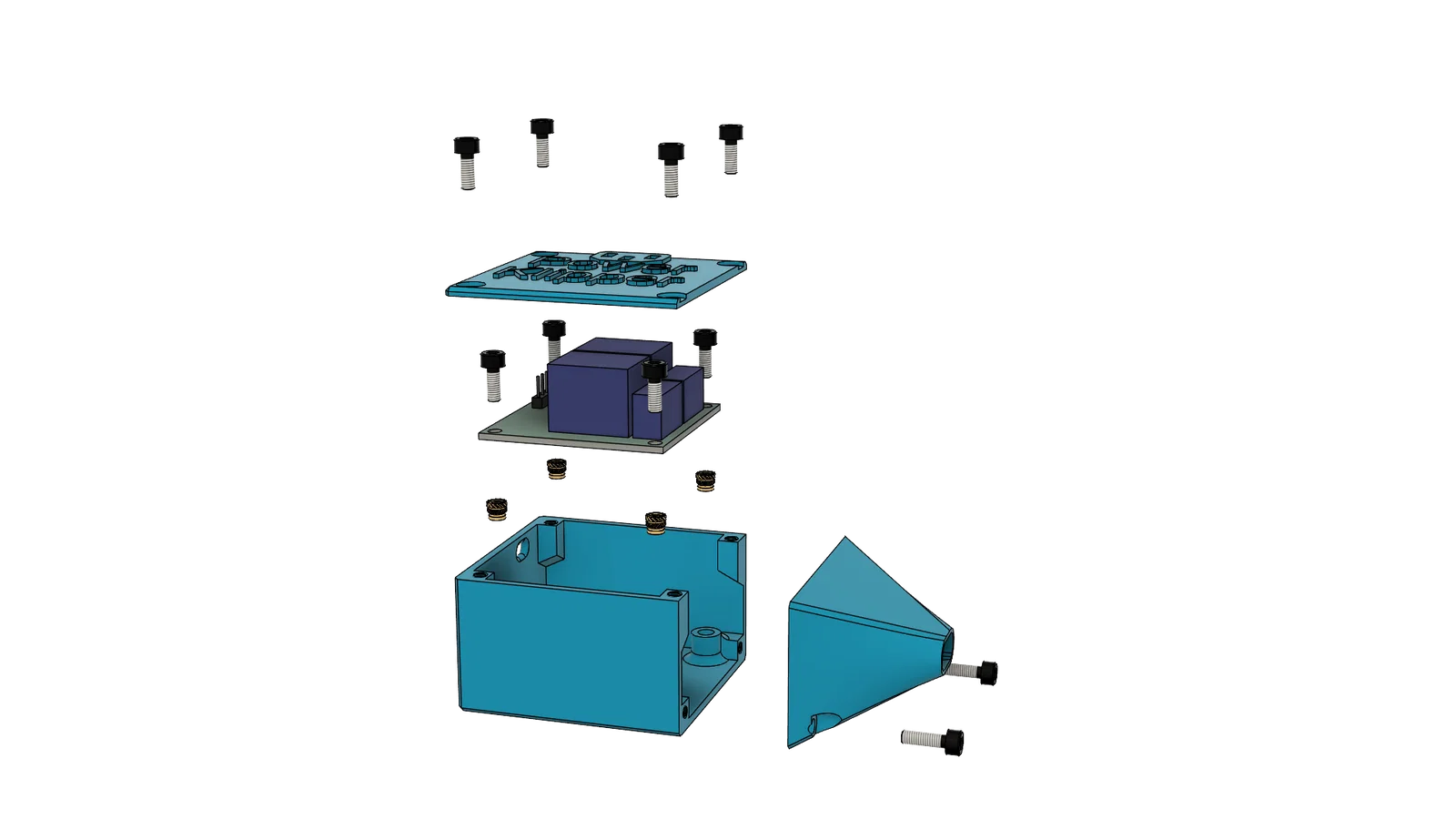
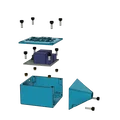
Lắp mọi thứ lại như vầy:

Bạn sẽ cần mỏ hàn để ép (press) mấy threaded inserts vào đúng lỗ.
Bước này bạn dùng vít M3*8mm.
⚠ Cảnh báo an toàn quan trọng: Dây điện
Trước khi cắt hoặc đấu bất kỳ dây nào vào relay, nhớ đảm bảo máy in đã được ngắt nguồn hoàn toàn.
Làm việc với dây điện đang có điện có thể rất nguy hiểm. Tắt máy in và rút phích cắm khỏi ổ điện trước khi bắt đầu thao tác với dây hoặc relay. Đảm bảo không còn điện dư trước khi làm tiếp.
Dùng dụng cụ phù hợp và kiểm tra lại các mối nối trước khi cắm điện lại cho máy in. Nếu bạn không chắc phần nào trong quá trình này, nên nhờ thợ/nguời có chuyên môn hỗ trợ.
Tuyên bố miễn trừ trách nhiệm:
Mình không chịu trách nhiệm cho bất kỳ chấn thương, hư hại hay lỗi hoạt động nào có thể xảy ra khi bạn làm theo hướng dẫn này. Vui lòng cẩn thận và tự chịu rủi ro. Luôn đảm bảo các biện pháp an toàn khi làm việc với linh kiện điện.
Phần điện (Electronics):
⚠Trước hết, bạn phải rút điện máy in và rút dây nguồn ra.
Giờ bạn cắt dây nguồn cũ và tuốt lớp vỏ cách điện.
Luồn cả hai đầu dây qua lỗ trên model.
Đấu mọi thứ như hình:

Dây xanh dương nối chung với nhau vào một relay ở hai lỗ phía trên.
Dây nâu/đen vào relay còn lại và cũng vào hai lỗ phía trên.
Nhớ đảm bảo dây được kẹp chắc, kéo không tuột ra.
⚠Bước này quan trọng
Giờ bạn cần một cái như Wago clamp:

Mình dùng cái rẻ rẻ có sẵn ở nhà, nhưng khuyên bạn nên dùng hàng chính hãng.
Đẩy cả hai dây xanh lá/vàng vào rồi gạt lẫy.
Nhớ kiểm tra lại sao cho kéo dây không tuột nữa.
Sau khi làm xong phần điện, bạn có thể bắt nắp che dây vào khối chính:

Bước này dùng vít M3*10mm.
Bạn sẽ được như vầy:

Giờ nối qua Raspberry Pi:
Bạn cần 4 dây Dupont Female to Female. Bạn cắt 2 sợi làm đôi rồi hàn lại theo dạng chữ Y. Lúc này bạn sẽ có một đầu cắm vào Pi và hai nhánh còn lại cắm vào relay.

Bạn nối như sau:
Raspberry Pi
Relay
3.3 Volts / pin#1
VCC
GND / pin#6
GND
GPIO17 / pin#11
In1
GPIO17 / pin#11
In2

Nắp (Cover):

Bước này dùng vít M3*8mm.

Cắm lại dây nguồn và máy in của bạn sẽ bật lên.
Phần mềm (Software):
Phần này bạn sẽ học cách cấu hình Raspberry Pi để bật/tắt máy in. Bạn cũng sẽ học cách tự động tắt máy sau khi in xong.
RPI làm MCU riêng:
- Gõ cmd trong ô tìm kiếm của Windows và mở Command prompt
- SSH vào raspberry pi bằng
ssh username@ip- ví dụ
ssh [email protected]
- ví dụ
- Chạy đoạn lệnh này:
cd ~/klipper/
sudo cp ./scripts/klipper-mcu.service /etc/systemd/system/
sudo systemctl enable klipper-mcu.service
- Vào phần cài đặt của pi:
cd ~/klipper/
make menuconfig
- Vào Micro-controller Architecture
- Chọn Linux process rồi thoát và lưu
- Build và cài firmware micro controller mới:
sudo service klipper stop
make flash
sudo service klipper start
- Đóng Command prompt
Nếu có vấn đề, bạn có thể xem thêm trong tài liệu Klipper: https://www.klipper3d.org/RPi_microcontroller.html
Cấu hình Moonraker:
-
Mở trình duyệt và vào trang Klipper của bạn
-
Vào maschine
-
Mở moonraker.conf
-
Dán đoạn này xuống cuối file config:
[power printer]
type: gpio
pin: gpio17
off_when_shutdown: True
restart_klipper_when_powered: true
initial_state: off
bound_services: klipper
-
Lưu và thoát
-
Mở printer.cfg
-
Dán đoạn này xuống cuối printer config của bạn:
[gcode_macro _POWER_OFF_PRINTER]
gcode:
{action_call_remote_method("set_device_power",
device="printer",
state="off")}[delayed_gcode POWER_OFF_PRINTER_CHECK]
gcode:
{% if printer.idle_timeout.state == "Idle" or printer.idle_timeout.state == "Ready" %}
{% if printer.extruder.temperature < 50.0 and printer.heater_bed.temperature < 50.0 %}
{% if printer.extruder.target == 0.0 and printer.heater_bed.target == 0.0 %}
UPDATE_DELAYED_GCODE ID=POWER_OFF_PRINTER_CHECK DURATION=0
_POWER_OFF_PRINTER
{% else %}
UPDATE_DELAYED_GCODE ID=POWER_OFF_PRINTER_CHECK DURATION=2
{% endif %}
{% else %}
{% if printer.idle_timeout.state == "Printing" %}
UPDATE_DELAYED_GCODE ID=POWER_OFF_PRINTER_CHECK DURATION=0
{% else %}
{% if printer.extruder.target == 0.0 and printer.heater_bed.target == 0.0 %}
UPDATE_DELAYED_GCODE ID=POWER_OFF_PRINTER_CHECK DURATION=2
{% else %}
UPDATE_DELAYED_GCODE ID=POWER_OFF_PRINTER_CHECK DURATION=0
{% endif %}
{% endif %}
{% endif %}
{% endif %}
-
Lưu và thoát


Giờ bạn sẽ thấy một nút trong phần power control ở góc trên bên phải. Nút này dùng để bật/tắt máy in.
Ngoài ra, máy in cũng sẽ tự tắt sau khi in xong và cả heatbed lẫn hotend đều xuống dưới 50°C.
Mong là hướng dẫn này dễ hiểu và mọi thứ chạy ổn.
Nếu bạn có câu hỏi về dự án này hoặc có ý tưởng cải thiện hướng dẫn, cứ để lại bình luận cho mình biết.
Mình cũng rất cảm kích nếu bạn làm một bản remix cho loại relay mà bạn đang có sẵn.
Giấy phép

File mô hình


Chưa có bản in nào được khoe. Hãy là người đầu tiên!


Chưa có bình luận nào. Hãy là người đầu tiên!