

Nâng cấp trục Z đôi cho máy in 3D Ender 3 (pro)

Đây là bản nâng cấp tốt nhất bạn có thể làm cho Ender 3 của mình. Nó thực sự là một sự khác biệt rất lớn ở tốc độ cao bởi vì ở bên phải

Mô tả
Đây là bản nâng cấp tốt nhất mà bạn có thể thực hiện cho ender 3 của mình. Nó thực sự tạo ra sự khác biệt lớn khi in tốc độ cao vì bên phải trục z nó di chuyển một chút theo trục Y.
Bạn cần một ender 3 để lấy linh kiện.
Một cái gì đó để uốn hoặc cắt kim loại.
Thiết bị hàn.
HOẶC
Bộ đầy đủ có giá 50$ trên các trang như amaz0n.
15$ @liexpr3ss giao hàng trong 1 tháng.
ĐỌC TẤT CẢ TRƯỚC KHI LÀM BẤT KỲ ĐIỀU GÌ/!\
Tôi đã có một ender 3 không hoạt động nên tôi giữ nó để lấy linh kiện và nâng cấp, vì vậy nếu bạn giống như tôi và có một ender 3 khác (hoặc 3 pro) bạn có thể lấy động cơ của trục z, vít dẫn và giá đỡ giữ đầu đùn để lắp đặt một trục z thứ hai trên ender 3 khác của bạn mà không tốn phí.
Được rồi, vâng, điều này chỉ tiết kiệm 15$ và giao hàng trong một tháng nhưng (khi bạn có tất cả các thứ để làm điều đó) thì khá thú vị!
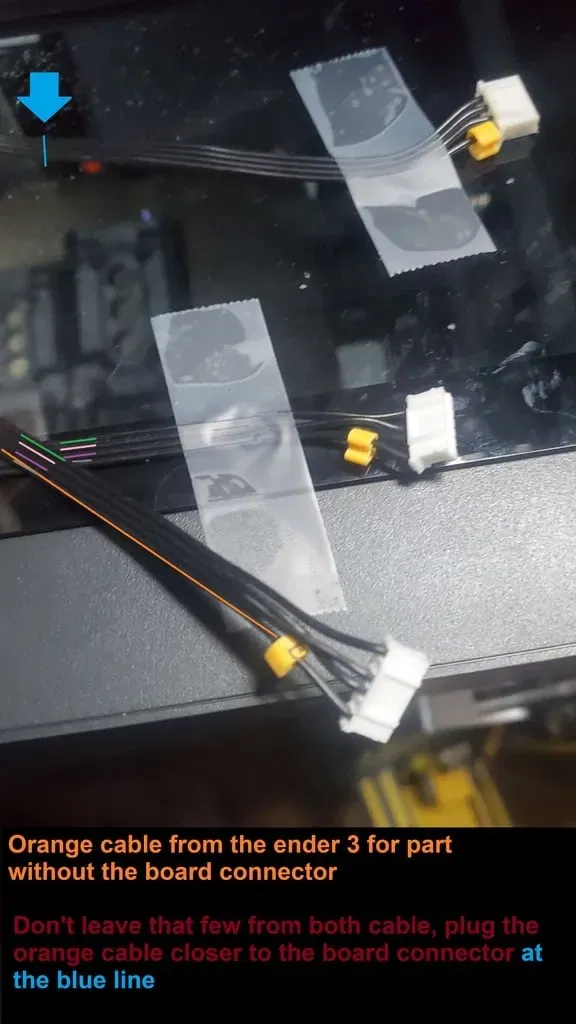
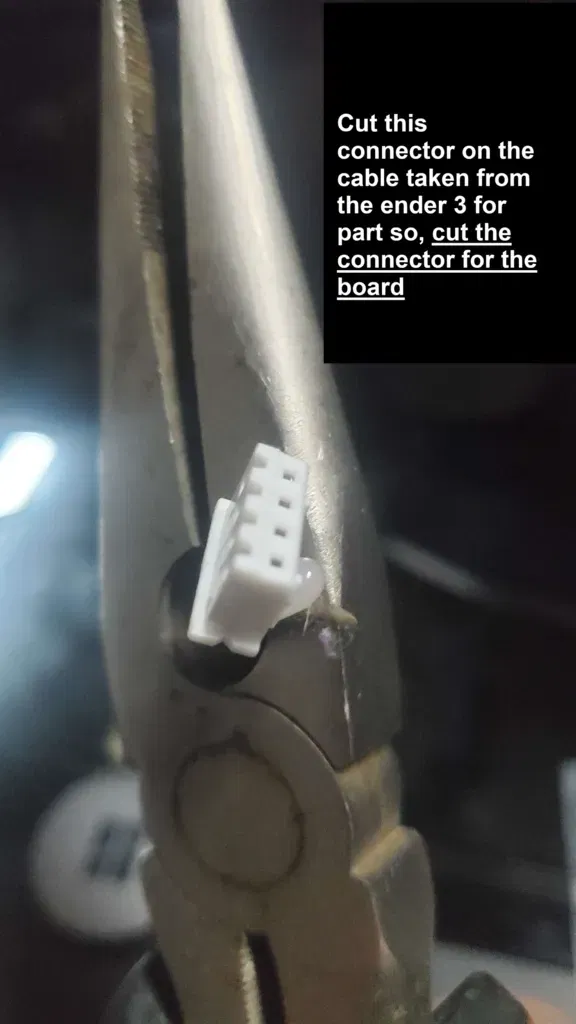
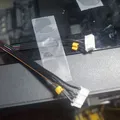
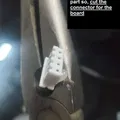
Hướng dẫn: Lấy một dây của bất kỳ động cơ nào từ ender để lấy linh kiện và cắt kết nối đi đến bo mạch, hàn dây này vào dây cho kết nối của động cơ vít dẫn trên ender 3 hoặc (3 pro) mà bạn đang nâng cấp, chúng là cùng một động cơ nên dòng điện gửi từ bo mạch phải giống nhau cho cả hai động cơ. Bạn không cắt bất kỳ dây nào (từ ender hoạt động) bạn chỉ cần gỡ một phần vỏ của dây để cắm dây khác vào rồi hàn lại, nếu bạn làm ngược lại, bạn sẽ mắc lỗi.
Giúp bạn từ hình ảnh.
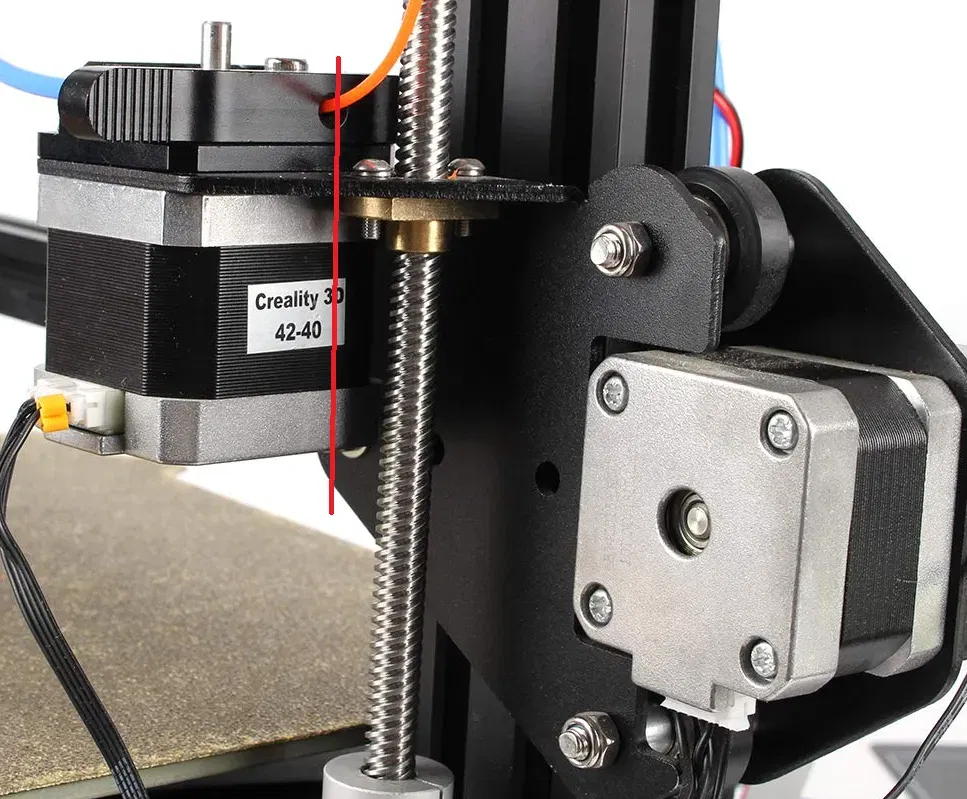
(nếu bạn không thể cắt giá đỡ đầu đùn, bạn có thể uốn nó vì nếu không, đầu sẽ đập vào nó.)
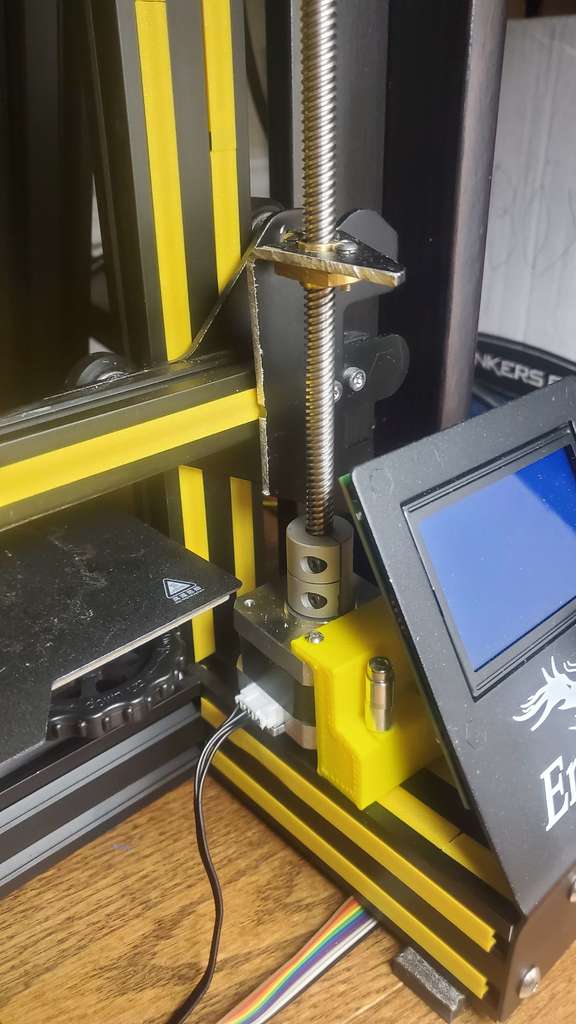
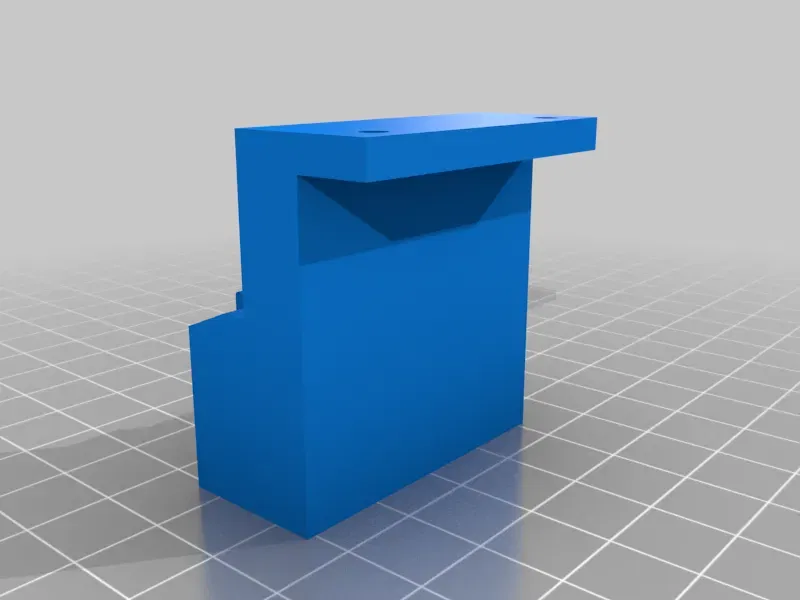
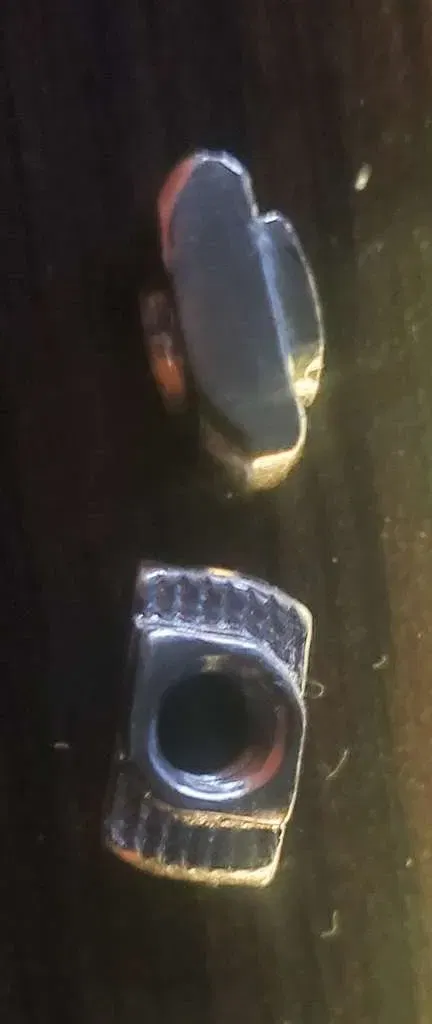
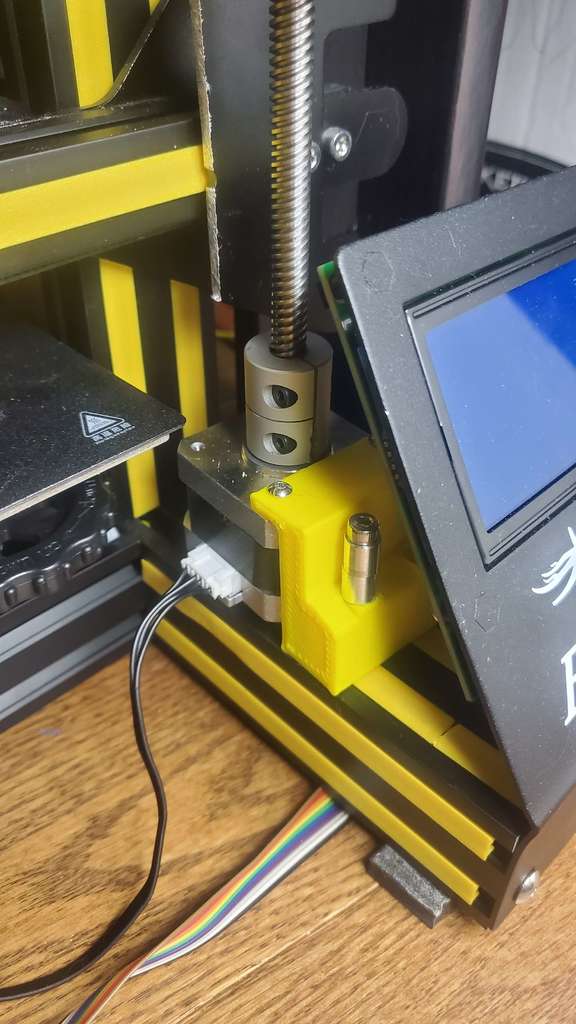
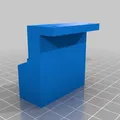
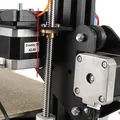
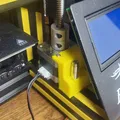
Cắt hoặc uốn giá đỡ extruder mà bạn lấy từ Ender 3 để lấy phần và giữ lại phần cho trục vít dẫn đi qua (bạn có thể thấy trên ảnh nơi cần cắt (đường đỏ nhỏ)). Bây giờ bạn đã có mảnh này, bạn chỉ cần tháo vít bên trái của căng đai trục x, đặt nó vào đó và vặn lại. Nó sẽ xoay, điều này là bình thường. Bây giờ tìm một con vít phù hợp với thứ trong ảnh có đèn vàng, không quá nhỏ để vừa với thứ in, nếu nó quá dài bạn có thể sử dụng một khoảng cách như tôi (có 2 lỗ nhưng chỉ 1 sẽ hữu ích). Tháo trục vít dẫn khỏi động cơ, lắp động cơ vào thứ in, tháo màn hình, trượt nó vào như bạn thấy trong hình (đừng siết chặt bây giờ, để nó lỏng), đưa trục vít dẫn vào lỗ đã được đánh dấu cho nó (trong giá đỡ của "extruder") và căn chỉnh động cơ đã lắp vào nó và đưa trục vít trở lại động cơ.
trước khi siết chặt thứ in vào máy in, hãy tự động đưa máy in về nhà 3 lần.
Đừng quên siết chặt nó!
Màn hình không vừa nên bạn có thể uốn nó. Tháo bảng màn hình và uốn nó như trong hình. (đây là một nâng cấp khác, tôi thích góc khi nó được uốn như thế này)
Đó là tất cả, bây giờ bạn có thể khoe khoang!
Có lẽ không ai sẽ thực hiện nâng cấp này nhưng nếu bạn làm, tôi có thể chỉ cho bạn nhiều nâng cấp hơn:
Nếu bạn có bất kỳ do dự nào, hãy hỏi tôi để được giúp đỡ trên discord: poussinjaune
Cài đặt In
Thương hiệu máy in:
Creality
Máy in:
Giấy phép
Tác phẩm này được cấp phép theo
Creative Commons — Attribution — Noncommercial — NoDerivativesCC-BY-NC-ND

File mô hình

Chưa có bản in nào được khoe. Hãy là người đầu tiên!


Chưa có bình luận nào. Hãy là người đầu tiên!