

Hộp Lithophane tuỳ chỉnh – mọi kích thước!

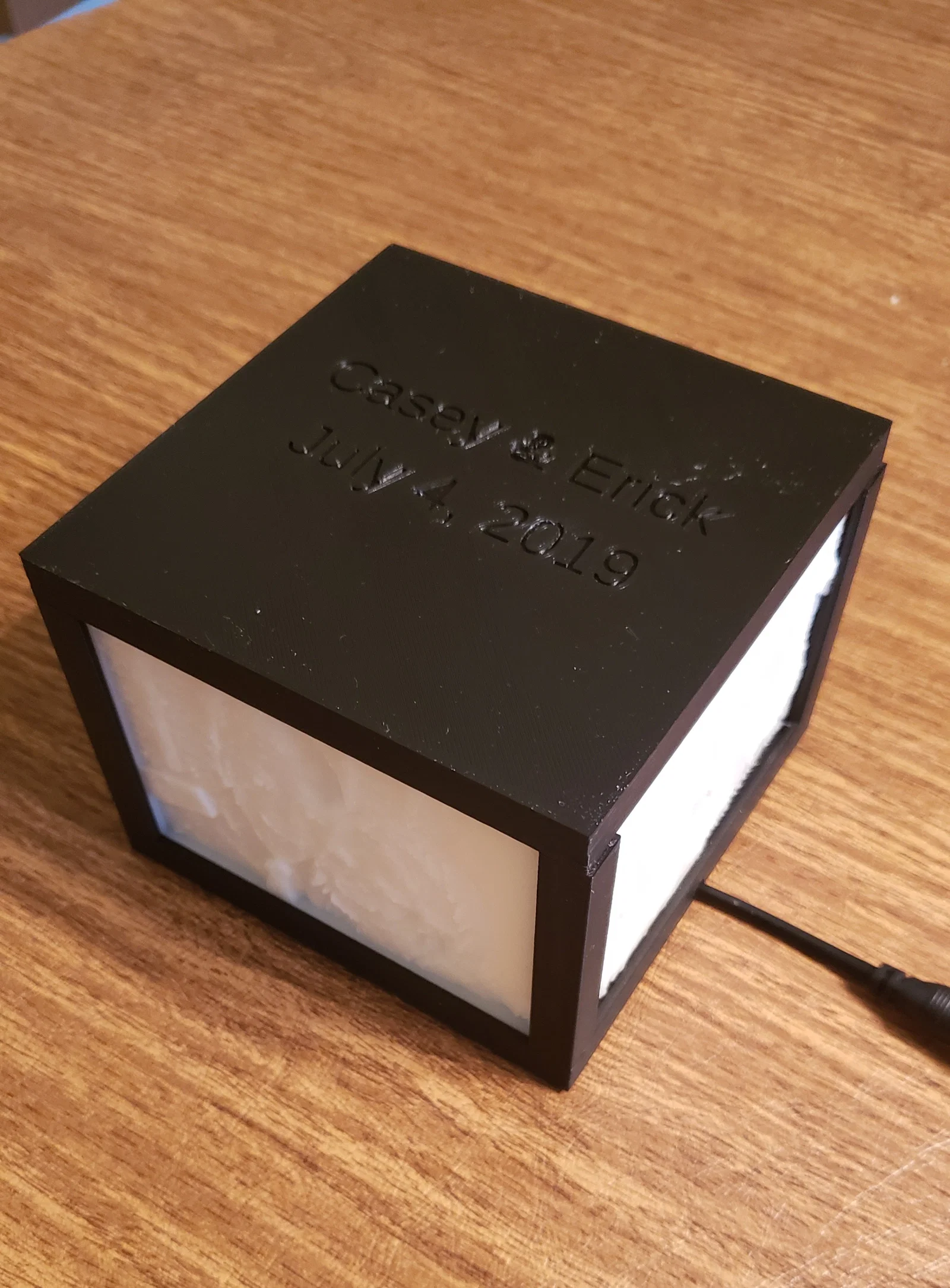
Giá đỡ/hộp Lithophane tuỳ chỉnh kích thước in từ OpenSCAD, hỗ trợ đi dây và thêm chữ trên nắp. Bản mới có tuỳ chọn connector Magnet (nam châm) giúp thay lithophane nhanh, tiện hơn.
Mô tả
*** Cập nhật 12-FEB-2023 ***
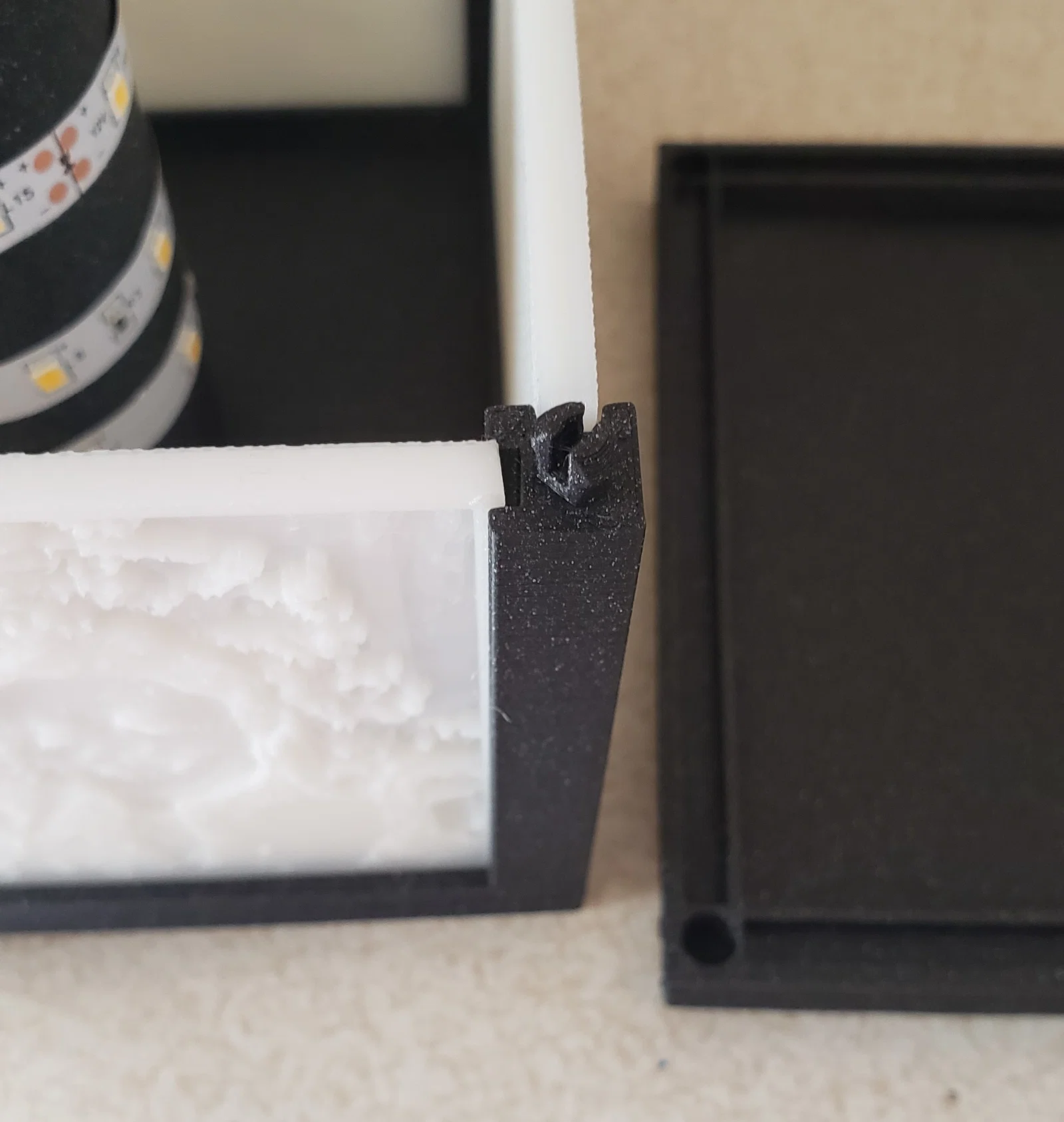
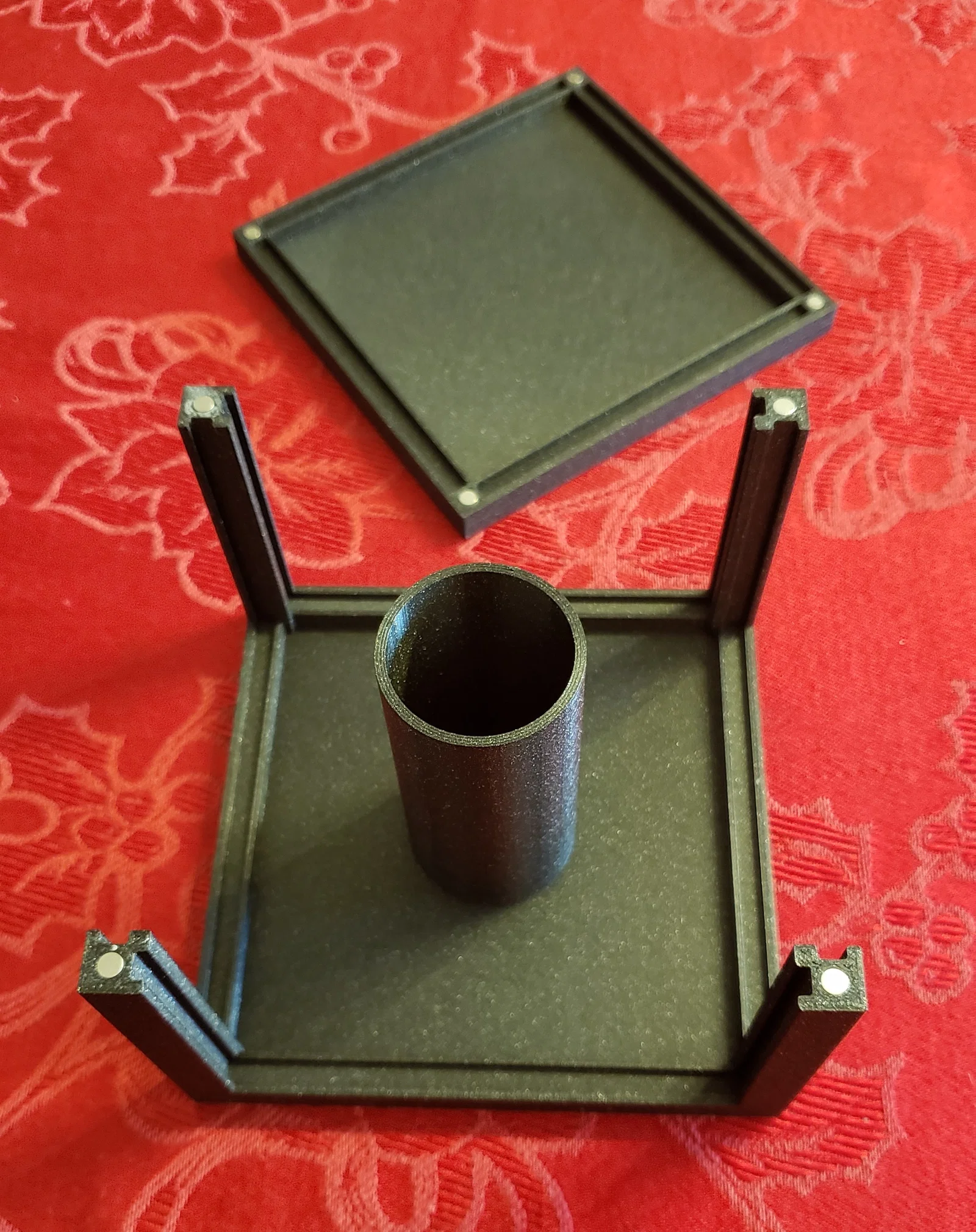
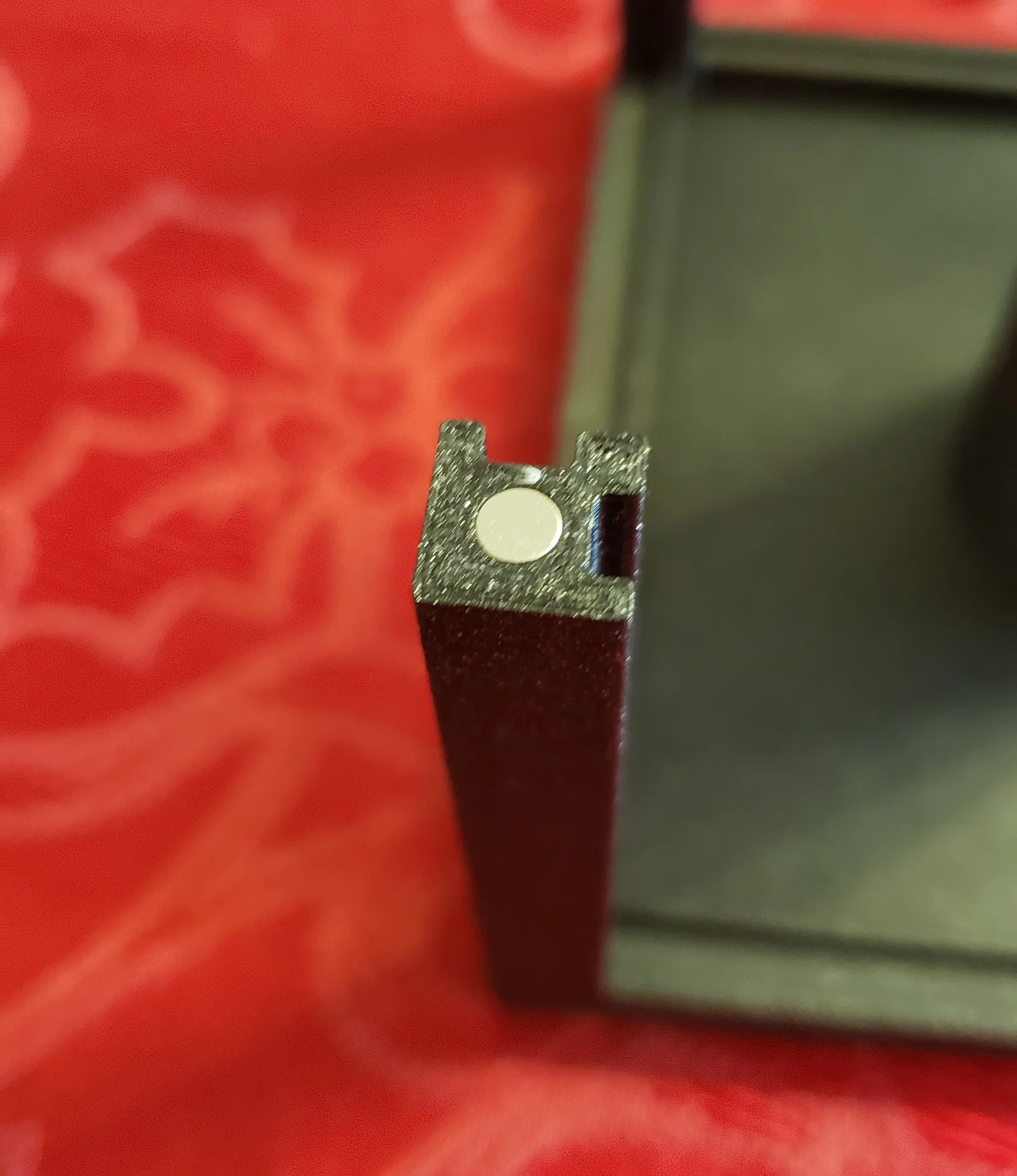
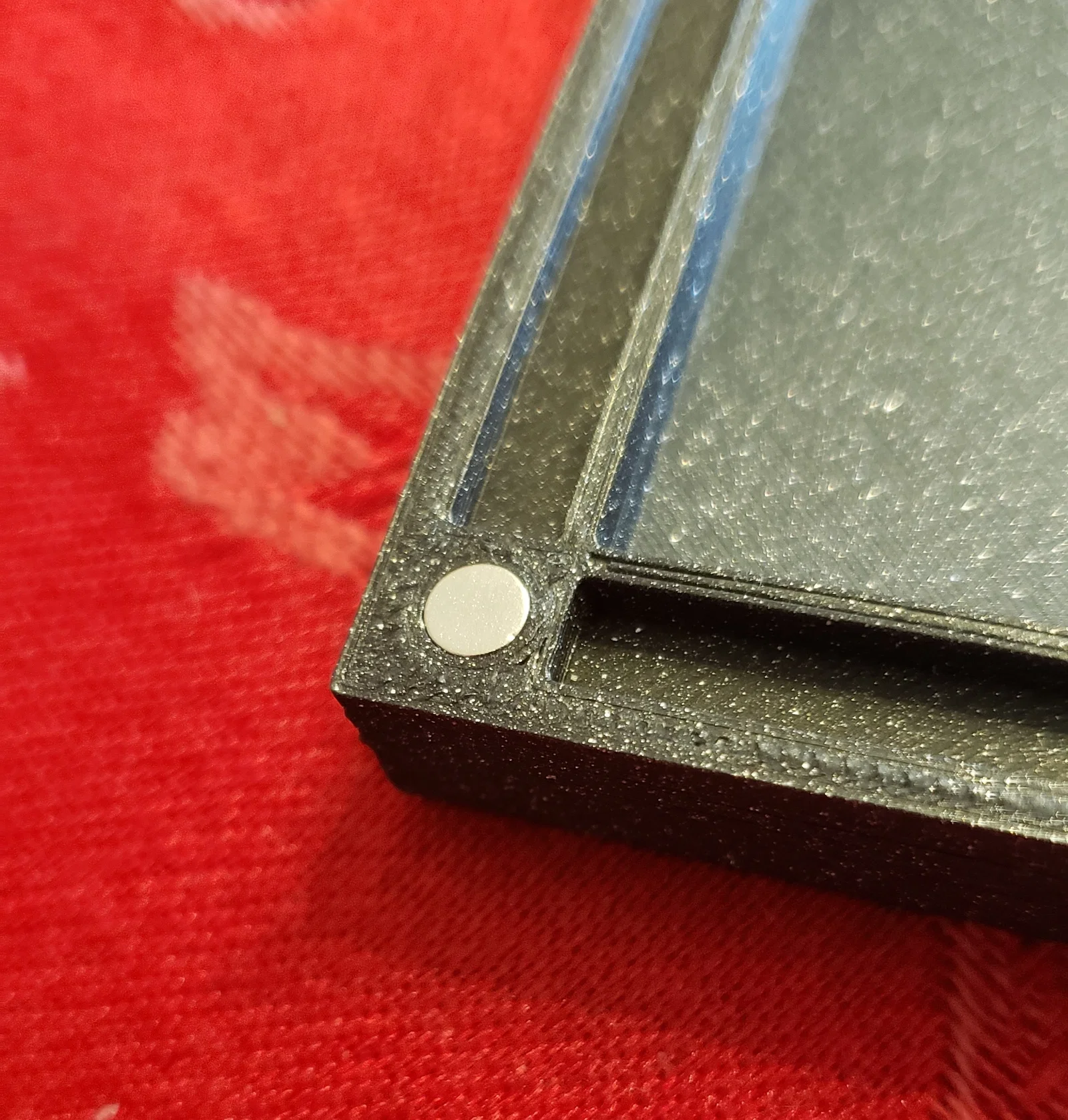
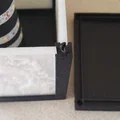
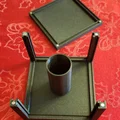
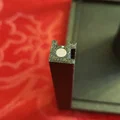
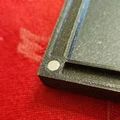
Giờ đã có thêm tuỳ chọn connector mới: Magnet. Xem 3 ảnh mới. Dùng nam châm ở phần đế và nắp trên giúp thay lithophane đơn giản hơn. Tôi dùng nam châm trụ 4mm x 1mm. Bạn có thể chỉnh kích thước trong phần tham số, tối đa tới 6 x 2mm. Mỗi mẫu cần 8 viên nam châm cùng kích thước. Nhớ kiểm tra cực (polarity) và gắn tất cả cùng một chiều. Tôi khuyên nên thử trước, rồi cố định nam châm bằng keo 502 (super glue).
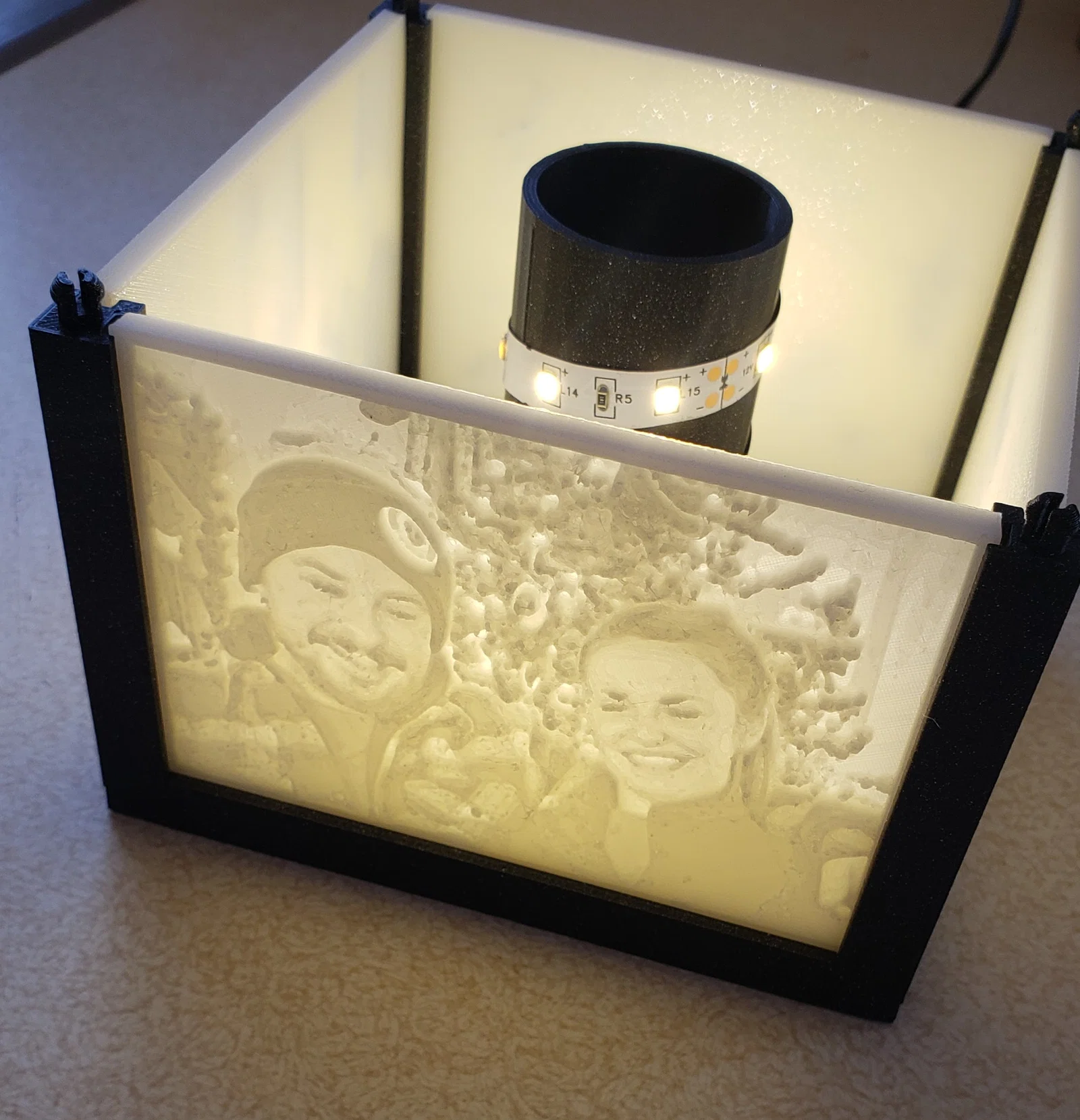
Giá đỡ lithophane cho lithophane kích thước tuỳ chỉnh. Có tuỳ chọn đi dây (cable management) và thêm chữ tuỳ chỉnh trên nắp giá đỡ.
Bạn có thể in lithophane kích thước nào cũng được, rồi dùng mẫu Printable này để tuỳ biến giá đỡ theo đúng kích thước đó.
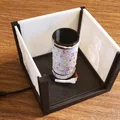
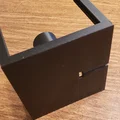
Ảnh minh hoạ cho thấy một khung đỡ dành cho ảnh gốc 5x7, được tool tạo lithophane scale thành 100mm x 72mm (xem bên dưới).
Cần khung 150x150? Hay 100x200? hoặc 100x80? Đây là khung dành cho bạn.
*** 12-FEB-2023: Phiên bản 2.6 (mới nhất) thay đổi:
- Thêm kiểu connector mới: “Magnet”. (mặc định vẫn là “clip”)
- Thêm tuỳ chọn tuỳ biến kích thước nam châm trụ đang dùng.
*** 13-MAR-2020: phiên bản (2.5). Các thay đổi:
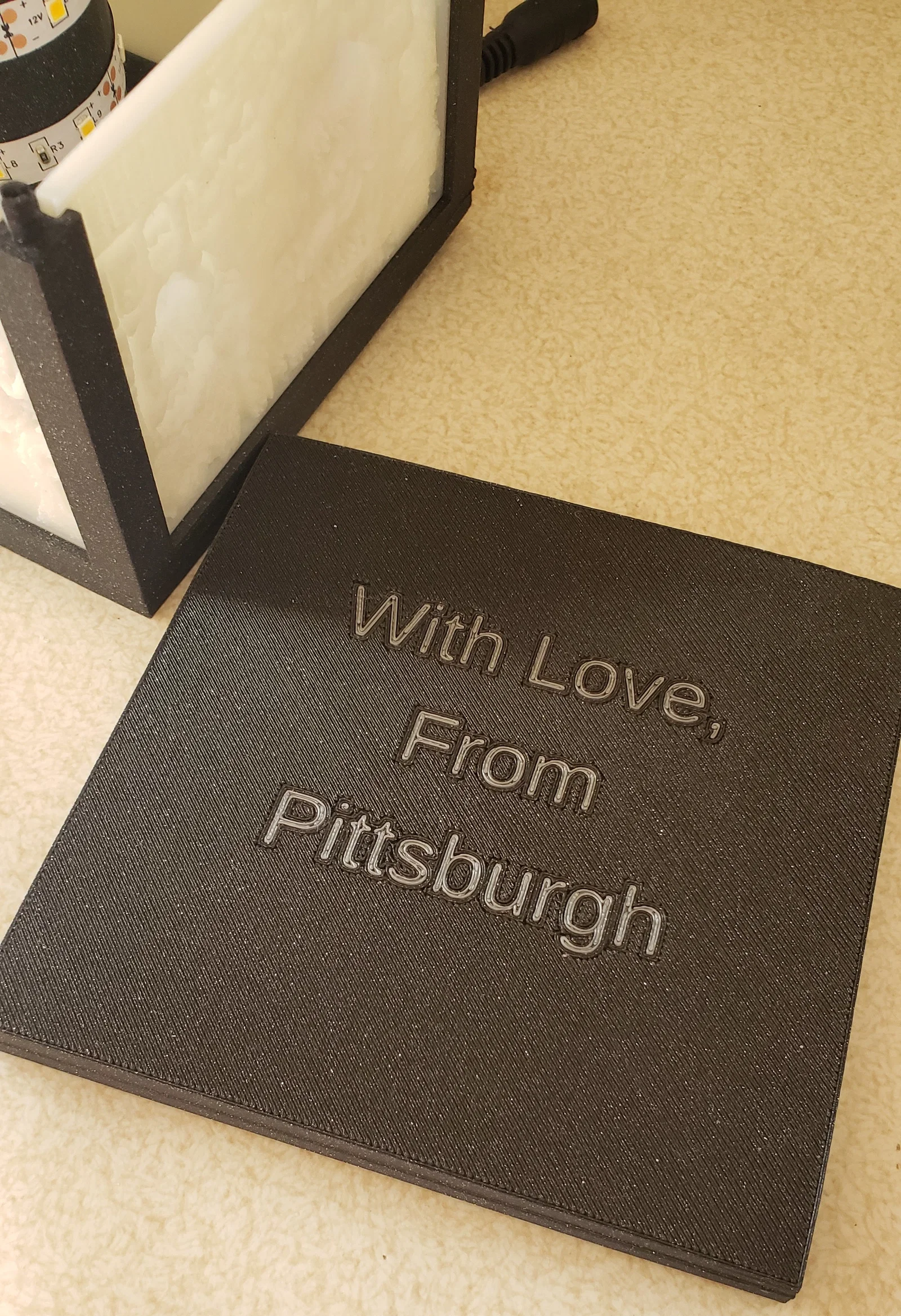
- Giờ có thể tạo TEXT thành object riêng. Cho phép chữ in màu khác với người dùng MMU. Chỉ cần xuất TOP và TEXT thành 2 object riêng rồi import cùng lúc vào PrusaSlicer — và trả lời “yes” để chúng trở thành các phần của cùng một object.
- Có thể chọn bất kỳ Google font (customizer) hoặc bất kỳ font đã cài (local openSCAD registered) cho phần nắp trên.
- Thêm snap connector cho nắp bằng thư viện pin connector từ Tony Buser [www.thingiverse.com/thing:10541/ & https://spolearninglab.com/curriculum/lessonPlans/hacking/resources/software/3d/openscad/openscad_libraries.html]
- Upload thêm ảnh cho thấy chữ nhiều màu trên nắp và cơ chế khoá để giữ nắp. Lưu ý một số ảnh vẫn là version 2.3 chưa có nắp khoá.
Hướng dẫn in
Đây là file OpenSCAD. Bạn cần chạy trong OpenSCAD, chỉnh các tham số, rồi generate ra các file STL.
Phần lớn cảm hứng của tôi đến từ bài Instructables này: https://www.instructables.com/id/Lithophane-Lamp-3D-PRINTING-YOUR-PHOTOS/
Tuy nhiên, tôi muốn làm cho mọi thứ dễ hơn nữa và cần hỗ trợ lithophane kích thước tuỳ chỉnh.
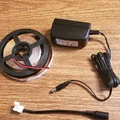
Đây là các món bạn cần:
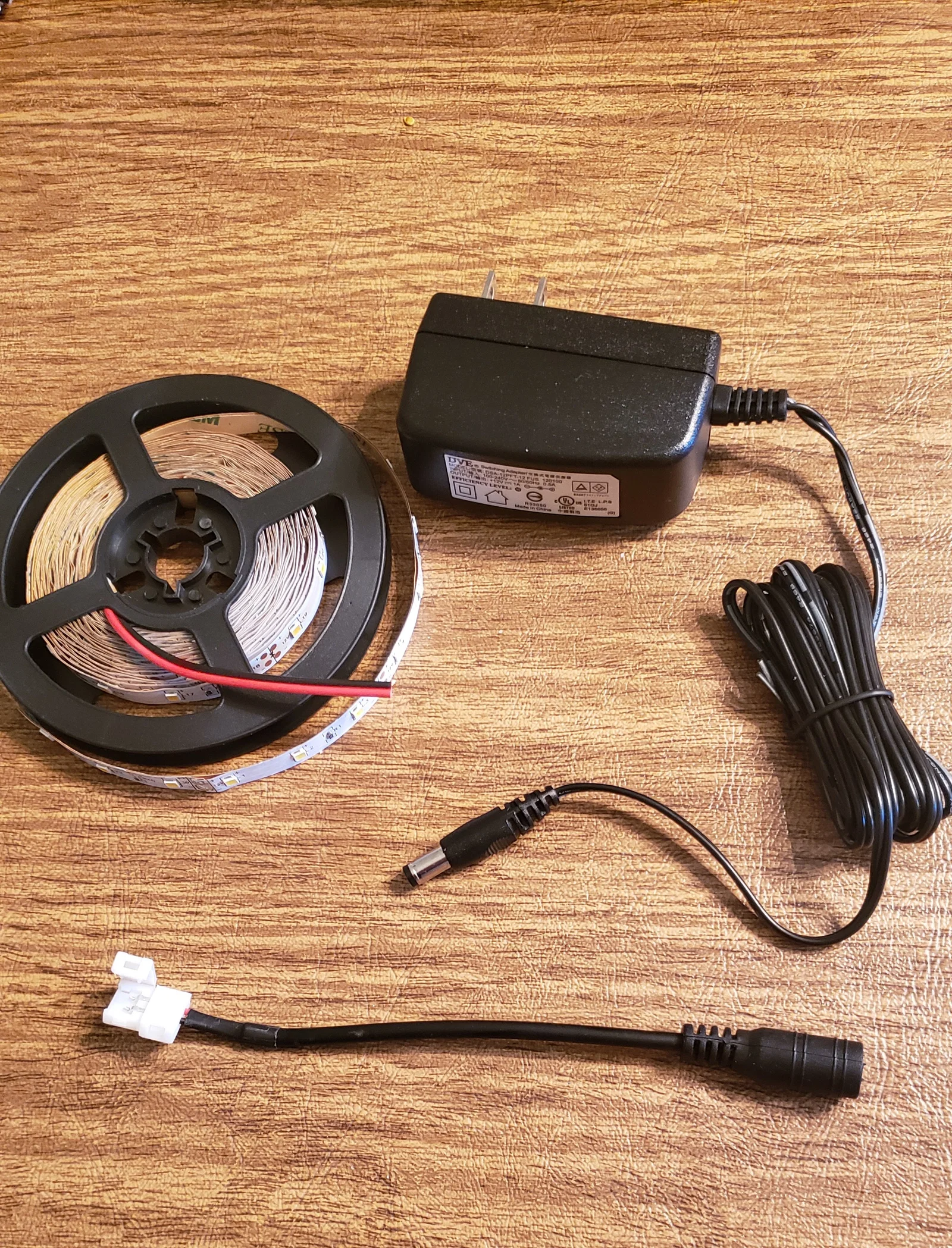
Nguồn 12V: https://www.amazon.com/gp/product/B00FEOB4EI
LED Strip (cắt được): https://www.amazon.com/gp/product/B00HSF64JG
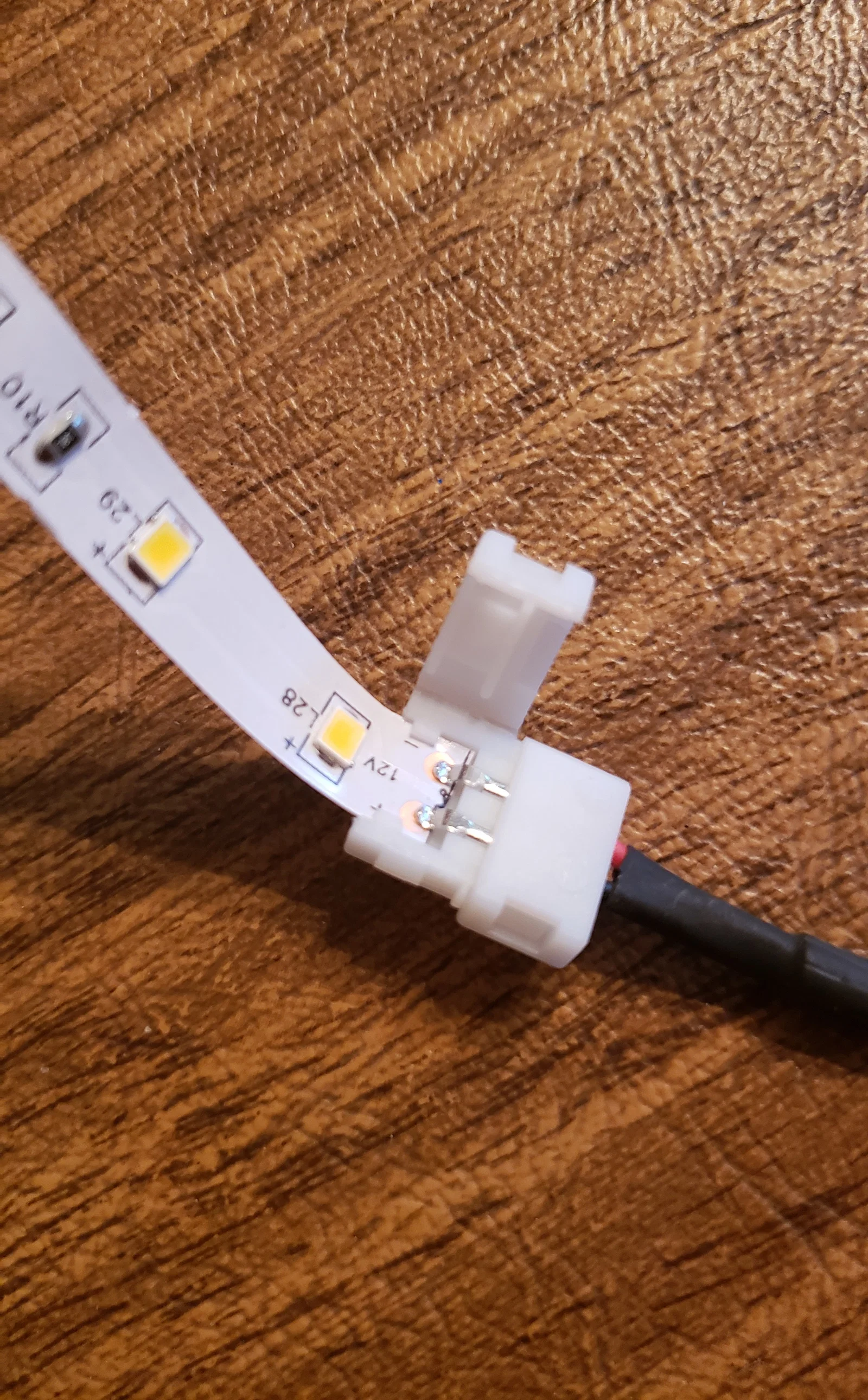
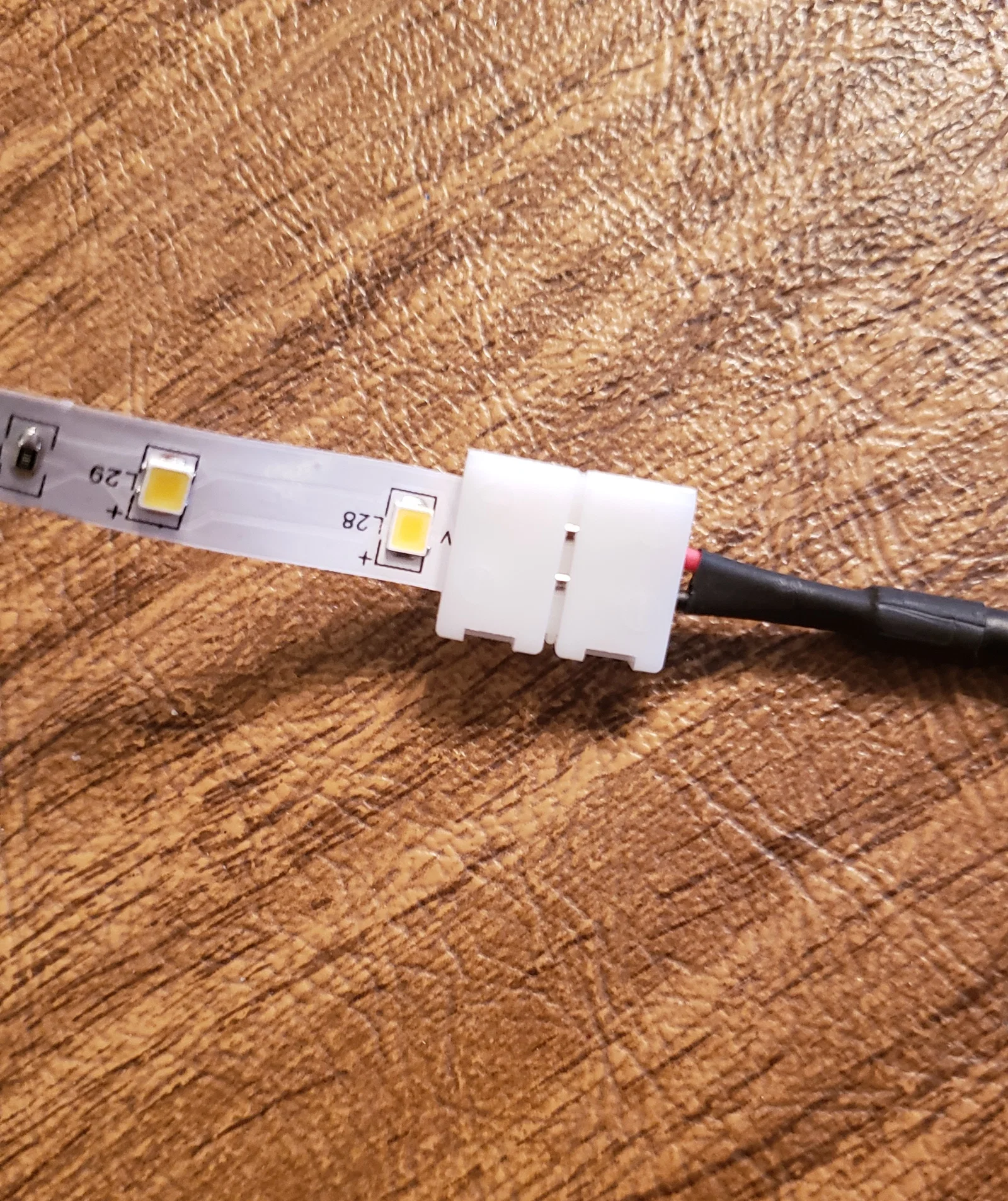
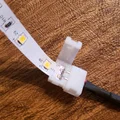
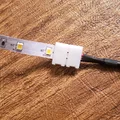
Dây nguồn kẹp (clip on): https://www.amazon.com/gp/product/B07JBY8KJD
KHÔNG CẦN HÀN!
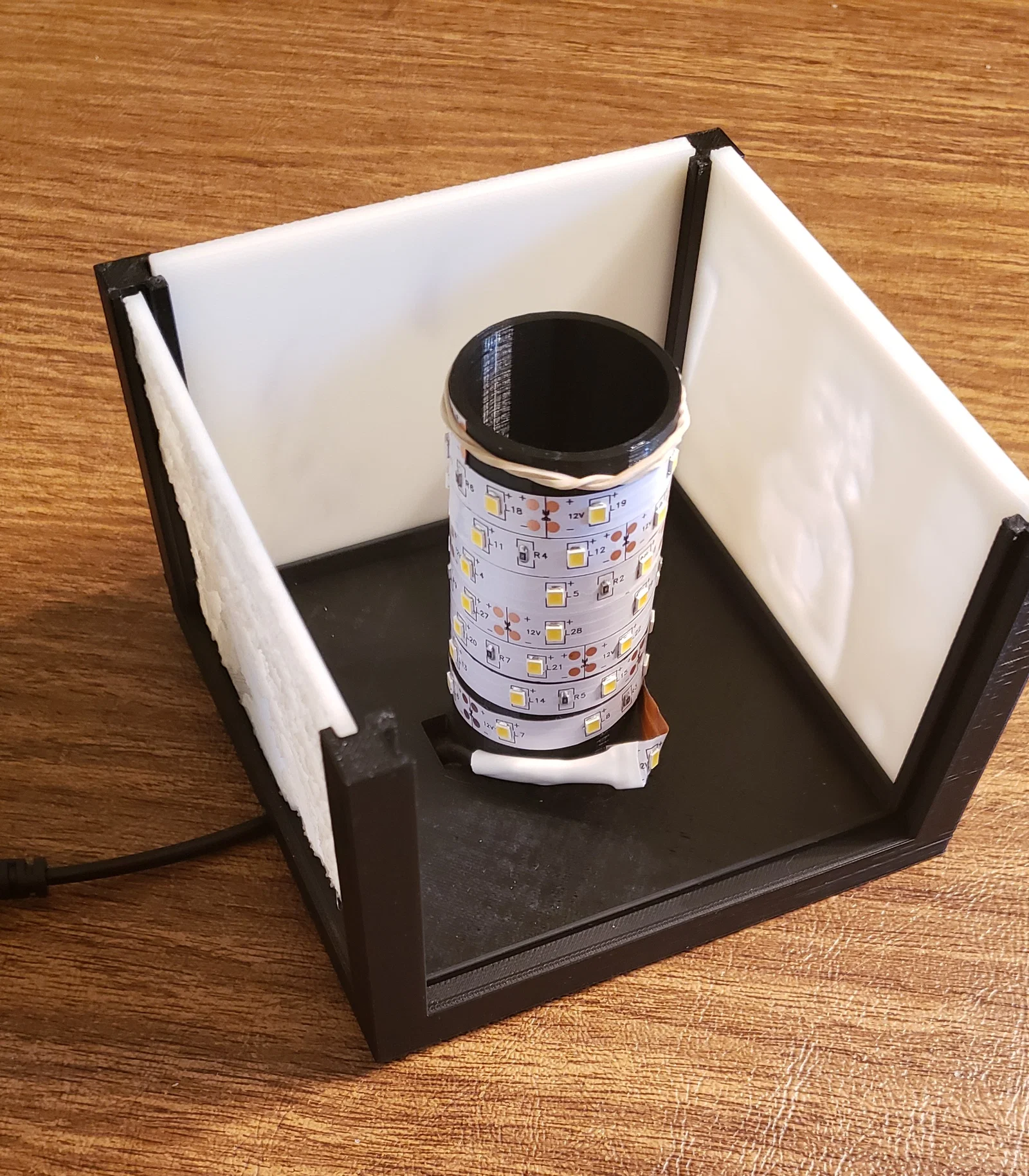
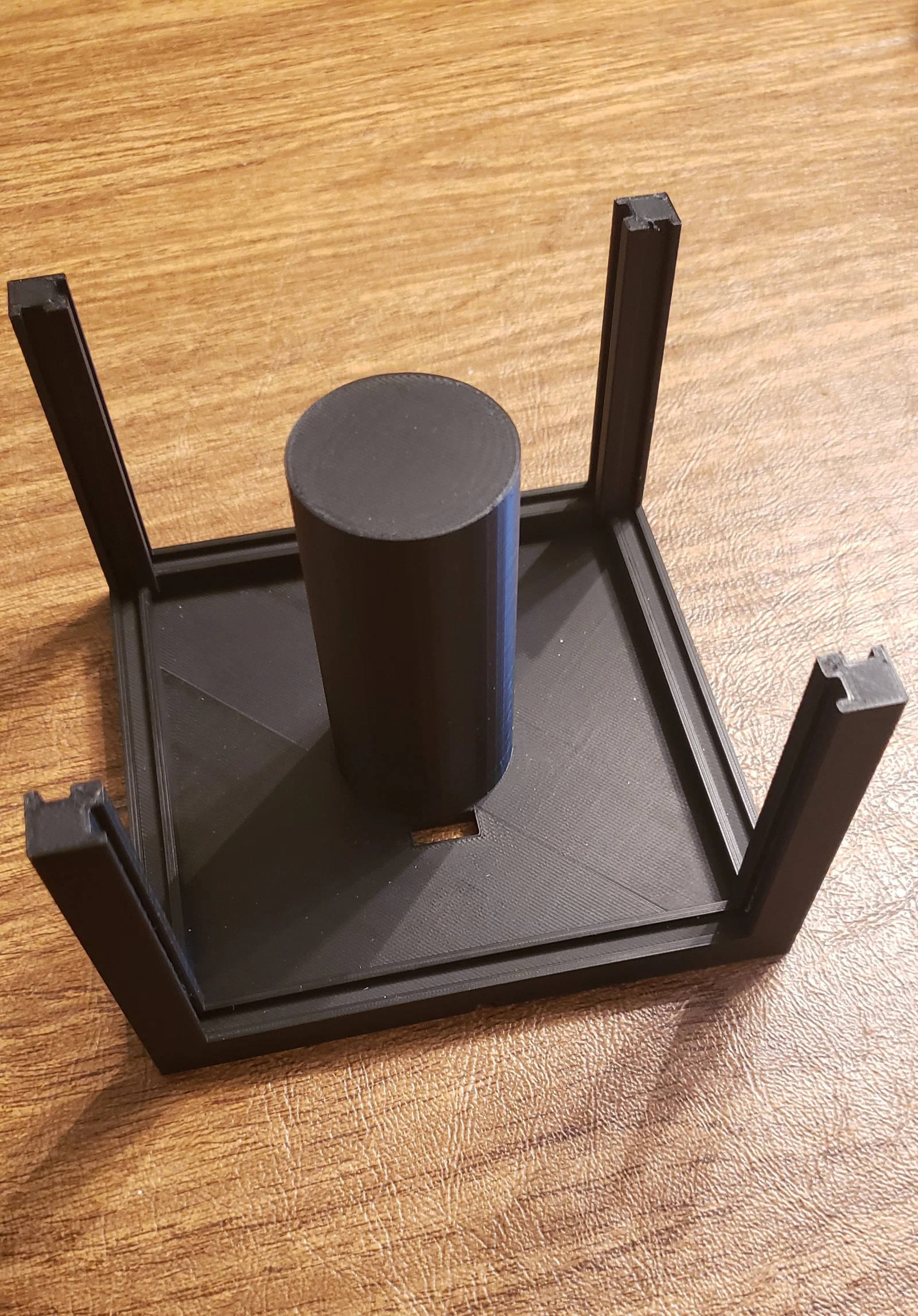
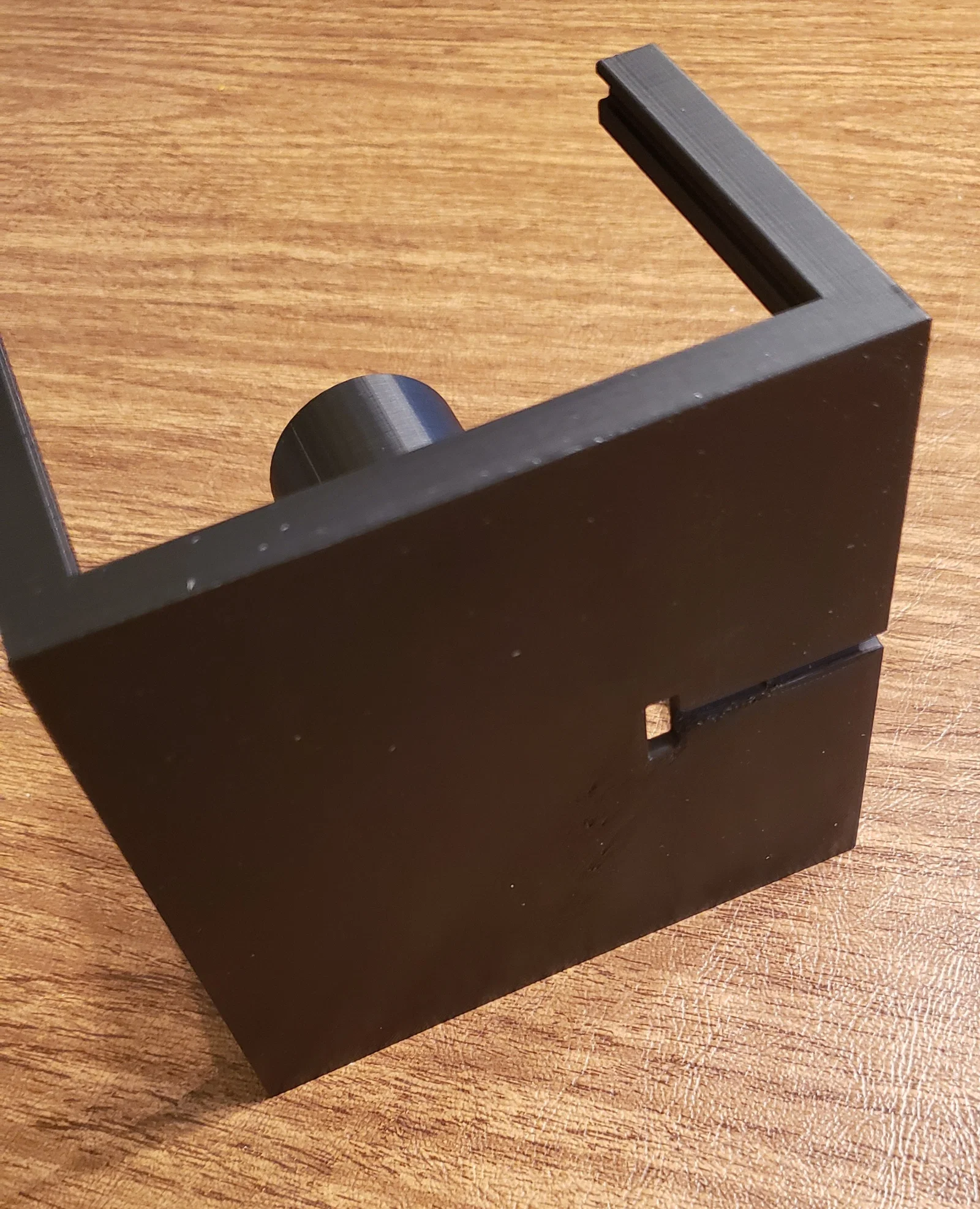
Luồn dây nguồn qua lỗ ở phần đế, nối LED strip, rồi luồn theo rãnh (channel) ở mặt dưới của khung.
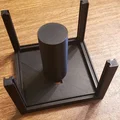
Quấn LED strip quanh trụ giữa bằng lớp keo dán sẵn ở mặt sau strip. Cắt LED strip theo nhu cầu tại các điểm cắt đã đánh dấu. Ghi chú: tôi thêm một sợi dây thun ở phía trên để strip không bị bong. Xem ảnh.
Lấy file lithophane STL ở đâu?
Tôi dùng http://3dp.rocks/lithophane/ để tạo lithophane. Trên mạng có nhiều bài hướng dẫn cách dùng. Với tôi, vấn đề không nằm ở lithophane, mà là tìm một cái holder đúng kích thước theo cách tôi tạo lithophane.
Khi upload ảnh 5x7 và đặt tool 3DP max size = 100, bạn sẽ được lithophane 100x72. (100 * 5/7 = 71.4)
Nếu bắt đầu bằng ảnh vuông, 3DP sẽ xuất lithophane 100x100 (với max size=100).
Nếu bắt đầu bằng ảnh 8x10, bạn sẽ ra lithophane 100x80.
Đây là các giá trị tôi dùng trong tool tạo lithophane 3DP:
IMAGE SETTINGS:
POSITIVE IMAGE (cái này QUAN TRỌNG NHẤT. Không hiểu sao mặc định lại là NEGATIVE:
MODEL SETTINGS:
Max Size: 100(mm)
Thickness: 4mm
Boarder: 2mm
Thinnest Layer: 0.6mm
Vectors Per Pixel: 6
Base/Stand Depth: 0
Curve: 0
Sau đó tôi in lithophane bằng ABS với:
0.15 layer thickness (layer đầu 0.2)
Parameters: 1
Solid Layers Top: 0, Bottom: 1
100% infill, rectilinear
Fill Angle: 30.
(nhiệt in 255, bed 100)
Tôi cũng giảm tốc in xuống còn 80% so với bình thường.
Chỉ cần nhớ đảm bảo tất cả ảnh của bạn đã được scale (crop) về cùng một tỉ lệ trước khi upload lên 3DP, nếu không bạn sẽ ra lithophane kích thước khác nhau.
Mẹo cho OpenSCAD Customizer settings:
Đa số mọi người chỉ cần set Width, Height và Depth (độ dày) là đủ.
Vì tôi bắt đầu từ ảnh 5x7, max size 100, nên các giá trị của tôi là: 100 & 72.
Tôi in litho dày 4mm.
GỢI Ý:
Tôi rất khuyên bạn in lithophane với boarder 2mm để nó ngồi gọn trong holder này. Nếu bạn dùng giá trị khác, hãy chỉnh “lithopane boarder size” tương ứng.
Nếu bạn set jackwidth hoặc jacklength bằng 0, lỗ ở đáy sẽ không được tạo.
Nếu bạn muốn 1 dòng chữ trên nắp, dùng “TEXTB” và để trống hai dòng còn lại.
Nếu muốn 2 dòng chữ, dùng TEXTA và TEXTC để khoảng cách đẹp hơn.
Dĩ nhiên dùng cả 3 nếu bạn muốn 3 dòng chữ.
Tiếp theo là gì?
Cái này vẫn đang trong quá trình phát triển! Tôi hy vọng sẽ làm thêm tuỳ chọn để tuỳ biến số mặt (3 tới 12), thay vì chỉ có 4.
Giấy phép

File mô hình
Chưa có bản in nào được khoe. Hãy là người đầu tiên!


Chưa có bình luận nào. Hãy là người đầu tiên!