

Silhouette của Volkswagen ID.3 bản gốc và nâng cấp

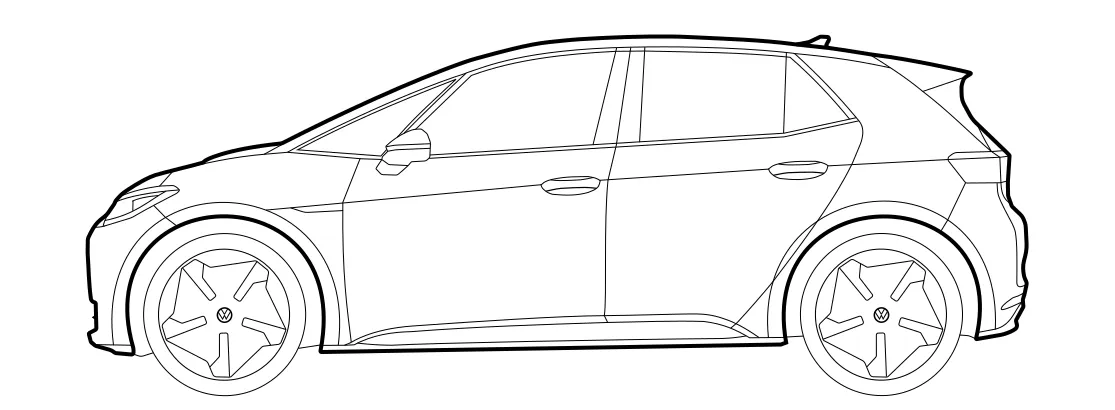
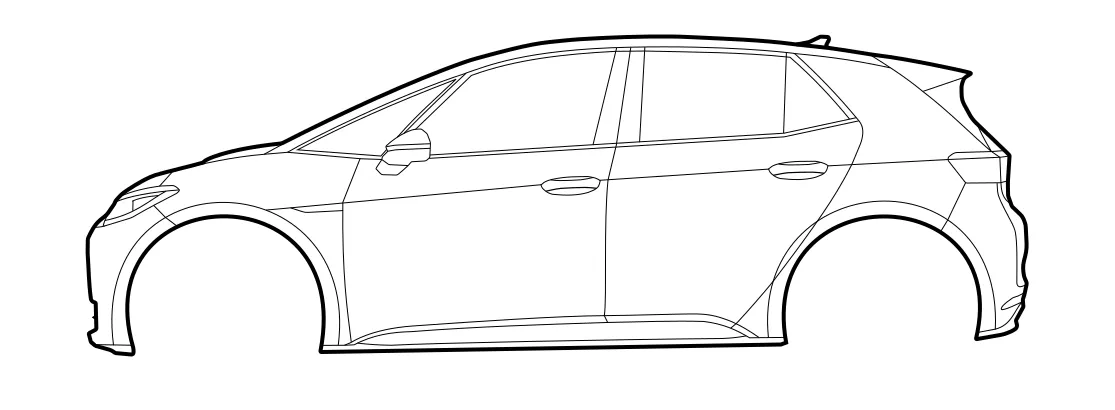
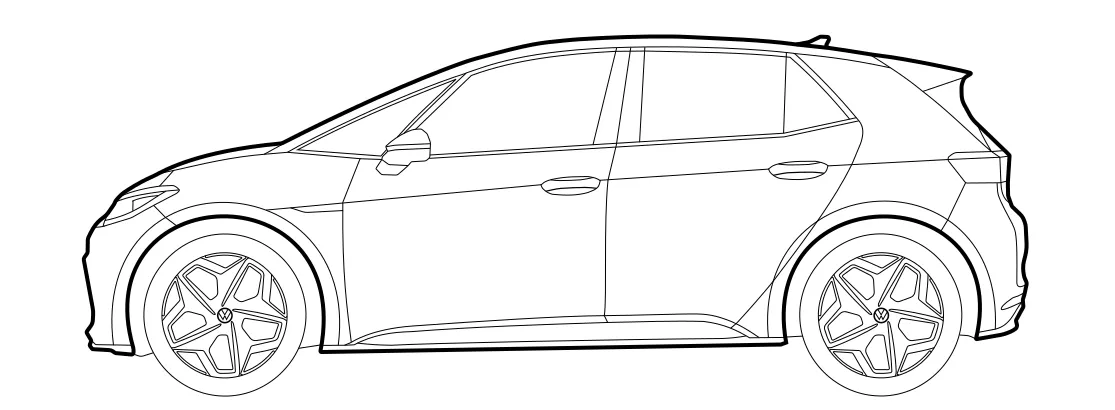
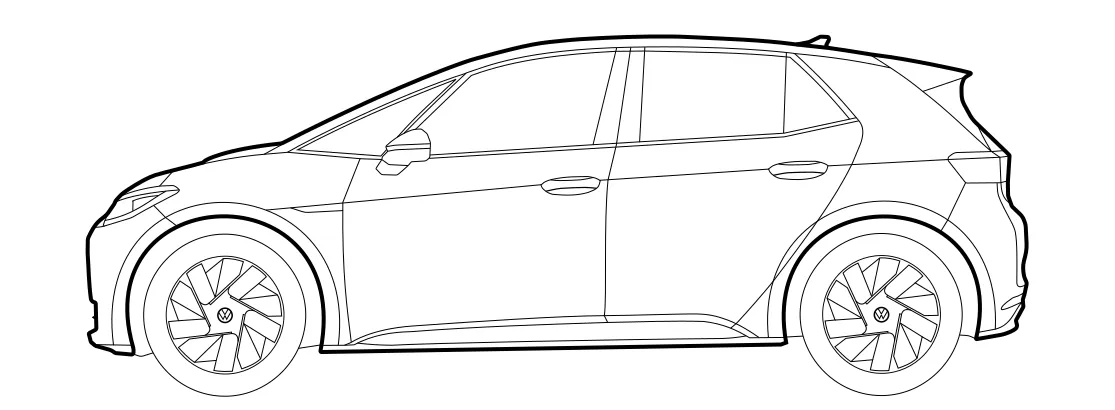
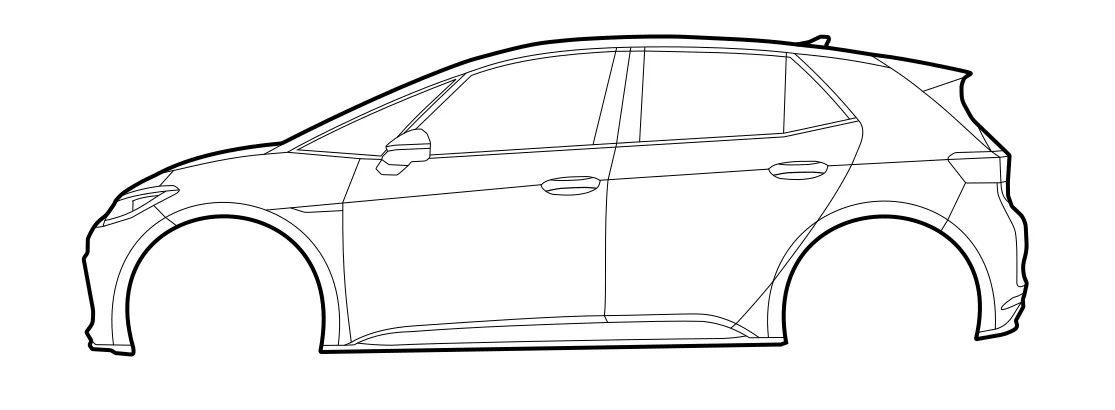
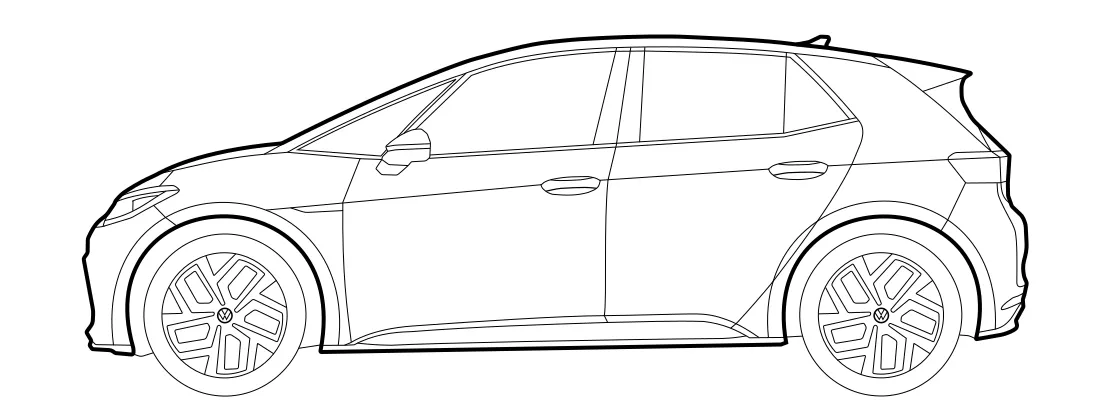
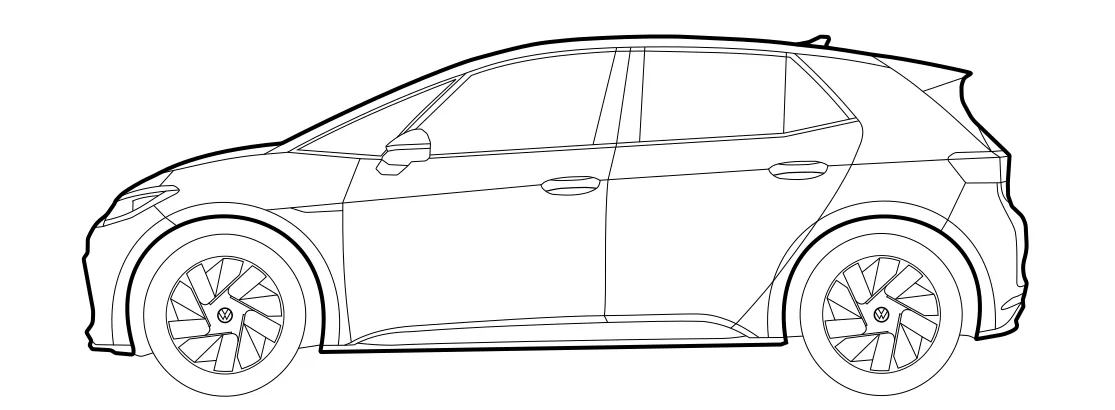
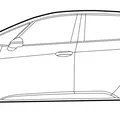
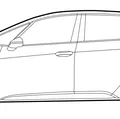
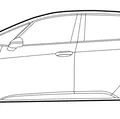
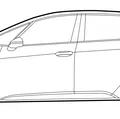
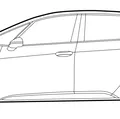
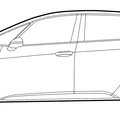
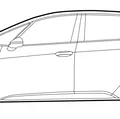
Một đường viền của Volkswagen id.3 (Bản gốc và facelift).
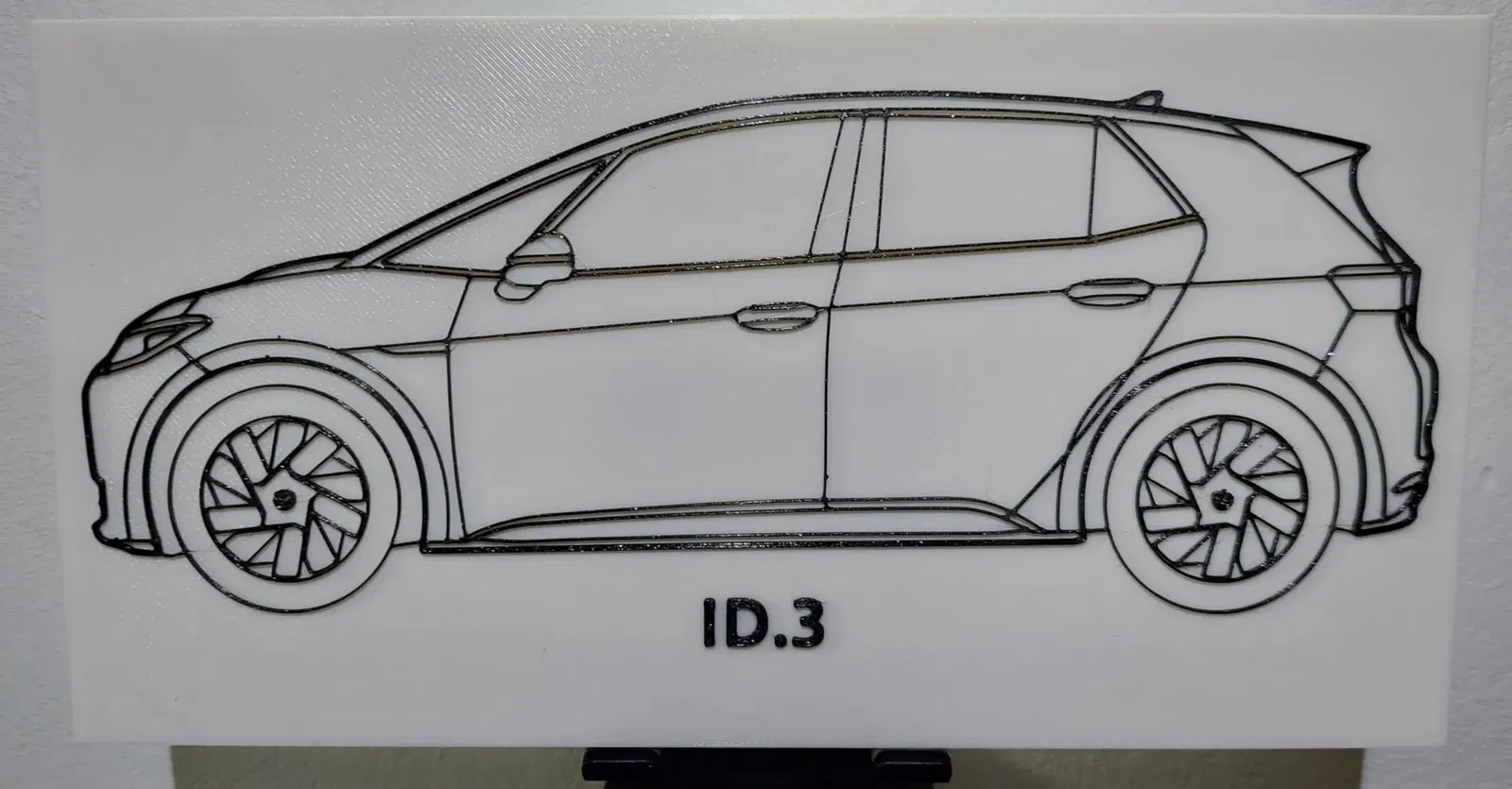
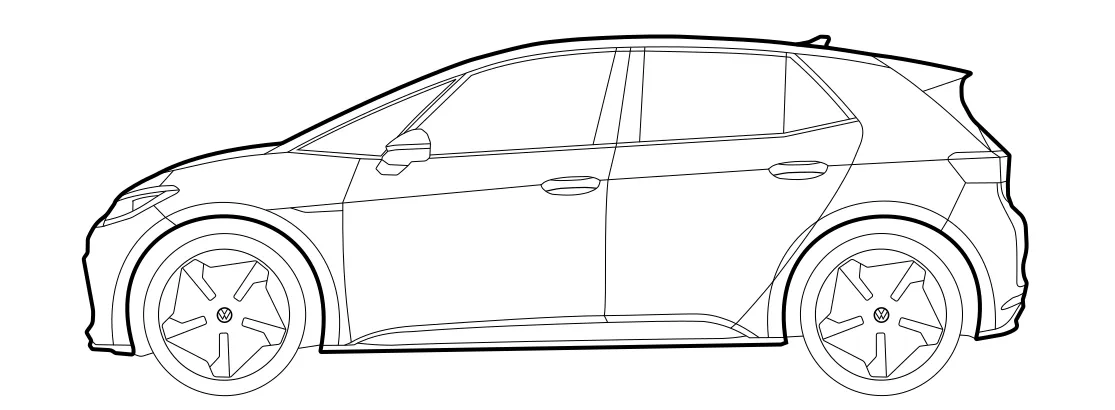
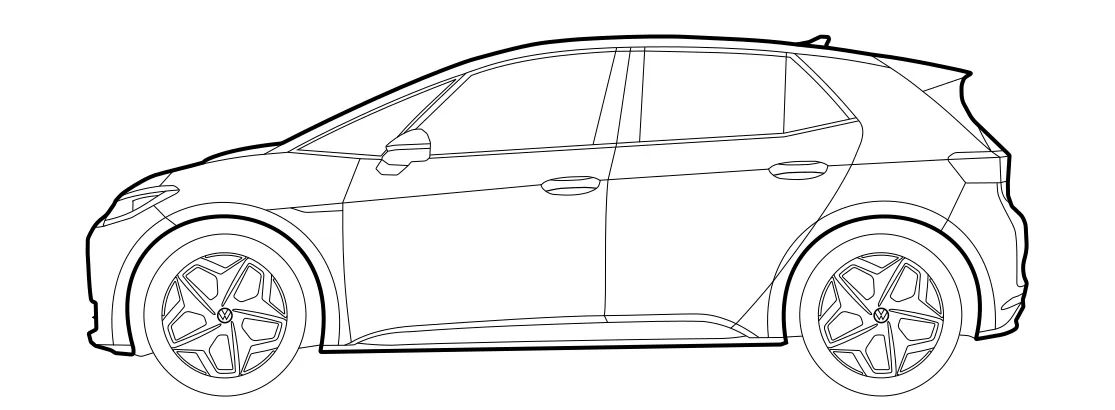
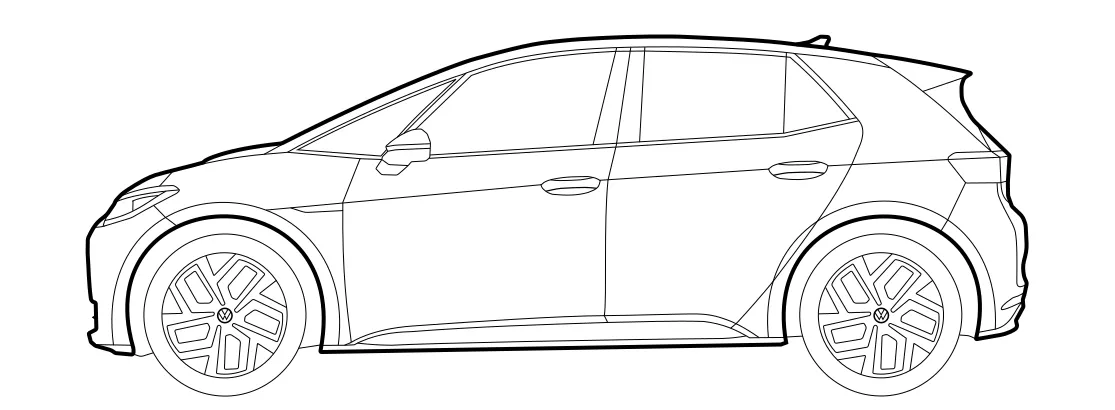



Mô tả
Đây là một silhouette/contour của Volkswagen ID.3 trong phiên bản gốc và phiên bản nâng cấp (PA Produktaufwertung). Nó bao gồm tất cả các vành chính thức, cũng như (East Derry, Andoya, Wellington, Sanya). Công việc này được lấy cảm hứng từ: https://www.f3d.vn/3d-model/152184-hinh-bong-xe-hoi-cac-mau-khac-nhau ### Cách sử dụng Tài liệu in này chủ yếu bao gồm một tệp SVG duy nhất có thể được cấu hình theo sở thích của bạn (ví dụ: thay đổi vành). Bạn có hai lựa chọn để làm việc với điều này. Phương pháp đầu tiên là in trực tiếp các tệp đã được cấu hình sẵn. Phương pháp thứ hai là chỉnh sửa và sử dụng chính tệp SVG. #### Phương pháp A: In trực tiếp các tệp đã được cấu hình sẵn Có nhiều tệp đã được cấu hình sẵn mà bạn có thể in như vậy. Bạn có thể thay đổi kích thước các mô hình theo sở thích của bạn. Chỉ cần tải xuống một tệp từ thư mục preconfigured. Thay đổi kích thước theo sở thích của bạn. Nếu bạn muốn, bạn có thể thêm một tấm lưng (xem cảnh báo bên dưới). Điều này có thể được thực hiện tốt nhất từ trong slicer của bạn. Có thể thử nghiệm với nhiều màu sắc? Cảnh báo: Một số yếu tố không được kết nối (như vành và một số chi tiết của vành). Vui lòng thêm các kết nối (ví dụ: hình chữ nhật hoặc một tấm lưng đầy đủ) để chúng giữ kết nối với phần còn lại của xe. Chỉ ID3_Original.stl và ID3_PA.stl là có thể in ngay lập tức. ### Phương pháp B: Tạo riêng của bạn ##### Bước 1: Cấu hình tệp SVG Trước tiên, chúng ta muốn cấu hình vẻ ngoài của chiếc xe. Để làm điều này, chúng ta có thể sử dụng một công cụ chỉnh sửa hình ảnh vector, ví dụ: https://inkscape.org Mở tệp id3_for_tinkercad.svg và mở chế độ xem cho các lớp. Tại đó, bạn có thể chọn giữa các lớp theo sở thích của bạn. Chỉ cần thay đổi độ hiển thị của các lớp cho đến khi bạn hài lòng. Vui lòng không làm điều gì như lật gương vì điều này có thể được thực hiện tốt hơn sau trong slicer. #### Bước 2: Mở một bản vẽ Tinkercad mới Bạn có thể sử dụng một công cụ khác, nhưng Tinkercad hoạt động và đã được kiểm tra: https://www.tinkercad.com #### Bước 3: Nhập từng lớp vào Tinkercad Lưu ý: Vui lòng lặp lại bước này cho mỗi lớp từ Bước 1. - Chỉ làm cho lớp này hiển thị trong tệp SVG và lưu lại.
- Trong Tinkercad, nhấp vào “Nhập” và chọn tệp SVG.
- Chọn tỷ lệ 20% và nhập vào.
- Sau khi việc nhập đã hoàn tất, chọn hình dạng đã nhập và thay đổi chất lượng thành cài đặt cao nhất.
- Lặp lại cho các lớp khác #### Bước 4: Tùy chọn sửa đổi mô hình trong Tinkercad Tùy chọn, bạn có thể sửa đổi mô hình của mình trong Tinkercad nếu bạn muốn. Một ý tưởng là thay đổi độ dày của các đường bằng cách chọn một hình dạng và thay đổi chế độ tô màu thành “đường bên trong” và thay đổi độ dày. Cảnh báo: Một số yếu tố không được kết nối (như vành và một số chi tiết của vành). Vui lòng thêm các kết nối (ví dụ: hình chữ nhật hoặc một tấm lưng đầy đủ) để chúng giữ kết nối với phần còn lại của xe. Chỉ có
ID3_Original.stlvàID3_PA.stllà có thể in ngay lập tức. #### Bước 5: Xuất STL của bạn Khi bạn hài lòng với kết quả, bạn có thể xuất tất cả thông qua Tinkercad. ### Cách mà điều này được xây dựng Tôi đã xây dựng điều này bằng cách nhập một hình ảnh góc bên của ID.3 vào Inkscape và sau đó vẽ tất cả các đường. Điều tương tự đã được thực hiện cho tất cả các vành. Hướng dẫn sau đây đã được sử dụng để tạo các tệp STL có thể in: https://www.instructables.com/3D-Print-SVG-Lineart-Inkscape-and-Tinkercad/
Giấy phép

File mô hình


Chưa có bản in nào được khoe. Hãy là người đầu tiên!


Chưa có bình luận nào. Hãy là người đầu tiên!