

Kênh LED module cho panel lục giác + sleeve Geometry Wall Art

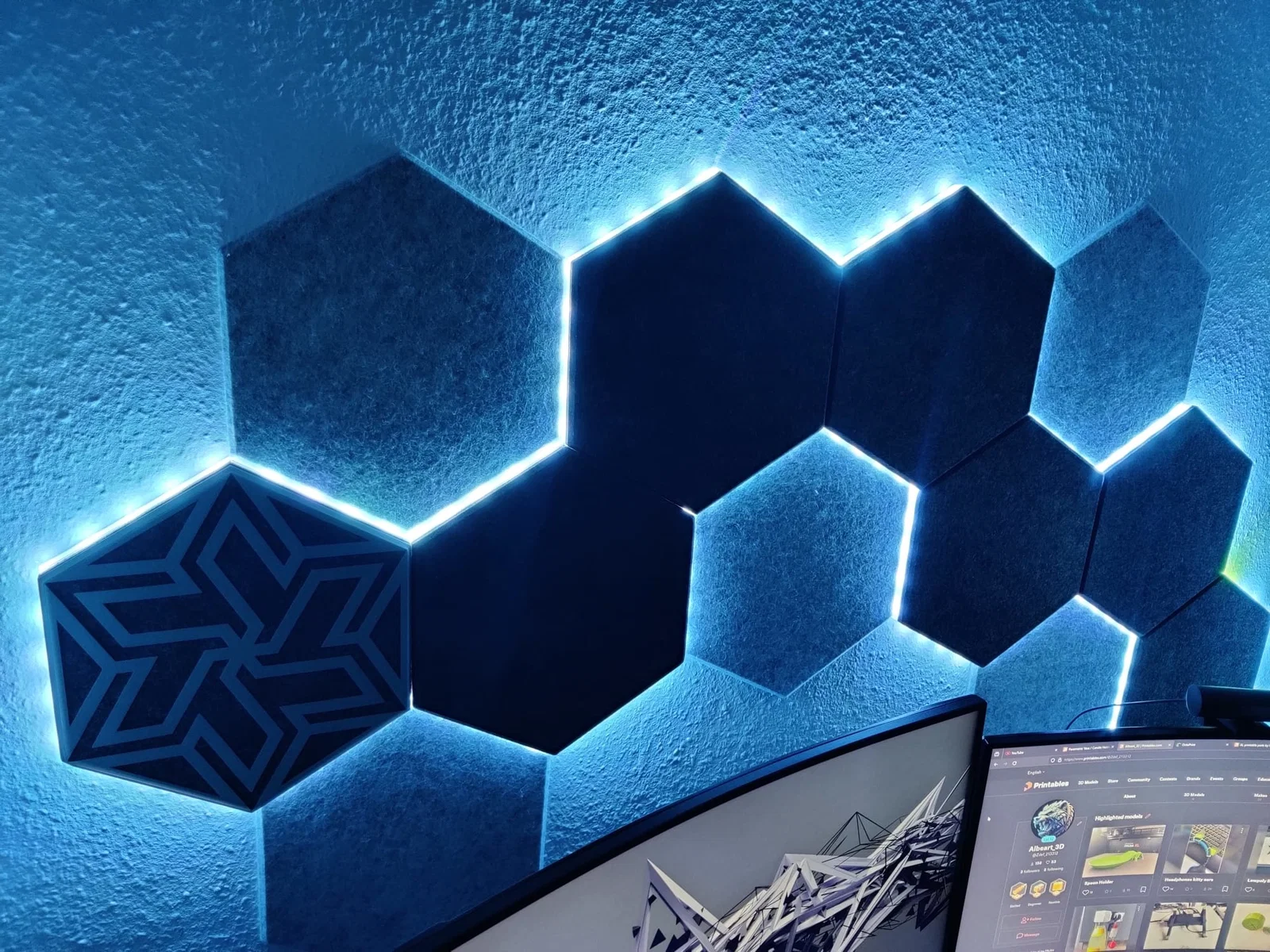
Bộ kênh LED dạng module để gắn LED strip tạo ánh sáng ambient dưới các tấm tiêu âm lục giác (hoặc panel in 3D), kèm diffuser, connection và bộ sleeve Geometry Wall Art để trang trí. In tối ưu cho nozzle 0,4mm.
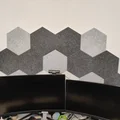
Mô tả
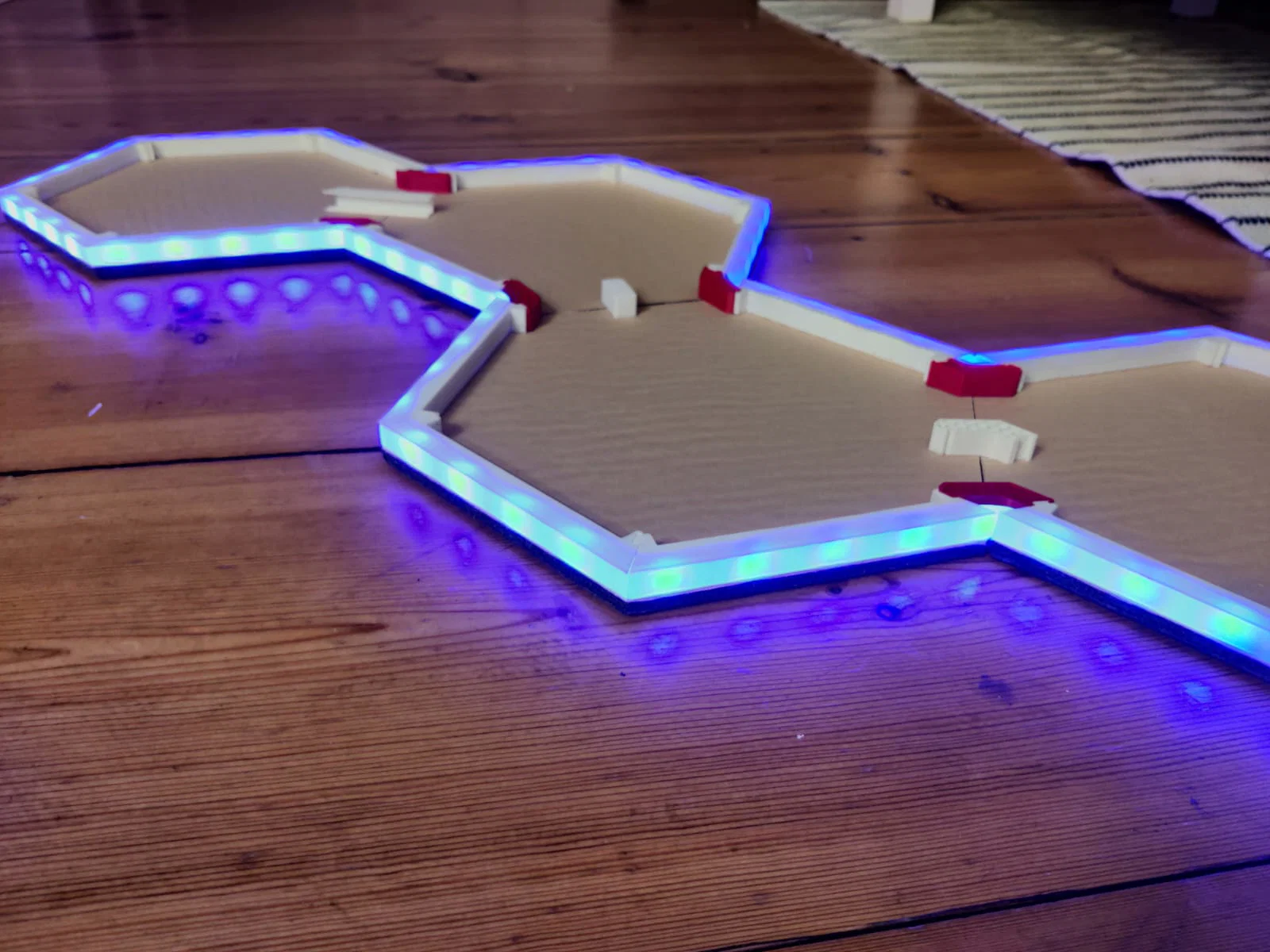
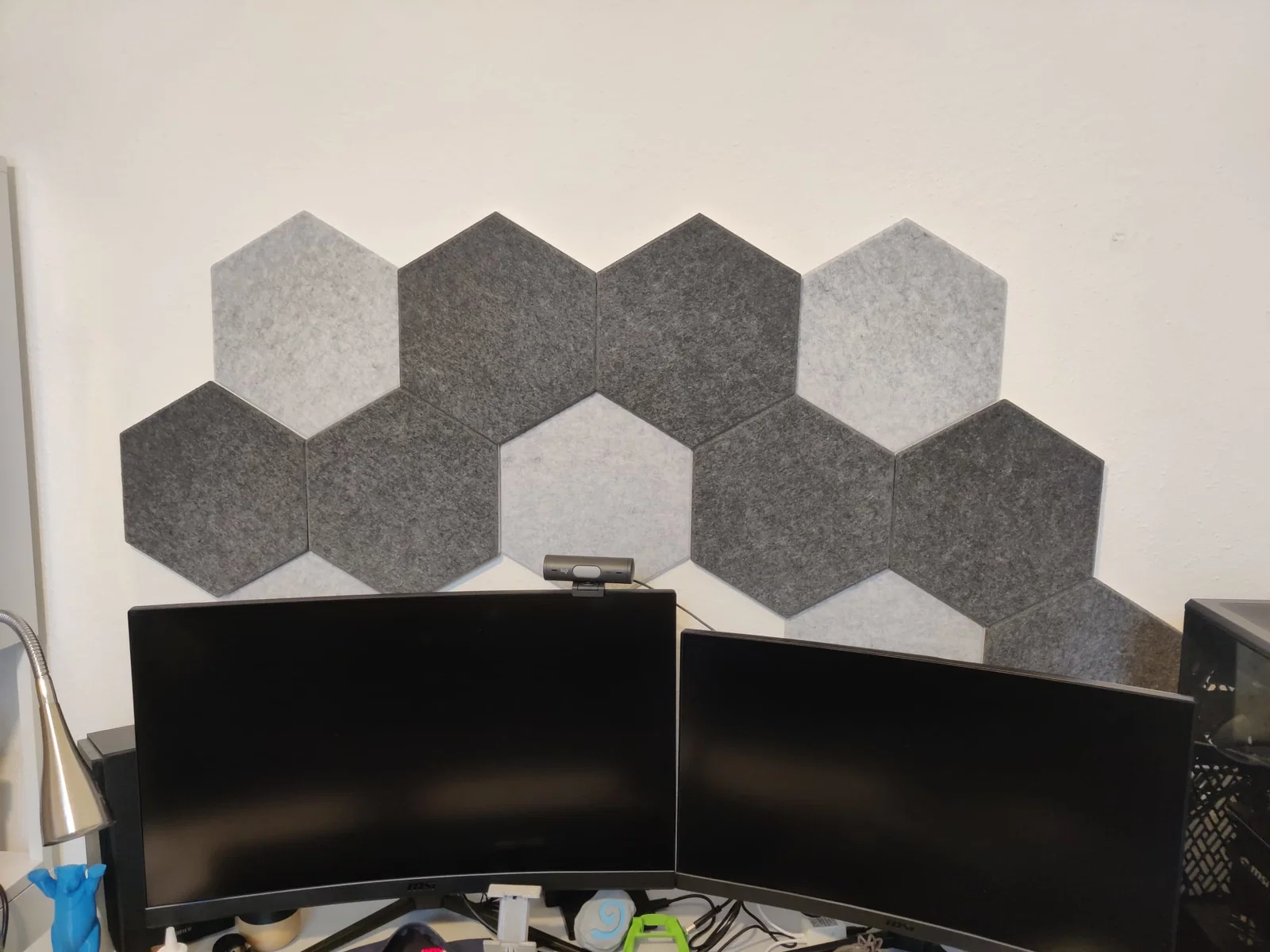
Kênh LED module cho tấm tiêu âm lục giác (hoặc tấm in 3D).
Các kênh được thiết kế để in với nozzle 0,4mm.
Vật liệu lắp ráp:
- Tấm tiêu âm lục giác 30cm x 26cm
- Kênh (Channels) in 3D
- LED Strip:
- Tối thiểu 60 LED/mét (trong hình mình dùng loại cũ 30 LED/mét)
- Bề rộng strip tối đa: 10 mm
- Băng keo 2 mặt
- Keo (tuỳ chọn)
Hướng dẫn dự án:
1. Lên kế hoạch
Lên đường đi của LED strip. Tuỳ theo chiều dài LED strip bạn có, bạn chọn vị trí muốn gắn đèn. Với mỗi cạnh của lục giác (30x26 cm), tính 15 cm LED strip.
Kênh LED được chia làm 2 phần bấm khớp (snap) lại với nhau để dễ in hơn. Các kênh có ngàm trượt (slide in) ở cả hai đầu, cho phép nối với các kênh khác trong cùng một lục giác hoặc nối ra các tấm liền kề.
Khi kênh cần nối sang một kênh thuộc lục giác khác thì cần dùng một chi tiết connection.

Dưới đây là ví dụ cách mình lên kế hoạch phân bổ LED strip dài 4,5m:
Số cạnh: 4500mm LED strip / 150mm mỗi cạnh lục giác = 30 Cạnh
Biết rằng mình có thể chiếu sáng tối đa 30 cạnh, mình lên hình học (geometry) phù hợp.

Màu cam, đỏ và vàng là các cạnh mình sẽ dùng; màu xanh là chỗ mình cần connection, để tính được cần bao nhiêu cái.
2. In 3D
- Channels: Mỗi cạnh cần một phần Top và một phần Bottom
- Connections: Cần connection để nối các lục giác khác nhau
- Light Diffuser: Mình có thêm diffuser dày 0.2 và 0.4 mm để in. Nếu bạn dùng COB LED strip thì không bắt buộc in (nhưng mình vẫn khuyên in để nhìn đẹp hơn), hoặc nếu bạn muốn gắn tấm diffuser riêng. Trên panel có rãnh (slot) dày 2mm.
- Supports: Có các khối lăng trụ chữ nhật để làm chống đỡ ở mặt sau, tại những vùng không có channel và lục giác không tựa lên tường.
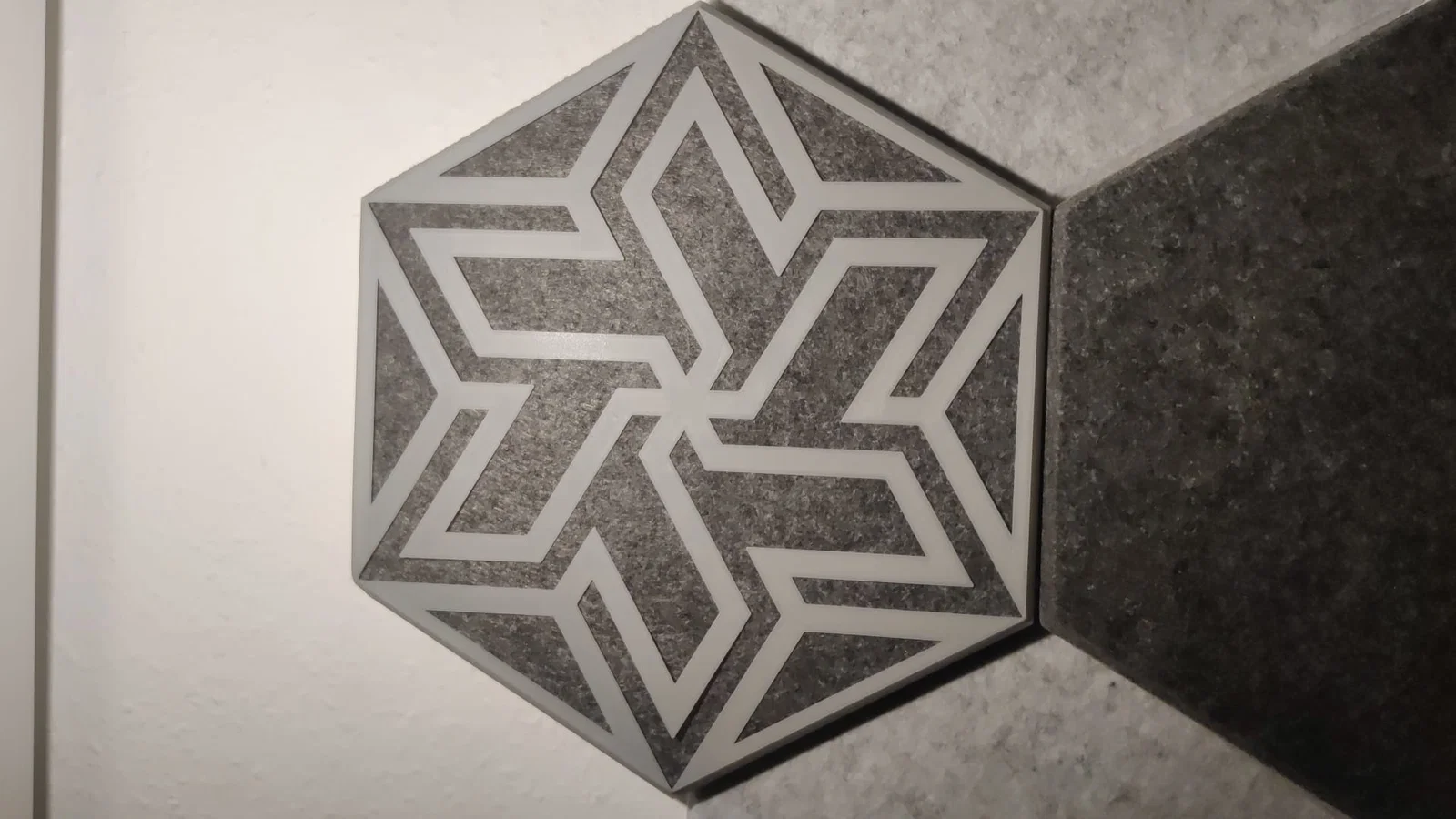
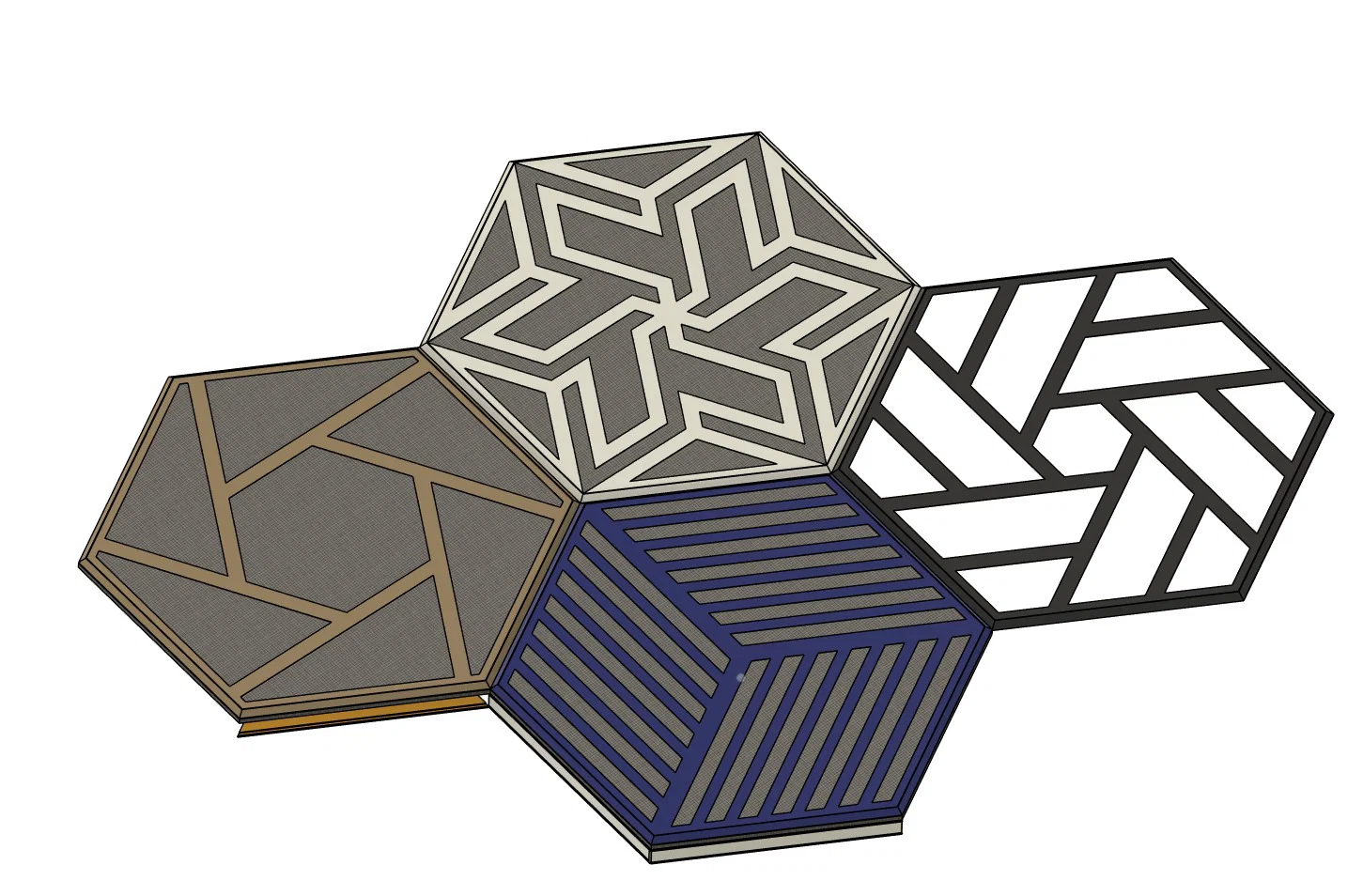
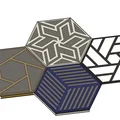
- Geometry Wall art Sleeves: Có 4 mẫu sleeve để trang trí tấm tiêu âm và 1 mẫu trống để bạn tự thêm thiết kế trong PrusaSlicer.
3. Lắp ráp
Khi in xong các phần và chuẩn bị đủ vật liệu, tới bước lắp ráp!
Bắt đầu bằng cách ghép phần Top và Bottom của channels. Ở đây mình khuyên dùng thêm chút keo để đảm bảo nó giữ chắc tại chỗ.
Sau đó dựng hình theo geometry kênh mà bạn muốn. Đây là ví dụ của mình:

Dán băng keo 2 mặt lên các kênh để cố định lên tấm tiêu âm. Ví dụ:

Dán kênh lên panel bằng băng keo. Đồng thời thêm supports cho những lục giác mà không có channel bên trong. Bạn sẽ thấy mình cũng tận dụng vài món in lỗi làm support:

Dán LED strip ở mặt sau của channel bằng keo hoặc băng keo 2 mặt:

Trượt (slide) diffuser vào các rãnh phía trước:

Lưu ý: Diffuser được thiết kế dài hơn một chút để đảm bảo che kín, nếu cần thì cứ mạnh dạn cắt tỉa bớt.
Cuối cùng, dán các kênh và supports lên tường bằng băng keo 2 mặt.

Thêm: In vài cái sleeve và trang trí mảng tường của bạn:

Sleeve trống để thêm thiết kế riêng
Có một sleeve trống để bạn dễ dàng thêm thiết kế riêng lên các tấm lục giác.
Cách làm:
Mở file "Sleve_Pattern_0_emptycanva" trong PrusaSlicer. Có 2 cách:
- Hình SVG: Right click lên model > Add part > Add part > SVG: Chọn SVG bạn muốn và căn cho vừa trong lục giác. Nhớ là thiết kế nên chạm vào các cạnh lục giác để nó liên kết và vững.

2. Tải một file STL từ Printables có mẫu bạn thích. Ví dụ mình tải mẫu Mountain Range. Scale STL, đặt z height là 0.2. Đặt STL vào trong lục giác, sao cho chạm các cạnh. Cuối cùng chọn cả hai STLs > Right click > Merge.


Chúc bạn làm vui!

Giấy phép

File mô hình


Chưa có bản in nào được khoe. Hãy là người đầu tiên!


Chưa có bình luận nào. Hãy là người đầu tiên!