

Case cho Treedix USB Cable Tester

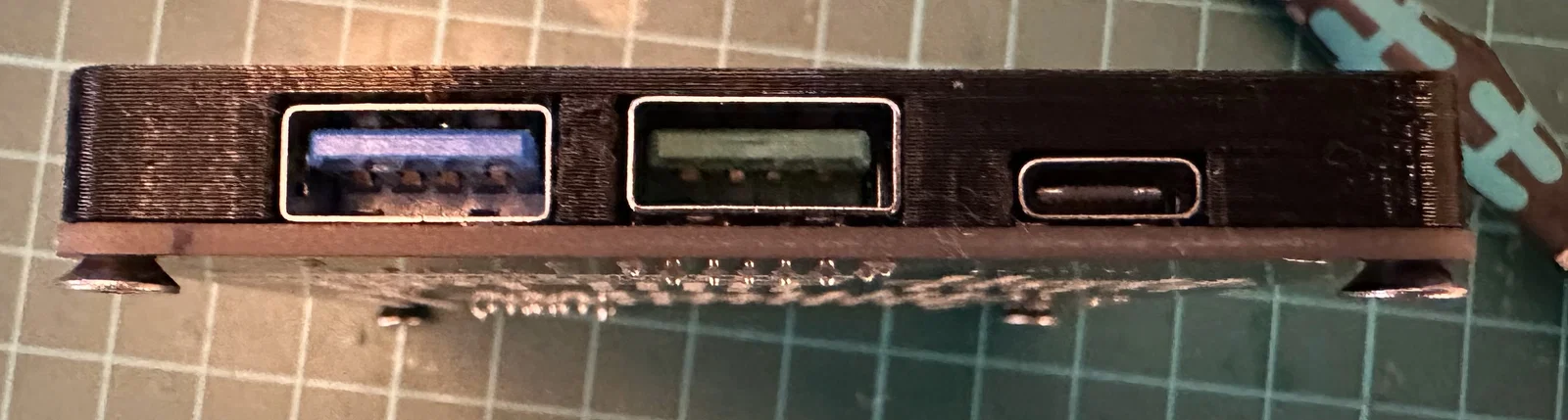
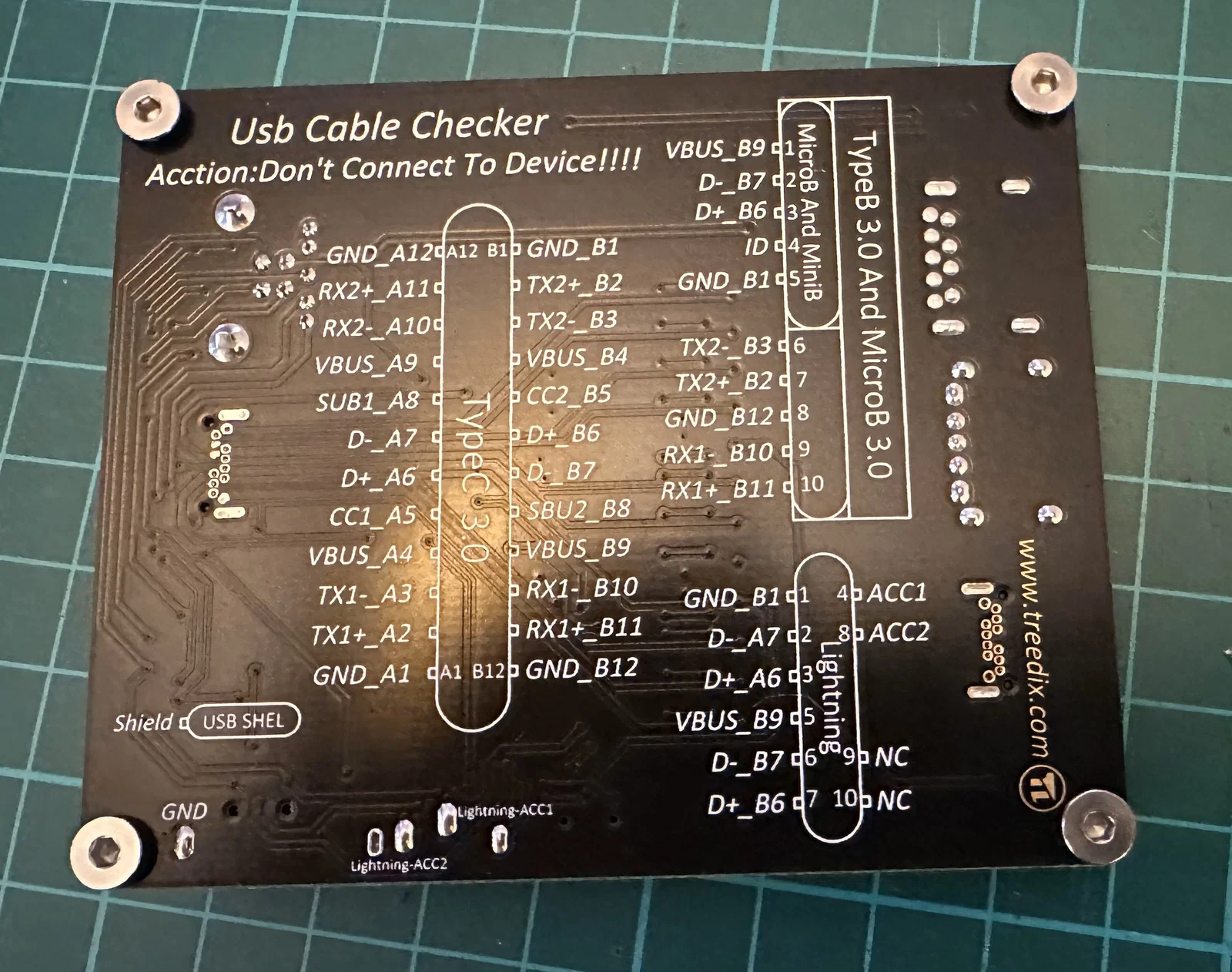
Case đơn giản, mỏng gọn cho Treedix USB Cable Tester: vẫn để lộ LED và test-point, hạn chế lỗ sâu ở hông để khỏi vướng đầu cắm. Dùng vít self-tap 3mm (mình dùng loại 8mm). Có kèm bản có/không text.
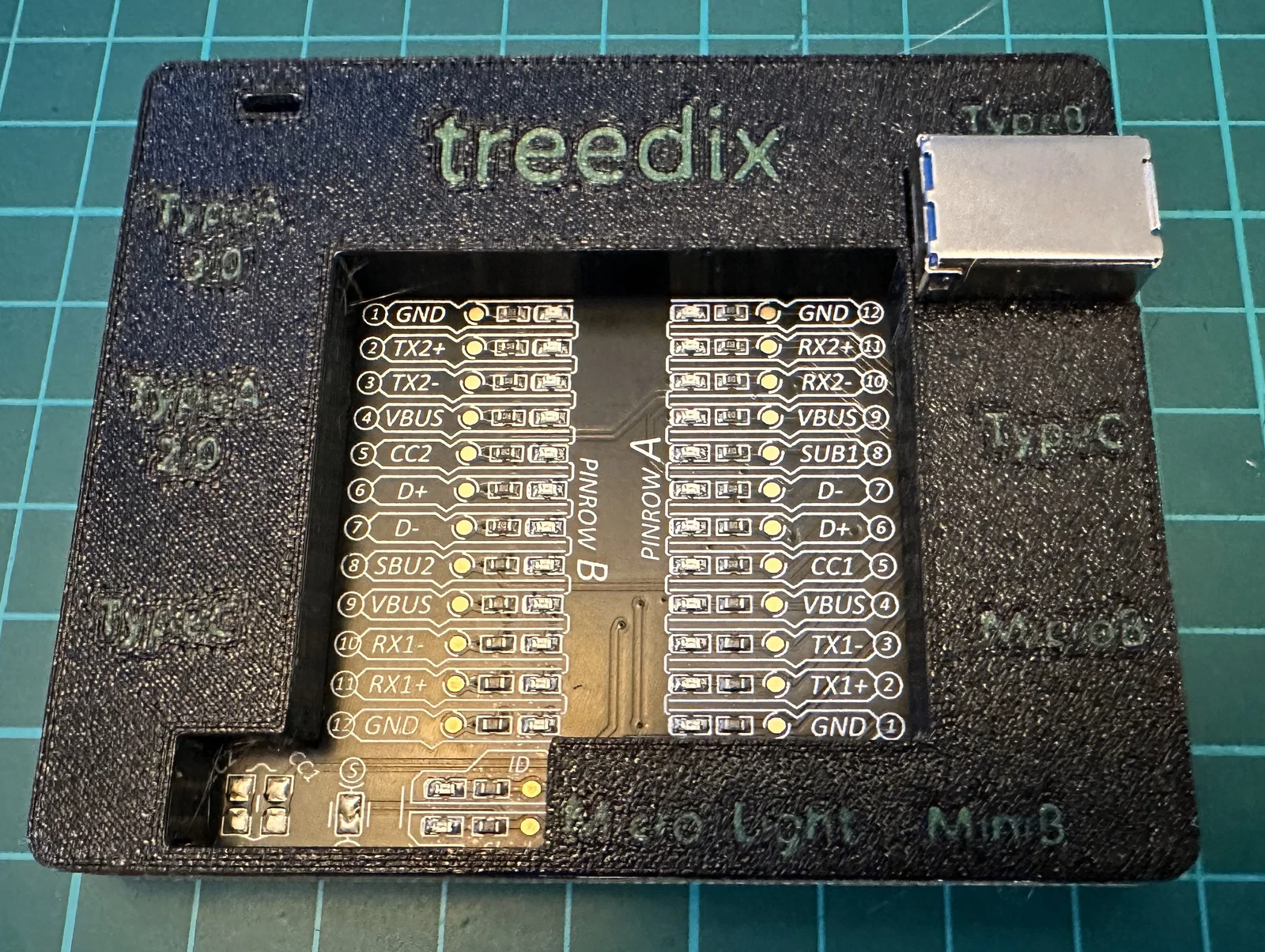
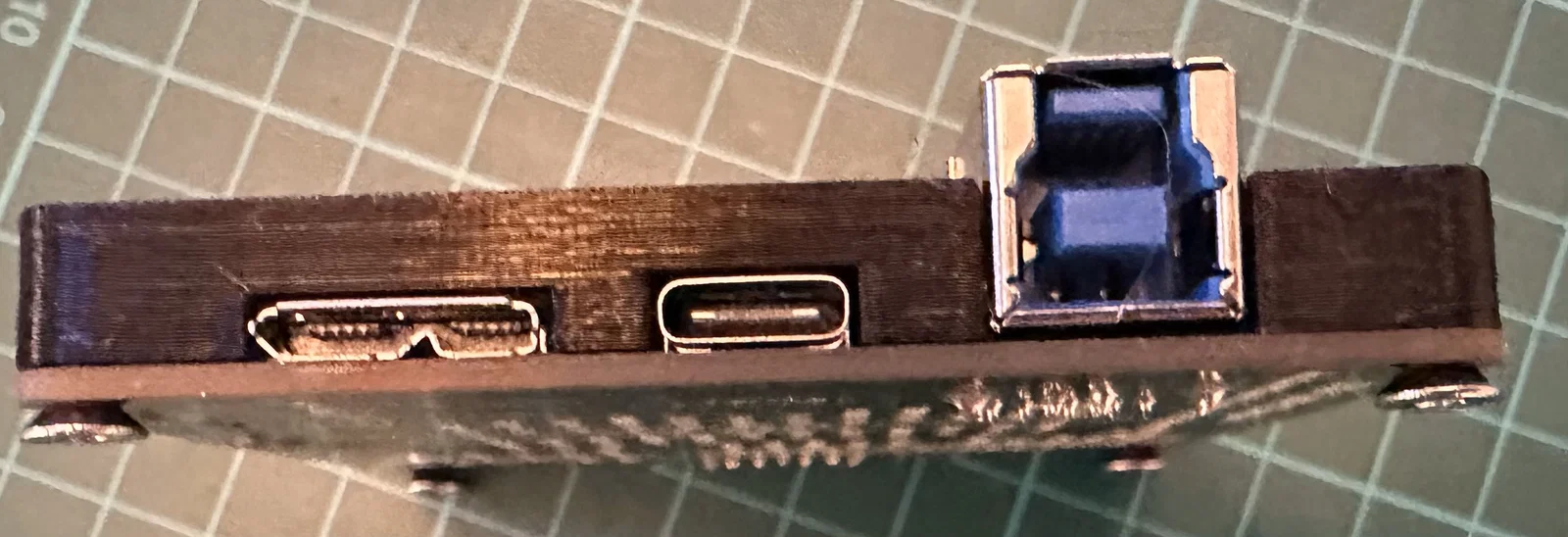
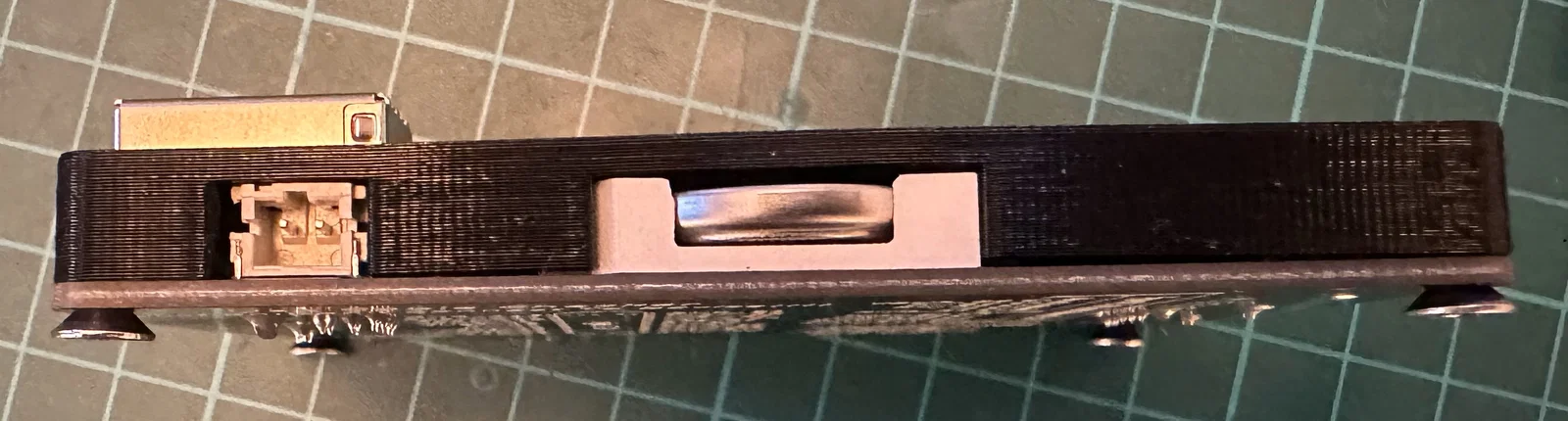
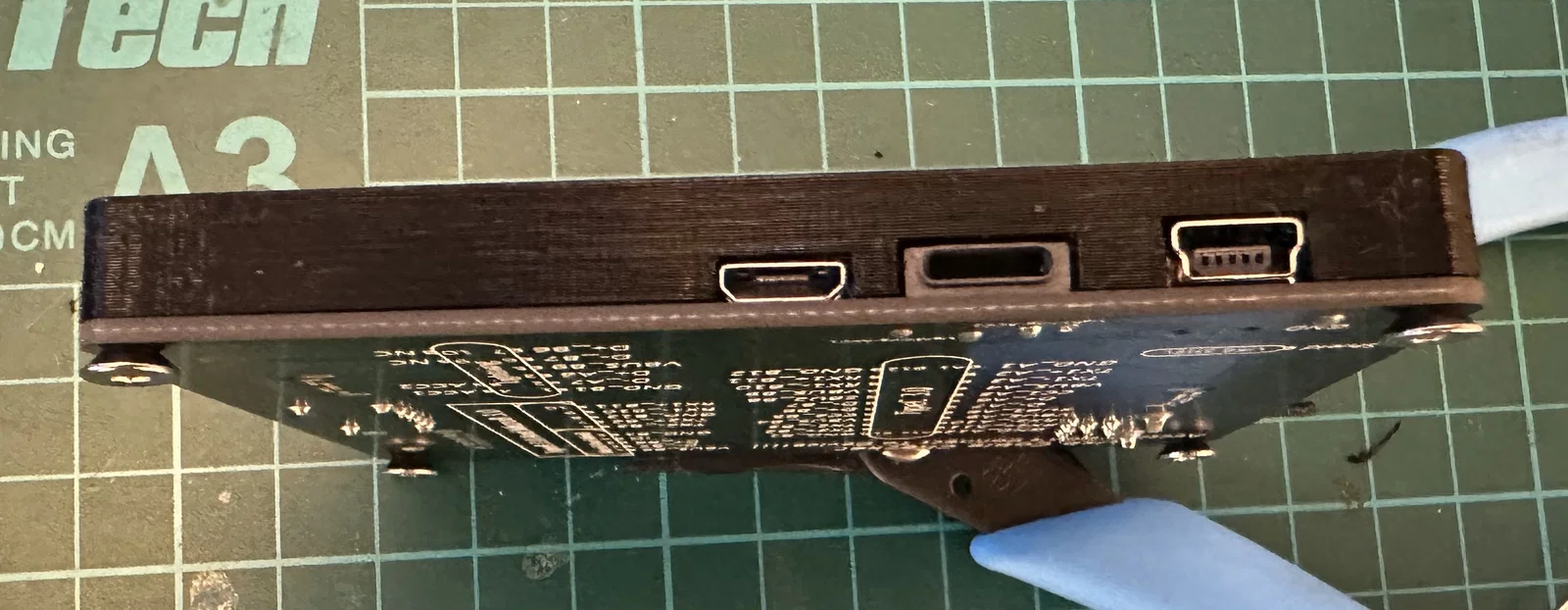
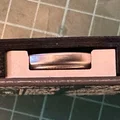
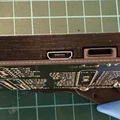
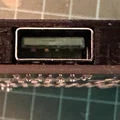
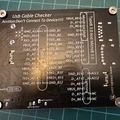
Mô tả
Mình muốn làm cái gì đó cho cái tester để che gọn lại phần đường mạch và các hàng socket. Mục tiêu của mình là vẫn để lộ LED và các test-point, nhưng đồng thời muốn cái case mỏng gọn hơn thay vì loại Perspex trong suốt to hơn mà Treedix bán.
Phương án dung hòa của mình là bọc hết tất cả socket, trừ cổng USB2 TypeB loại lớn. Cách này cho ra độ dày gần như tối thiểu theo ý mình. Mình cũng muốn phần bên trong được chắn lại, chỉ chừa khu vực test, và không muốn có các lỗ sâu ở hông case vì sẽ dễ bị vướng khi cắm đầu cable.
Vít dùng loại đường kính 3mm và tự taro (self-tap). Mình dùng loại nhỏ nhất mình có, dài 8mm.
Text khi in
Chỉ để thử cho vui thôi, mình làm bản chữ âm (negative) và các phần text riêng. Cách này cho phép đổi màu, dùng màu tương phản để làm nhãn. Tùy màu filament và cỡ nozzle của bạn mà chữ sẽ đẹp hoặc xấu hơn. Mình cũng có kèm bản model không có chữ.
File .3mf có phần text, nhưng đổi màu thực tế trong .gcode thì làm sao?
Thì Prusa Slicer hơi bị giới hạn khoản này, nên mình phải “lách” chút. File .3mf có hai điểm đổi màu ở cuối một layer; coi như đó là quay về màu filament “mặc định”.
Để thật sự có màu cho text (hay màu “mực”), mình cần tự tay chỉnh .gcode và chèn lệnh đổi filament M600 thủ công. Nghe thì hơi phiền, nhưng làm quen rồi cũng không quá khó, chỉ cần giải thích rõ:
- Mở file .3mf
- Chọn print settings bạn muốn (nozzle, filament, v.v.)
- Slice model
- Bắt đầu từ layer đầu tiên bằng cách kéo thanh trượt dọc (vertical slider)
- Giờ kéo lùi thanh trượt đầu in theo chiều ngang (horizontal head slider) cho tới lúc bắt đầu extrude phần chữ – ghi lại con số này
- Lặp lại cho layer thứ hai, làm y như vậy – ghi lại con số này
- Lưu .gcode ra máy và mở bằng text editor
- Tới con số lớn hơn (nhảy theo line, thường là Ctrl+L), chèn thêm 1 dòng và thêm lệnh M600 vào dòng đó
- Tới con số nhỏ hơn, cũng chèn thêm 1 dòng và thêm một lệnh M600 nữa
- Lưu .gcode và in như bình thường
Mình làm ngược (chèn con số lớn trước) để con số nhỏ không làm lệch dòng, khiến mình khó tìm đúng vị trí của con số lớn.
Bạn có thể kiểm tra bằng cách search “M600” trong file .gcode mình đã chuẩn bị, và xem ảnh chụp màn hình bên dưới.

Giấy phép

File mô hình


Chưa có bản in nào được khoe. Hãy là người đầu tiên!


Chưa có bình luận nào. Hãy là người đầu tiên!