

Nắp PSU MK4 (Manual MMU) – MK4 PSU Cover (Manual MMU)

Hướng dẫn in nắp PSU MK4 với chữ PRUSA nổi bật bằng kỹ thuật Manual MMU (đổi filament thủ công qua M600). Kèm thiết lập trong PrusaSlicer/PS 2.8.0, lưu ý đặt “Retraction when tool is disabled/Length” về 0 và đoạn Tool change G-code.
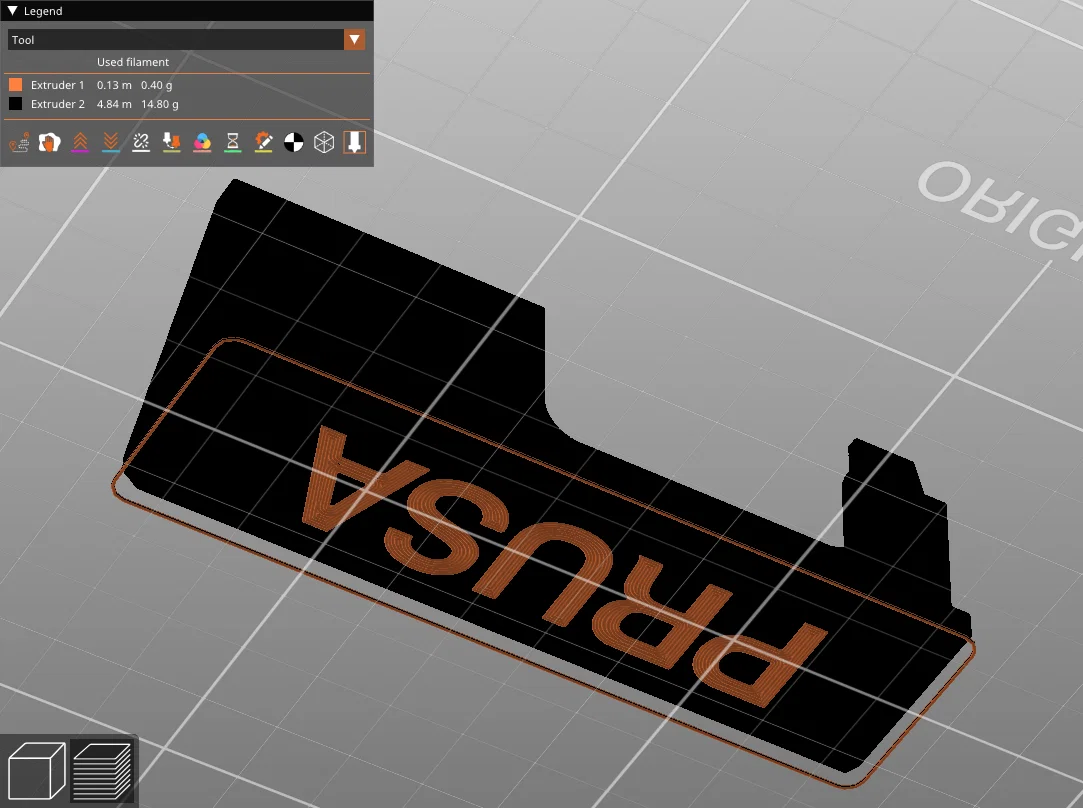
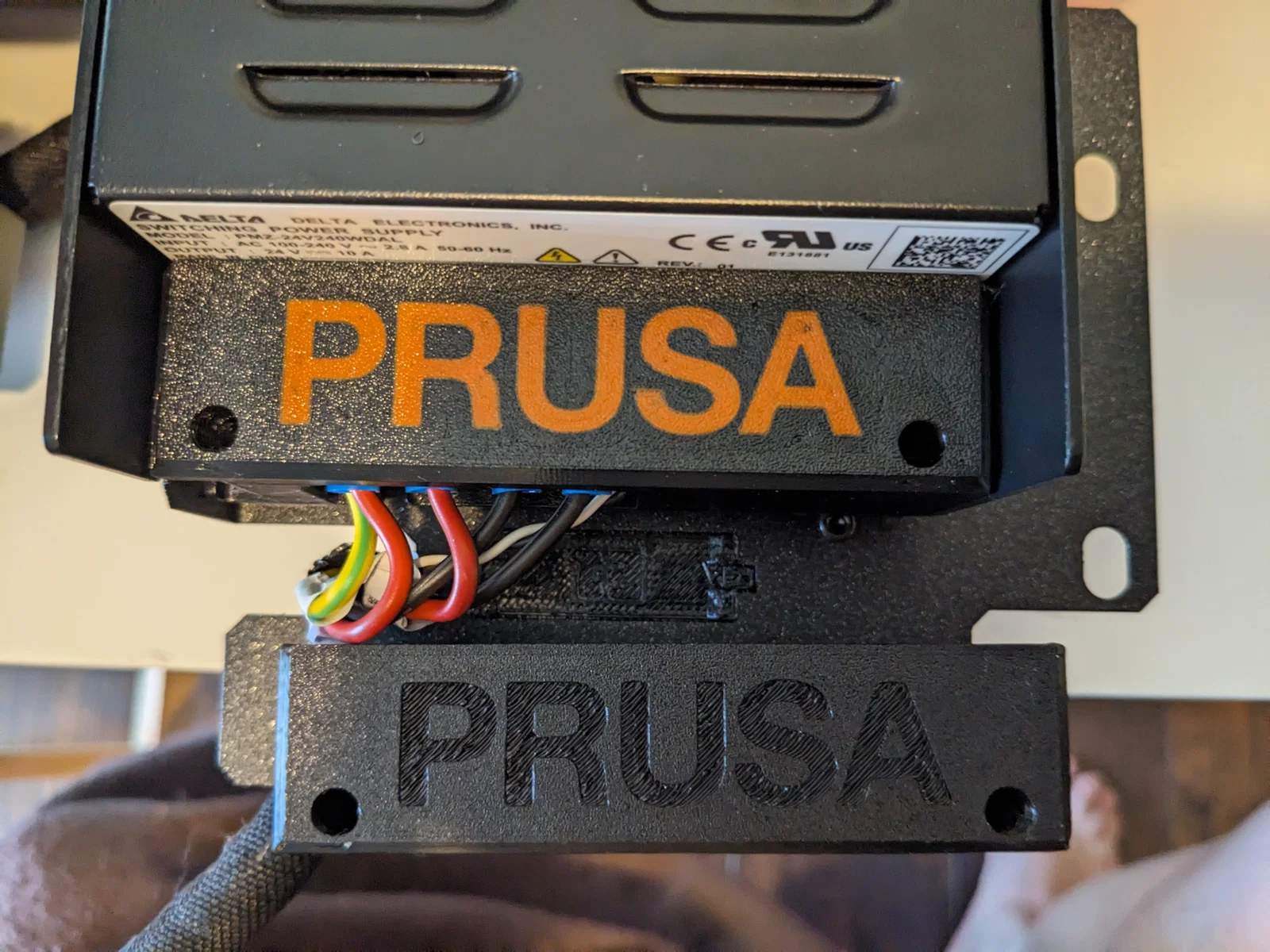
Mô tả
Chỉnh sửa 2024-07-29: Lúc mình thử áp dụng kỹ thuật này trên PS2.8.0 thì bị hiện tượng đùn thêm “lạ” ngay sau mỗi lần đổi màu. Cuối cùng mình lần ra nguyên nhân là có một thao tác deretraction xảy ra do một thiết lập mới về chiều dài retraction khi tool bị vô hiệu hoá. Mình đã bổ sung thiết lập cần chỉnh về 0 vào phần hướng dẫn tóm tắt bên dưới, và cũng đã chỉnh lại file 3mf.
Khi in cái nắp PSU này, mình muốn chữ PRUSA nhìn nổi bật hơn kiểu chỉ emboss chìm trên bản in. Mình từng dùng kỹ thuật Manual MMU này trên vài bản in khác để đạt hiệu ứng tương tự nên lần này áp dụng lại luôn. (Nói thêm là MK3 của mình không có MMU.) Nếu bạn định in trên máy khác (MINI, MK4, XL, v.v.) thì có thể dùng các bước dưới đây để chỉnh/tạo profile của riêng bạn. Nếu máy bạn không hỗ trợ lệnh đổi filament M600, hãy chỉnh tool change g-code cho phù hợp với máy.
Tóm tắt kỹ thuật như sau:
-
Đảm bảo bạn đã bật chế độ “Expert”.
-
Vào Printer Settings/General, tăng giá trị “Capabilities/Extruders” lên đúng số màu bạn dự định dùng. Trường hợp này là 2.
-
Đảm bảo “Capabilities/Single Extruder Multi Material” không được tick.
-
Trong từng trang "Printer Settings/Extruder #", kéo xuống dưới cùng và đảm bảo “Retraction when tool is disabled (advanced settings for multi-extruder setups)/Length” bằng 0.
-
Vào Printer Settings/Custom G-code, chèn đoạn sau vào “Tool change G-code”:
{if layer_z>0 } M117 Change to color {next_extruder} M600; Filament change {endif}
Mình thấy trên MK3 của mình, nếu không dùng câu lệnh if thì sẽ có một lần đổi filament bị chèn giữa purge line và lúc bắt đầu in. Ngoài ra, thông báo M117 sẽ bị trình hướng dẫn đổi filament ghi đè khi extruder chạy tới vị trí đổi filament, nên nhớ để ý thông báo này nếu bạn dùng hơn 2 cuộn filament để biết màu kế tiếp là màu nào.
- Trong Print Settings/Multiple Extruders, đảm bảo “Wipe tower/Enable” không được tick.
- Sau khi bạn đã gán các màu khác nhau, nếu có hơn 2 màu thì nên làm một bảng để biết số màu nào (bắt đầu từ 0) tương ứng với cuộn filament nào bạn sẽ dùng.
Khi in, bạn phải canh chừng bản in trực tiếp để thấy số màu tiếp theo và tự tay thay filament. Nhớ là trên quy trình đổi màu M600 của MK3 sẽ có một chút đùn nhựa khi extruder quay lại vị trí in sau khi bạn xác nhận phần đùn màu đã ổn. Theo mình biết (AFAIK) đây là phần purge để tạo áp suất đúng trong extruder trước khi in tiếp. Mình thường đợi tới lúc nozzle gần chạm vào bản in rồi mới gỡ phần nhựa purge đổi màu (và priming purge) ra khỏi extruder.
Lúc up bản remix này mình thấy có một bản của @akashrpatel dùng cho MMU2, nên mình “mượn” luôn cách đặt tên remix của bạn đó.
Giấy phép
File mô hình

Chưa có bản in nào được khoe. Hãy là người đầu tiên!


Chưa có bình luận nào. Hãy là người đầu tiên!