

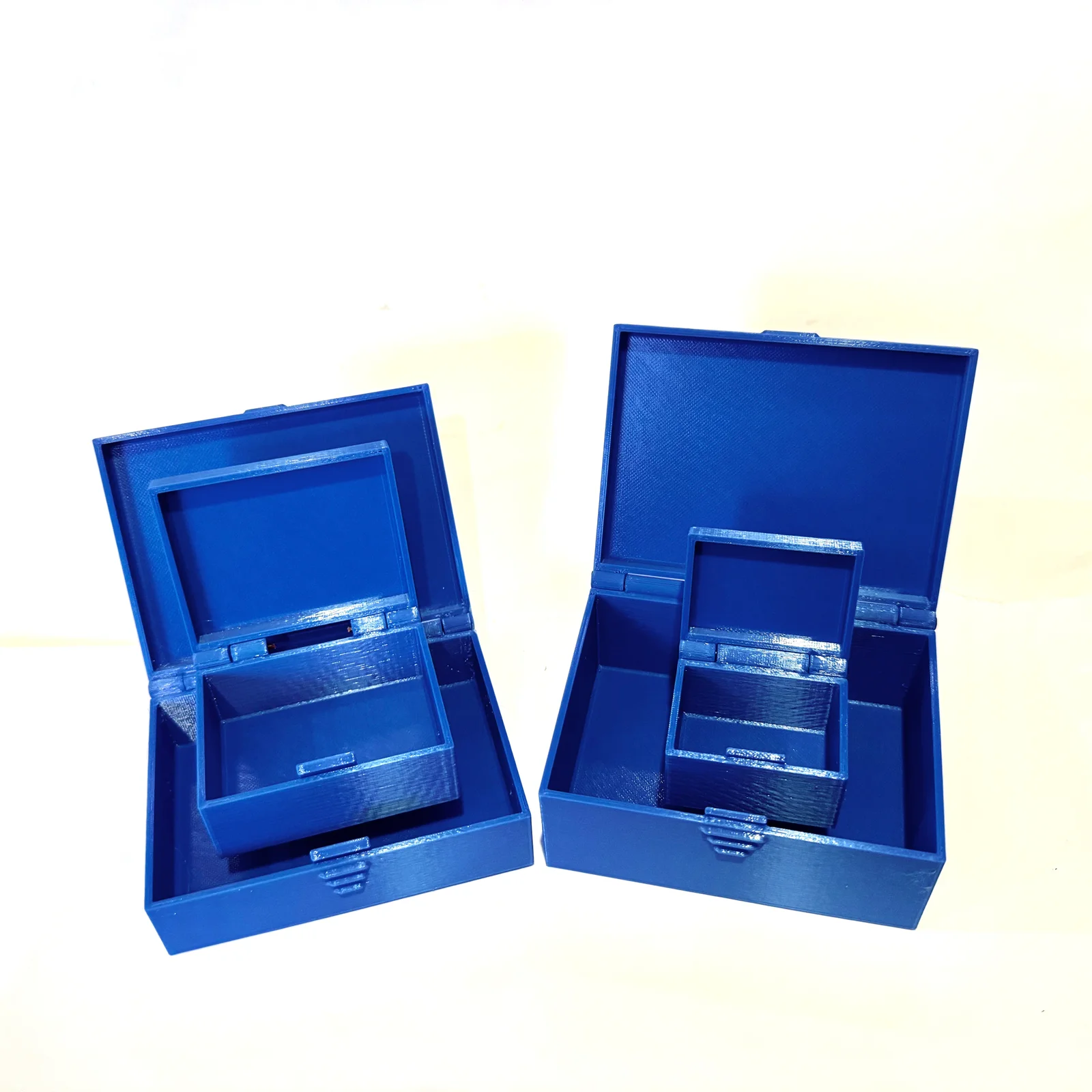
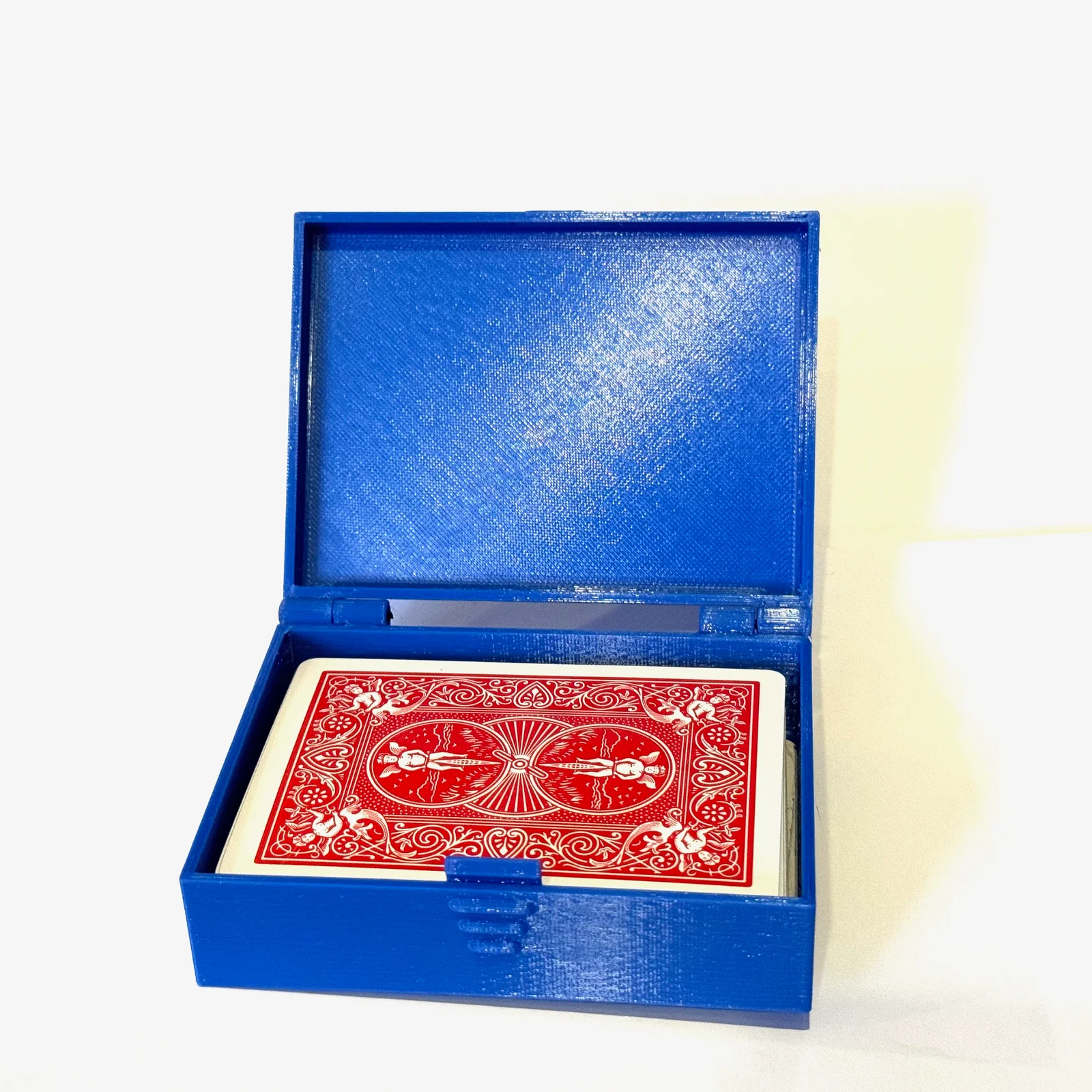


Khay/Ngăn kéo modul tham số có thể xếp chồng (Parametric Modular Drawer)
 Tác giảMRTWOLượt thích4Lượt tải28
Dựng một phiên bản khác của mẫu này.
Thiết kế parametric đa nền tảng (Fusion 360 & OnShape) đầu tiên của mình – một cái hộp có nắp bản lề và khóa gài (snap closure)
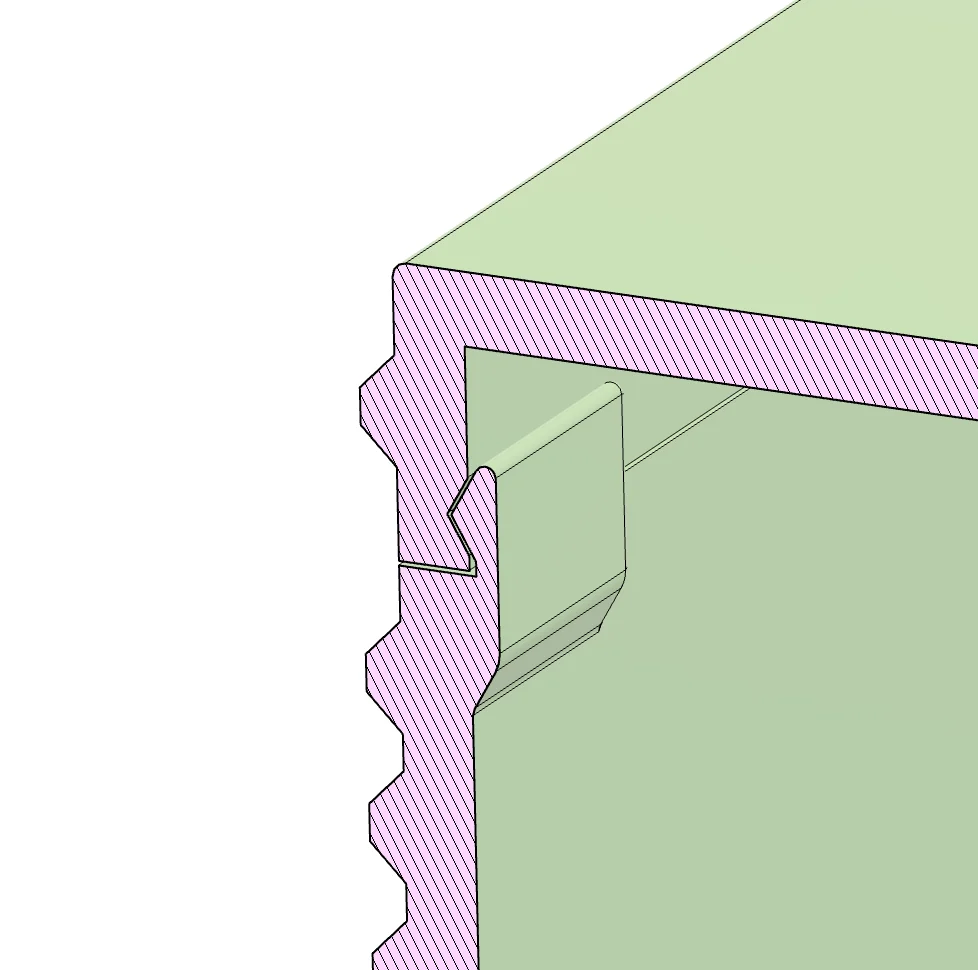
Phần khóa dùng một “lưỡi” nhỏ ở đế hộp ăn khớp với một rãnh tương ứng trên nắp; khi đóng sẽ nghe tiếng “tách” khá đã tai, mà vẫn không quá khó mở nhờ các gân bám (grip ridges) được làm sẵn. Mặt cắt ngang:
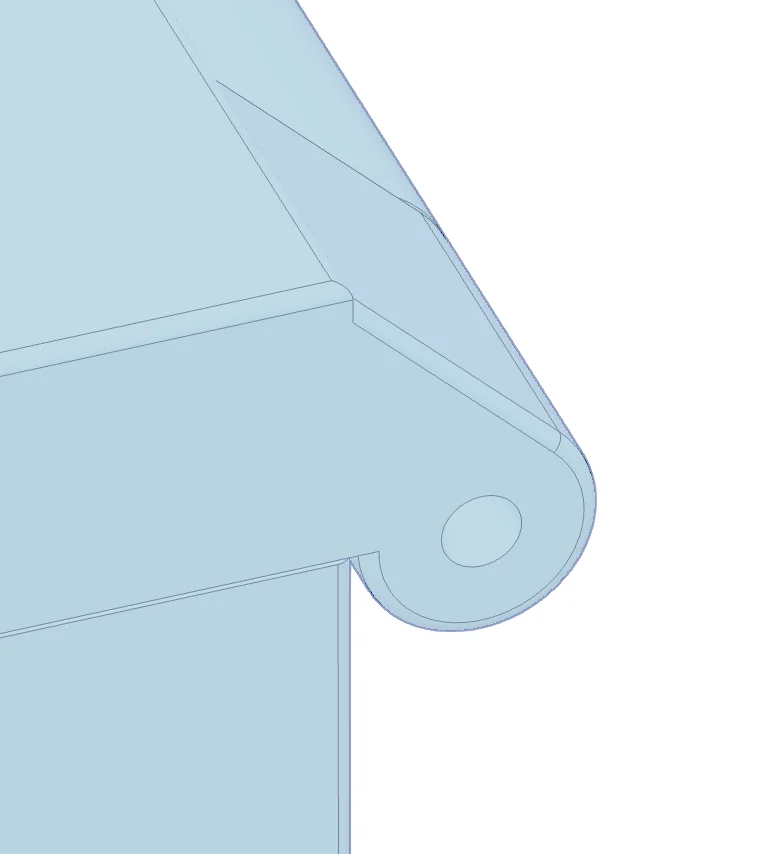
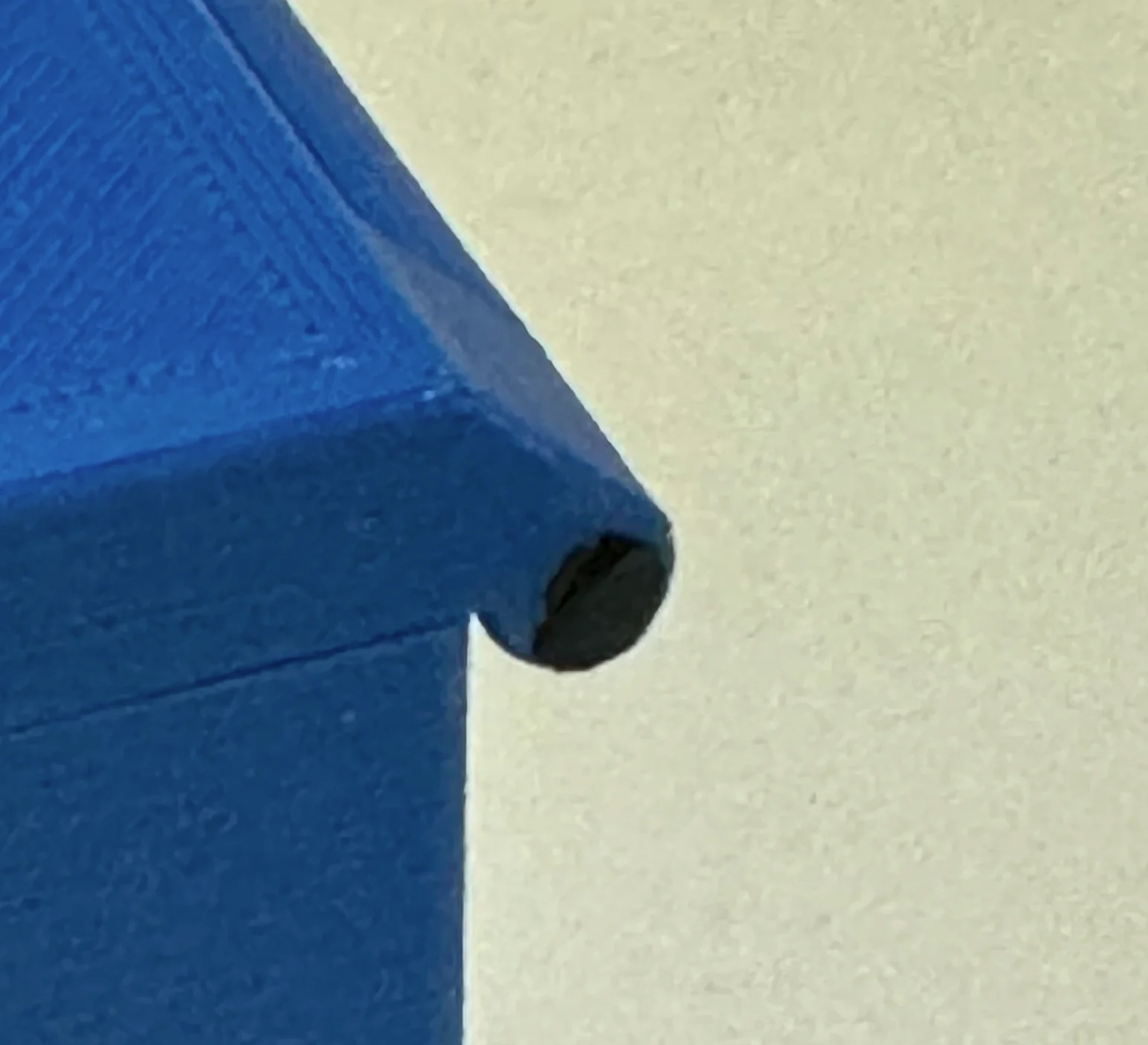
Chốt bản lề là các đoạn filament thô ngắn: đẩy một đoạn filament dài khoảng 20mm vào lỗ rồi hơ nóng cho bẹt đầu để giữ lại. Chuyển động bản lề nên có một chút lực cản, vừa đủ để giữ nắp mở.
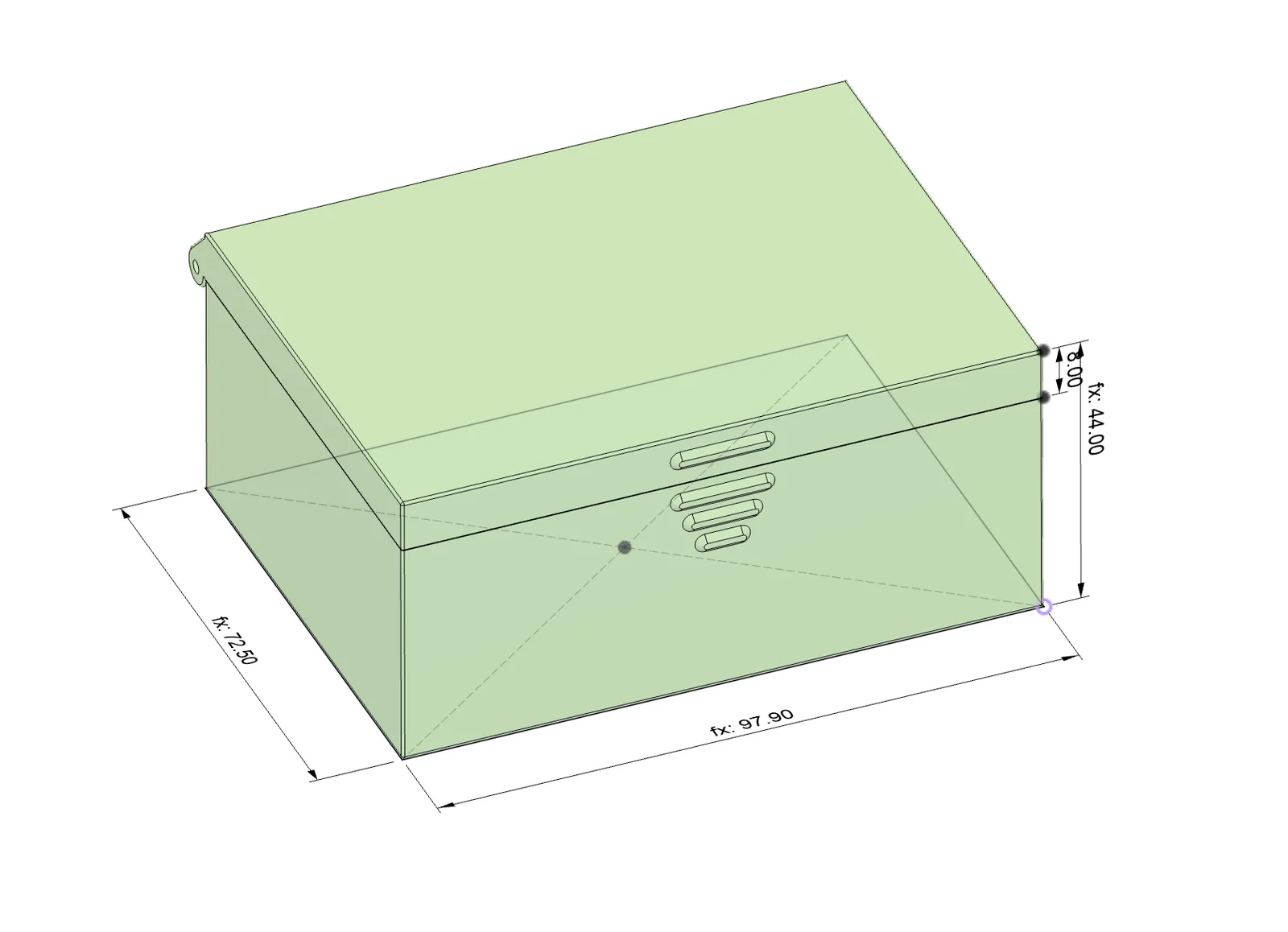
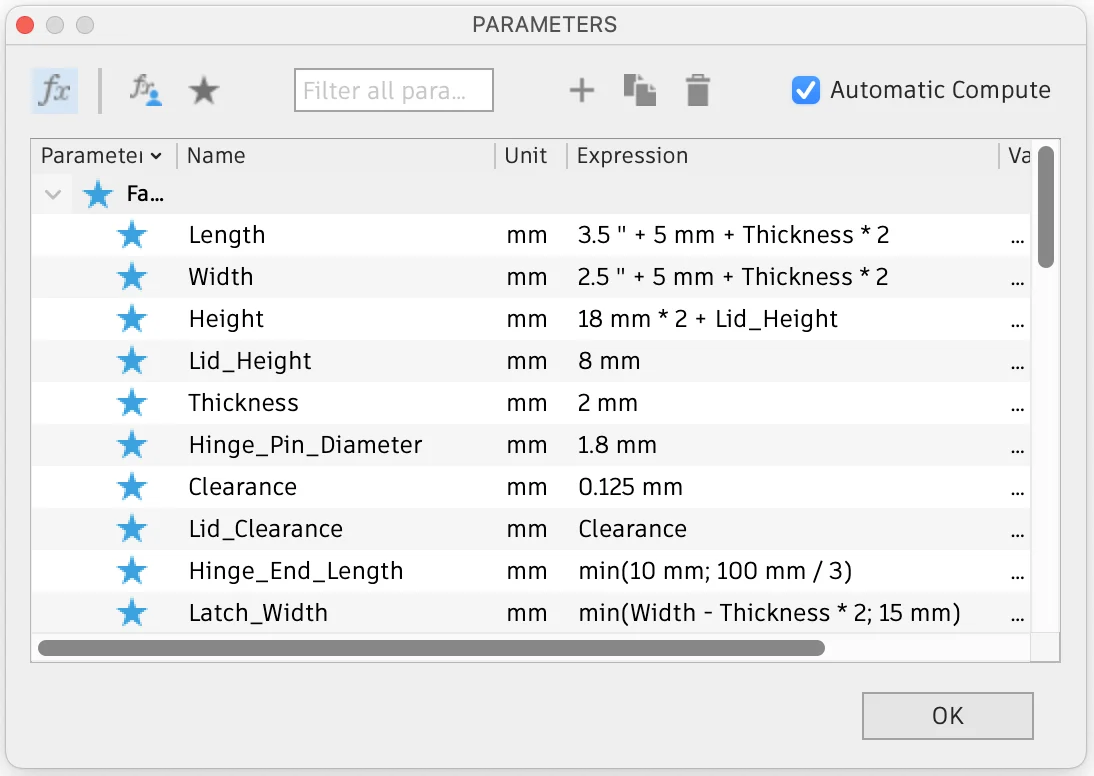
Fusion 360 Design: Tham số kiểu WYSIWYG cho kích thước hộp—chỉ cần mở ở chế độ design rồi double click vào các kích thước để chỉnh. Còn nhiều tham số khác có thể chỉnh trong hộp thoại PARAMETERS (Shift-P) - Link file CAD: https://a360.co/4dlBqmP
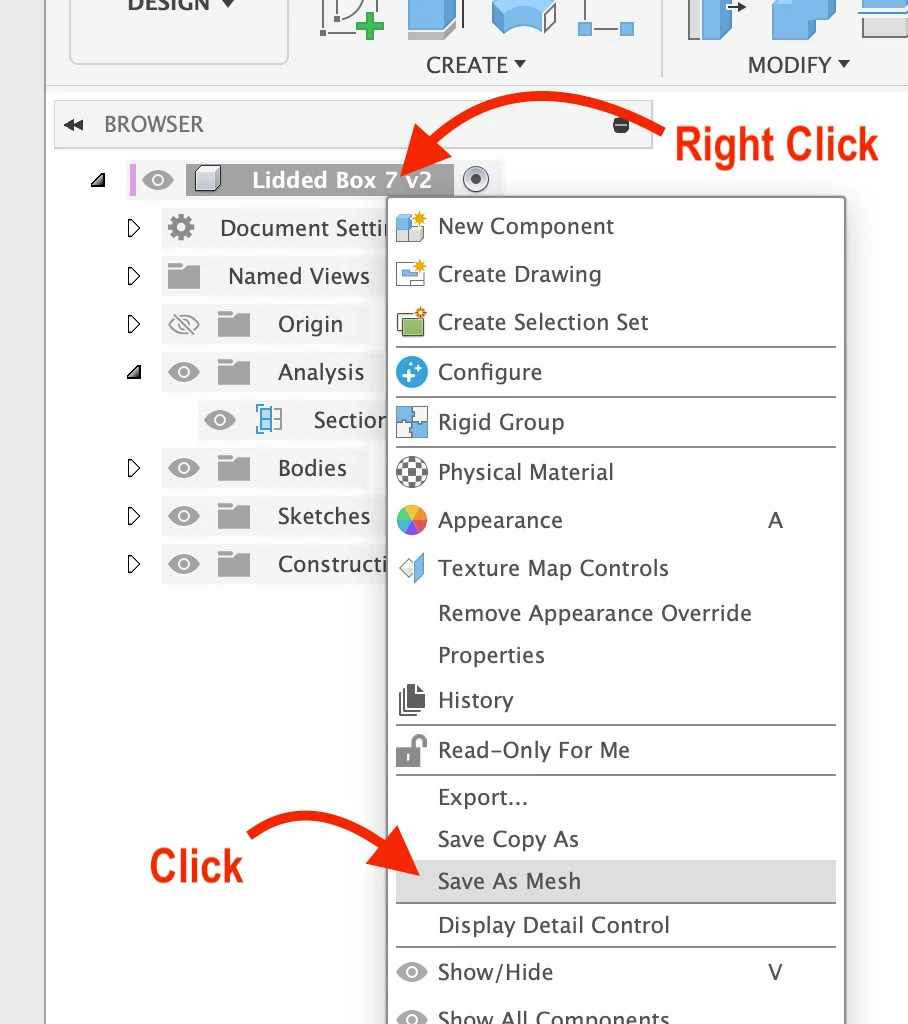
Sau khi chỉnh tham số, bạn có thể export 3mf hoặc stl bằng mục Save as Mesh trong menu popup ở item trên cùng của browser:
OnShape Design: Dùng Variable Table (bấm icon dưới cùng  ở mép phải để mở)
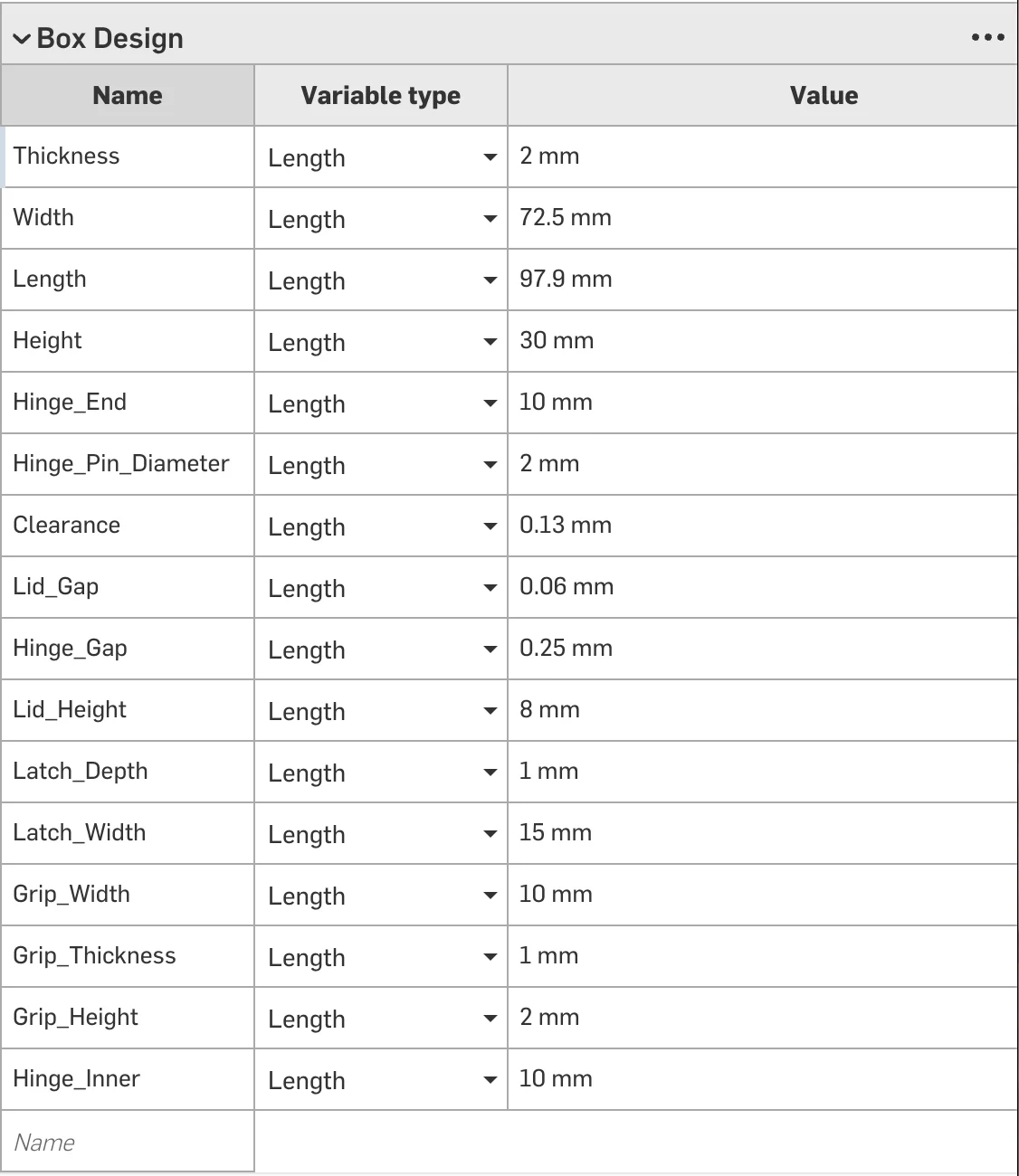
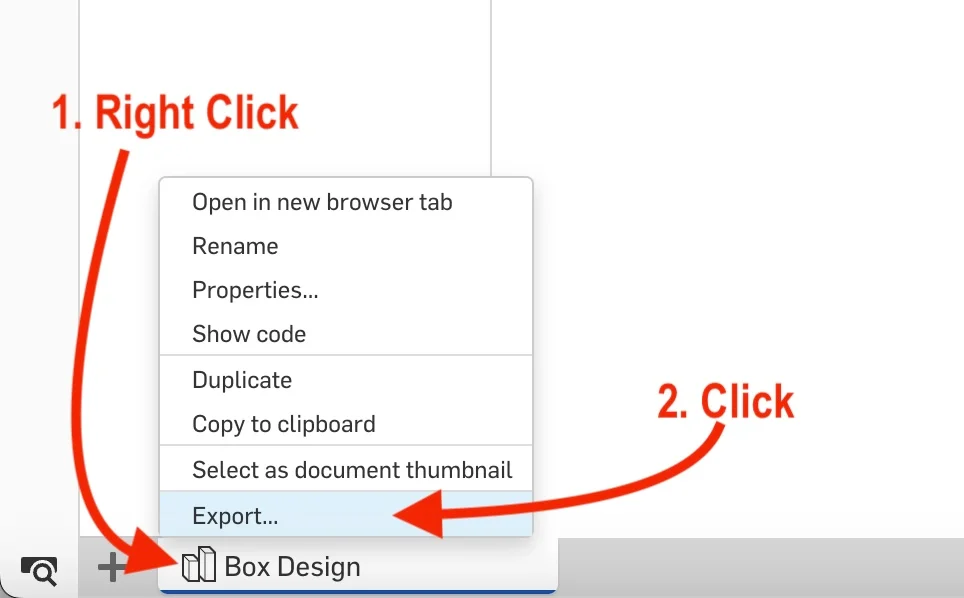
Sau khi chỉnh tham số để ra hộp theo ý, export 3mf, stl hoặc step bằng cách nhấp chuột phải vào tab Box Design ở dưới cùng cửa sổ.
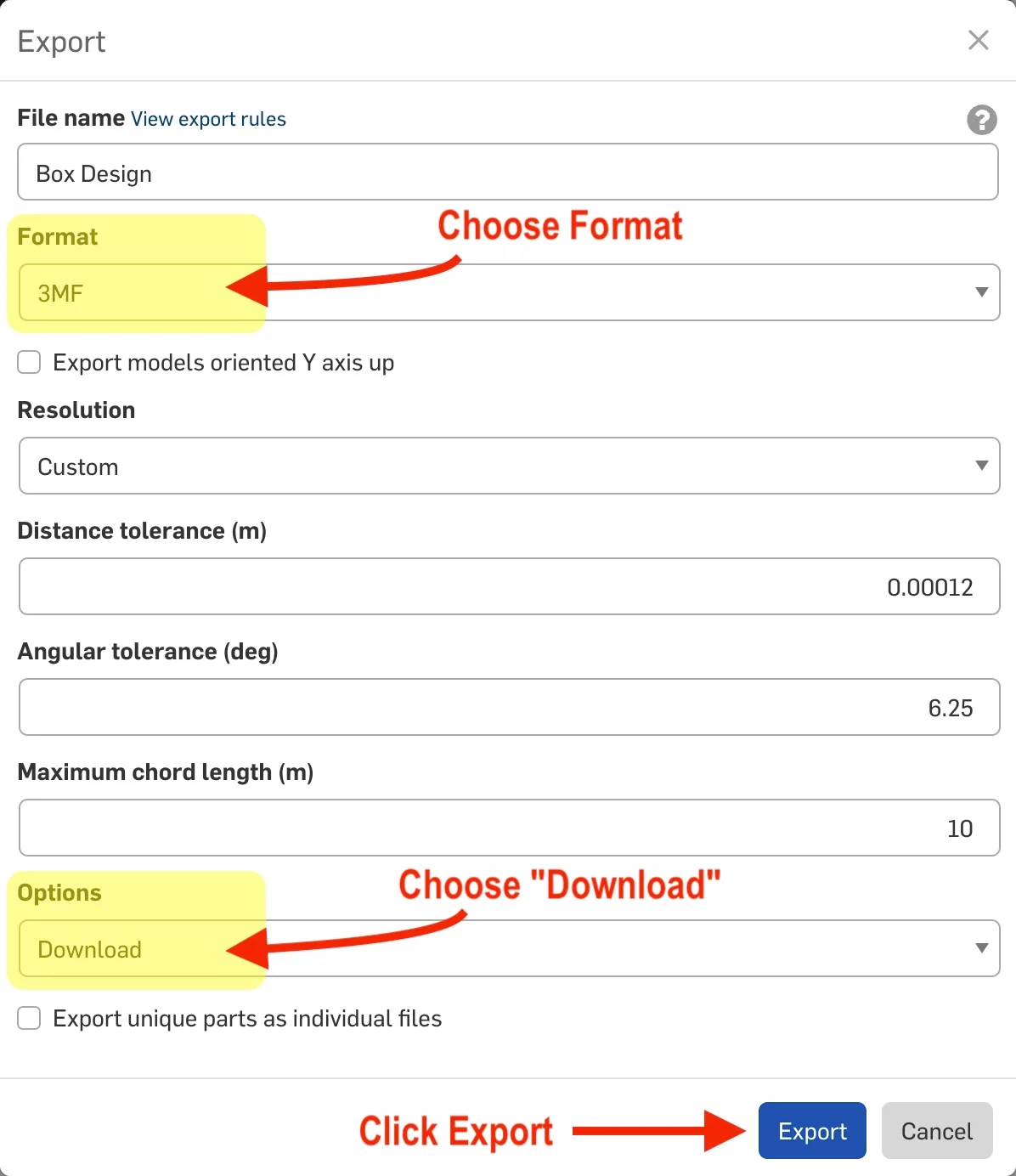
Trong hộp thoại export, chọn định dạng (3mf, stl và step đều chạy được trong slicer), chọn download rồi bấm export:
Link file CAD: onshape-design
Tác giảMRTWOLượt thích4Lượt tải28

 Tác giảmakerxLượt thích0Lượt tải361

 Tác giảcustom-3d-partsLượt thích0Lượt tải209

 Tác giảlunarprototo_2137039Lượt thích0Lượt tải6

 Tác giảbobmakesLượt thích2,5 NLượt tải17,5 N

 Tác giảDeeJay_NLLượt thích3Lượt tải35

 Tác giảTommy3DLab_2023125Lượt thích636Lượt tải2,5 N

 Tác giả178222178222_2484344Lượt thích449Lượt tải1,7 N

 Tác giảVaclav_ZahradkaLượt thích181Lượt tải1,2 N

 Tác giảowlartLượt thích527Lượt tải1,3 N

 Tác giảtjfenwick_306961Lượt thích385Lượt tải1 N

 Tác giảtsmccLượt thích0Lượt tải309