

Hộp Bút Shutter Tùy Biến (Customizable Shutter Pencil Case)

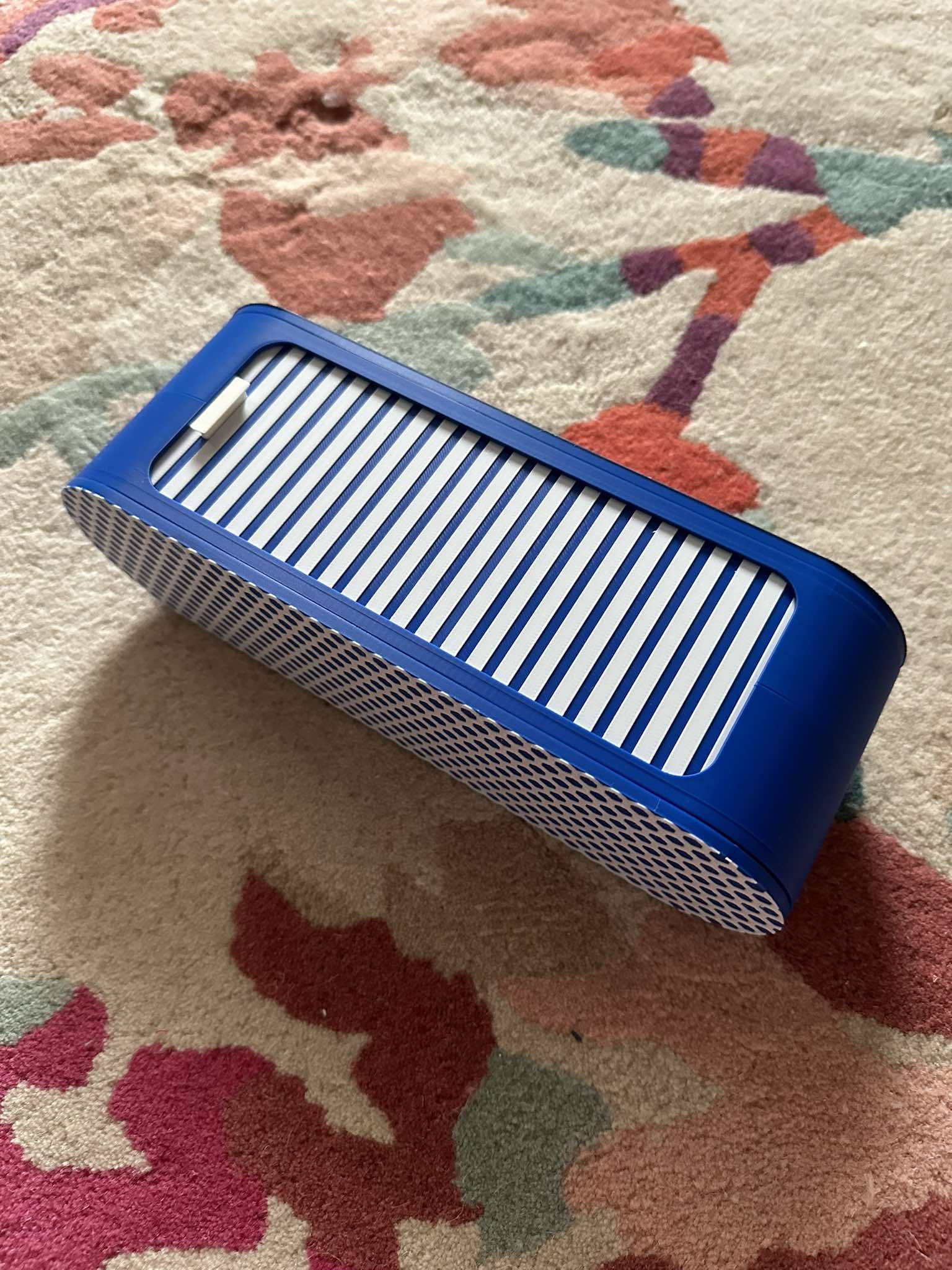
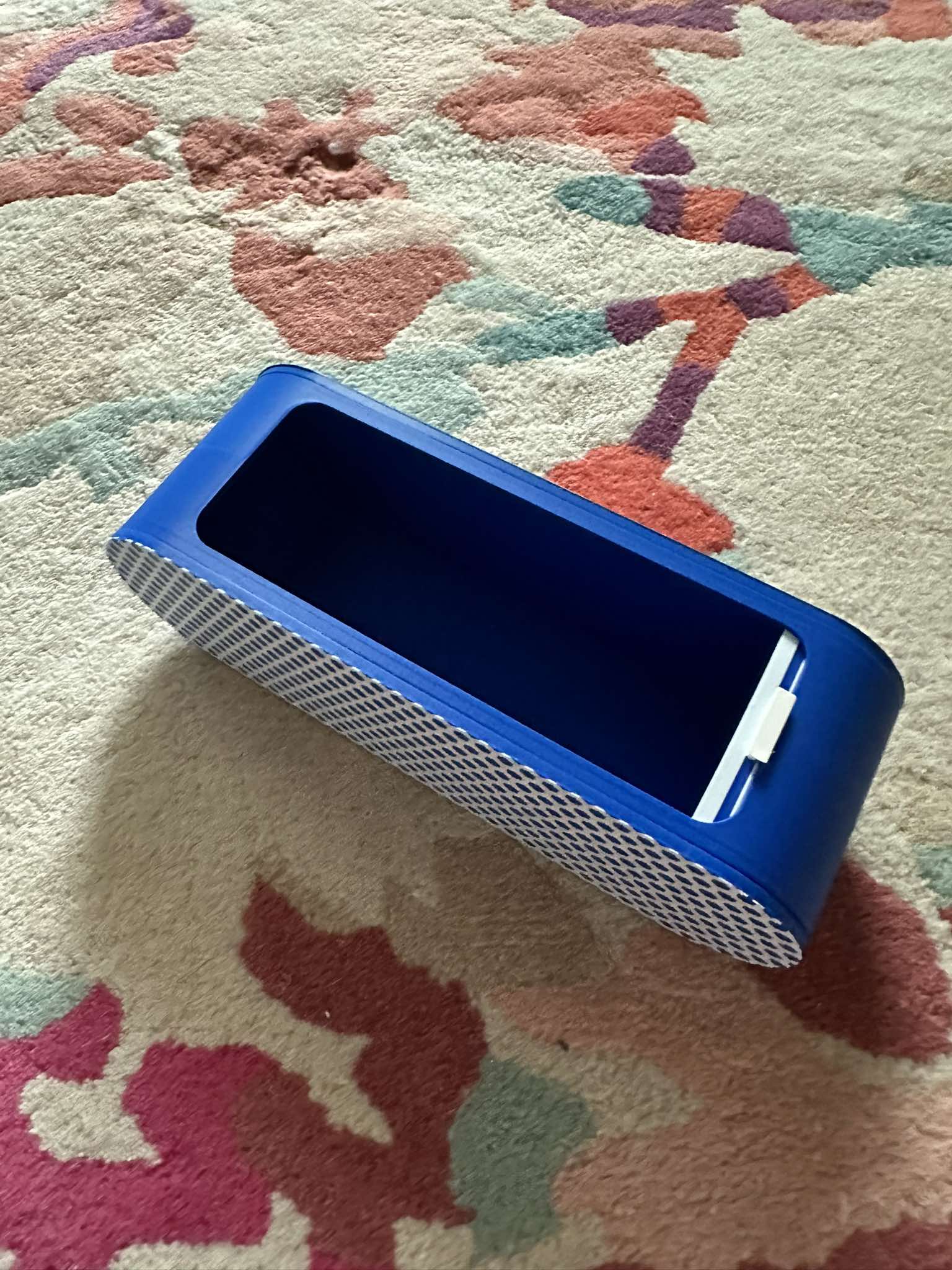
Hộp bút dùng cơ chế shutter để đóng/mở, cho phép tùy biến gần như toàn bộ: chọn 7 mẫu shutter và 8 thiết kế mặt hông, hoặc tự thiết kế bằng template. Có hướng dẫn print orientation, lắp ráp và tùy biến bằng Hueforge.
Mô tả
Đây là một hộp bút gần như tùy biến hoàn toàn, dùng shutter làm cơ chế đóng/mở. Bạn có thể chọn trong 7 mẫu shutter có sẵn và 8 thiết kế mặt hông, hoặc tự tạo mẫu của bạn bằng các template được cung cấp.
Print orientation:
- Body: Các khe chữ nhật hướng xuống bed
- Sides: Các khe chữ nhật hướng xuống bed
- Shutter: Phần handle hướng lên, xa khỏi bed
- Connector: Mặt có hình “H” hướng xuống bed (có thể thêm brim nếu bạn bị vấn đề bám bed).
Lắp ráp khá dễ, tuy nhiên bạn cần 2 con vít M3 dài 30mm đến tối đa 40mm. Để lắp bạn cần: 1 body bên phải và 1 body bên trái, 2 tấm side theo lựa chọn, 1 shutter và 4 connector. Quy trình lắp:
- Tìm phần body bên trái: là miếng có các lỗ nằm cạnh các khe chữ nhật. Xoay sao cho bạn nhìn thấy các lỗ. Những lỗ này có sacrificial bridging nên bạn cần chọc thủng. Bạn có thể dùng mũi khoan hoặc làm như mình: dùng tua vít nhỏ và búa—đặt đầu tua vít lên phần bridging rồi gõ nhẹ vào cán tua vít bằng búa


- Lật mặt bên trái lại và luồn shutter vào

- Tìm phần body bên phải và đặt lên phía phải, đồng thời đảm bảo shutter trượt đúng vào rãnh của nó
- Vặn vít vào, đảm bảo không có khe hở nhìn thấy giữa hai bên. Đừng siết quá chặt!!
Vậy là xong phần body!
Để gắn các tấm side:
- Chọn tấm side bạn muốn cho hộp và nhét connector (mặt phẳng hướng xuống) vào các khe chữ nhật lớn hơn

- Lấy tấm side panel đã chọn đặt lên body, đảm bảo các connector chui đúng vào các lỗ tương ứng

- Đẩy tấm side panel về phía body để trượt khớp vào. Bước này bạn có thể dùng búa đầu cao su để gõ/đẩy nhẹ cho nó trượt vào.

- Lặp lại cho bên còn lại
Rất quan trọng! Việc tách rời phần side và body rất “khó chịu” và khó làm. Mình dùng tua vít dẹp để nạy tấm side lên rồi gõ vào cạnh của tấm side bằng búa cho tới khi nó trượt ra. Nên chọn cho kỹ trước khi gắn, hoặc gắn theo cách khác?
Để tùy biến shutter, đảm bảo chiều cao của nó chính xác 0.8mm (lỗ shutter cao 1mm, nên bạn có thể thử nghiệm).
Bạn cũng có thể tùy biến các tấm side bằng hueforge print, dưới đây là hướng dẫn từng bước.
Dùng template PNG hoặc file Photoshop nếu bạn có. Chuẩn bị hình bạn muốn, sau đó mask nó theo hình của template: nếu bạn không có Photoshop thì dùng cách nào bạn thích; nếu có thì:
- Chèn hình bạn muốn vào Photoshop
- Tạo layer mask cho hình
- Mở file side template PNG ở một document khác
- Chọn Select > Select All
- Rồi Edit > Copy
- Quay lại document ban đầu
- Giữ Alt (hoặc Option trên Mac) và click vào mask của hình
- Bằng cách nào đó xóa phần màu trắng: kéo/move nó hoặc dùng brush tô màu đen
- Edit > Paste
- Click lên phần side để xác nhận
- Resize hình nếu được; nếu không thì làm việc đó trước khi tạo mask (mình bị trường hợp này, nhưng chắc không nên xảy ra)
- Export ra PNG
Sau khi bạn có ảnh đã được crop:
- Mở hueforge và import hình
- Khi đạt được kết quả mong muốn thì export STL
- Mở slicer bạn dùng và import template STL
- Xoay tấm side sao cho các khe hướng xuống bed
- Right click > add part > import và chọn STL từ hueforge
- Dùng công cụ position đặt x và y = 0mm và z = 20mm
- Xoay và resize nếu cần
- Làm theo hướng dẫn của hueforge nhưng cộng thêm 4mm cho mỗi mốc (đổi màu tại 0.56mm > thành 4.56mm; bạn có thể dùng “at layer x” nhưng sẽ khác tùy setting hueforge)
- Xong!
Về lý thuyết, bạn có thể dùng kỹ thuật tương tự để làm hueforge shutter của riêng bạn, nhưng trong phần mềm vẽ hãy dùng một hình chữ nhật kích thước 192mm x 69.4mm thay vì template.
Mình khuyến khích bạn làm remix của riêng bạn để mẫu này đúng nghĩa là tùy biến được cho mọi người.
Giấy phép

File mô hình


Chưa có bản in nào được khoe. Hãy là người đầu tiên!



Chưa có bình luận nào. Hãy là người đầu tiên!