



Dino Snack Clip - Kẹp miệng túi hình khủng long siêu đáng yêu
 Tác giảTommy3DLab_2023125Lượt thích636Lượt tải2,5 N
Remix từ Cake Topper tùy biến (Customizable Cake Topper) Tác giả DonEnglish
Dựng một phiên bản khác của mẫu này.
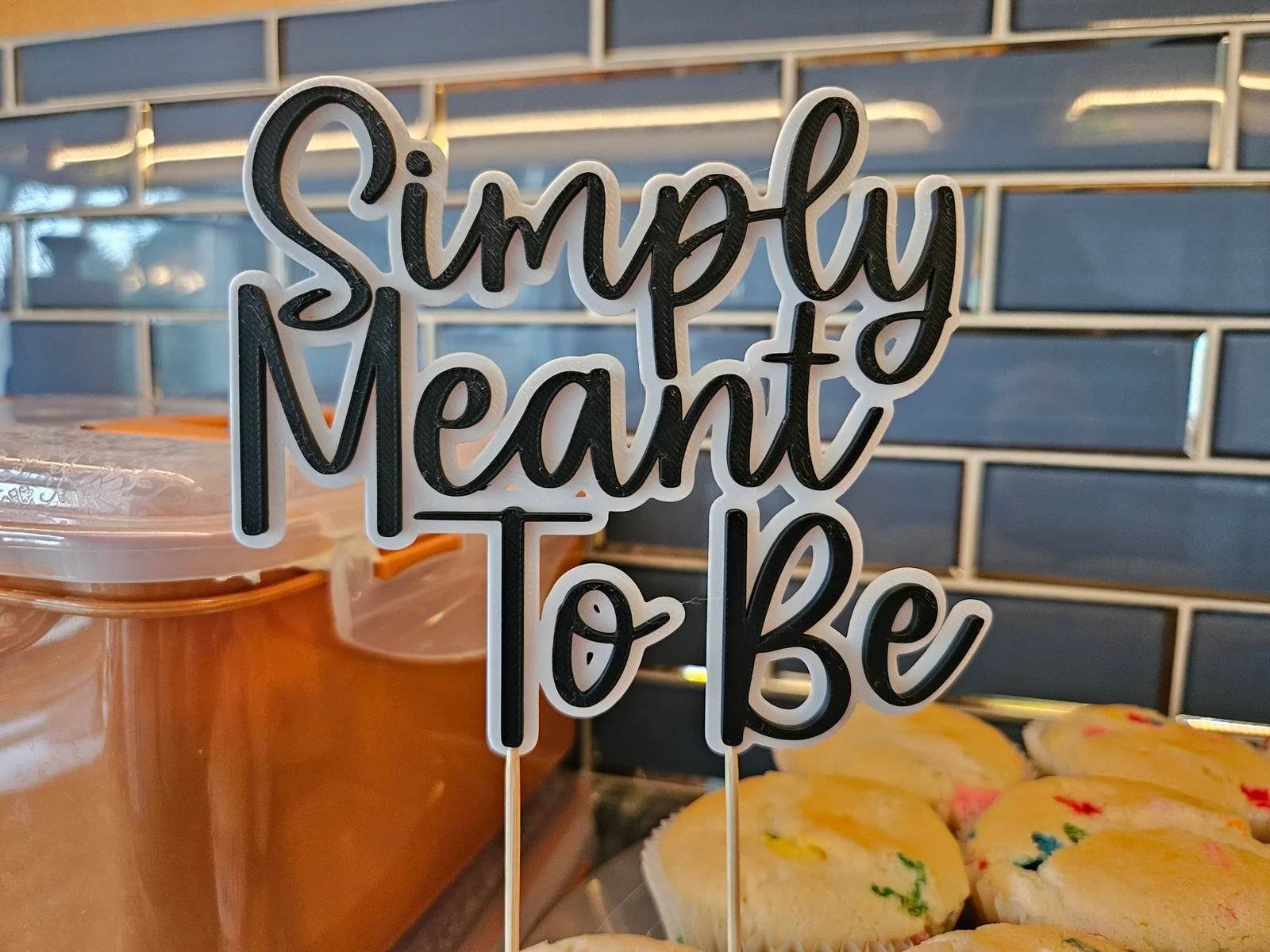
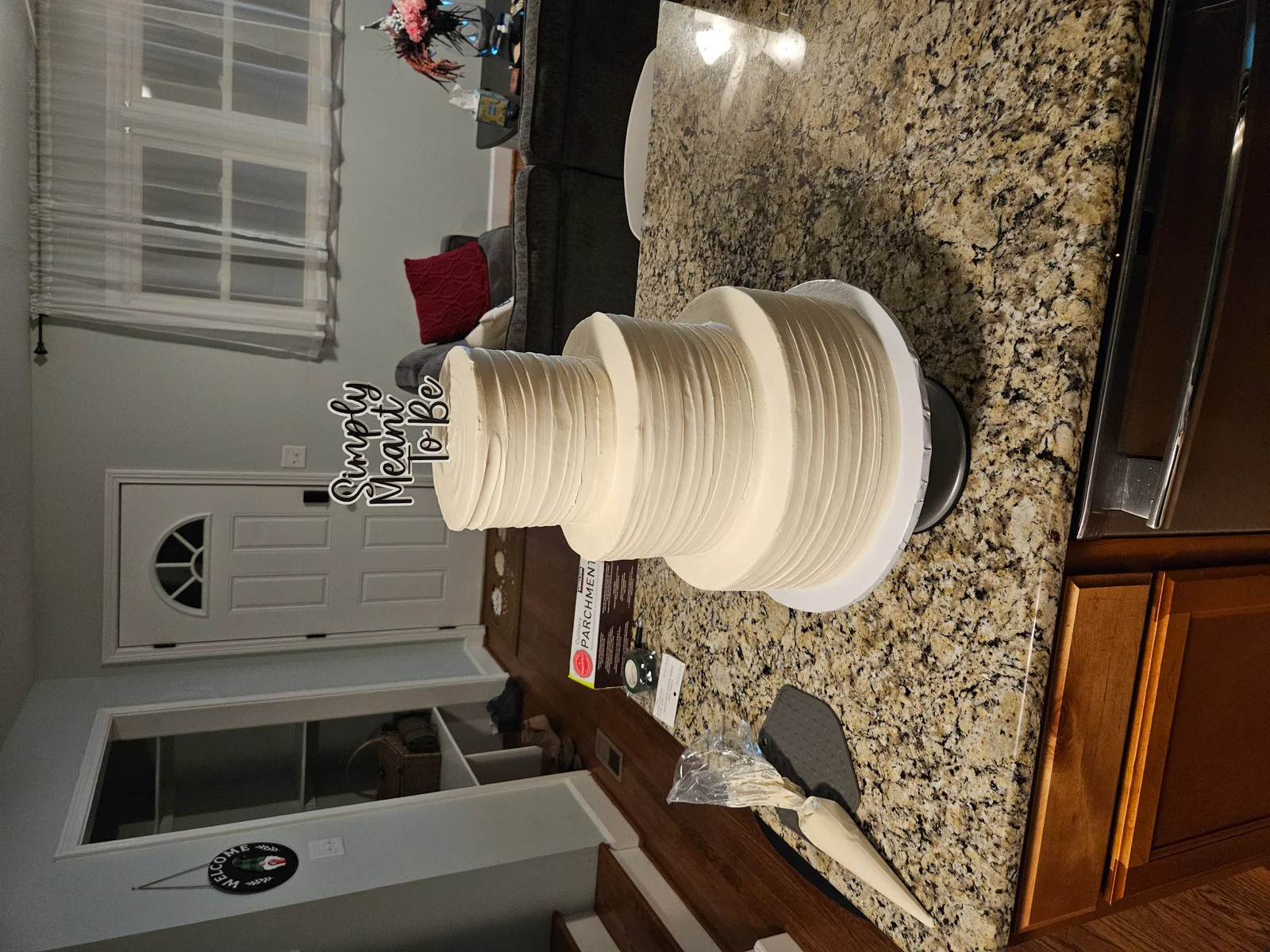
Thêm một mẫu trang trí bánh (cake topper) có thể tùy chỉnh đây. Mẫu này được thiết kế để nhìn rõ nét (ngay cả khi nhìn từ xa) và sử dụng tăm xỉa răng để cắm lên bánh, đảm bảo an toàn vệ sinh thực phẩm.
Cách thực hiện:
Cài đặt OpenSCAD (https://openscad.org/downloads.html). Mở file .scad được đính kèm.
Chọn font chữ:
Thay đổi "fontName" (dòng 8).
Các tùy chọn có sẵn phụ thuộc vào hệ điều hành của bạn. OpenSCAD có một danh sách font chữ của máy tính bạn trong mục Help → Font List.
Chọn nội dung:
Thay đổi "tl1", "tl2" và "tl3" (dòng 11-13).
Căn chỉnh các dòng chữ cho đẹp mắt:
Thay đổi "tlx1", "tlx2" và "tlx3" (dòng 14-16).
Nếu cần, "my" (dòng 1) sẽ giúp tăng hoặc giảm khoảng cách theo chiều dọc giữa các dòng.
Sau khi ưng ý với phần chữ, hãy di chuyển các lỗ cắm tăm vào vị trí phù hợp.
Để làm việc này dễ dàng hơn, hãy thêm ký tự ‘}’ vào dòng 40, sau đó xóa ký tự ở dòng 43.
Việc này sẽ giúp tăm hiện ra. Điều chỉnh vị trí trái/phải bằng cách thay đổi con số đầu tiên trong ngoặc ‘[]’ ở dòng 41 và 42 cho đến khi tăm khớp vào các chữ cái.
Thêm lại ký tự ‘}’ vào dòng 43 và xóa ký tự đã thêm ở dòng 40.
Trong phần mềm slicer, hãy thiết lập đổi màu hoặc tạm dừng (để đổi màu thủ công) khi kích thước chữ thay đổi. Ở máy mình, lệnh đổi màu và tạm dừng được tính ở đầu lớp in, nên mình đã thêm vào lớp đầu tiên khi bắt đầu in phần chữ nhỏ. Kết quả có thể khác tùy máy của bạn.
Bạn cũng có thể cần thay đổi độ dày của hai lớp (bt/tt, dòng 2 và 3), kích thước tăm (tpr, dòng 4) hoặc độ giãn của lớp nền (ooo, dòng 20).
Một vài mẹo cho người mới sử dụng OpenSCAD:
Chúc bạn có một buổi tiệc thật vui vẻ!
Tác giảTommy3DLab_2023125Lượt thích636Lượt tải2,5 N

 Tác giảbobmakesLượt thích2,5 NLượt tải17,5 N

 Tác giảdalleLượt thích0Lượt tải180

 Tác giảdimmel-designLượt thích0Lượt tải153

 Tác giảTony Bullard BullardLượt thích465Lượt tải687

 Tác giảgentledesignLượt thích0Lượt tải137

 Tác giảquibeck_3353173Lượt thích545Lượt tải3 N

 Tác giảm-collectableLượt thích0Lượt tải3,9 N

 Tác giảJackLượt thích145Lượt tải768

 Tác giảlayer-forgeLượt thích0Lượt tải604

 Tác giảeli_667847Lượt thích171Lượt tải371

 Tác giảRMJourney_762911Lượt thích140Lượt tải371