

Customizable Cake Topper - Mẫu trang trí bánh tùy chỉnh

Đây là mẫu trang trí bánh (cake topper) có thể tùy chỉnh hoàn toàn bằng OpenSCAD. Thiết kế ưu tiên sự rõ nét, sử dụng tăm xỉa răng làm chân cắm để đảm bảo an toàn thực phẩm. Hướng dẫn chi tiết giúp bạn dễ dàng cá nhân hóa nội dung và bố cục.
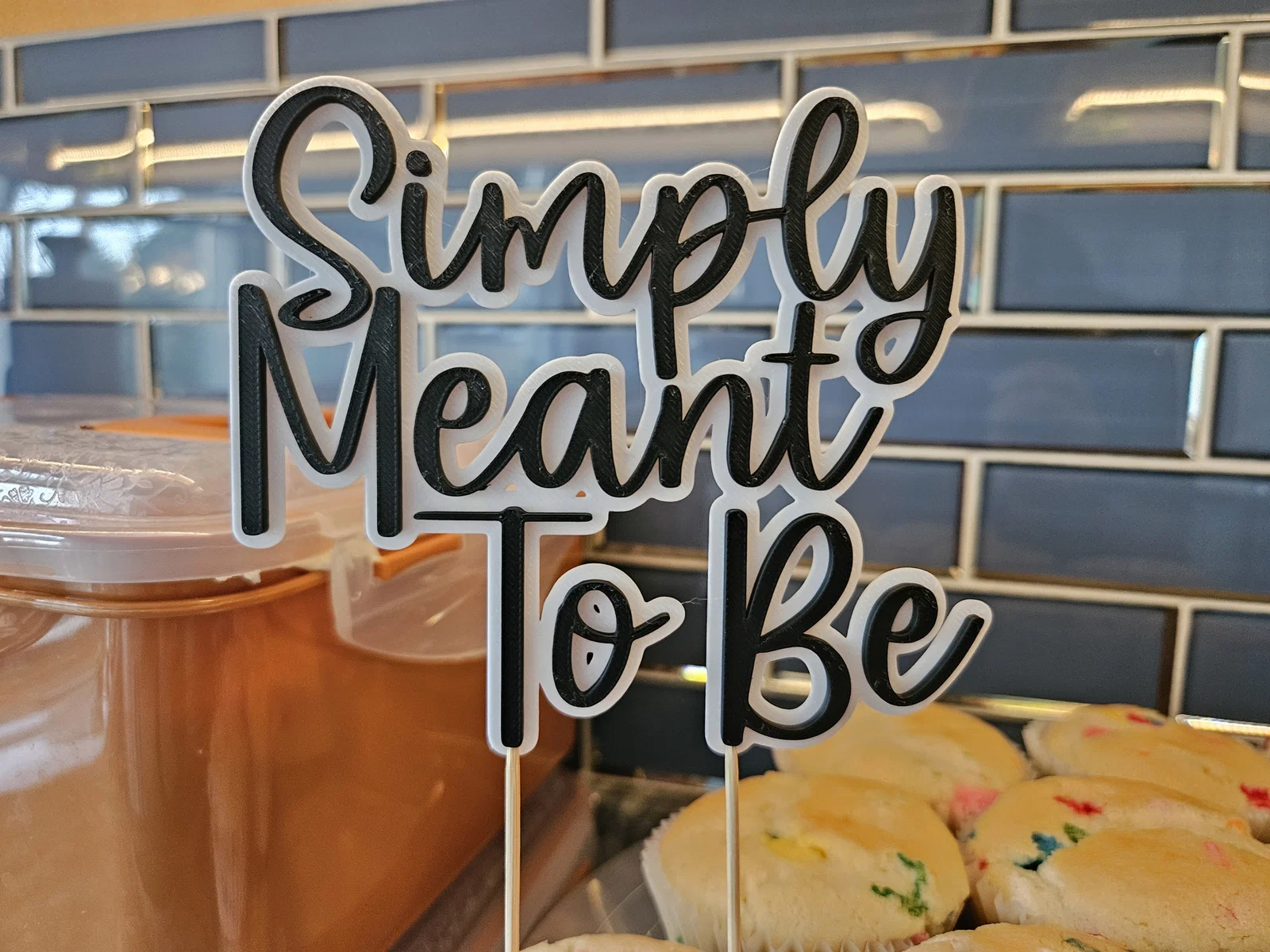
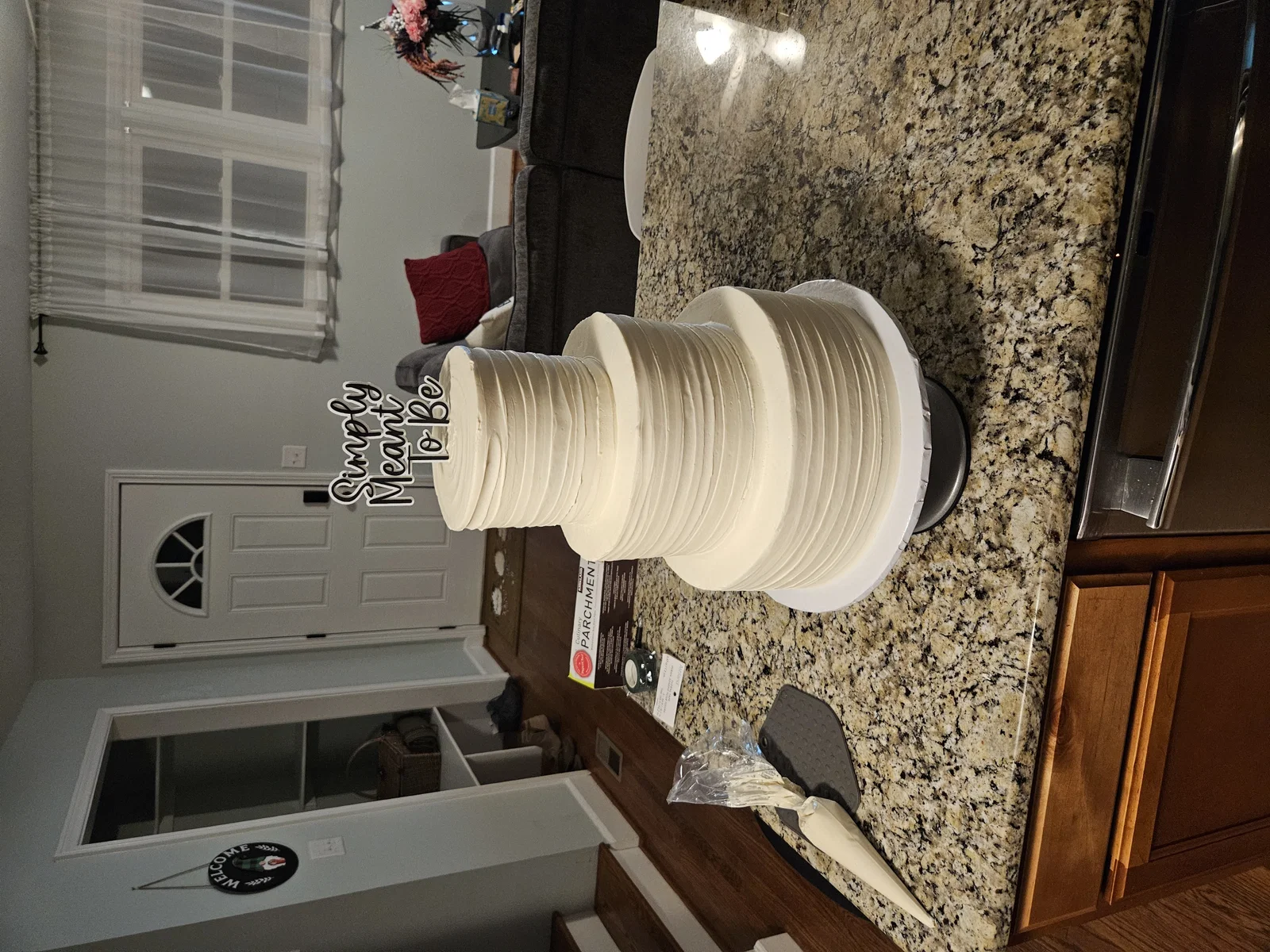

Mô tả
Thêm một mẫu trang trí bánh (cake topper) có thể tùy chỉnh đây. Mẫu này được thiết kế để nhìn rõ nét (ngay cả khi nhìn từ xa) và sử dụng tăm xỉa răng để cắm lên bánh, đảm bảo an toàn vệ sinh thực phẩm.
Cách thực hiện:
-
Cài đặt OpenSCAD (https://openscad.org/downloads.html). Mở file .scad được đính kèm.
-
Chọn font chữ: Thay đổi "fontName" (dòng 8). Các tùy chọn có sẵn phụ thuộc vào hệ điều hành của bạn. OpenSCAD có một danh sách font chữ của máy tính bạn trong mục Help → Font List.
-
Chọn nội dung: Thay đổi "tl1", "tl2" và "tl3" (dòng 11-13).
-
Căn chỉnh các dòng chữ cho đẹp mắt: Thay đổi "tlx1", "tlx2" và "tlx3" (dòng 14-16). Nếu cần, "my" (dòng 1) sẽ giúp tăng hoặc giảm khoảng cách theo chiều dọc giữa các dòng.
-
Sau khi ưng ý với phần chữ, hãy di chuyển các lỗ cắm tăm vào vị trí phù hợp. Để làm việc này dễ dàng hơn, hãy thêm ký tự ‘}’ vào dòng 40, sau đó xóa ký tự ở dòng 43. Việc này sẽ giúp tăm hiện ra. Điều chỉnh vị trí trái/phải bằng cách thay đổi con số đầu tiên trong ngoặc ‘[]’ ở dòng 41 và 42 cho đến khi tăm khớp vào các chữ cái. Thêm lại ký tự ‘}’ vào dòng 43 và xóa ký tự đã thêm ở dòng 40.
-
Trong phần mềm slicer, hãy thiết lập đổi màu hoặc tạm dừng (để đổi màu thủ công) khi kích thước chữ thay đổi. Ở máy mình, lệnh đổi màu và tạm dừng được tính ở đầu lớp in, nên mình đã thêm vào lớp đầu tiên khi bắt đầu in phần chữ nhỏ. Kết quả có thể khác tùy máy của bạn.
Bạn cũng có thể cần thay đổi độ dày của hai lớp (bt/tt, dòng 2 và 3), kích thước tăm (tpr, dòng 4) hoặc độ giãn của lớp nền (ooo, dòng 20).
Một vài mẹo cho người mới sử dụng OpenSCAD:
- Vào Edit → Preferences → Features, và bật fast-csg, manifold (hoặc cả hai). Việc này sẽ giúp render nhanh hơn.
- Sau khi chỉnh sửa nhỏ, bạn có thể xem nhanh bằng cách nhấn phím “F5”. Trước khi xuất file, bạn bắt buộc phải render hình học đầy đủ bằng cách nhấn “F6”.
- Chuột trái và chuột phải kéo thả trên mô hình 3D sẽ giúp bạn quan sát dễ dàng. Nếu lỡ bị lạc trong khung nhìn 3D, hãy nhấn “Ctrl+4” để quay về góc nhìn từ trên xuống tại vị trí gốc.
- Để xuất file, nhấn “F7” hoặc File → Export → Export as STL.
Chúc bạn có một buổi tiệc thật vui vẻ!
Giấy phép

File mô hình

Chưa có bản in nào được khoe. Hãy là người đầu tiên!


Chưa có bình luận nào. Hãy là người đầu tiên!